Share


配信画面を一気に盛り上げる!Alive Studioの「エフェクト機能」完全ガイド

Index
配信の印象を大きく左右するのが、画面演出=エフェクトです。
拍手や紙吹雪、キラキラといった視覚的な演出が加わるだけで、配信の“熱量”や一体感は大きく変わります。
とはいえ、「操作が難しそう」「配信中に触る余裕がない」と感じて、エフェクト演出を諦めている配信者も少なくありません。
そこで注目したいのが、Alive Studioのエフェクト機能です。
Alive Studioでは、配信中にワンクリックでエフェクトを出したり、視聴者のコメントやスパチャをきっかけに自動で演出を発動することも可能。
しかも、無料のフリープランから使える機能も多く、初心者でも導入しやすいのが特徴です。

エフェクトが配信にもたらす効果とは?
エフェクトは、単なる「派手な装飾」ではありません。使い方次第で、配信そのものの体験価値を高めてくれます。
- 盛り上がりポイントが一目で伝わる
→ 今が見どころだと、視覚的に共有できる - ライブ感・リアルタイム感が強まる
→ 「今この瞬間の反応」が可視化され、生配信らしさが増す - 画面のリッチ感・完成度が上がる
→ 動きのある演出で、配信全体がプロっぽく見える - 初見さんでも参加しやすくなる
→ コメントしていい空気や、盛り上がりの流れが分かりやすい - 配信の区切りや達成感を演出できる
→ 成功・クリア・記念の瞬間を印象づけられる
特に雑談配信や企画配信では、 画面上のリアクションが増えるだけで、滞在率やコメント数が伸びやすくなる傾向があります。
配信での使い方イメージ
エフェクトは、特別な企画や大きなイベントのときだけに使うものではありません。
日常的な配信の中で「ここは反応してほしい」「今が盛り上がりどころ」という場面に添えるだけでも、効果を発揮します。
以下は、多くの配信ジャンルでよく使われている、一般的なエフェクト活用例です。
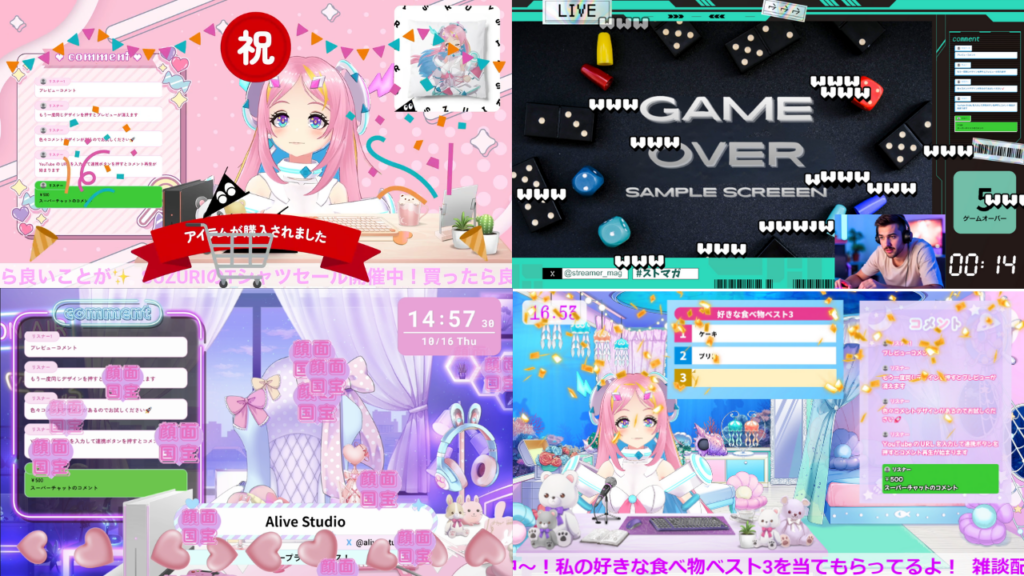
- 雑談配信:笑ったタイミングやオチがついた瞬間に「キラキラ」「www」などの軽い演出
- ゲーム配信:ステージクリアや勝利時に「紙吹雪」など達成感のある演出
- 記念・節目の配信:周年や登録者数達成時に、拍手やハートで一体感を演出
- グッズ・告知枠:購入・反応があったタイミングで祝福系のエフェクトを表示
このように、「大きな演出」ではなく「ちょっとしたリアクション」として使うだけでも、視聴者との距離はぐっと縮まります。
エフェクトが入ることで、「配信に参加している感覚」が生まれ、視聴者のリアクションも自然と増えていきます。
配信を盛り上げたい気持ちはあるけど、正直、エフェクトって準備とか操作でテンパりそう…
そう思っちゃうよね。でも、Alive Studioなら、準備もなしでクリックするだけだから誰でも簡単にエフェクトを出せるよ!
Alive Studioのエフェクトでできること
Alive Studioのエフェクト機能でできることは、大きく分けて次の4つです。
① ワンクリックで出せる「ポン出しエフェクト」
② Stream Deckと連携したボタン操作
③ 視聴者の反応で自動的に発動する条件設定エフェクト(プレミアム)
④ 世界観を作り込めるオリジナルエフェクト作成(プレミアム)
ここからは、それぞれの機能について「どんなことができるのか」「どう使うのか」を順番に解説していきます。
① ワンクリックで出せる「ポン出しエフェクト」
OBSから直接操作し、好きなタイミングでエフェクトを表示できる機能です。
「今の一言、決まった!」「ここは強調したい!」そんな瞬間に、直感的に使えるのがポン出しエフェクトの魅力です。
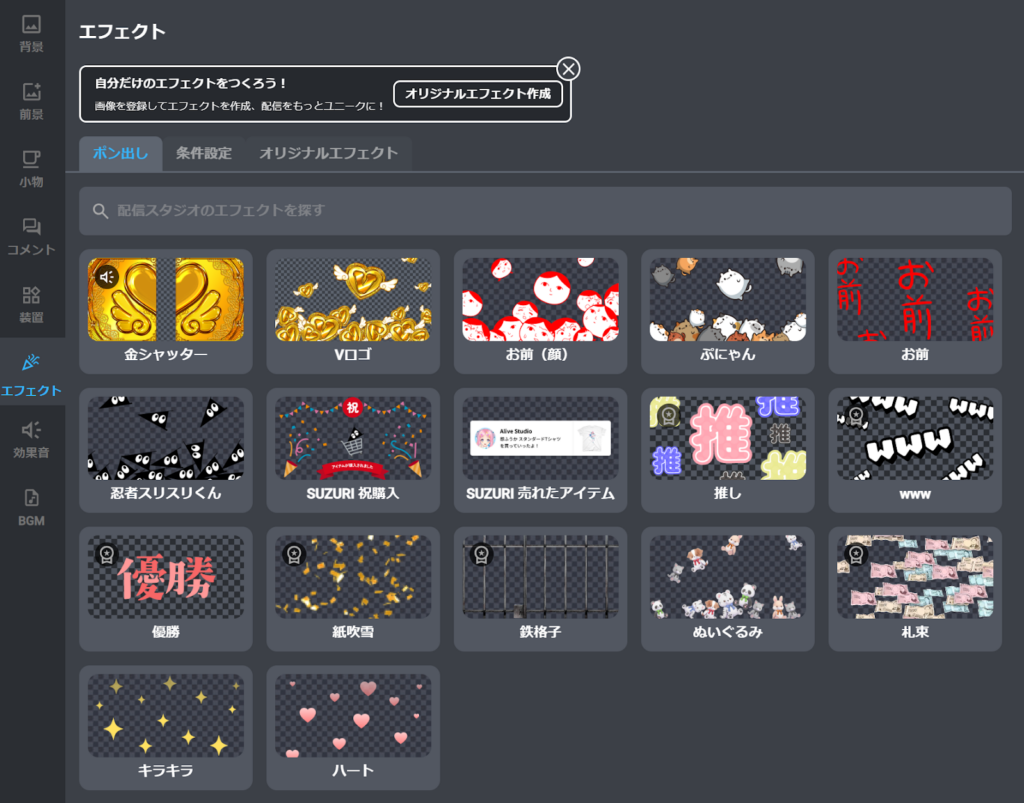
主なポン出しエフェクト例
- キラキラ/ハート
- ぬいぐるみ
- 推し/www/優勝(プレミアム)
- 紙吹雪/札束(プレミアム)
- 忍者スリスリくん・SUZURI 祝購入・売れたアイテム など
企業とのコラボエフェクトも利用可能
Alive Studioでは、一般的な演出素材だけでなく、企業とコラボレーションした公式エフェクト素材も提供されています。
たとえば、
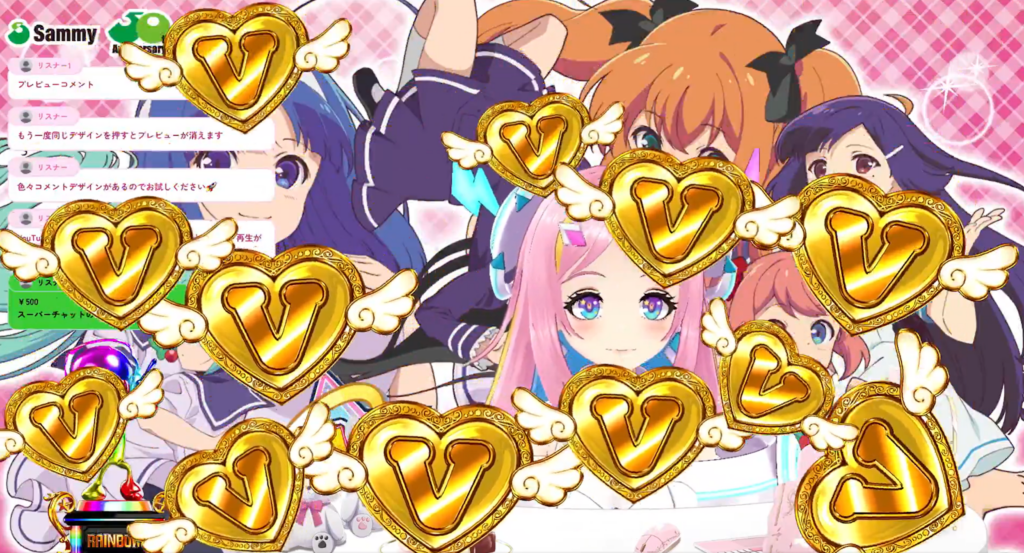
- サミー株式会社の世界観をモチーフにした「Vロゴ」を降らせる演出や、金のシャッターを閉める演出(音あり)で、配信の盛り上がりシーンを華やかに演出できるエフェクト素材。
- 株式会社ジー・モードの ゲーム『みんなで空気読み。』『ぷにゃん』のエフェクト素材で、雑談配信やゲーム配信に遊び心や親しみやすさが演出できる。
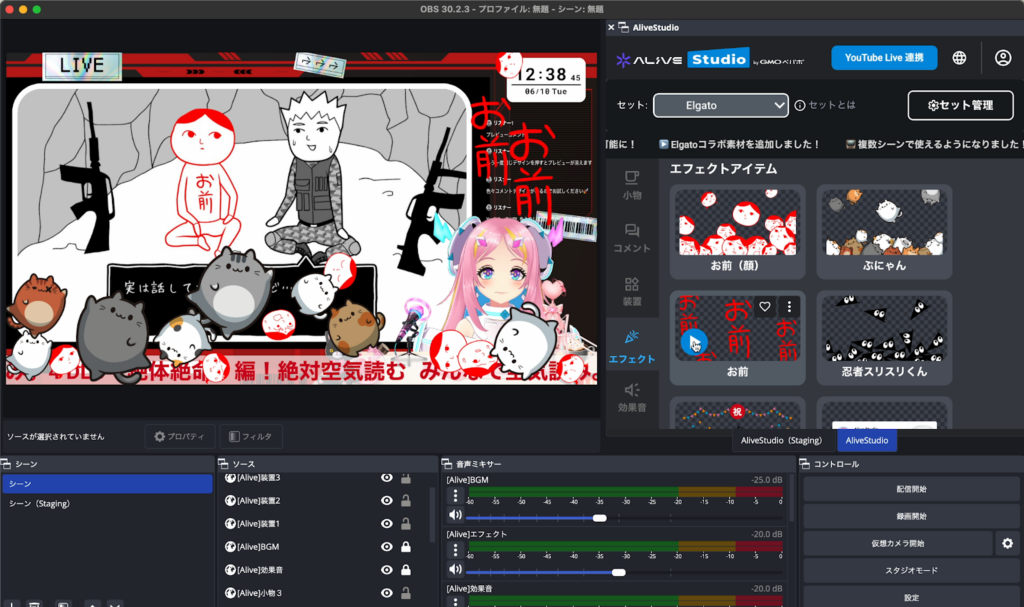
公式コラボならではのデザインや世界観がそのまま使える配信画面は、信頼感・リッチ感・イベント感を加えられるのが大きな特徴です。
特に、公式タイトルを扱う配信では、「公式感のある演出」があるだけで、配信全体の印象が一段引き上がります。
おすすめのタイミング例
ポン出しエフェクトは、ここぞという瞬間に絞って使うことで効果が最大化します。
- リアクションへの連動
噛んでしまった時や思わず自分で笑ってしまったとき - 企画や配信の区切り
配信スタート・エンディング・次のコーナーに入るタイミング - 視聴者アクションへの即リアクション
初コメント・チャンネル登録・フォローグッズ購入やスーパーチャットなど

でも“ポン出し”って?配信中に何を押せば何が出るの?
大丈夫!操作は本当にシンプルで、一覧から出したいものをクリックするだけなんだよ!

簡単すぎる・・・!!
ポン出しエフェクトは、操作もとてもシンプルで、Alive Studioの「エフェクト」から出したいエフェクトをクリックするだけ。名前の通りポン出しなので、クリックをする度にエフェクトが発動します。
②Stream Deckと連携したボタン操作
ポン出しエフェクトは、Stream Deckと連携して操作することも可能です。
Stream Deck連携すると、「エフェクト」だけでなく、「背景/前景の切り替え」「小物・コメント枠の切り替え」「効果音・BGMの再生」これらをボタン1つで実行できます。
ゲーム配信や歌枠など、マウス操作が難しい場面でも使えるのが大きなメリットです。
配信中って、正直マウス触る余裕ないもんな…
Stream Deckがあると、「演出用のボタン」だけを置いておける感覚になるから、もっと操作が楽になるよね
でも、Stream Deck持ってる人専用になるよね
実はStream Deckは、スマホで無料でも使えるアプリ版もあるんだよ!
Stream Deckでの使い方
Stream Deck Mobileを使えばスマホからの操作にも対応。配信スタイルに合わせた柔軟な運用ができます。
Stream Deckとの連携方法は下記の記事を参考にしてください。
Stream DeckにAlive Studioを設定するには?
Stream Deckにエフェクトを設定した後は、配信中にボタンを押すだけでエフェクトを発動させることができます。
なお、Stream Deckについて気になる方は下記の機材レビューもチェックしてみください。
【配信初心者にもオススメ】Stream Deck / Stream Deck + 実機レビュー&活用ガイド
③ 視聴者の行動で自動的に発動する「条件設定エフェクト」(プレミアム)
Alive Studioのプレミアムプランでは、視聴者のアクションをきっかけに自動でエフェクトを表示することも可能です。
設定できる条件
- YouTube・Twitchコメント
リスナーのコメントに、指定したワードが含まれていると、エフェクトが発動します。 - スーパーチャット(YouTubeのみ)
スーパーチャットが投げられるとエフェクトが発動します。
「〇〇円以上」の条件を自分で設定できます。 - SUZURIのアイテムが売れたとき
配信中に、毎回手動で操作しなくても自動でエフェクトを発動できます。
毎回スパチャ来るたびにエフェクト押すの、地味に大変だもんな
条件設定エフェクトは本当に便利!視聴者から反応があった瞬間に、自動で演出が出るから、話すことに集中できるよ
条件設定エフェクトの設定方法
YouTube・Twitchコメントやスーパーチャット(YouTubeのみ)でエフェクトの条件設定を行う場合、まずは配信接続が必要です。
配信接続方法
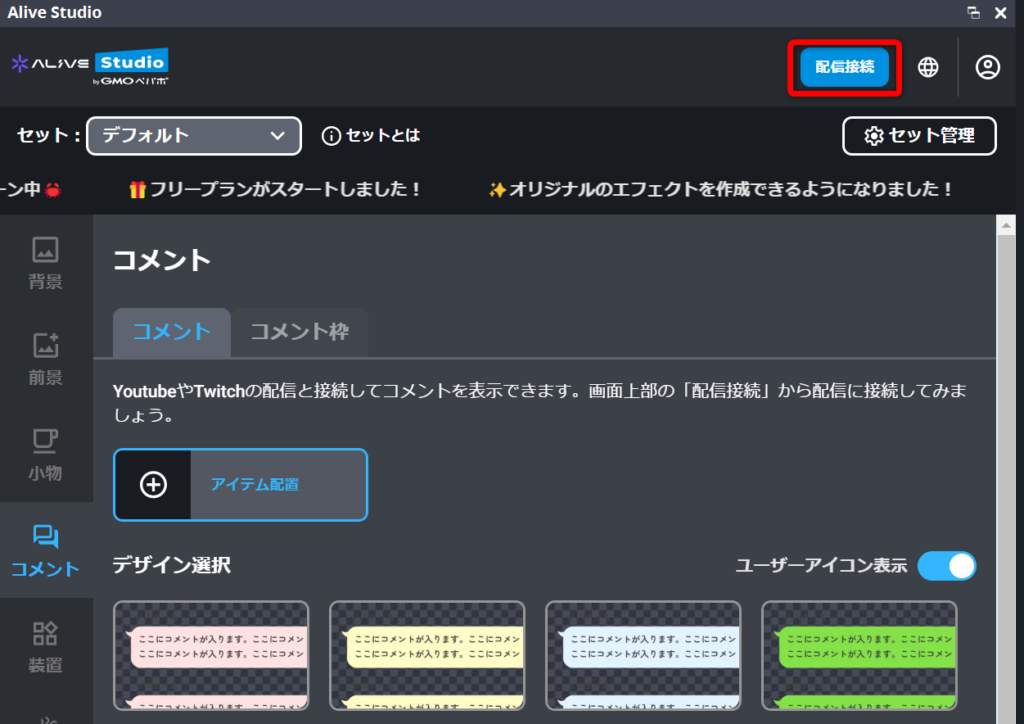
1.Alive Studio上部の「配信接続」をクリック
2.連携するプラットフォーム別に連携
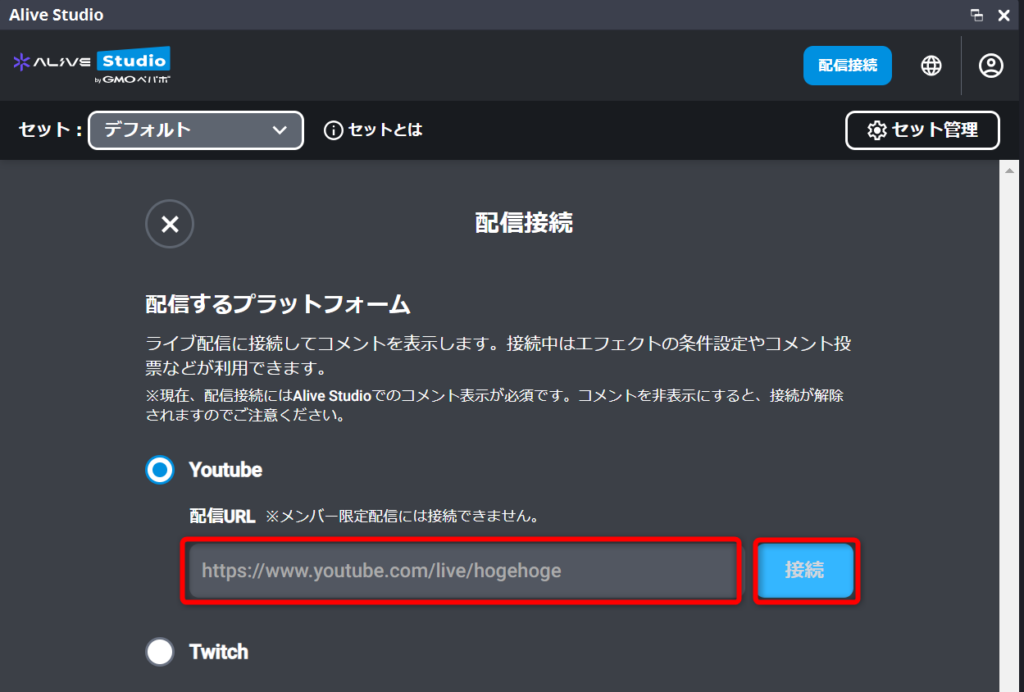
- YouTubeの場合
配信URLをコピーして貼り付けを行い、「接続」をクリック
- Twitchの場合
「接続」をクリック
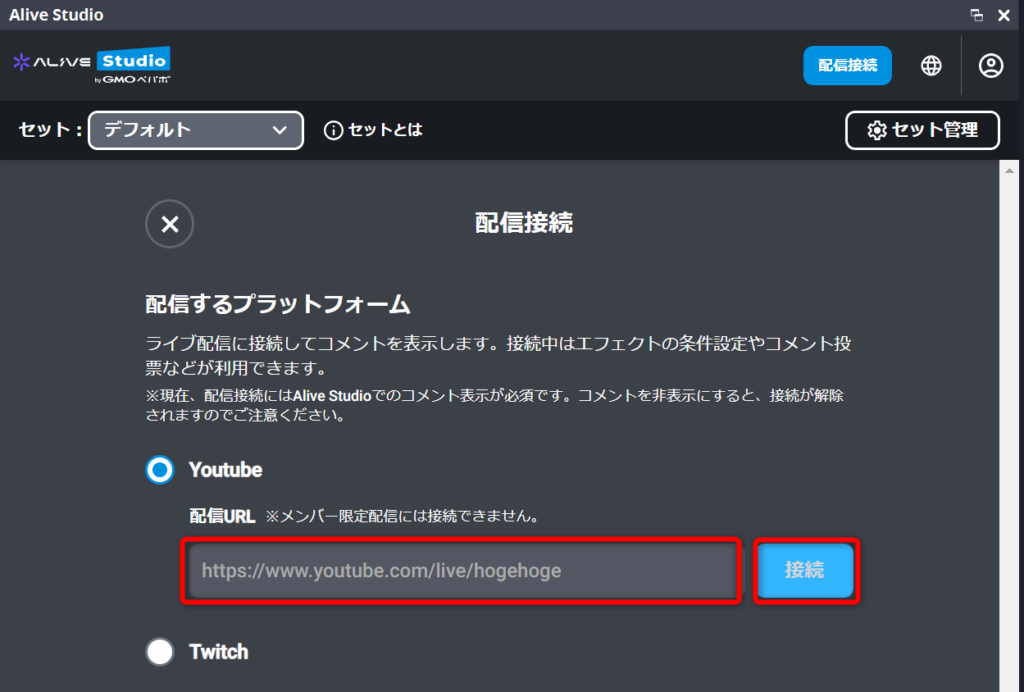
※Twitch連携が初めての場合やTwitchアカウントでAlive Studioを登録していない場合は、最初にTwitchでログイン情報の入力が必要です。画面に従ってログインを行ってください。
配信接続をすると、配信画面へのコメント表示も簡単に行えます。詳細が気になる方は、下記の記事もご覧ください。
YouTube・Twitch連携!Alive Studioの配信接続で配信のコメント表示が簡単に!
SUZURIのアイテムが売れた時にエフェクトの条件設定を行う場合は、下記の方法でSUZURI連携の設定を行ってください。
SUZURI連携の設定方法
1.Alive Studio右上の人マークのアイコンから「設定」をクリック
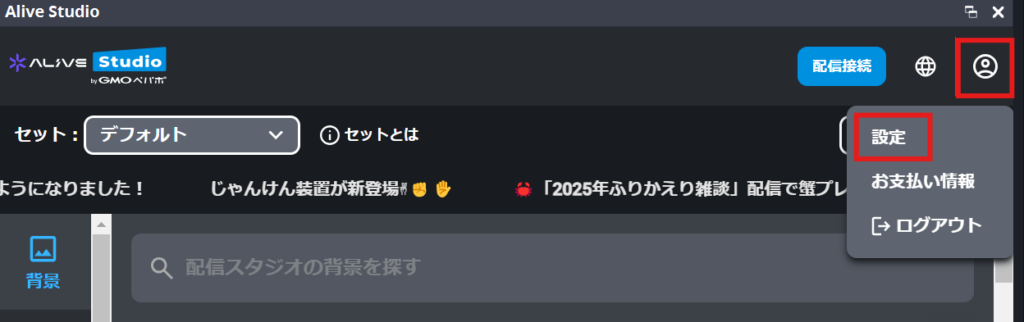
2.SUZURIの「連携」をクリック
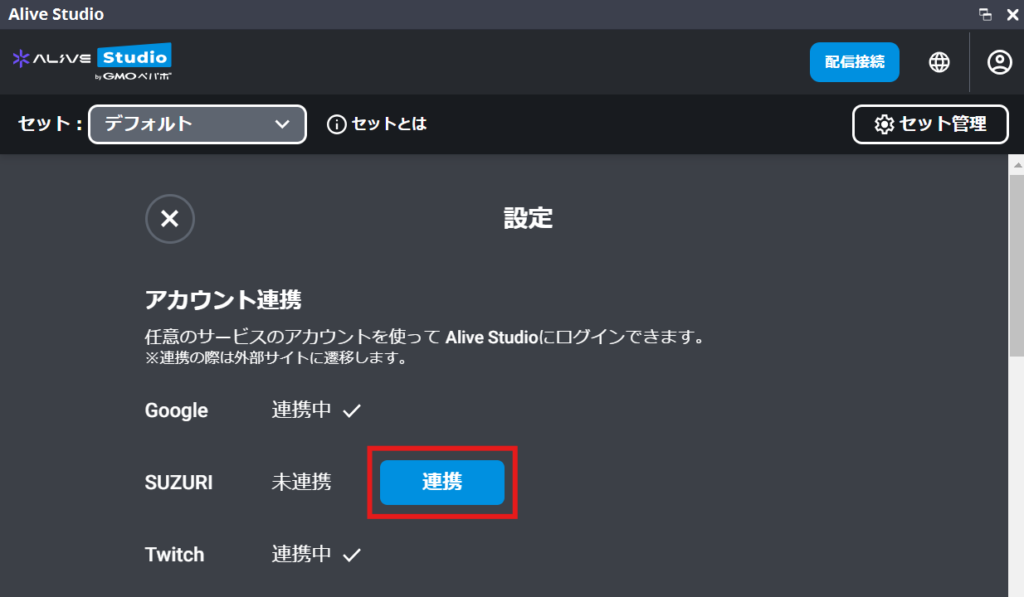
3.すでに作成済みのSUZURIアカウントで認証するか、新しくSUZURIでアカウントを作成
エフェクト条件設定の方法
1.「エフェクト」>「条件設定」から「新規作成」ボタンをクリック
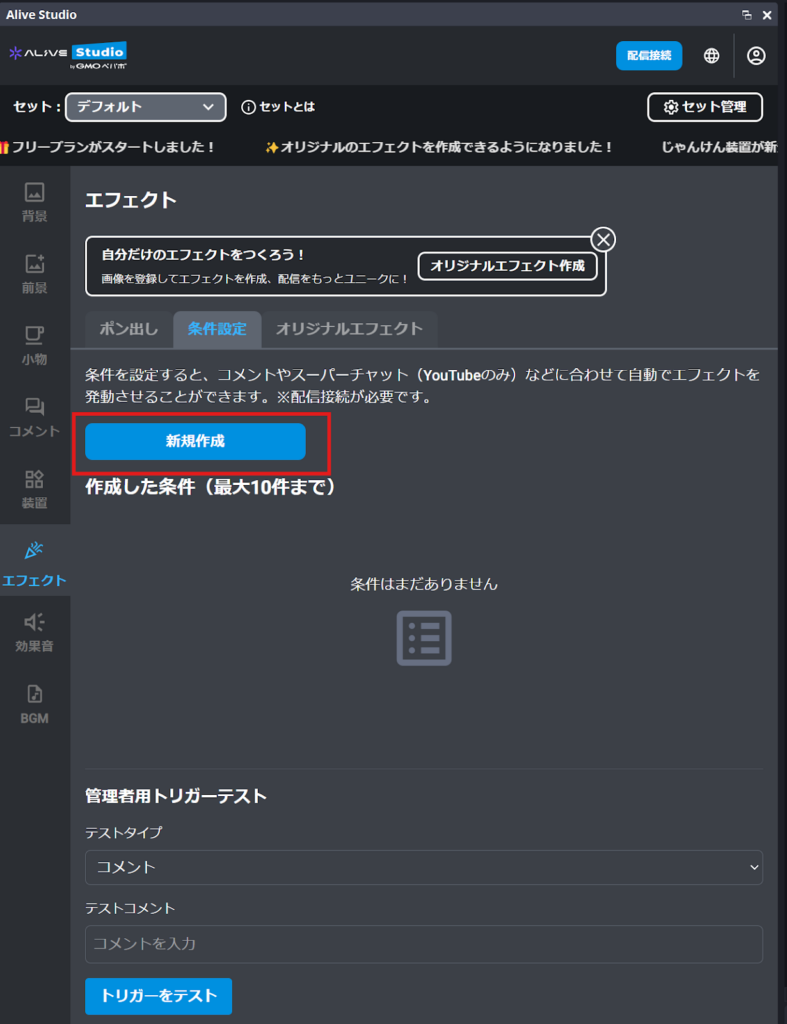
2.「タイトル」を入力し、「条件」を選択・設定し、発動するエフェクトを選んで「保存」をクリック
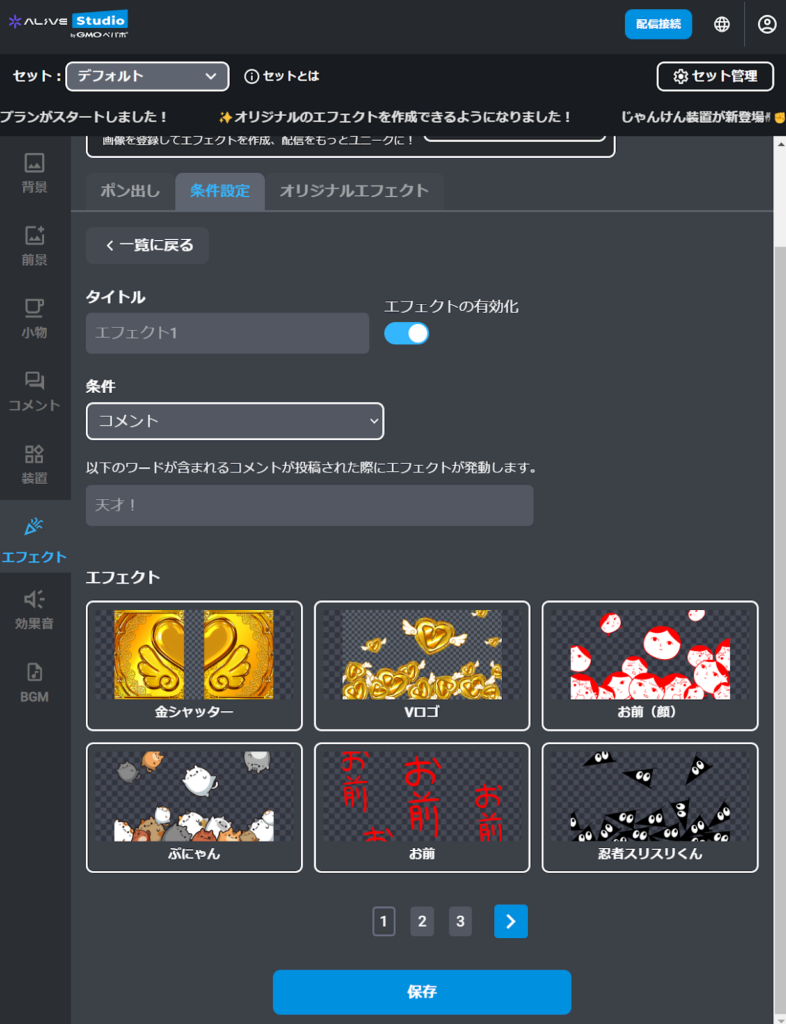
保存した条件に応じて自動で設定したエフェクトが発動するようになります。
条件付きエフェクトおすすめ組み合わせ
条件付きエフェクトは、視聴者のコメントが「演出のトリガー」になるのが最大の魅力です。
コメント参加型になることで、配信の一体感やライブ感がぐっと高まります。
| 条件 | エフェクト例 | 効果 |
|---|---|---|
| 盛り上がりワード (「草」「www」) | www | 笑いが起きた瞬間に画面も反応するため、「盛り上がっている配信」感が視覚的に伝わります。 |
| 応援ワード(「がんばれ」「いける!」) | キラキラ/推し/ハート | ゲーム配信や耐久配信との相性◎。 応援コメントがそのまま演出になることで、視聴者が応援に参加している実感が生まれます。 |
| 記念ワード(「おめでとう」「祝!」) | Vロゴ/紙吹雪 | 発動エフェクト例:登録者数記念・達成配信などで使うと、 “今この瞬間”の特別感を強く演出できます。 |
| スーパーチャット | 金シャッター/Vロゴ/紙吹雪/札束 | 金額や演出が画面に大きく反映されることで、注目が集まるため、特別な応援として配信全体の盛り上がりにもつながります。 |
| SUZURIアイテムが売れた時 | 忍者スリスリくん/SUZURI 祝購入/SUZURI 売れたアイテム | 「売れた」瞬間を演出で可視化することで、視聴者と喜びを共有できます。ファンの購買モチベーションを高めるきっかけにもなります。 |
あらかじめ「このコメントでエフェクトが出ます」などテロップや口頭で案内しておくと、初見さんも参加しやすくなります。
なお、Alive Studioを使用したテロップ活用については、下記の記事でも解説しているので、是非参考にしてみてください。
Alive Studioで配信画面にテロップを簡単表示!無料でできる活用術
④ 世界観を作り込める「オリジナルエフェクト作成」(プレミアム)
Alive Studioの強みのひとつが、自分専用のオリジナルエフェクトを作成できる点です。
- ロゴやイラストを使った演出
- チャンネル独自の決め演出
- 周年配信・記念枠用エフェクト
など、配信の世界観に合わせた表現が可能です。
オリジナルって聞くと、ちょっとハードル高く感じるなー
実は全然難しくなくて、ロゴやイラストが1枚あれば、簡単に作れて、オリジナリティを出せるよ!
オリジナルエフェクトの作成方法
難しい編集スキルは不要で、素材を用意すれば、下記の手順で簡単に形にできるのが特徴です。
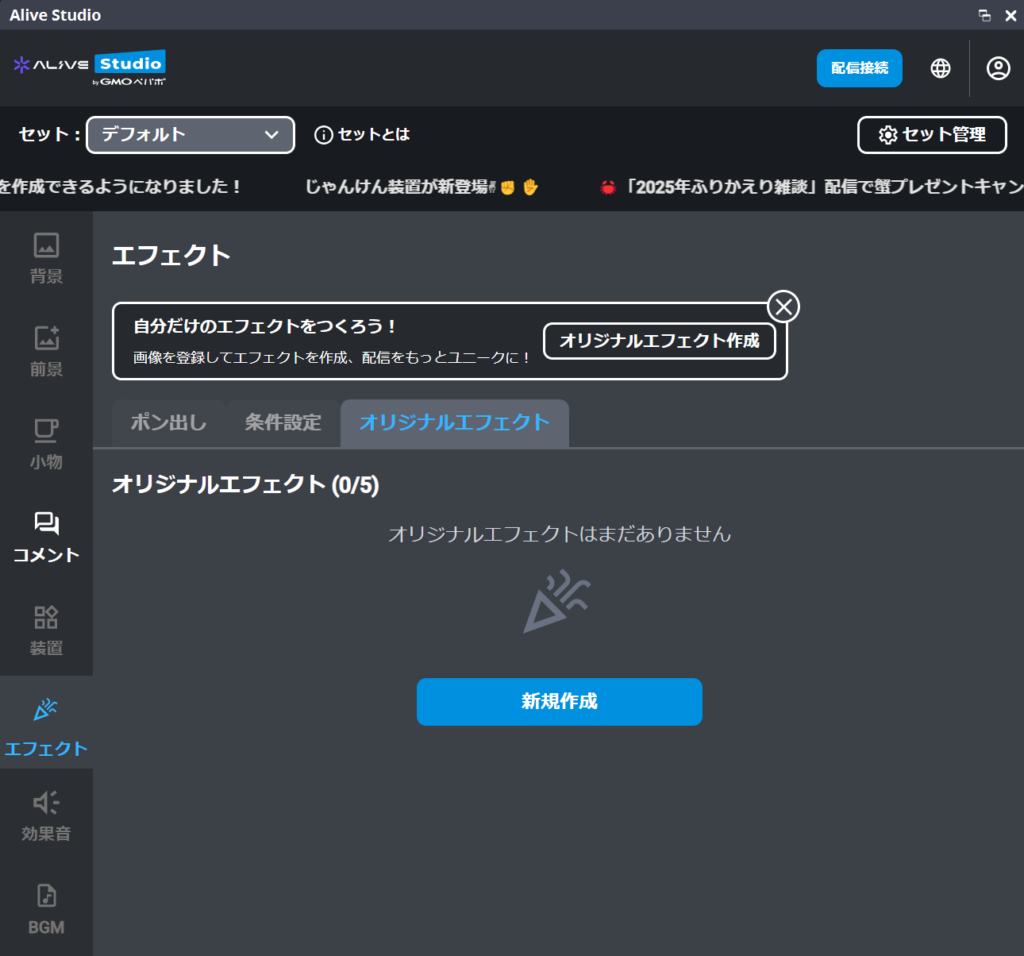
1.エフェクト>オリジナルエフェクトをクリック
2.「新規作成」をクリック
3.エフェクトにしたい画像と、アニメーションを選択し、わかりやすいタイトルを付けましょう
※他者のイラスト・ロゴなど、権利を侵害する恐れがあるものはご利用いただけません。
4.「保存」をクリック
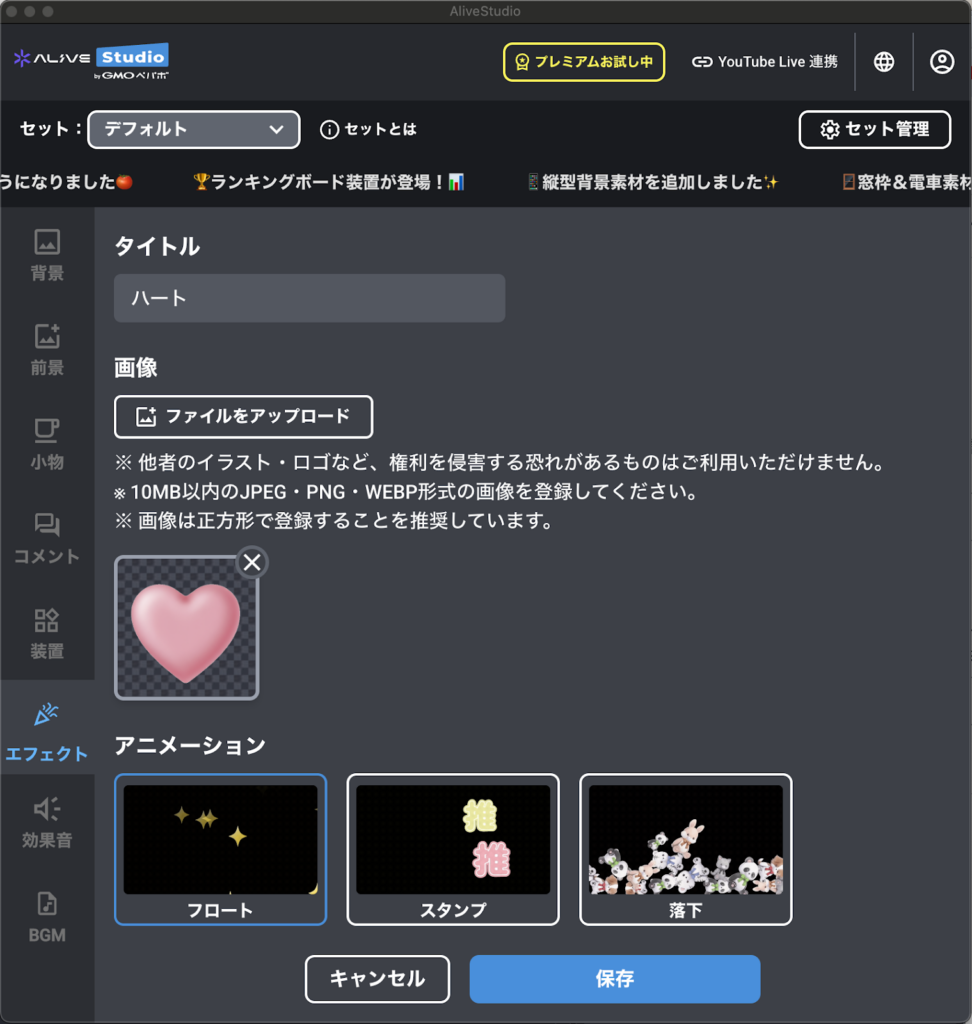
ポン出し、条件設定で、作成したオリジナルエフェクトを利用できます!
Alive Studioでは、基本的なポン出しエフェクトは無料プランから利用可能です。
まずは無料で演出に慣れ、必要に応じて条件設定やオリジナルエフェクトに挑戦する、という段階的な使い方もおすすめです。
まずはここから|Alive Studioの登録方法(無料)
Alive Studioを登録していない方向けに登録方法も簡単に紹介します。エフェクト機能は、無料プランでもすぐに試すことができます。登録方法はとてもシンプルです。
アカウント登録(無料)後、下記の手順で準備をしましょう。
1.専用スクリプトをダウンロード
2.OBSに登録
OBSを立ち上げて、「ツール」 > 「スクリプト」をクリックします。
「+」ボタンを押して、ダウンロードしたスクリプトを選択します
『Alive Studio』を追加したいシーンを選んで、「追加」ボタンを押します
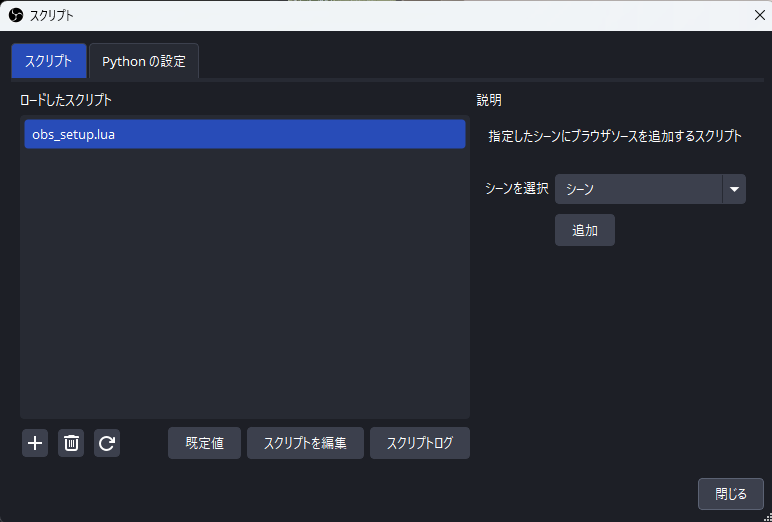
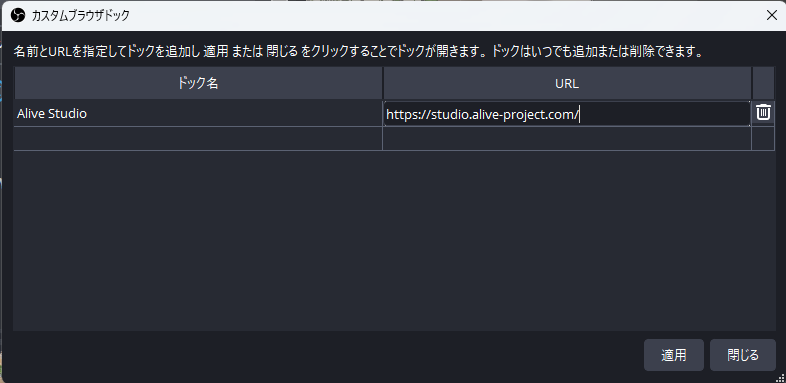
3.カスタムブラウザドックの追加
OBSのメニューから「ドック」>「カスタムブラウザドック」をクリックします。
以下のURLを入力し「適用」をクリックします
| ドック名 | URL |
|---|---|
| Alive Studio(任意) | https://studio.alive-project.com/ |
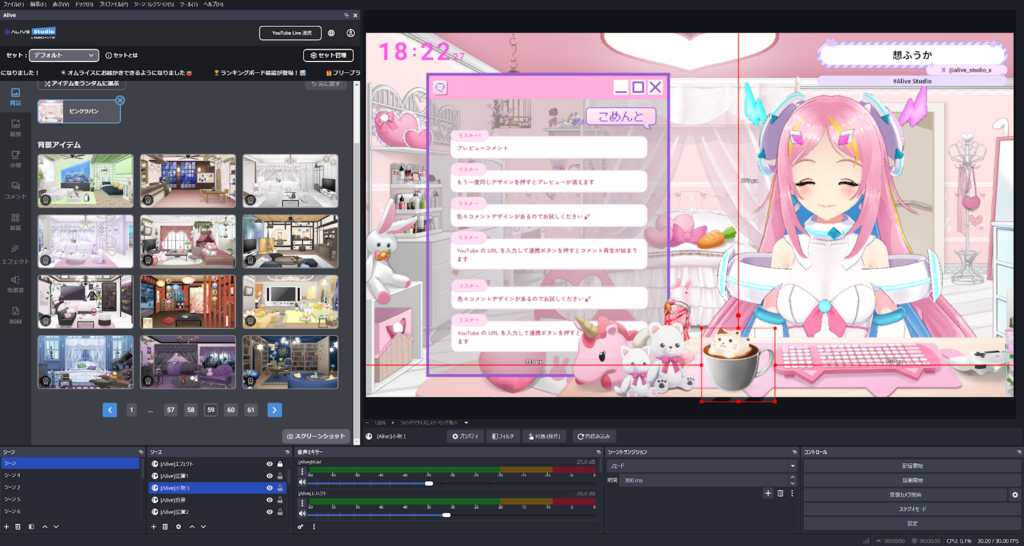
一度設定すると、OBS上にAlive Studioの画面が表示されるようになります。
フリープランとプレミアムプランについて
Alive Studioには 基本無料の「フリープラン」と、すべての機能・素材が使い放題の「プレミアムプラン」 の2種類が用意されています。
Alive Studioのフリープランでは、配信演出の基本となる機能を無料で利用でき、エフェクトのポン出し機能も一部無料で利用が可能です。
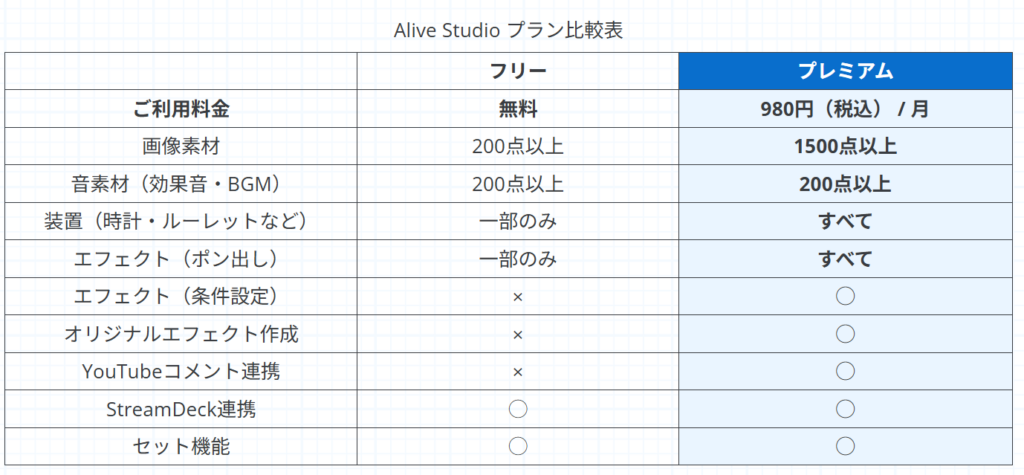
「まずは雰囲気を変えてみたい」「エフェクトが自分の配信に合うか試したい」そんな人は、フリープランだけでも十分に楽しめます。
プレミアムプランを契約する場合は下記の方法で契約が可能です。
プレミアムプランの契約方法
- Alive Studio( https://studio.alive-project.com/ )にログイン
- 右上の人アイコンをクリック
- 「お支払い情報」をクリック
- 「プレミアムプランにアップグレードする」をクリック
- お支払い情報をご登録の上、お支払いください
フリープランとプレミアムプランの切り替えは、ご契約更新(1ヶ月)ごとにいつでも行うことができます。
記念配信のみプレミアムプランにしたり、活動が少ない月はフリープランにしたりするなど、配信スタイルにあわせて活用してみてください。
まとめ|エフェクトは“盛り上げ”を作るための仕掛け
エフェクトは、ただ配信画面を派手にするためのものではありません。
「今ここが見どころ」「この瞬間を一緒に楽しんでほしい」そんな配信者の気持ちを、視覚的に伝えてくれるコミュニケーションの仕掛けです。
Alive Studioのエフェクト機能を使えば、
- ワンクリックで盛り上がりを演出できる
- 視聴者の反応にあわせて自動でリアクションを返せる
- チャンネルや企画に合わせた世界観を作り込める
といったことが、無理なく実現できます。
「エフェクトは難しそう」「準備が大変そう」そう感じていた人ほど、まずは無料で使えるポン出しエフェクトから試してみてください。
ほんの一つ演出を足すだけでも、配信の空気や視聴者の反応が変わるはずです。
慣れてきたら、条件設定エフェクトやオリジナルエフェクトを取り入れて、あなたの配信らしい“盛り上げ方”を少しずつ作っていきましょう。
Alive Studioは、配信者が「話す・楽しむこと」に集中できる環境を支える配信画面デザインサービスです。
エフェクトを味方につけて、配信の体験をもう一段、引き上げてみてください。