Share


雑談もゲームも、これ一本で配信の格が上がる「Wave:3 MK.2」の実力とは?

Index
配信を始めたばかりの頃、多くの人が最初に悩むのが「音」の問題です。
- 自分の声が小さすぎる、逆に大きすぎて割れてしまう
- ゲーム音と声のバランスが崩れてしまう
- バランスを調整しようとすると、設定が急に難しくなる
そんな「音の悩み」に対して、オーディオミキサーやOBSなどのアプリ側で調整するのも一つの正解ですが、実はもっと簡単に改善する方法もあります。
それはハード、つまりマイクに音声を入力するタイミングでアプローチしてしまうこと。
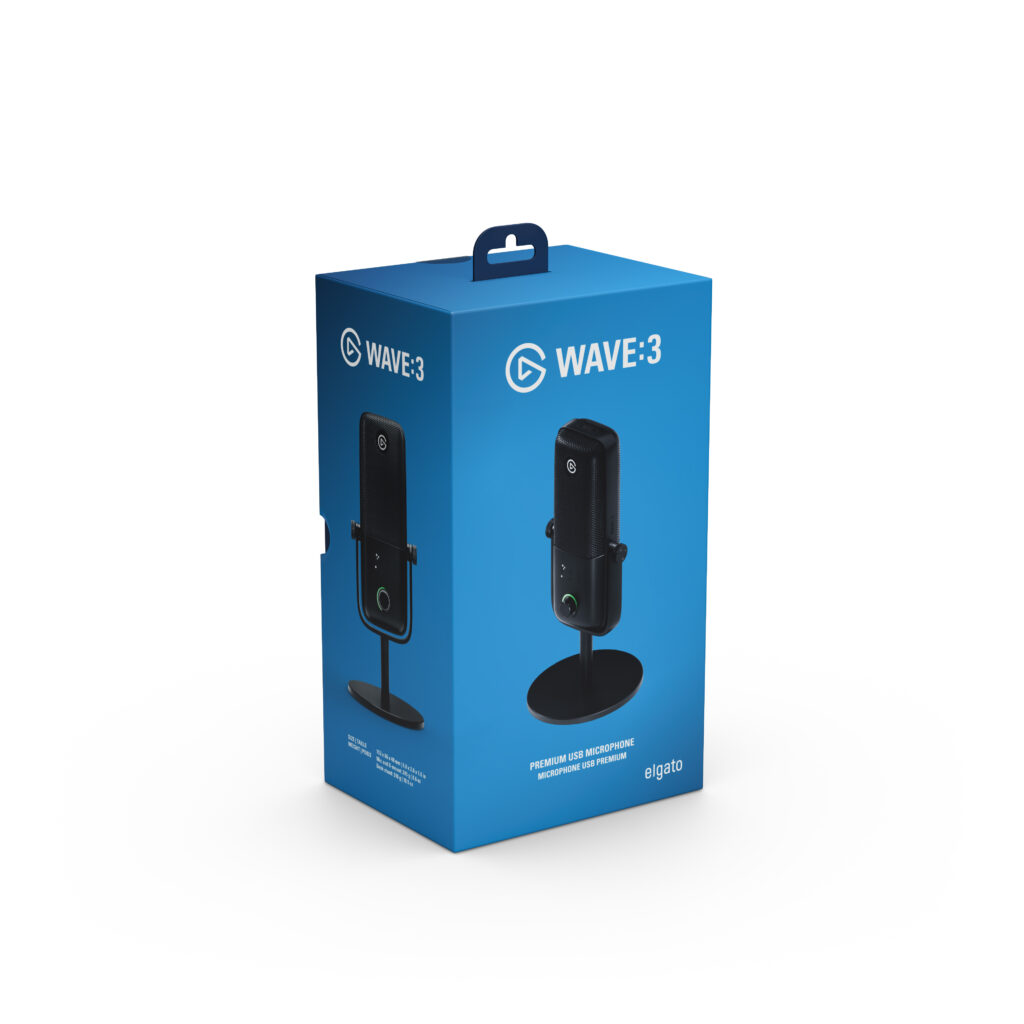
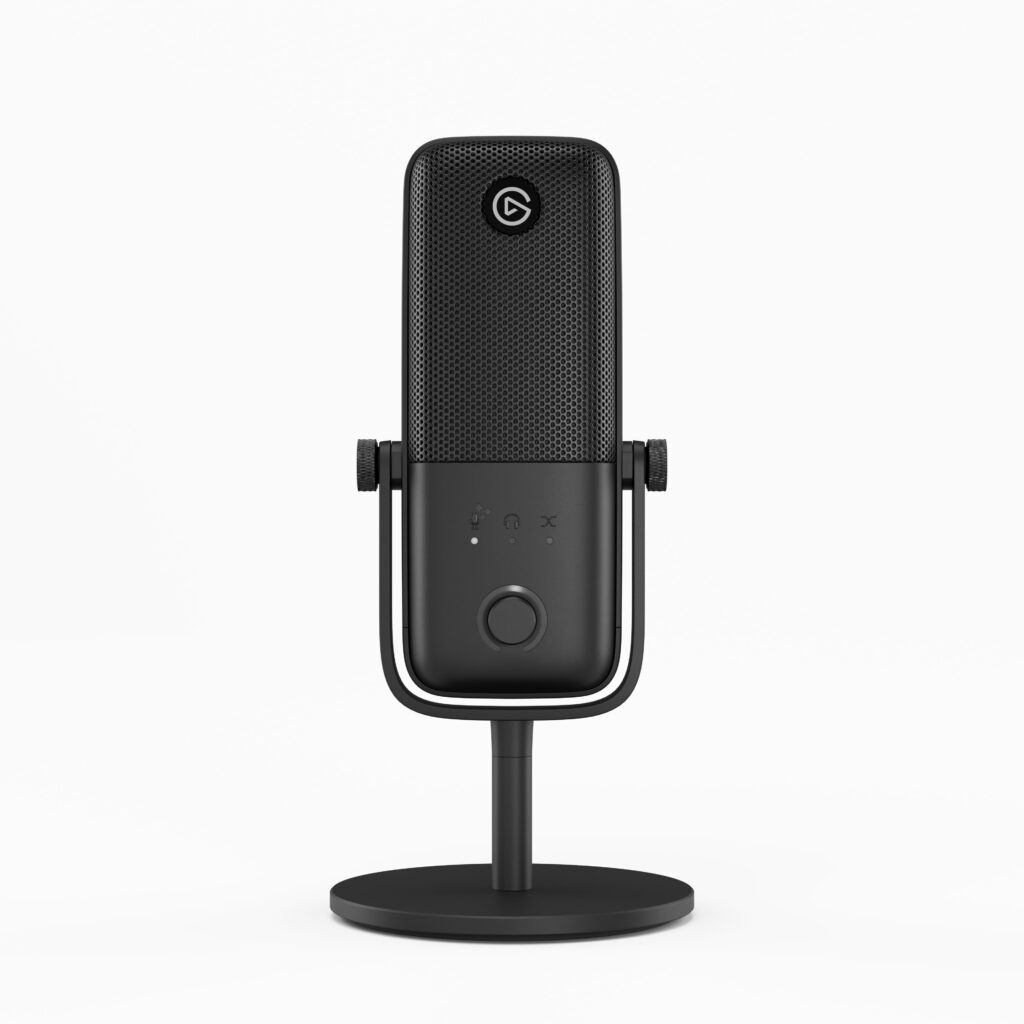
それを可能にしてくれるのが、Elgatoの新しいUSBマイク Wave:3 MK.2 です。
MK.2は、マイク本体に Wave FX Processor(LEWITT Audioと共同開発)を内蔵したことで、これまでPC側(ソフト)に頼りがちだった音声処理の一部を“マイク本体が直接担えるようになりました。
この記事では、Wave:3 MK.2が配信環境をどう変えるかを、実際に使った視点からお伝えします。
なお、Wave FX Processor(DSPやClipguard 2.0、Auto Gainなど)の細かい挙動や検証は、別記事にまとめていますので、あわせてご覧ください。
>>配信の音作りを「簡単に」。Wave XLR MK.2/XLR Dock MK.2/Stream Deck + XL

まず「音質」はどうなのか
マイクレビューで一番気になるのは、当然ここだと思います。
よくある疑問を順番に見ていきましょう。
他のマイクと比べて音質はいいの?
配信の用途では、十分すぎるほどの性能です。実際に長尺の語り系コンテンツで使ってみましたが、違和感はなく、ゲーム実況・雑談配信なら不満を感じる場面はほぼないはずです。
「いわゆる高音質マイクと何が違うの?」という疑問をよく聞くのですが、自分はこう答えています。
オートマとマニュアルの違い、と思えばいい。
マニュアル車は自分でギアを操作する分、細かくコントロールできます。でも慣れるまでは難しいし、運転そのものに集中しにくい。オートマはその操作を車が自動でやってくれるので、比較的すぐに運転できるようになります。
マイクも同じです。
いわゆる「高音質マイク」は声をそのままダイレクトに拾う分、声以外の生活音や部屋の反響もそのまま録ってしまうので、自分でノイズ処理や音量調整をする必要があります。
Wave:3 MK.2はその処理をチップが自動でやってくれるので、買った日から安定した音で配信できます。調整の自由度は下がりますが、セットアップに時間をかけたくない人には快適さに明確な差が出るでしょう。
初心者向けなの?プロ向けなの?
初心者〜中級者向けです。ただ、「初心者向け」というのはクオリティが低いという意味ではありません。配信という用途に特化した設計になっているということです。
初心者向けだとしたら、長くは使えないの?
配信を目的に使う限りは問題なく使い続けられます。音楽制作やレコーディングが目的になってきたタイミングで、改めて乗り換えを検討しても問題ないでしょう。
VTuberやゲーム配信者にはどうなの?
ゲーム実況・雑談配信をメインにやっているなら、このマイクを選べば失敗はありません。Elgatoはそもそも配信者向けに機材を設計しているブランドなので、VTuberやゲーム配信者の用途にぴったりです。
なぜそう言い切れるかは、最後のまとめで詳しく触れています。
では、実際にどんなマイクなのか。
次の章からは機能と使い勝手を順番に見ていきます。
Wave:3 MK.2は「音づくりに迷わない」マイク
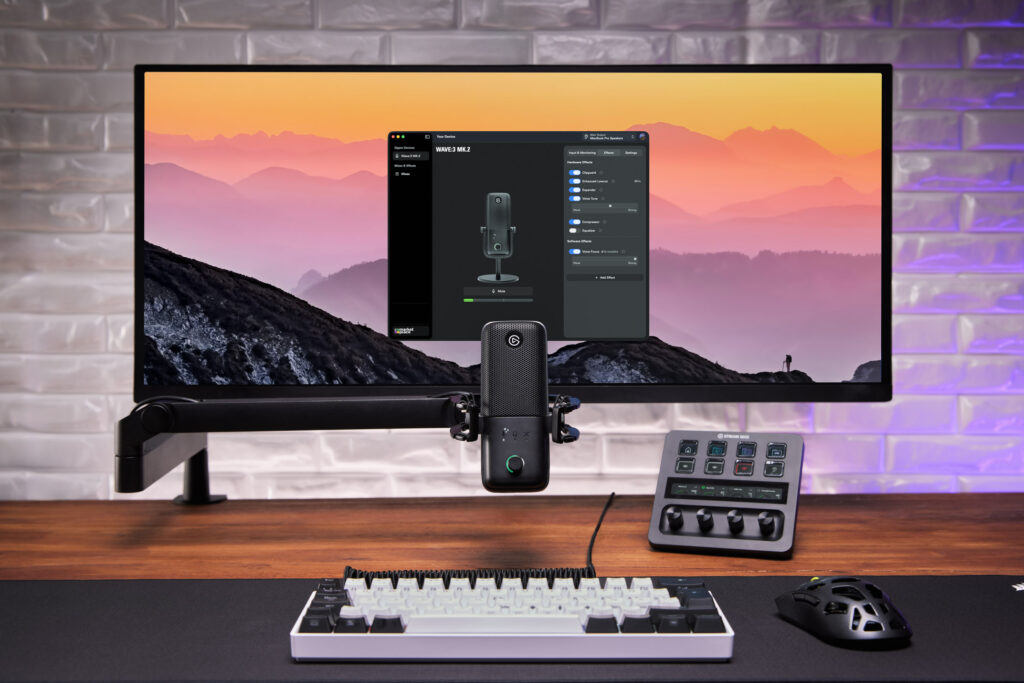
Wave:3 MK.2は、ひとことで言うと「機材と設定に振り回されないマイク」です。
PCに接続して、Wave Linkをインストールして、あとは普段どおりに話すだけ。
「買って、つないで、今日から配信できる」という、配信初心者の望みを現実にしてくれます。
本体にはWave FX Processor(LEWITT Audioと共同開発)を内蔵。
これまでPC側のソフトに頼りがちだった音声処理の一部を、マイク本体が直接担えるようになりました。具体的には、ノイズ抑制・音割れ対策・ゲインの自動調整といった処理をリアルタイムで行ってくれます。PCの負荷が高い状況でも声の処理が巻き込まれにくくなるのは、配信中の安心感につながります。
DSPやClipguard 2.0などの細かい挙動は別記事にまとめていますので、気になる方はこちらの記事もチェックしてみてください。
>>配信の音作りを「簡単に」。Wave XLR MK.2/XLR Dock MK.2/Stream Deck + XL
生活音の多い環境に、正面から対策してきた
Wave:3 MK.2で実際の配信現場に一番差が出る変更点は、指向性の進化です。
- 初代:17mmカプセル/カーディオイド
- MK.2:16mmカプセル/スーパーカーディオイド
(出典:Wave:3 MK.2:デジタルオーディオの新時代 | Elgato)
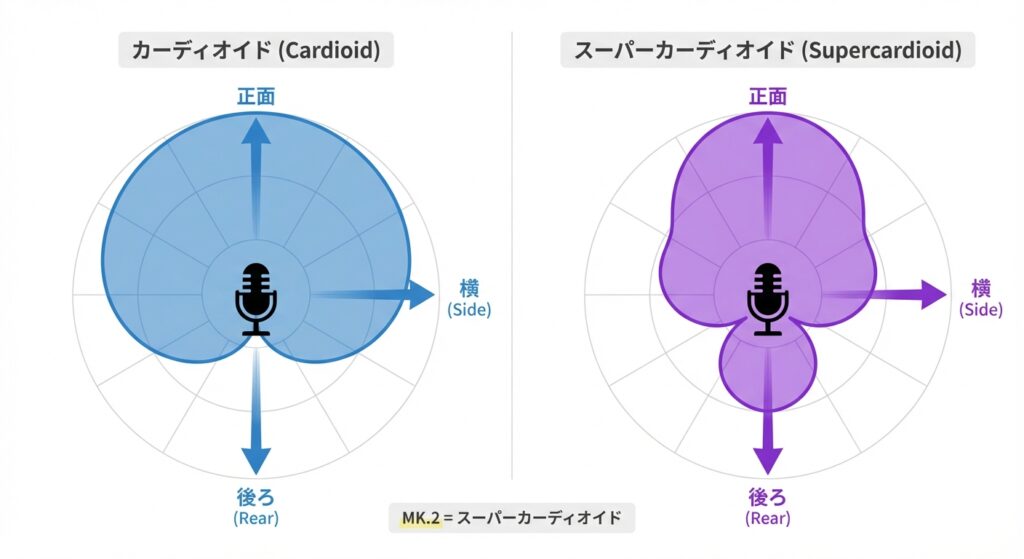
一言で言うと、正面の声をより狙って拾いやすくなりました。
配信机はノイズにあふれています。キーボードの打鍵音、マウスのクリック、机の振動、部屋の反響……その中で「声だけ」をきれいに録るのは想像より難しいものです。MK.2はこの”生活音が多い環境”を想定して、指向性の面からしっかり対策をしてきた印象でした。
実際にどう違うか、検証動画で確認してみてください。
Tips:性能を最大限に生かす置き方
どれだけ優秀なマイクでも、置き方を間違えると台無しです。理想の距離は口元から10〜20cm。目安は、手を広げた親指から小指(アロハポーズ)くらいの距離です。
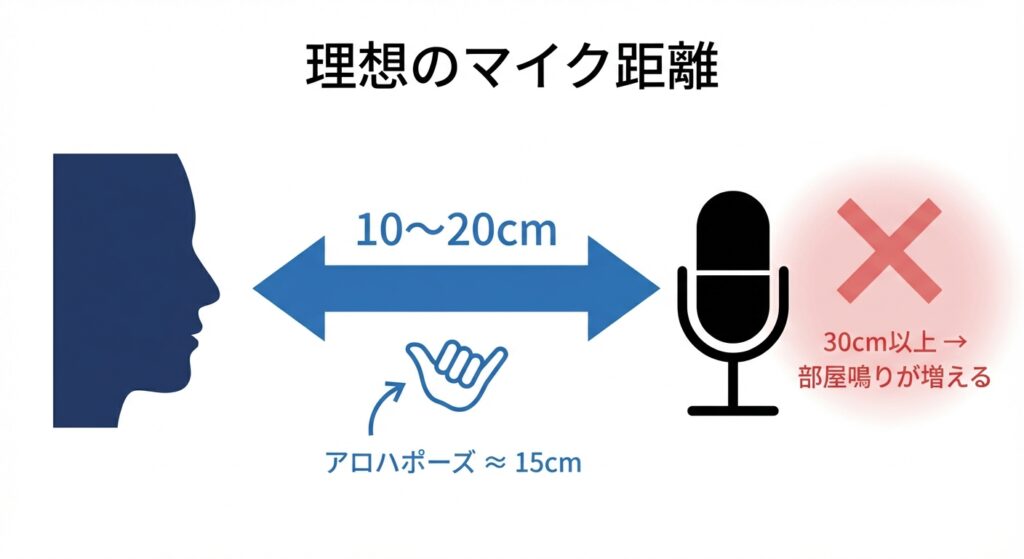
「画面にマイクを映したくない」などの理由で30cm以上離してしまうと、声が遠くなる・部屋の反響が増える・声がこもって聞こえる、といった問題が起きやすくなります。
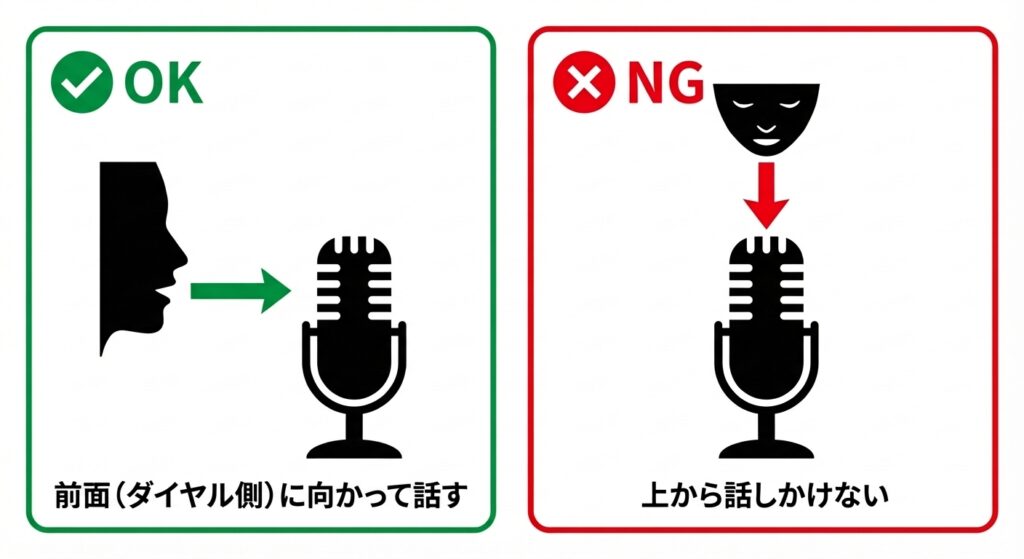
もうひとつよくあるのが、マイクの頭頂部に向かって話してしまうこと。
Wave:3 MK.2は前面(ダイヤル側)に向けて話すのが基本です。向きを正しく合わせるだけで、印象がかなり変わります。
マイクアームは、必須品
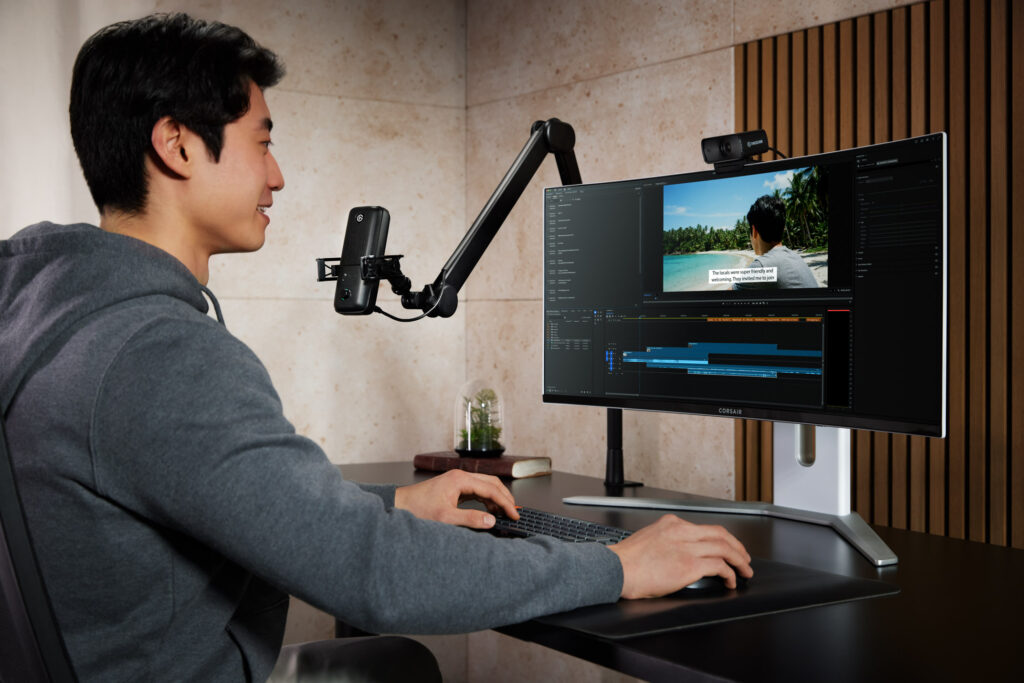
口元から10〜20cmの距離を安定して保つには、マイクアームがあると便利です。
具体的には以下のようなメリットがあります。
- 机の振動を拾いにくくなる
- 口元に自然に近づけられる
- 使わない時は脇に避けられる
音にこだわるのであれば、導入する価値があるでしょう。
なお、Elgatoからは以下の4種類が販売されています。設置環境や用途に合わせて選んでみてください。
Wave Link 3.0:ゲーム音・BGM・通話をまとめて管理
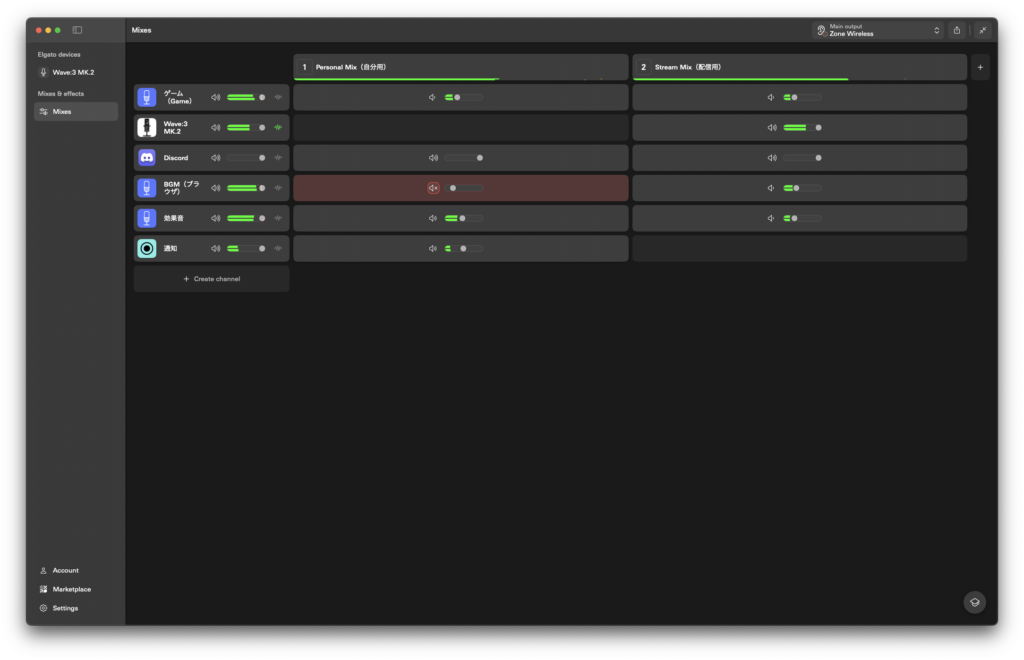
Wave Link 3.0との組み合わせも、MK.2世代での大きな進化のひとつです。
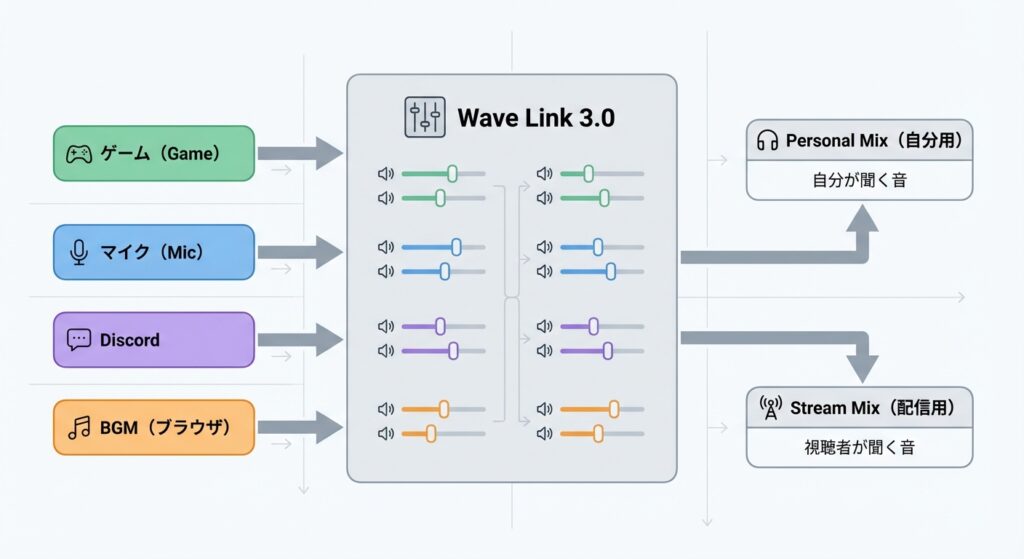
USBマイク1本で、ゲーム音・BGM・通話など複数の音源をまとめて管理できるのはもちろん、配信用・Discord・VODなど用途別に最大5つの出力ミックスを使い分けられるようになりました。「自分が聞く音」と「配信に出す音」を分けて管理できるだけで、運用がグッとラクになります。
自分が聞く音と配信に出す音を独立して調整できるのも強みです。
ヘッドホンで聞こえる音量と配信に流れる音量を、それぞれ別々にコントロールできるので、「自分にはちょうどいいのに配信には大きすぎる(小さすぎる)」というよくある悩みも解決しやすくなっています。
手元で状態が分かる:LEDリングとタップミュート
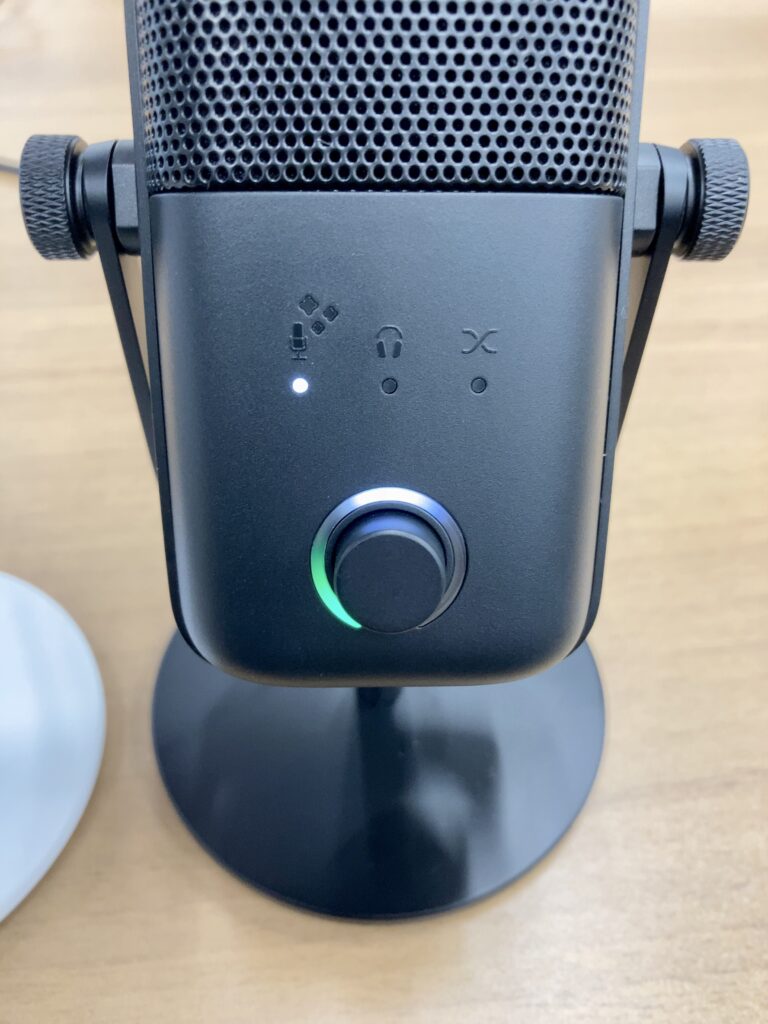
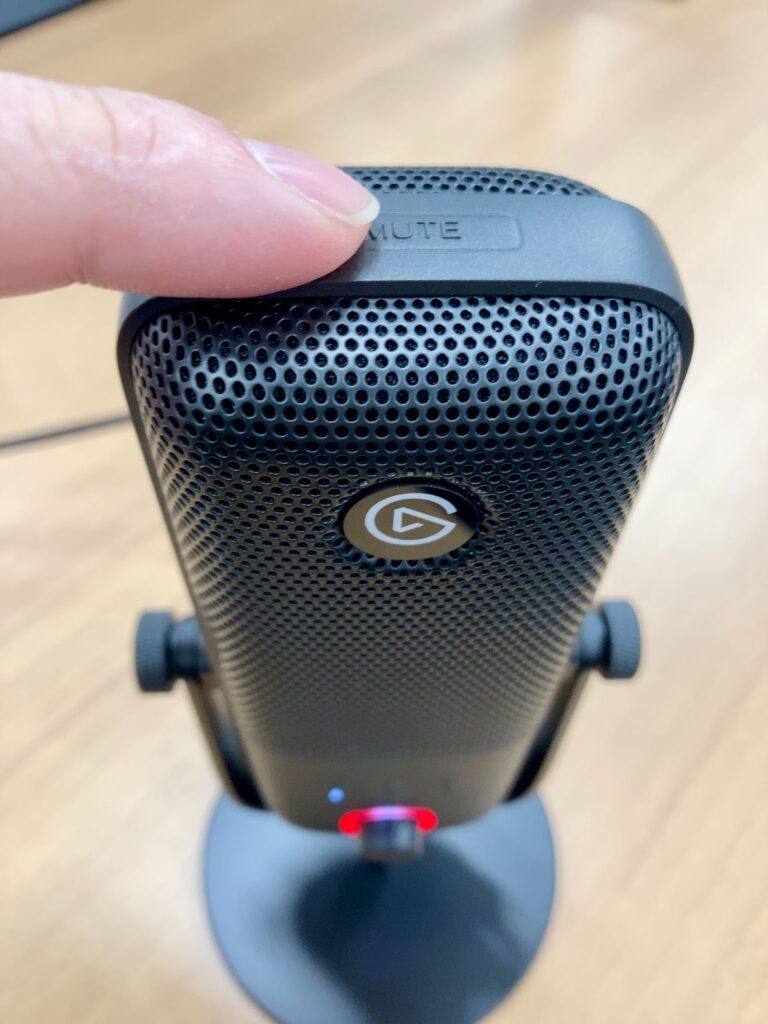
MK.2はダイヤルの周囲にLEDリングが付いて、マイクの状態が手元で分かりやすくなりました。
配信中は意外と余裕がありません。音量が上がってないか、ミュートになってないか——こういう不安がひとつ減るだけでも、話しやすさが大きく変わります。
また、マイク上部のタップミュートも健在です。
咳やくしゃみ、家族の声、インターホン、こういった「一瞬のアクシデント」に瞬時に対応できます。

音質とは関係ない部分ですが、こういう機能がさりげなく揃っているのが配信者向け機材らしくて嬉しいところです。
USB vs XLR:どちらを選ぶか
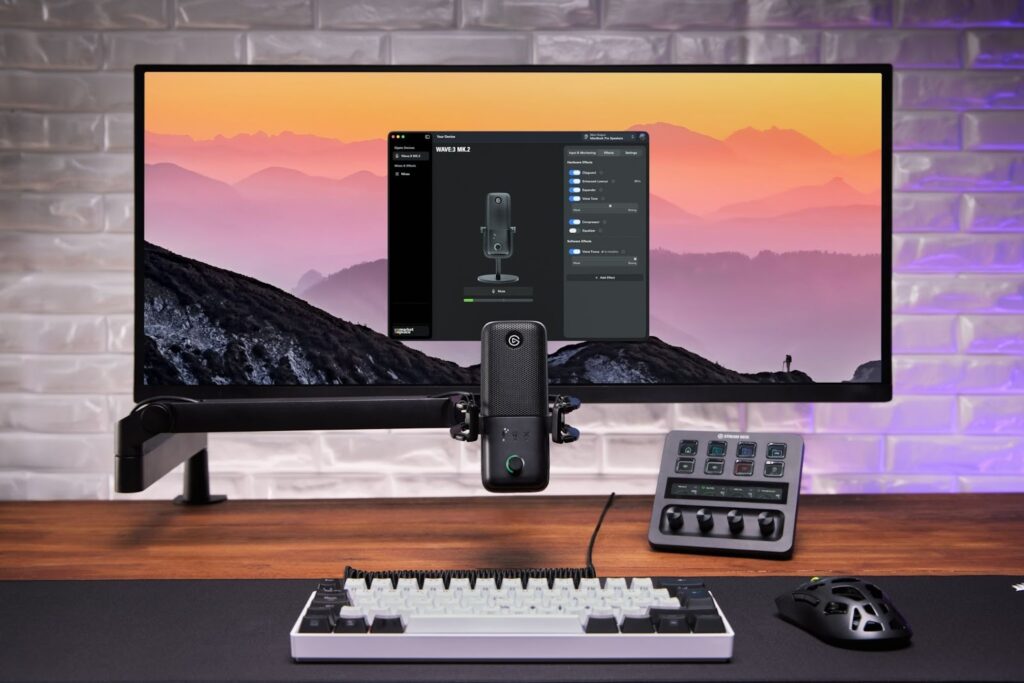
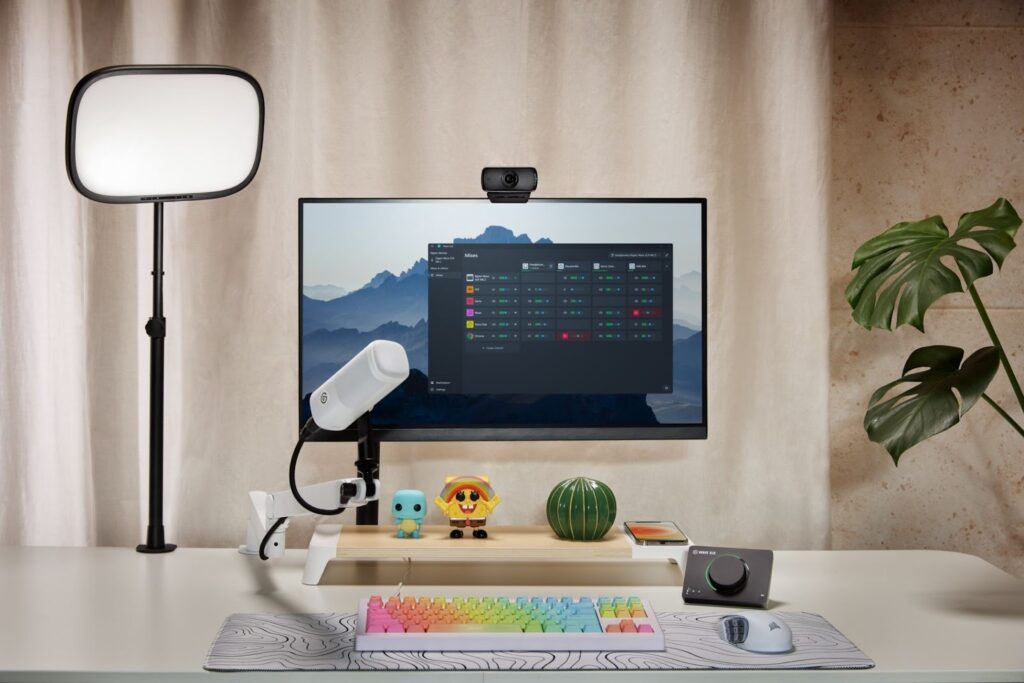
ここまでWave:3 MK.2の機能を見てきましたが、マイクには大きく分けて2種類あります。
- USBマイク:PCにケーブル1本で直接つなぐタイプ →Wave:3 MK.2はこちら
- XLRマイク:オーディオインターフェースを経由してPCに接続するタイプ
「そもそもどちらを選べばいいの?」という疑問を持っている方もいると思うので、同じElgatoから発売されているXLRマイク「Wave XLR MK.2」と比較してみましょう。
比較表
| USB(Wave:3 MK.2) | XLR(Wave XLR MK.2) | |
|---|---|---|
| セットアップ | 買ってすぐ使える | 最初の設定に手間がかかる |
| 音声処理 | マイク本体が自動で処理してくれる | インターフェイスを通じて自分で細かく調整できる |
| 費用 | マイク1本分のコストで完結 | マイク+インターフェースのコストが必要 |
| 将来性 | 拡張性を気にしないのであれば長く使い続けられる | マイクを替えたくなっても機材構成をそのまま活かせる |
| 向いている人 | 配信できる環境をなるべく早く安く作りたい人 | 機材構成を育てていきたい、音楽制作やレコーディングもやってみたい人 |
どちらが上というわけではなく、今の自分に何が必要かで選びましょう。
配信できる環境をなるべく早く安く作りたい人にはWave:3 MK.2、機材構成を育てていきたい・音楽制作やレコーディングもやってみたい人にはWave XLR MK.2が向いています。
ケーブル周りもUSBマイクの強みのひとつ
XLRマイクとの比較でよく話題になるのがケーブル周りです。
Wave:3 MK.2は付属のUSB-C to USB-Aケーブルでそのままつながります。(PC側の端子がUSB-Cのみの場合はUSB-C to USB-Cケーブルを別途用意)
一方XLRマイクは、マイク→XLRケーブル→オーディオインターフェース→PCという接続経路が必要になるため、机の上にケーブルや機材が増えやすくなります。
すっきりした環境で配信できるのも、USBマイクの強みの一つです。
個人的には、迷ったらまずWave:3 MK.2がいいと思います。
機材構成を育てていきたいと感じてきたとき、初めてXLRを検討すればいいので。
初代Wave:3から買い替えるべき?
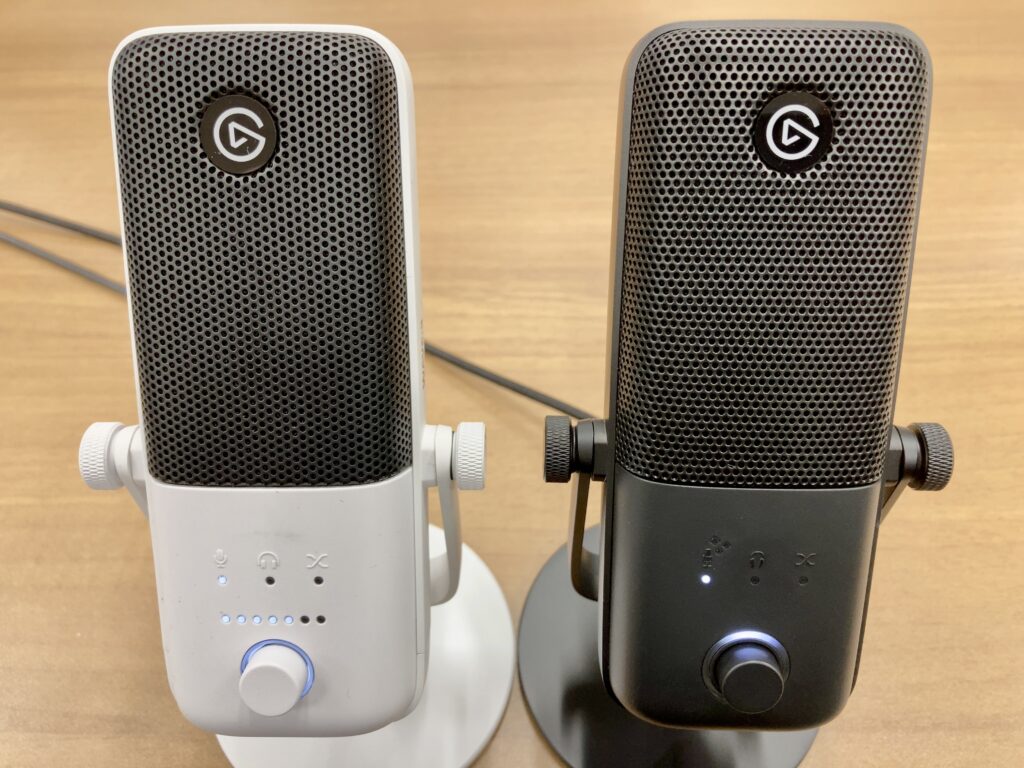
「今困っているか」で判断して問題ありません。
ただ、次のどれかに心当たりがあるなら、MK.2に変える価値があります。
- 空調などの環境音をもっと拾いにくくしたい
- 配信机の音(タイピング音や反響)を減らしたい
- 手元の視認性や操作性を上げたい
これを機により良い配信環境を作ってみるのもいいかもしれません。
まとめ
こんな人におすすめ
- ゲーム実況・雑談・語り系の配信をこれから始める人
- 機材を増やさず、シンプルな構成で配信したい人
- 設定に時間をかけず、今日から使える音を作りたい人
Wave:3 MK.2は、配信に特化したマイクです。
音楽制作や自分で一から音を作り込む用途には向きません。でも、ゲーム実況・雑談・語り系の配信なら、このマイクで困ることはほぼありません。
配信者向けメディアで機材を見続けてきた立場から言わせてもらうと、「新人VTuberやゲーム配信者なら、迷わず買っていい」と思っています。高い買い物で失敗したくない気持ちはよく分かります。だからこそ言います——買って、後悔しないマイクです。
Elgatoはメーカー自身が配信者を意識して機材を設計しているブランドです。
だからこそ、このマイクは配信者の悩みにちゃんと答えてくれます。
マイク設定に悩む時間を減らして、配信の中身に全集中してみてください!
ーーーーー
今回検証した機器が気になった方は以下公式サイトで詳細をチェックしてみてくださいね!
Wave:3 MK.2:https://www.elgato.com/jp/ja/p/wave-3
機材協力:Corsair Gaming, Inc.(Elgato)
レビュー:ウマヅラ