Share


これでもう迷わない。AT2020/AT2040の選び方とAT-UMX3の使い方

配信を始めたばかりの頃は、音まわりの悩みがつきません。
- 声がこもって聞こえる
- ノイズが乗ってしまう
- 音量バランスの調整に手間がかかる
原因のほとんどは、機材の相性か運用の複雑さにあります。
ただ、マイクを買い替えれば解決するかというと、そう単純ではありません。部屋の環境に合っていないマイクを使い続けると、どれだけ高価な機材でも環境音やノイズに悩まされたままになります。
その悩みを解消する組み合わせとして、オーディオテクニカのマイクAT2020/AT2040とオーディオミキサーのAT-UMX3があります。AT-UMX3はAT2020を基準に設計・音質評価されたミキサーで、AT2020・AT2040それぞれに合わせたゲイン設定のガイドラインも本体に表記されています。「この設定で合ってるの?」という不安を最初からなくした状態で始められるのが、この組み合わせの一番の強みです。
どちらのマイクが自分の部屋に合うのか、そしてAT-UMX3とどう組み合わせて使うのか。この記事ではその選び方と使い方を紹介します。

AT2020とAT2040:部屋の環境で選ぶ
結論から言うと、AT2020とAT2040は、音質の優劣よりも部屋の環境との相性で選ぶのが正解です。
判断軸はシンプルで、静かな部屋ならAT2020、生活音が入りやすいならAT2040の方が安定しやすいでしょう。
比較表
| AT2020 | AT2040 | |
|---|---|---|
| マイク種別 | コンデンサーマイク | ダイナミックマイク |
| 向いている環境 | 静かな部屋、反響が少ない環境 | 生活音が入りやすい部屋、反響しやすい環境 |
| 環境音への強さ | 弱め(拾いやすい) | 強め(拾いにくい) |
| おすすめの用途 | 雑談・歌枠など声をクリアに届けたい場合 | ゲーム実況など聞き取りやすさとノイズ対策を優先したい場合 |
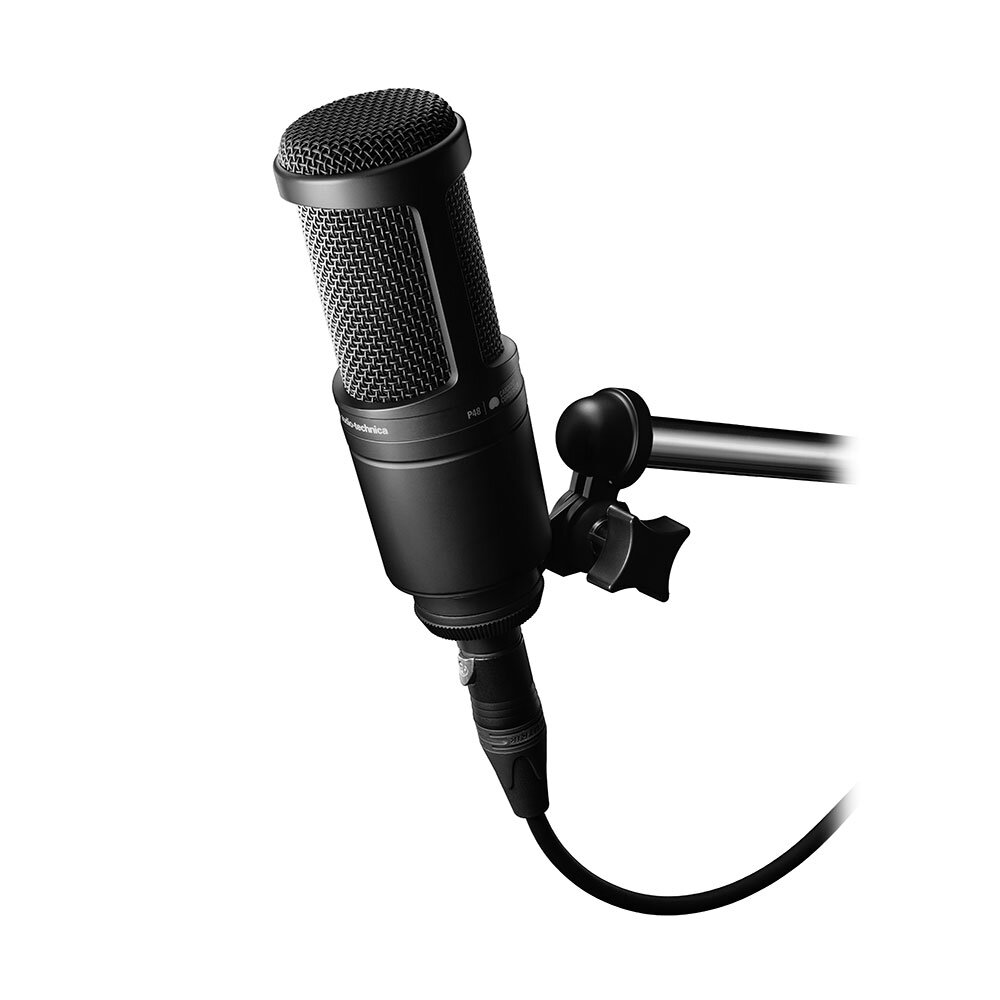
AT2020:声の透明感と抜けの良さが強み
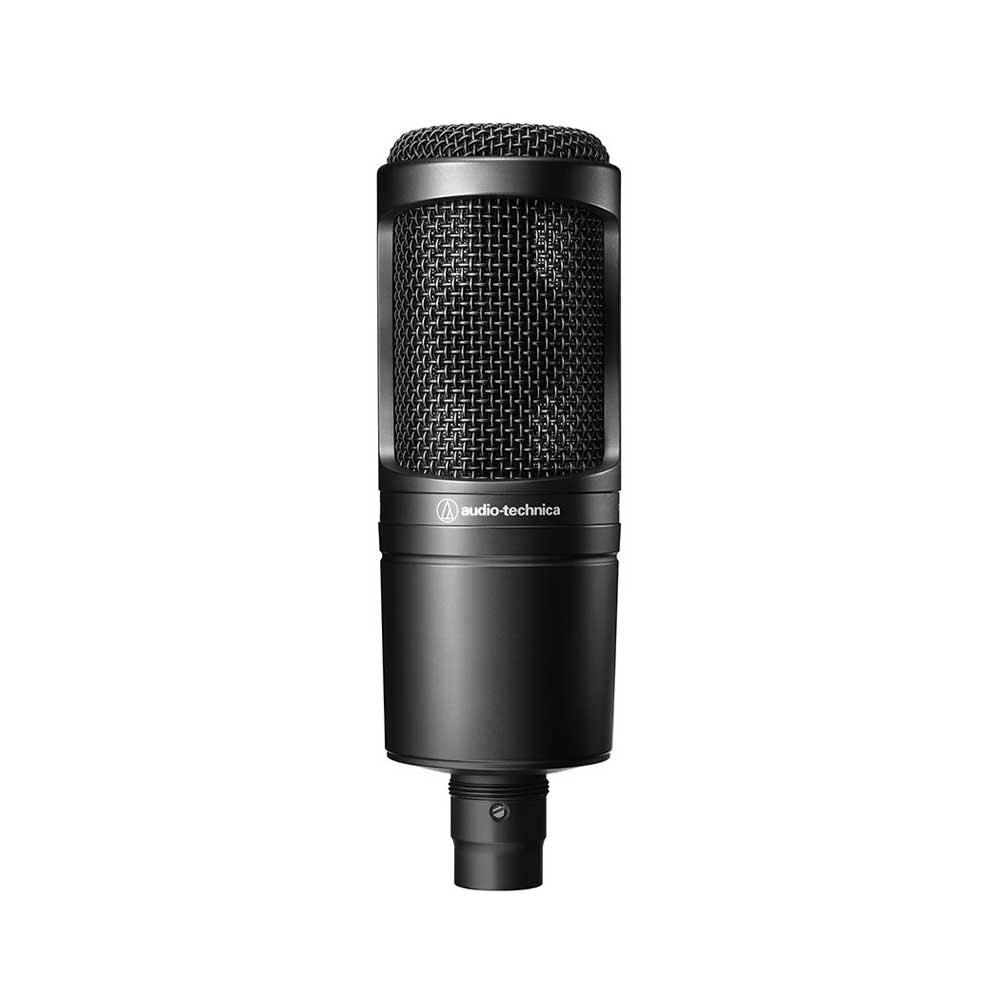
※画像はAudio-Technica公式サイトより引用
AT2020はコンデンサーマイクと呼ばれる種類で、周囲の音を細かく拾うのが特徴です。実際に使ってみると、「素直にきれいに録れている」と感じる音で、声の透明感と抜けの良さが際立ちます。クリアに声を届けたい雑談配信や歌枠との相性が良いです。
一方で、周囲の音も正直に拾います。部屋が静かなときにこそ本領を発揮するマイクで、収録環境が整っていないと実力を出しきれません。「環境音が少なく、声をきれいに録りたい」という人向けです。
なお、使用時は+48V(ファンタム電源)のONが必須です。入れ忘れると音が出ないか、極端に小さくなるので注意してください。
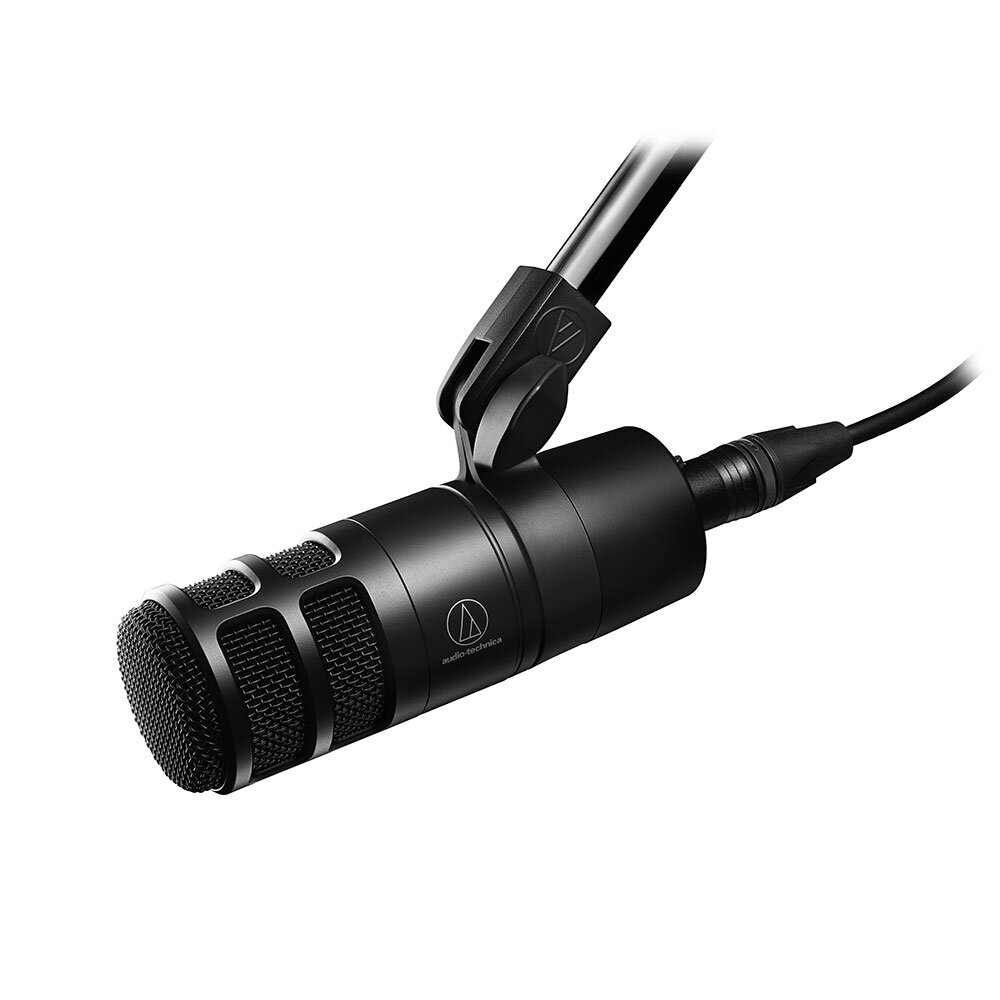
AT2040:環境音を気にせず使える安定感
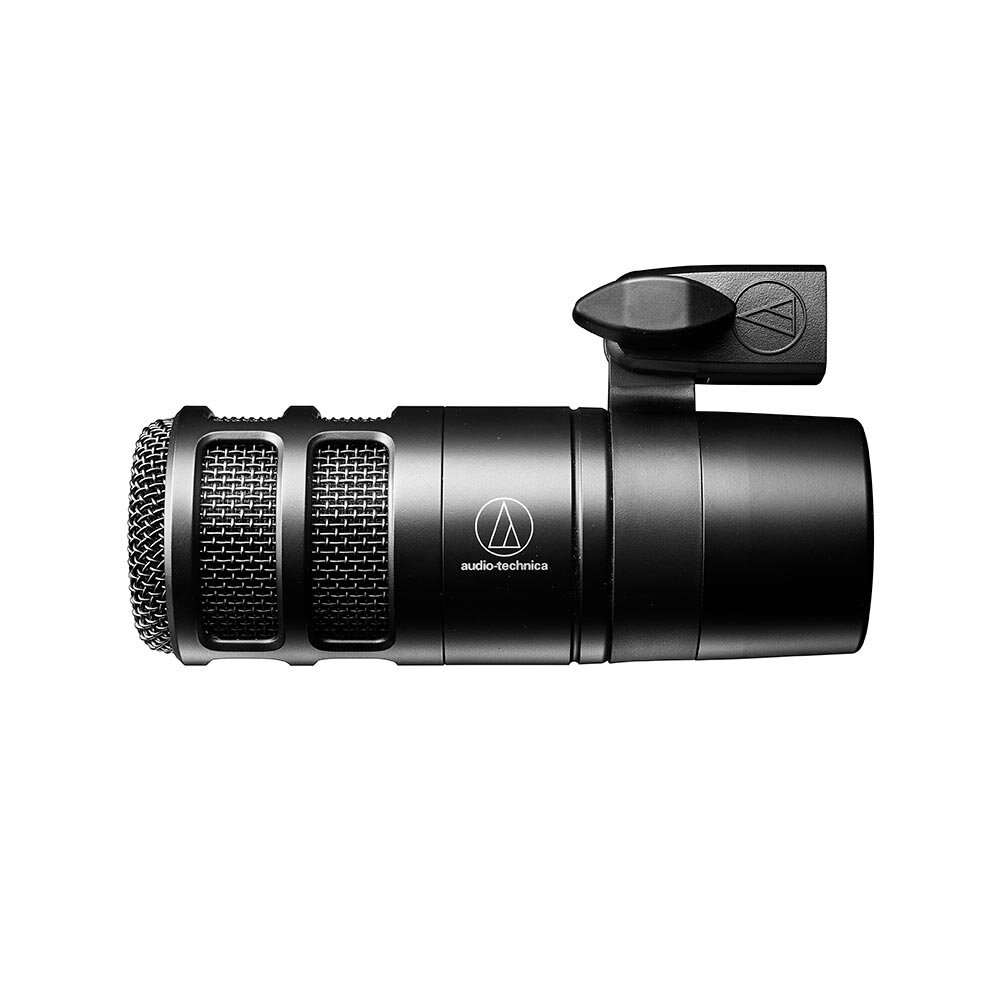
※画像はAudio-Technica公式サイトより引用
AT2040はダイナミックマイクと呼ばれる種類で、狙った音をピンポイントで拾うのが特徴です。ラジオやポッドキャストに近い、低音がしっかり乗った落ち着いた声が録れます。長時間の配信でも聞き手が疲れにくい、聴きやすいサウンドです。
集音部分から外れると途端に音が小さくなるため、アームで口元の位置を固定するのが重要です。ただ裏を返せば、軸外の環境音も乗りにくいということ。環境が整っていない場所でも安定して使えるのが強みです。
【動画で比較】環境音(タイピング音)の入り方
2つのマイクの音の違いは、実際に聴いてみるのが一番わかりやすいです。
詳しい録音条件を知りたい方は以下をご確認ください。
録音テスト条件
- 口元〜マイクの距離:約10cm
- キーボード〜マイクの距離:約30cm
- ゲイン:メーカー推奨の白線範囲内(体感としては半分より上)
- ポップガード:なし
- マイクの向き:AT2020は口元の正面、AT2040は下から口元へ(突き上げる)
- エアコン:OFF
※ゲイン:マイクが拾った音をどれくらい大きく取り込むか(入口の音量)のことです。上げすぎるとノイズや歪みが出やすいので、まずは控えめから調整するのが安全です。
※白線(推奨レンジ):AT-UMX3のGAINノブにある白線は、上げすぎ・下げすぎを避けるための目安です。声量や口元距離、マイクの種類や設置方法によって最適値は変わります。白線内でもタイピング音が目立つことはあるので、「声が十分に届く範囲で、ゲインは最小限」を基準に調整してください。
選び方のまとめ
- 部屋が静かで声をきれいに録りたい → AT2020
- 生活音を減らして、まず聞き取りやすさを上げたい → AT2040
なお、どちらのマイクも「口元にしっかり近づけて使う」のが基本です。距離感を意識するだけで音の安定感がまったく変わります。
マイクが決まったら、次はもう一方の主役であるミキサー「AT-UMX3」について見ていきましょう。
AT-UMX3:音まわりの調整を手元に集める
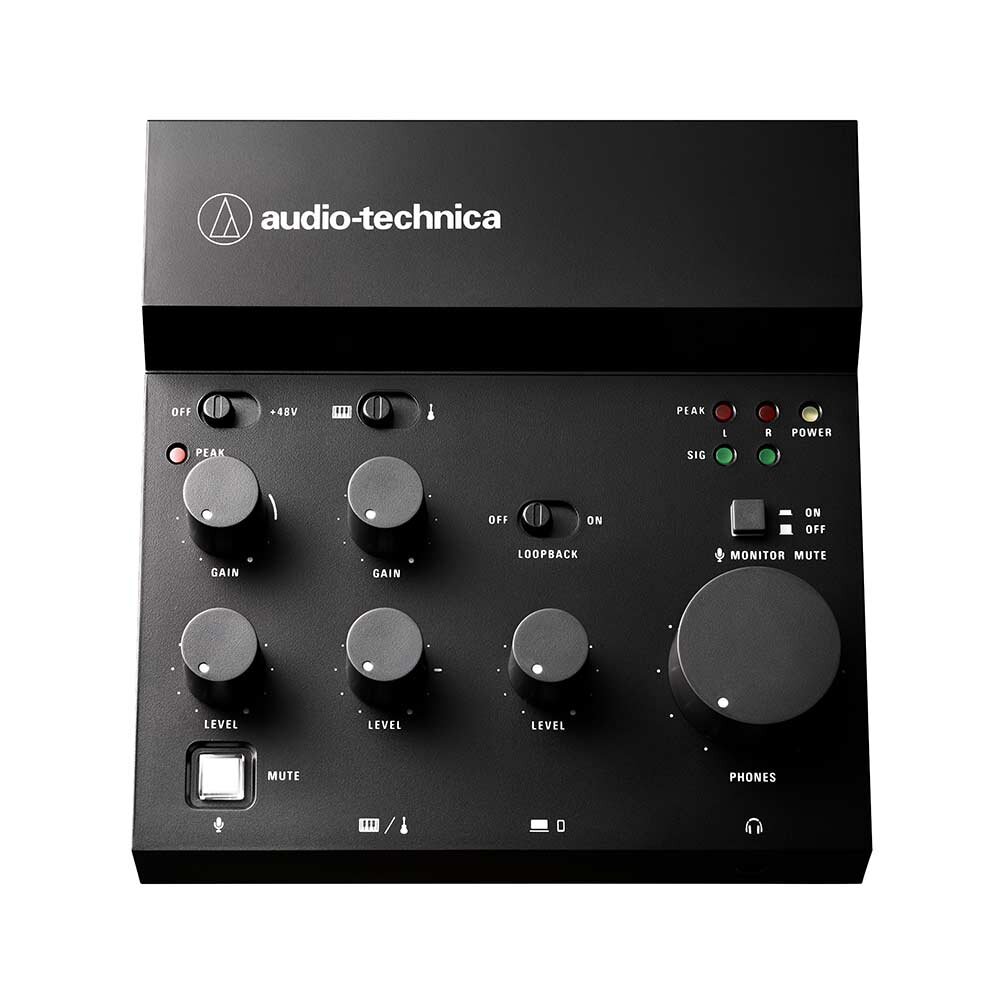
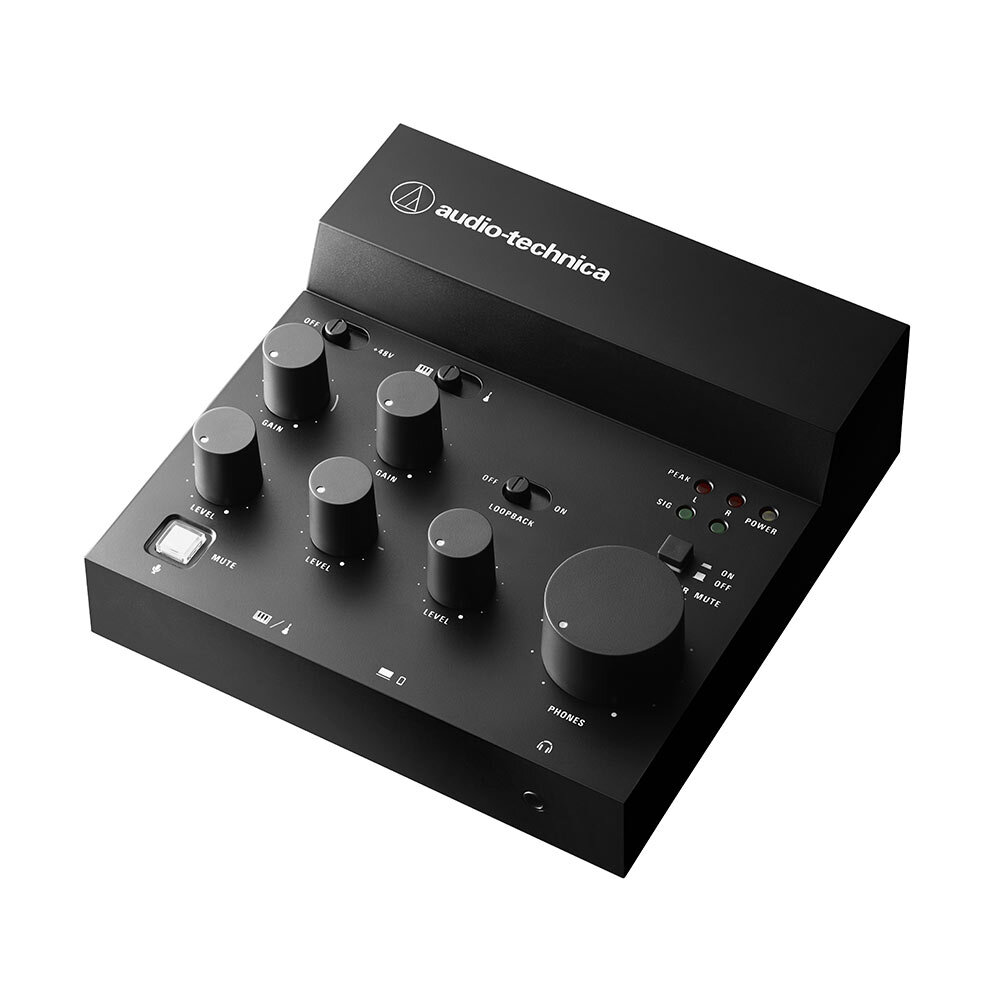
※画像はAudio-Technica公式サイトより引用
AT-UMX3は、USBでつないで使える小型のオーディオミキサーです。マイクの入力・ヘッドホンでのモニタリング・配信中の音量バランス調整をまとめて受け持ちます。サイズがかなり小さく、デスク上でも邪魔になりません。
OBS側でも音量の調整は可能ですが、配信中にソフトを開いて操作するのは手間がかかり、ミスにもつながりやすいです。AT-UMX3を手元に置いておけば、マイク音量やバランスの調整を画面を見ずに完結できます。
実際に使ってみた感想としては、コントロールのレスポンスが良く、余計な雑音も乗りません。また、ループバックスイッチも搭載されており、配信シーンをよく考えられた設計です。
この価格帯でここまで作り込まれているとは、正直驚きました。
最初に戸惑いやすいポイント
ミュートボタンが複数あるため、最初は「どれを押せばいいか」と混乱するかもしれません。ただ、それぞれの役割を一度理解してしまえば問題なく使えます。
最初からすべてを活用しようとせず、慣れてきたタイミングで把握、確認していきましょう。
周辺機材:快適さと事故りにくさを上げる
マイクとミキサーが決まったら、次にそろえておきたいのがマイクアームとヘッドホンです。あるだけで、配信中の快適さが大きく変わります。
マイクアーム:AT8705/AT8700J
マイクの置き方に合わせて選ぶのが分かりやすいです。口元との距離を安定して保てるので、音の安定感にも直結します。
モニターヘッドホン:ATH-M50x
配信中に「自分の声がちゃんと届いているか」「ゲーム音とのバランスは合っているか」をリアルタイムで確認できます。音量バランスが崩れやすい人は特に持っておきたい一本です。
マイクケーブル:BX3/3.0
音に余計なクセが乗らない、信頼できる定番ケーブルです。最初の1本に迷いたくない人向けの選択肢です。
おすすめの買い方
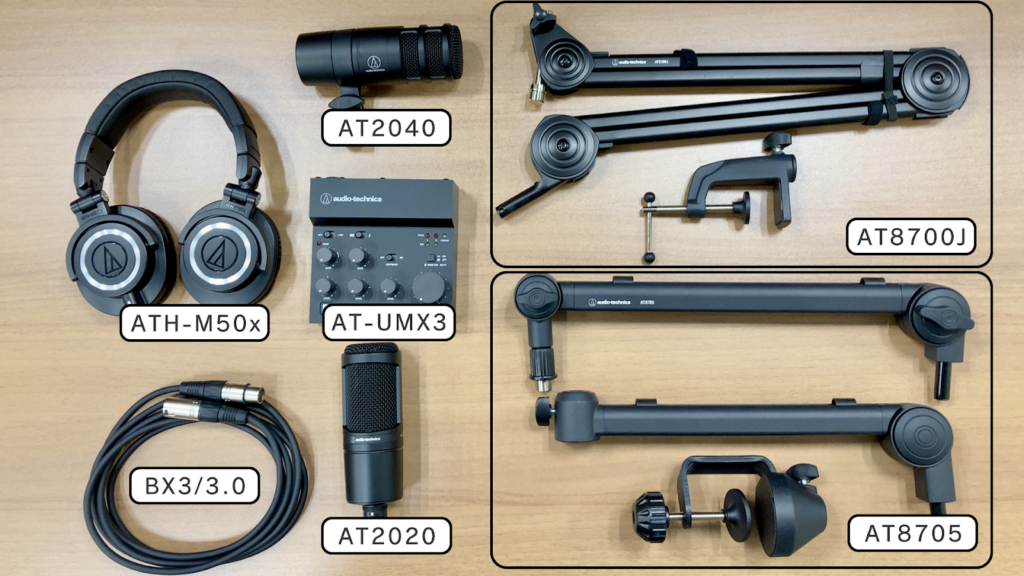
マイク選びは悩み始めると選択肢が増えすぎて「結局買えない」になりがちです。まずAT-UMX3を買い、マイクは部屋の環境に合わせてAT2020かAT2040を決める、という順番でそろえると迷いが減ります。
- まず買う:AT-UMX3(USBオーディオミキサー)+ BX3/3.0(XLRケーブル)+ ATH-M50x(ヘッドホン)
- 次に選ぶ(分岐):AT2020(静かな部屋向け)またはAT2040(環境音対策向け)
- 最後に整える:マイクアーム(AT8705またはAT8700J)
買ったあとの繋ぎ方と導入手順
機材がそろったら、まず配線の全体像を把握しておくと「どこが悪いか」の切り分けが楽になります。最小構成はこちらです。
マイク → AT-UMX3 → PC(OBSなど) ヘッドホン → AT-UMX3(自分の声とゲーム音の確認)
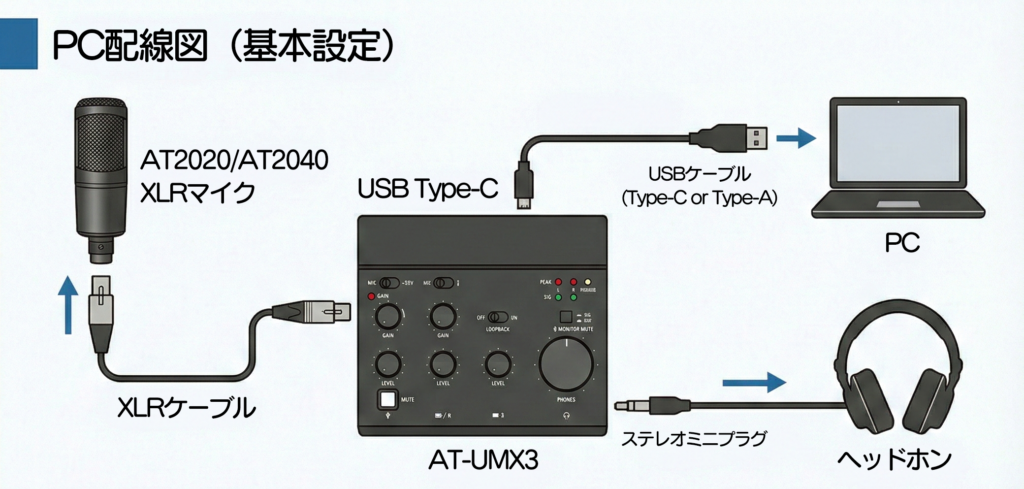
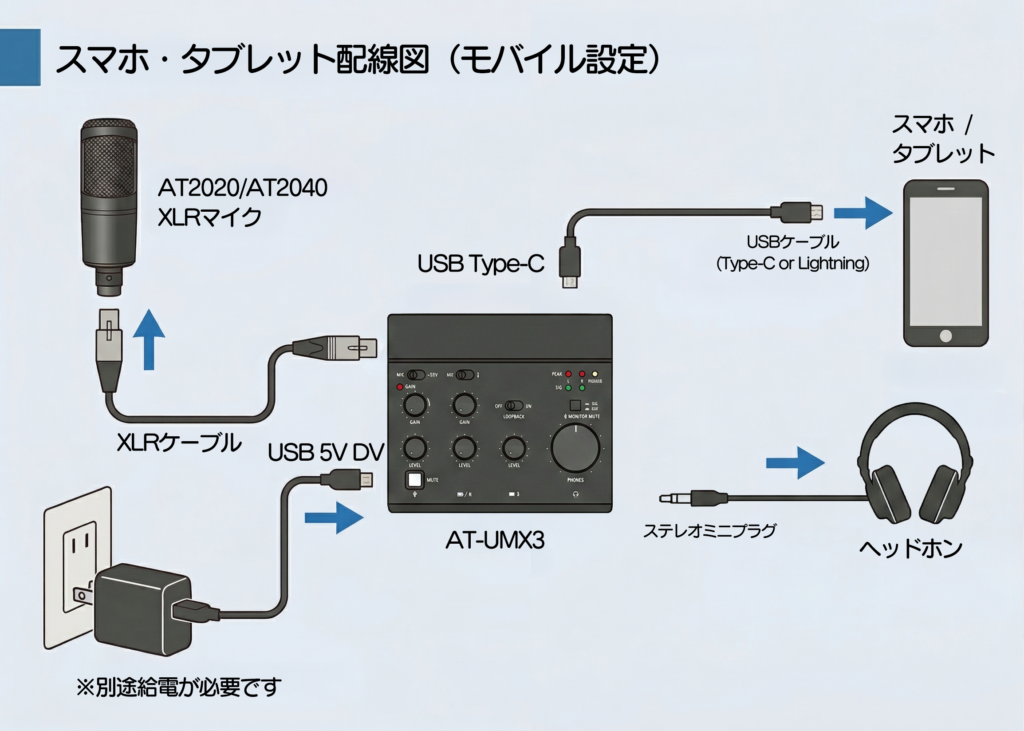
USB電源アダプターをスマートフォン・タブレットより先に接続すると、機器が認識されない場合があります。必ずスマートフォン・タブレットを接続してからUSB電源アダプターを接続してください。
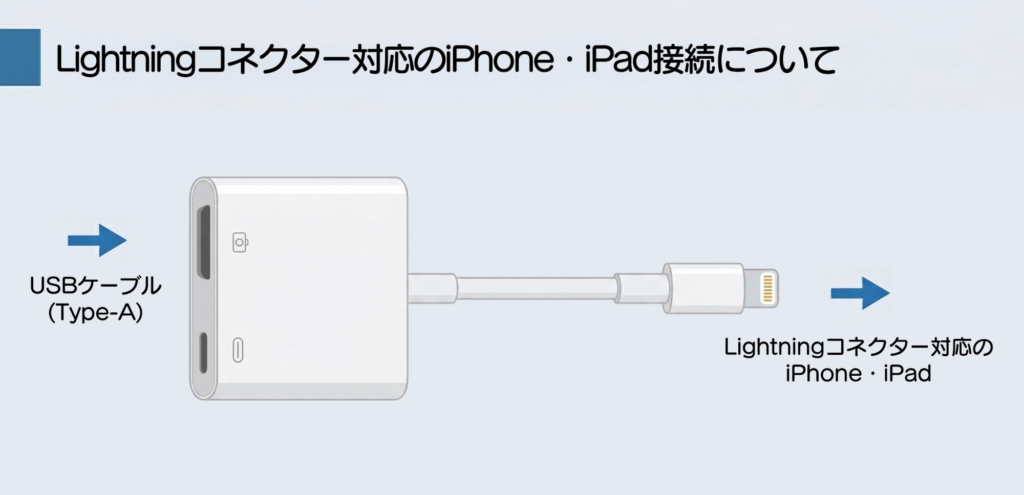
LightningコネクターのiPhone・iPadと接続する場合は、付属のUSB変換アダプター(USB Type-A → USB Type-C)ではなく、市販のApple社製Lightning-USBカメラアダプタを使用してください。
導入時に一番大切なのは、最初から全部を完璧にしようとしないことです。まず「音が出る→声が乗る→必要ならOBSのフィルターを足す」の順で確認していくと、原因の切り分けが楽になります。
具体的な手順は以下のとおりです。
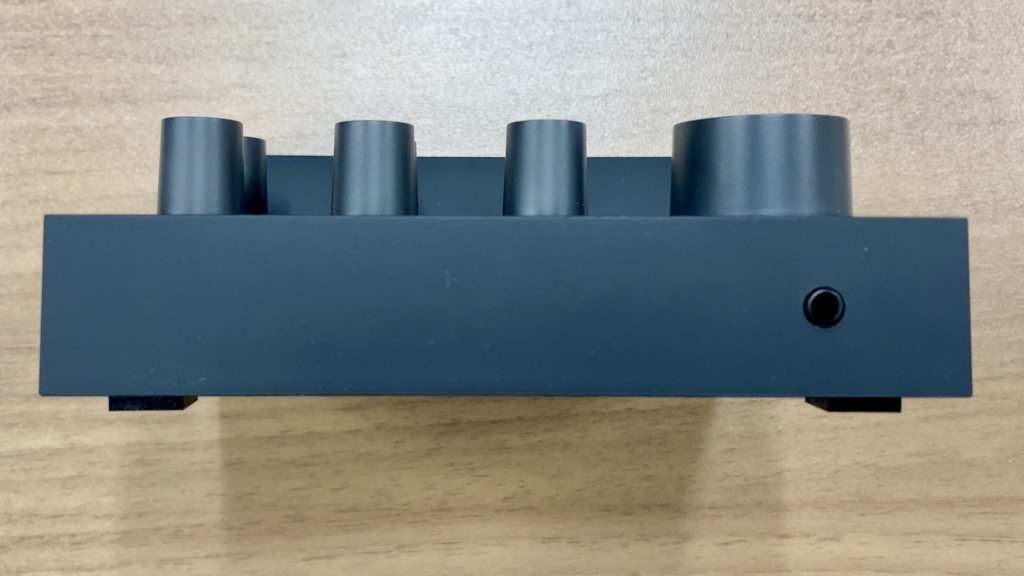
ステップ1:PCにAT-UMX3だけ繋いで、まず「出力」を確認する
1.AT-UMX3をUSBでPCに接続する
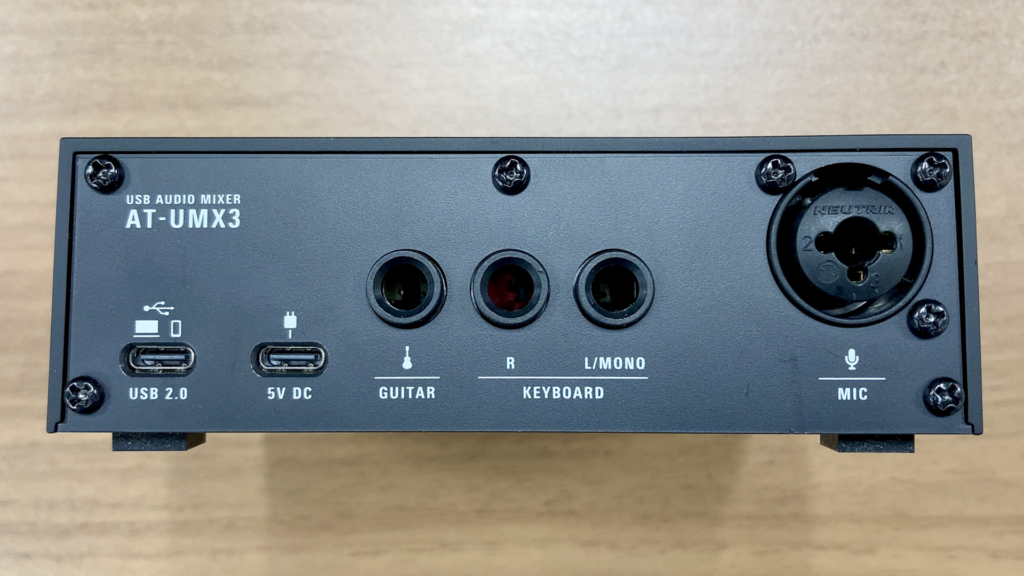
2.PC側の音声出力をAT-UMX3に変更する
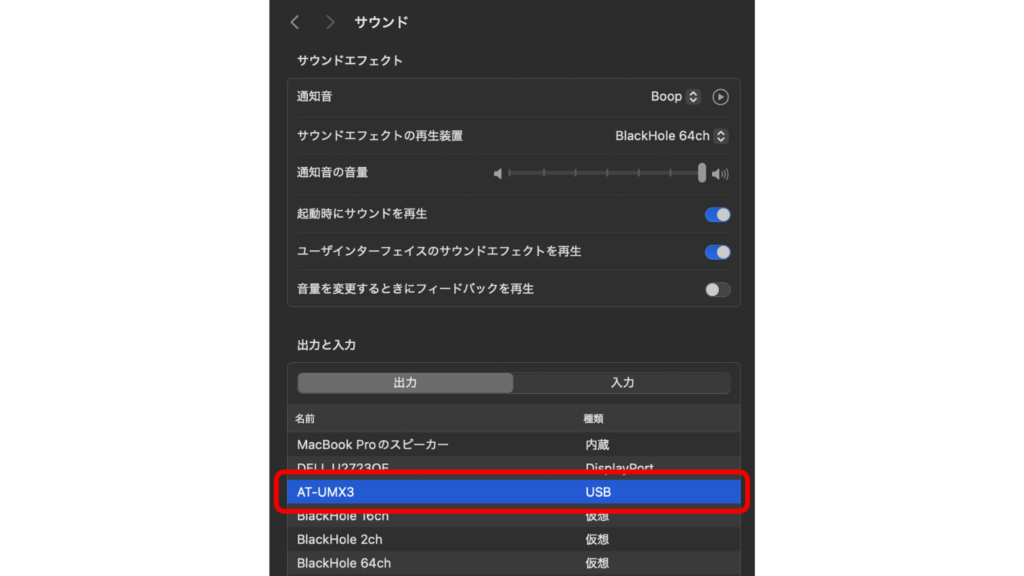
3.ヘッドホンをAT-UMX3に挿し、YouTubeなどで音が聞こえるか確認する
ステップ2:マイクを繋いで「入力」を確認する
1.マイクをXLRケーブルでAT-UMX3へ接続する
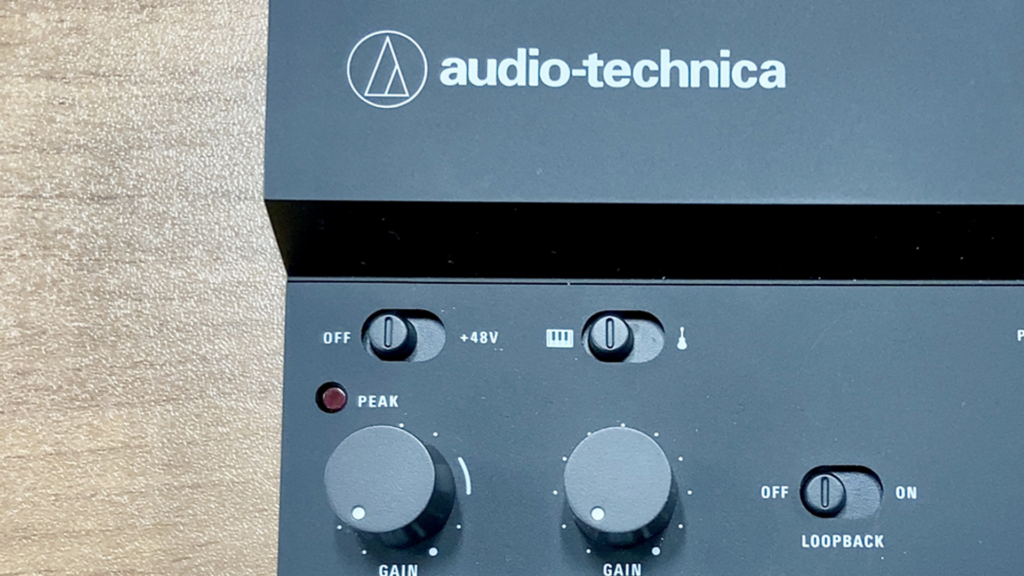
2.AT2020の場合は+48V(ファンタム電源)をONにする(+48Vスイッチの位置)
3.口元10cmを目安に話し、レベルが反応するか確認する
ステップ3:OBS側で「入力デバイスだけ」を合わせる
1.OBSのマイク入力デバイスをAT-UMX3に設定する(OBSのマイク設定)
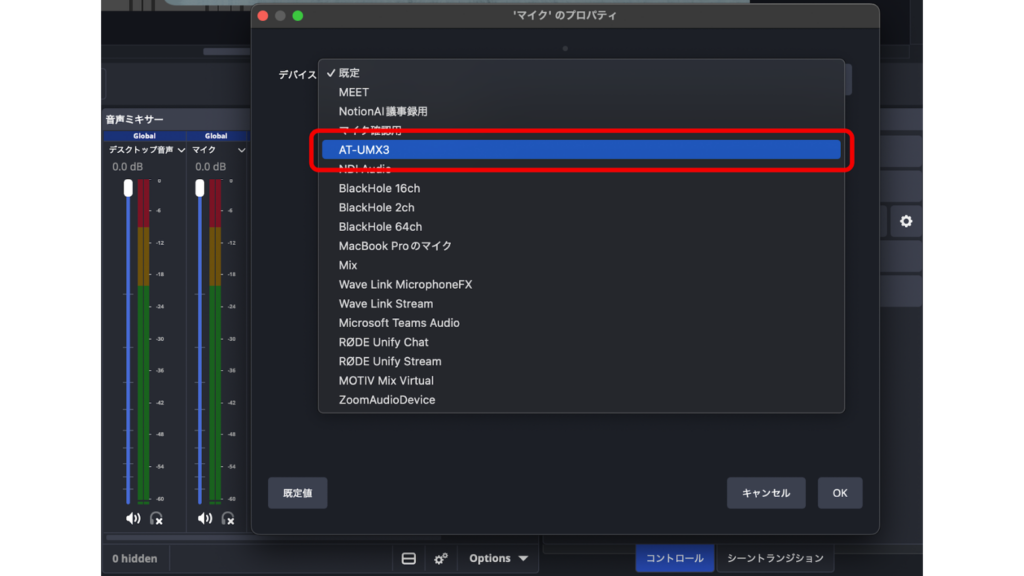
2.まずフィルターなしで、声が乗るかだけ確認する
ステップ4:配信中の運用を整える
1.配信中の調整は、基本は手元のつまみで完結させる
2.声が小さいと言われたら、ゲインを上げすぎない範囲で調整する
よくある詰まりポイント
いきなりOBSのフィルターを触り始めてしまうのが一番多いケースです。原因の切り分けが難しくなるので、まずはフィルターなしで声が乗るかだけ確認してください。
もうひとつはゲインの上げすぎです。音割れ(音量が大きすぎて歪む状態)したまま気づかずに配信してしまうケースがあるので、こまめに確認する習慣をつけておくと安心です。
まとめ
マイク選びで一番大切なのは、スペックより「自分の部屋に合うか」です。静かな部屋ならAT2020、生活音が多い環境ならAT2040を選ぶだけで、音まわりの悩みの大半は解決します。
さらにAT-UMX3はAT2020を基準に設計されたミキサーなので、組み合わせの相性を気にせずそのまま使い始められます。「何を買えばいいかわからない」という不安ごと解消してくれる構成です。
部屋の環境に合わせて、この2パターンのどちらかから始めてみてください。
- 静かな部屋で、声をクリアに届けたい:AT2020 + AT-UMX3 + ATH-M50x + AT8705
- 環境音を抑えて、聞き取りやすさを上げたい:AT2040 + AT-UMX3 + ATH-M50x + AT8700J
音は、想像以上にリスナー体験を左右します。まず音まわりを固めてしまえば、あとは配信の中身に向き合うだけです。
ーーーーー
今回検証した機器が気になった方は以下公式サイトで詳細をチェックしてみてくださいね!
AT2020:https://www.audio-technica.co.jp/product/AT2020
AT2040:https://www.audio-technica.co.jp/product/AT2040
AT-UMX3:https://www.audio-technica.co.jp/product/AT-UMX3
機材協力:株式会社オーディオテクニカ
レビュー:ウマヅラ