

Share


IRIAM(イリアム)ヘッダーの作り方|推奨サイズとCanvaの4ステップ
ヘッダーの作り方推奨サイズとCanvaの4ステップ-744x419.png)
「IRIAMのヘッダーを作りたいけれど、推奨サイズも、アイコンと重なる位置もわからず、どう作れば初見リスナーに伝わるのか迷う…」 プロフィールを整えようとして、最初につまずきやすいのがヘッダーです。
頑張って活動名を入れたのに、アイコンの裏に隠れてしまった経験がある方もいるのではないでしょうか。
この記事では、IRIAMのヘッダーの作り方を、推奨サイズで作るCanvaの4ステップから順に解説します。文字が隠れないデザインのコツ、Canva以外の無料アプリ、素材の配布先、使えない画像のルールまで1本にまとめました。
返礼品用ヘッダーの注意点も扱うので、ヘッダー作りで迷っている方は、ぜひ参考にしてみてください。
Canvaを使ったIRIAMのヘッダーの作り方【4ステップ】
Canvaの無料プランだけで、IRIAM推奨サイズのヘッダーは完成します。作業は、キャンバス作成、テンプレートでのアイコン位置確認、素材の配置、PNG保存の4つです。
ステップ1. 横1,125×縦480pxのキャンバスを作る
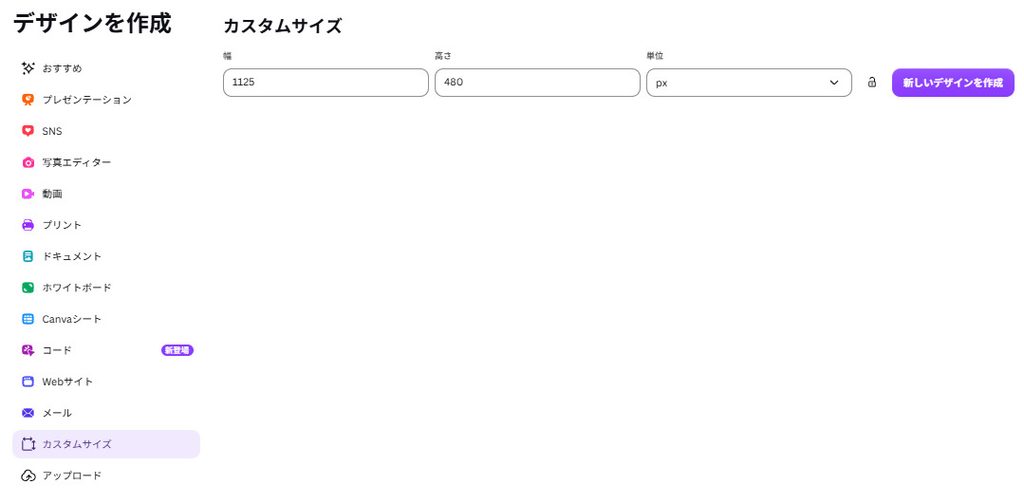
最初にやることは、Canvaのホーム画面で「カスタムサイズ」を選び、単位をpxにして幅1,125・高さ480を入力する作業です。IRIAM公式FAQでは、ヘッダーの推奨サイズを「縦480px 横1125px」と案内しています。
端末やCanvaのUIによって「サイズをカスタマイズ」など表示名が変わる場合がありますが、pxで幅と高さを打ち込める画面を探せば問題ありません。
参考:IRIAM「プロフィールについて」
ステップ2. 公式テンプレートを重ねてアイコン位置を確認する
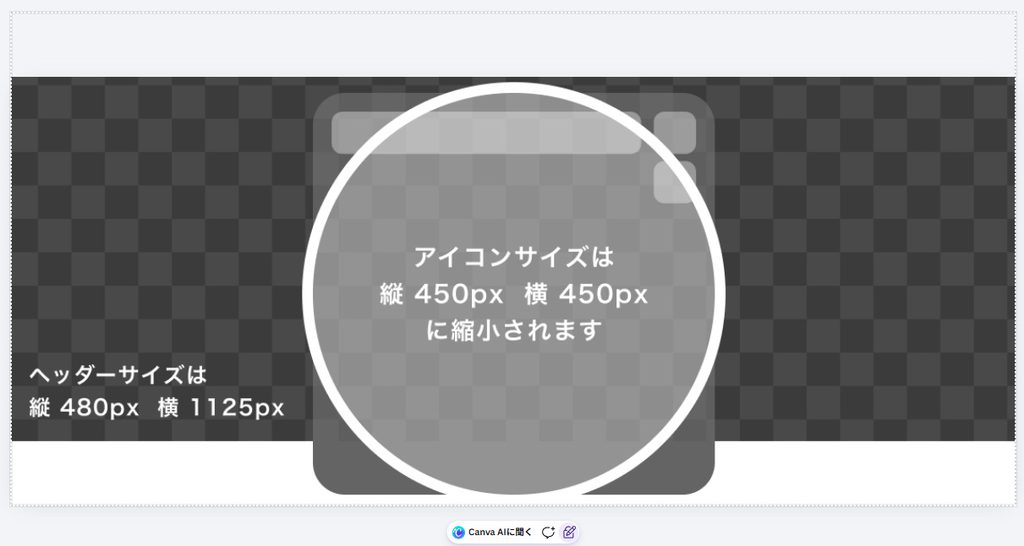
アイコンの位置は、IRIAM公式FAQで配布されているヘッダー用テンプレートを重ねて確認します。端末に保存したテンプレートを「アップロード」から読み込み、キャンバス全体に重ねてください。中央に示された約450×450pxの円形が、アイコンで覆われる範囲です。
重ねたテンプレートは「ロック」で固定します。円の内側は隠れる前提で、レイアウトを考えていきましょう。
ステップ3. 背景・立ち絵・活動名を配置する
配置の基本は、背景を全面に敷き、中央の円形範囲を避けて左右に要素を置く形です。円の外側に置くのは、立ち絵、活動名、ネームロゴ、配信ジャンルといった「誰が何を配信しているか」が伝わる要素だけで十分でしょう。
載せる情報は1〜2項目に絞ります。プロフィールを開いた初見リスナーが、ひと目で活動内容を把握できる状態がゴールです。
ステップ4. テンプレートを外してPNG形式で保存する
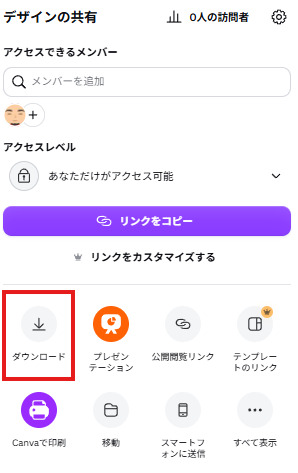
書き出しの前に、ガイド用に重ねた公式テンプレートを非表示または削除します。残したまま保存すると、円の線が写り込んでしまうためです。
保存は「共有」から「ダウンロード」を選び、ファイルの種類で「PNG」を選択します。PNGは文字や図を含むデザインの画質を保ちやすく、Canvaのヘルプでもイラストに向く形式とされています。IRIAMの公式FAQに形式の指定はないため、推奨形式として選んでください。
参考:Canva「Canvaデザインに適したダウンロードファイルの種類を選択する」
IRIAMの配信開始までの流れは、以下の記事を参考にしてください。
>>IRIAM(イリアム)配信の始め方|初心者向けに6ステップでやり方を解説
文字が隠れず初見にも伝わるデザインのコツ
初見リスナーに伝わるヘッダーの条件は、以下の4つです。
- 文字が隠れないこと
- 情報が絞られていること
- 読みやすいこと
- 色が揃っていること
4つの条件を満たすために、Canvaでどう調整すればよいかを順番に解説します。
公式テンプレートで中央のアイコン重複範囲を避ける
活動名、キャラクターの顔、ネームロゴは、中央の円形範囲から外して配置します。IRIAMのプロフィール画面ではヘッダーの中央にアイコンが重なるため、円の内側に置いた要素はリスナーからほぼ見えません。せっかく入れた活動名がアイコンの裏に隠れてしまうことがあります。
避け方はシンプルで、公式FAQのテンプレートを制作画面に一時的に重ね、円の内側に要素が入っていないかを確認するだけです。確認が終わったら、書き出す前にテンプレートを非表示または削除してください。
情報に優先順位をつけて詰め込みすぎない
ヘッダーに載せる情報は、活動名と配信ジャンルなど優先度の高い1〜2項目に絞ります。定期配信時間、SNSのアカウント名まで全部入れると、横1,125pxの限られた面積では何を伝えたい画像なのか分からなくなります。文字も小さくなり、スマホでは読めないサイズになる点が問題です。
優先度の低い情報は自己紹介文に回すと役割分担がはっきりします。配置は中央のアイコン範囲を避け、左右の空き領域に振り分けてください。
文字サイズと背景とのコントラストを確保する
文字を読みやすくするには、背景色と文字色の明度差を十分に取ることが先決です。淡い背景に白い文字を置くと、スマホの小さな画面では文字が背景に溶けてしまいます。
基準として参考になるのが、デジタル庁デザインシステムのアクセシビリティ指針です。同指針では、テキストまたは文字画像は背景色に対して少なくとも4.5:1以上のコントラスト比が必要と定義されています。画像内の文字でも同じ考え方で明度差をつけると読みやすさが安定します。縁取りや帯を敷く方法も有効です。
参考:デジタル庁デザインシステム「カラー:アクセシビリティ」
立ち絵やアイコンと色を合わせる
ヘッダーの配色は、立ち絵とアイコン、そしてアイコンリング(アイコンの縁を飾る円形の装飾画像)のイメージカラーに揃えます。プロフィールではヘッダーの中央にアイコンが重なるため、色味がちぐはぐだと画面全体が落ち着きません。
色を揃える近道は、ヘッダーとリングをおそろいで作れるセット素材を使う作り方です。IRIAM向けのセット素材を公開しているサービスもあります。
制作を依頼する場合も「イメージカラー」の記入を求められる例があるため、色の方向性を先に決めておきましょう。
作成したヘッダーをIRIAMに設定する方法
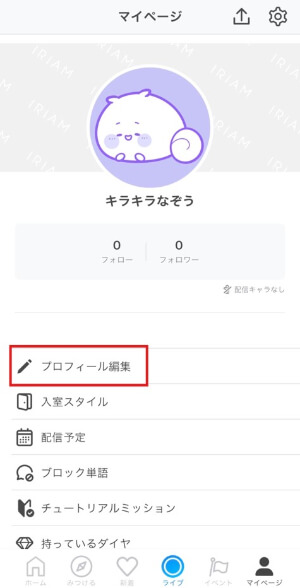
作成したヘッダーは、IRIAMアプリのマイページからプロフィール編集を開き、ヘッダー画像の欄で保存したPNGを選択して設定します。
設定後は、必ず実際のプロフィール画面を開いて確認しましょう。チェックするのは、中央のアイコンで活動名が隠れていないか、文字がスマホで読める大きさか、の2点です。
なお、IRIAM公式FAQでは、ヘッダーは一度変更すると初期状態には戻せないと案内されています。元に戻したい場合は別の画像へ差し替える形になるため、設定前に仕上がりをもう一度見直してください。
参考:IRIAM「プロフィールについて」
Canva以外でIRIAMのヘッダーを作れる基本無料アプリ2選
Canvaが手に馴染まない場合は、アイビスペイントとPhontoの2つを試してみてください。イラストを描き足したいか、文字入れを細かく調整したいかで作り方が変わるため、得意分野で使い分けるのがコツです。どちらも基本的に無料で、課金は任意です。
イラストを描き足せるアイビスペイント
アイビスペイント(通称アイビス)は、任意のサイズと解像度でキャンバスを作り、ブラシで直接イラストを描き足せる基本的に無料のお絵かきアプリです。
IRIAMのヘッダーを作るときは、新規キャンバスの入力ボックスに幅1,125・高さ480を入力し、背景の上に装飾を描き込んでいきます。手持ちの立ち絵に合わせた小物を描き足せる点は、テンプレート主体のCanvaにはない強みです。
公式のお絵かき講座には、キャンバス作成と、作成後のキャンバスサイズ変更の手順が掲載されています。作り方に迷ったら講座をチェックしましょう。
参考:アイビスペイント「67. 解像度 (dpi) を指定してキャンバスを作成する」
文字入れを細かく調整できるPhonto
Phontoは、画像への文字入れに特化した基本無料アプリで、日本語フォントと縦書きに対応しています。文字の大きさ、色、傾き、影、ストローク(縁取り)、行間、位置を項目ごとに個別に調整できるため、Canvaの文字ツールでは物足りない細かな追い込みが可能です。
向いているのは、別アプリで作った背景に文字だけを足したい場面です。活動名を縦書きで左端に置きたい、縁取りを2重にしたい、といった要望にも対応できます。広告非表示などのアプリ内課金はありますが、文字入れの基本機能は無料で使えます。
IRIAMヘッダー用の素材を探せる配布先2選
IRIAMのヘッダー素材は、BOOTHとメランドデザイン研究所の2か所を見れば、無料のものから有料のものまで見つかります。どちらも推奨サイズに合わせた素材が用意されているため、サイズ調整の手間がかかりません。
無料・有料素材が豊富なBOOTH
BOOTHでは、「IRIAMヘッダー」で検索すると、無料配布と有料販売の両方のヘッダー素材が3,000件以上見つかります(2026年9月時点)。IRIAM推奨サイズで作られた素材が中心で、アイコンリングとおそろいのセット素材も数多く出品されています。
ただし、二次配布・色変更・返礼品利用の可否は商品ページごとに定められています。「色変更はご遠慮ください」と明記された素材もあるため、無料素材でもダウンロード前に規約欄を読んでください。
IRIAM向け素材を配布するメランドデザイン研究所
メランドデザイン研究所は、VTuber・Vライバー向けのフリー素材を配布しているサイトで、IRIAM推奨サイズのヘッダー素材をまとめたページを公開しています。ヘッダーとアイコンリングをおそろいで作れるセット素材もあり、プロフィール全体の色を揃えやすい点が便利です。
フリー素材とはいえ、二次配布、自作発言、第三者からの依頼制作への使用は禁止と明記されています。自分のプロフィール用に使う分には問題ありませんが、利用前に規約を読んでおきましょう。
参考:メランドデザイン研究所「IRIAM用ヘッダー素材」
IRIAMヘッダーに使えない画像と素材利用の注意点
IRIAMのヘッダーには、人物の実写画像、水着イラスト、無断使用の著作物、個人情報を含む画像が使えません。会員規約と公式FAQで禁止行為として整理されているため、作り始める前に4つのルールを押さえておきましょう。
人物の実写画像は使用できない
IRIAMでは、アイコン・ヘッダーに人物の実写画像を使う行為が禁止されています。公式FAQ「使用してはいけない画像について」で禁止事項として挙げられ、会員規約の禁止行為にも同じ内容が明記されています。自分の写真だけでなく、家族の写真を背景に使う行為も対象です。
一方で、人物以外の実写であれば扱いは異なります。風景、空、お菓子といった人物が写っていない写真は、アイコン・ヘッダーへの使用が問題ないとされています。
水着イラストは解禁期間中でもヘッダーに使用できない
水着イラストは、期間限定の解禁中であっても、アイコン・サムネイル・ヘッダーには使用できません。IRIAMの公式FAQで、水着イラストを使えるのは配信用イラストとミニキャラのみと案内されているためです。
夏のヘッダーに水着の立ち絵を使いたい場合は、水着部分が見えないようにトリミングするか、文字や装飾で完全に隠す必要があります。ルールと解禁期間は年ごとに更新される可能性があるため、制作時点の公式FAQで最新の条件を確認してください。
参考:IRIAM「水着の取り扱いについて」
著作権・商用利用・加工条件を確認する
他者が制作したイラストを著作権者の許可なく使う行為は、IRIAMの禁止行為にあたります。公式FAQでは、クレジット表記が必要な著作物を無断で使う行為も禁止例として挙げられています。SNSで見かけたイラストをそのままヘッダーに使うのは、気づかないうちに起こりやすい違反です。
配布素材を使う場合も、色変更・トリミング・二次配布・返礼品利用の可否は素材ごとに違います。配布ページの規約を読み、書かれていない使い方をしたいときは制作者に確認してください。
参考:IRIAM「他の人の著作物を使用する行為について」
本名などの個人情報を入れない
本名、学校名、住所につながる情報は、ヘッダーに入れてはいけません。IRIAMは個人情報を発信する行為を禁止行為として挙げており、公式FAQでも、個人情報を含む画像はアイコン・ヘッダーに使用できないと明記されています。
文字として書かなくても、写真に写り込んだ表札、制服、最寄り駅の看板から地域が特定されるおそれがあるため注意が必要です。ヘッダーに写真を使うときは、背景の写り込みまで確認しましょう。
参考:IRIAM「「禁止行為」と「注意事項」について」
身バレ対策全般については、以下の記事も参考にしてください。
>>VTuberの身バレ・本人バレを防ぐには?理由から対策方法まで解説!
返礼品用のIRIAMヘッダーを作るときの注意点
リスナーに贈る返礼品用のヘッダーは、相手に合わせた個別化と、素材の利用条件の確認の2点を押さえれば安心して用意できます。IRIAMには応援へのお礼としてライバーがグッズ等を贈る「お礼品の文化」があります。
相手の名前やカラーを反映して個別化する
返礼品用のIRIAMヘッダーは、リスナーの名前とイメージカラーを入れるだけで、既製の素材とはひと味違う特別感が出ます。基本の作り方は自分用と同じで、違うのは主役が相手である点です。最古参のリスナーには応援歴を添えるなど、相手との関係が伝わる要素を足すと喜ばれるでしょう。
なお、IRIAMはお礼品を用意するかどうかをライバー自身の判断に委ねており、配信活動が圧迫されないよう無理のない範囲で行うことを公式に呼びかけています。
参考:IRIAM「お礼品の文化について」
素材の返礼品利用・再配布条件を確認する
配布素材を返礼品に使う前に、返礼品利用と再配布の可否を素材ごとに確認する必要があります。同じIRIAMのヘッダー素材でも、条件は制作者によってまったく違うためです。
実際に、自分のロゴなどを足して装飾したうえでの配布のみ認めるもの、イベント返礼品としての配布は可でもSNS上での自由配布は不可とするもの、素材そのままの二次配布を禁止するものがあります。渡す相手が不特定多数になっていないかも、配布前に見直しましょう。
アイコンリングとセットで返礼品を作る場合は、以下の記事も参考にしてください。
>>IRIAM(イリアム)アイコンリングのサイズは?作り方・つけ方も徹底解説
まとめ
この記事では、IRIAMのヘッダーの作り方について、推奨サイズの横1,125×縦480pxでCanvaを使って作る4ステップを中心に解説しました。
- 公式テンプレートを重ねて中央のアイコン範囲を確認し、書き出し前に外す
- 載せる情報は1〜2項目に絞り、文字は背景との明度差を確保する
- 人物の実写、水着イラスト、無断使用の著作物、個人情報は使えない
- 配布素材は返礼品利用・再配布の条件を素材ごとに確認する
ヘッダーは、初見リスナーがプロフィールを開いた瞬間に目にする看板です。まずは活動名と配信ジャンルだけの1枚を作ってみてください。配信を重ねながら少しずつ手直しして、自分らしいプロフィールに育てていきましょう。
立ち絵の作り方|イラスト制作を依頼できるサービスも紹介-360x203.png)

ヘッダーの作り方推奨サイズとCanvaの4ステップ-360x203.png)