

Share


IRIAM(イリアム)立ち絵の作り方|イラスト制作を依頼できるサービスも紹介
立ち絵の作り方|イラスト制作を依頼できるサービスも紹介-744x419.png)
「IRIAMで配信を始めたいけれど、立ち絵をどのサイズ・どんな条件で用意すればいいのか分からない…」 と悩んでいる方もいるでしょう。
イラスト1枚で配信できる手軽さが魅力のアプリだからこそ、最初の1枚で立ち止まってしまうのは自然なことです。
この記事では、IRIAMの立ち絵の作り方を7ステップで解説し、アプリで動かす手順、公式の基本仕様、うまく動かないときの対処法までまとめました。SKIMA・ココナラ・Skeb・Xといった依頼先の違いと、権利・審査ルールも整理しています。
IRIAMデビューの準備を進めたい方は、ぜひ参考にしてください。
IRIAMの立ち絵の作り方【7ステップ】
IRIAMの立ち絵は、公式ガイドの認識条件を設定段階から織り込むと失敗を減らせます。イラストの描き方自体は通常と同じで、目・口・塗りにコツがある点だけが違いです。
設定から書き出しまでのやり方を7ステップで解説します。
ステップ1. キャラクター設定と配色を決める
IRIAMでのキャラクターの作り方においては、性格・世界観と同時に「自動認識を通しやすい配色」を先に決めてください。
公式ガイドが挙げる条件は、以下の4点です。
- アイライン・まつ毛を黒に近い色にする
- 白目と黒目の境界がはっきりする配色にする
- 眉と目を近づけすぎない
- シンプルなアニメ塗りにする
目元は認識を優先し、個性は髪色・衣装で出しましょう。
出典:IRIAM「Illustrator’s Guidebook Ver.3」
ステップ2. 原稿用キャンバスを用意し、配信用データを上限内で書き出す
配信だけに使うなら、横2,000px以下×縦4,000px以下のキャンバスを用意しましょう。IRIAMの立ち絵のテンプレ代わりになる基準サイズです。
イベント特典などで印刷される可能性も考えるなら、縦5,000〜7,000px・横2,500〜3,500pxの高解像度原稿を別に保存し、複製したデータを配信用サイズへ縮小して書き出してください。
原稿を直接縮小すると印刷用データが残りません。
ステップ3. 5〜8頭身の全身を正面向きでラフにする
ラフは、公式が認識しやすい条件として挙げる「5〜8頭身」「顔は基本的に正面」「全身」「人型」の4点を満たす形で描き始めましょう。IRIAMの立ち絵のポーズは、顔に手や小物がかぶらなければある程度自由です。
一方、2〜3頭身のデフォルメキャラ、獣系の種族、横顔・斜め向きは認識できない、または認識されづらいとされています。
ステップ4. 白目・黒目・まつげの境界をはっきり描く
目は、黒目と白目の境界を明瞭にし、しっかり開いた状態で描くのが基本です。公式ガイドは認識されづらい例として、以下の4つを挙げています。
- 細い目
- 目全体に対して小さすぎる瞳
- 長すぎるまつ毛や濃いメイク
- 眉と目を近づけすぎた配置
ジト目・糸目を描きたい気持ちは分かりますが、上記4点を避けた「標準的な開き目」を基準にしましょう。
出典:IRIAM「Illustrator’s Guidebook Ver.3」
ステップ5. 口角を上げたシンプルな口を描く
口は、口角を上げてしっかり開けた笑顔の口か、閉じた笑顔の口をシンプルに描くと認識されやすくなります。IRIAMのイラストで避けたい口は次のとおりです。
| 認識されやすい口 | 避けたい口 |
|---|---|
| 開けた笑顔・閉じた笑顔 | 波線で構成された口 |
| 歯は描かないか控えめ | 影・強めのメイク・薄い輪郭 |
歯を描き込むと開閉時に引き伸ばされて不自然になるため、省略するとよいでしょう。
ステップ6. 髪や装飾が顔に重ならないよう清書・着彩する
清書・着彩では、前髪が目にかかりすぎていないか、メガネなど目・口に重なる装飾がないかの2点を確認してください。公式サポートは、顔のパーツが多く隠れている場合やグラデーションが多い場合に正常に読み込めないことがあると案内しています。
塗りはシンプルなアニメ塗りが認識されやすく、厚塗りやグラデーションの多い塗りは読み込みに失敗しやすい傾向です。
出典:IRIAM「キャラクターがうまく動かない」
ステップ7. 背景透過PNGで書き出す
完成した立ち絵は、背景を透過したPNG形式で書き出します。ここでは、イラスト制作ソフト「CLIP STUDIO PAINT(クリップスタジオペイント)」を使った手順を紹介します。
- 用紙レイヤーを非表示にする
- 「画像を統合して書き出し」→「.png」を選ぶ
- 「透過情報を書き出す」にチェックを入れる
- 出力サイズが上限内か確認する
背景が白いまま書き出される原因の大半は、手順3のチェック漏れです。
書き出し後の配信準備は、以下の記事を参考にしてください。
>>IRIAM(イリアム)配信の始め方|初心者向けに6ステップでやり方を解説
IRIAMに立ち絵をアップロードして動かす手順
用意した立ち絵は、IRIAMのアプリからアップロードし、認識方式のバージョンを選ぶだけで動き始めます。専用ソフトでのモデリングは不要です。アップロードからバージョン選び、表情の微調整までを4ステップで解説します。
ステップ1. 立ち絵を選択してアップロードする
立ち絵のアップロードは、ホーム画面から数タップで完了します。
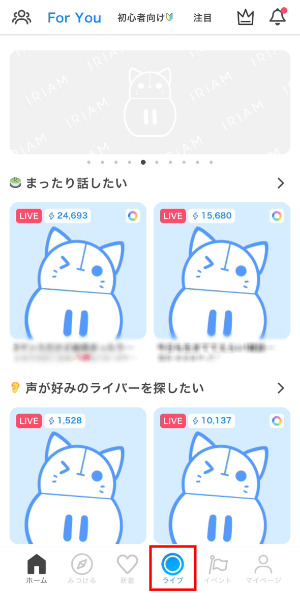
- ホーム画面の「ライブ」ボタンをタップする
- 「イラストをアップロードする」から用意した画像を選ぶ
- 認識方式を選んで確定する
アップロード回数に制限はなく、何度でも試せます。右上の「プレビュー」を使えば、配信せずに動作確認ができるので安心です。
ステップ2. まずVer.4.1で動作を確認する
認識方式は、まず最新のVer.4.1で読み込んでください。公式が最新バージョンから試すことを推奨しているためです。
Ver.4.1は動作が比較的安定しており、くっきりした目や口の形が出やすいのが特徴です。目の閉じ方を2種類から選べる機能もVer.4.1にしかありません。一方で、左右対称・正面向きのイラストのほうが安定しやすい点は覚えておきましょう。
※仕様は変更される場合があります。最新情報は公式ヘルプで確認してください。
出典:IRIAM「イラスト配信準備ガイド」
ステップ3. 合わない場合はVer.4・Ver.3を試す
Ver.4.1でムラや形の不安定さが出る場合はVer.4、目・口以外の絵のきれいさを保ちたい場合はVer.3、と使い分けましょう。
| バージョン | 向いているケース | 注意点 |
|---|---|---|
| Ver.4 | 斜め向きのイラストも比較的動かしやすい | 目や口の形状がぼやけやすい |
| Ver.3 | 目・口以外のきれいさを保ちたい | 目の閉じ方は選べない |
Ver.4も目の閉じ方を選べない点は同じです。なお、Ver.1は2025年1月21日、Ver.2は2026年4月14日のアップデートで提供が終了しています。
参考:IRIAM「キャラクターがうまく動かない」
ステップ4. 表情の動きを微調整する
アップロード後は、表情調整機能で瞳や口の動き方、閉じた口・開いた口の位置を詰めていきます。2026年7月14日のアップデートで表情調整機能は新バージョンへ全面的に切り替わりました。
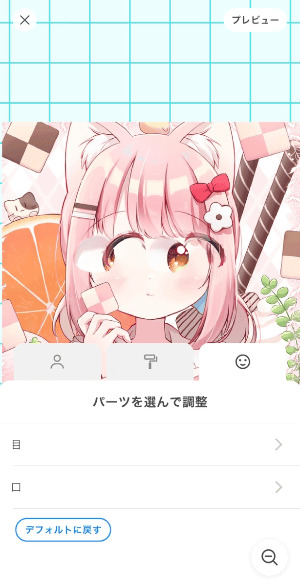
- 配信開始画面を開く
- 調整したいパーツを選ぶと該当部分が拡大表示される
- 目・口の開閉を画面上で直感的に調整する
旧バージョンの設定値はリセットされているため、以前から使っている立ち絵も改めて調整してください。
IRIAMの立ち絵を作る前に確認したい基本仕様
IRIAMの配信用イラストの仕様は、公式「イラスト配信準備ガイド」で次のとおり定められています。
| 項目 | 仕様 |
|---|---|
| 画像サイズ | 横2,000px以下×縦4,000px以下 |
| 形式 | 背景を透過したキャラのみのPNG |
| ファイルサイズ | 20MB以下 |
| 解像度 | 350dpi推奨 |
サイズが分からず、とりあえず正方形で描いてしまったという失敗は、縦長の全身イラストが前提と知っていれば防げます。IRIAMは1枚絵をそのまま読み込むため、Live2Dのようなパーツ分けは不要です。
イベント入賞時の印刷用に、縦5,000〜7,000px・横2,500〜3,500pxの高解像度データも別途用意しておくと、ポスターなどの大型印刷に対応できます。
IRIAMの立ち絵を用意する5つの方法【比較表】
IRIAMの立ち絵を用意する方法は、次の5つです。
| 方法 | 費用感 | 納期 | 自由度 | 権利範囲 | IRIAMでの使用 |
|---|---|---|---|---|---|
| 自分で描く | 無料 | 自分次第 | 高 | 自分が著作者 | 可 |
| SKIMA・ココナラ | 数千〜数万円 | 数日〜数週間 | 高 | 出品条件による | 可(要確認) |
| Skeb | 設定金額 | 相手次第 | 低 | 原則アイコン・個人鑑賞 | 許諾が必要 |
| 完成済みキャラ購入 | 出品価格 | 即日 | 低 | 著作権ごと購入可 | 可 |
| AI・キャラメーカー | 無料〜 | 即日 | 中 | 各規約による | 要確認 |
IRIAM公式FAQはSKIMA・ココナラを名指しで案内し、SKIMAにはIRIAM動作確認済みイラストのカテゴリがあります。無料のメーカーやAIを利用した作り方で全身のアバターを用意する場合は、投げ銭を受け取る配信での使用を規約が許可しているかの確認が先です。
出典:IRIAM「イラスト配信の方法」
IRIAMの立ち絵がうまく動かないときの対処法
IRIAMで立ち絵が動かない原因は、以下の6つに分かれます。
- サイズのエラー
- 目やまつげの認識失敗
- 閉じたときの崩れ
- 口の歪み
- サブキャラの誤認識
- 全体の違和感
症状ごとに公式ガイドが示す改善策を解説します。
出典:IRIAM「Illustrator’s Guidebook Ver.3」
サイズ・形式・容量のエラーでアップロードできない
「横2,000px・縦4,000pxを超えるためアップロードできませんでした」と表示されたら、画像をリサイズして上限内に収めれば解決します。縦横比を固定したまま縦を4,000px以下に縮小してください。
あわせて、形式が背景透過PNGか、ファイルサイズが20MB以下かも確認しましょう。JPEGは透過情報を持てないため使えません。
両目やまつげを正しく認識しない
「キャラの両目を開けてください」「左右のまつげのどちらかが見つかりません」というエラーは、目元のコントラストと配置の見直しで解消できます。公式の改善策は次の7つです。
- まつげの色を濃くする
- 目の周辺の影を薄くする
- 前髪・装飾との距離を空ける
- 白目と黒目、黒目とまつげの境界を明瞭にする
- 白目のエリアを広げる
- まつげと眉の間隔を空ける
- 5〜8頭身にして正面向きにする
片目を前髪で隠したデザインは、まつげが片側だけ見つからない状態になりやすいので注意しましょう。
目を閉じると線や形が崩れる
目を閉じたときの崩れは、症状ごとに改善策が異なります。
| 症状 | 改善策 |
|---|---|
| 片目が消える | 認識方式を変える。目の近くの髪飾りを消す・位置を変える |
| 閉じる途中で線が崩れる | 目の縦幅を広げる。黒目を小さくして白目を広げる。黒目を円形に近づける |
| 下まつ毛の先端が消える | 上下のまつ毛を線でつなぐ |
| 目尻のまつげの先端が消える | まつげの先端を鈍角にする |
細く鋭くはねた目尻のまつげは、先端を少し丸めるだけで直ることがあります。描き直す前に部分修正から試してください。
口を開けると形が歪む
口が開くときに歪む場合は、負担の軽い順に次の5段階で試しましょう。
- 認識方式(バージョン)の設定を変える
- 口の中のグラデーションを左右対称にする
- 歯などの描写を減らす
- 口の周辺の髪の毛との距離を空ける
- 開いた口ではなく閉じた口のイラストにする
1はイラストを触らずに済み、2〜4は部分修正で対応できます。歯を描き込んだ立ち絵は3で改善することが多い傾向です。
サブキャラや装飾を顔として誤認識する
ぬいぐるみやペットなどのサブキャラが画面内にいると、サブキャラの顔に引きずられて認識に失敗する場合があります。目を開けているのに「両目を開けてください」と出るときは、誤認識を疑ってください。
対処法は、以下のいずれかです。
- サブキャラを消す
- 位置を変える
- 目の開閉状態を変える
- 目の近くの髪飾り・角を消すか大きさ・位置を変える
全体の動きや表情に違和感がある
エラーは出ないのに動きに違和感がある場合は、表情調整での微調整と、バージョンを変えての再アップロードの二段構えで対処しましょう。
公式サポートは、顔のパーツが多く隠れている場合やグラデーションが多い場合に正常に読み込めないことがあると説明しているためです。
まず「キャラの表情の微調整をする」で瞳と口の動きを調整し、直らなければVer.4・Ver.3で再アップロードしましょう。
IRIAMの立ち絵を依頼できる4つのサービス
IRIAMの立ち絵依頼に使えるものとしては、SKIMA・ココナラ・Skeb・Xの4つが代表的です。イラストを依頼する経路によって、打ち合わせの可否、支払いの安全性、納品物の権利範囲が変わります。それぞれの探し方と注意点を解説します。
SKIMAで探す
SKIMAには、IRIAMアプリで動作確認済みのイラストを出品できる「IRIAMカテゴリ」があります。2024年11月にopt販売(完成済みの一点物を販売する仕組み)内に新設されたカテゴリで、購入後すぐ配信に使えるのが特徴です。
探し方は2通りです。オーダーメイドで描いてもらうコミッションと、完成済みキャラを著作権ごと購入できるopt販売から、急ぎ度に合わせて選べます。
IRIAM公式FAQもSKIMAをコミッションサービスとして案内しているので、初めての依頼でも進めやすいはずです。
出典:IRIAM「イラスト配信の方法」
ココナラで探す
ココナラでは、キャラクター作成カテゴリでキーワードに「IRIAM」を入れて絞り込むと、多数の出品が並びます。価格・評価・実績・オプション内容が出品ごとに表示されるため、複数の出品者を横並びで比較しやすいのが利点です。
決済をココナラが仲介するので、個人間のやり取りに比べて「支払ったのに納品されない」といった支払い面のリスクを抑えられます。希望する予算と納期を先に決めてから探すと、比較がはかどるでしょう。
Skebでリクエストする
Skebは、打ち合わせや修正のやり取りが発生しない一往復型のリクエストサービスです。リクエスト文を送り、承認されれば制作に入り、納品で完了します。
注意したいのは権利の扱いです。Skebの規約では著作権はクリエイターに帰属し、クライアントは原則としてSNSのプロフィール画像への使用や個人鑑賞に限って利用できる仕組みです。
投げ銭のあるIRIAM配信で使うなら、リクエスト本文で用途を明示し、許諾を得たうえで進めてください。
Xで直接依頼する
Xで作風の合う絵師を探し、DMやフォームから直接依頼する方法もあります。「#イリアム」などのハッシュタグや「依頼受付中」の表記から探すのが一般的です。
仲介がないぶん、料金・納期・修正回数・利用範囲を自分で文面化して残す必要があります。条件交渉に不安があれば、IRIAM公式FAQが案内するとおりコミッションサービスを使うほうが安全です。
依頼前に固めておきたいキャラ設定の考え方は、以下の記事をチェックしましょう。
>>VTuberキャラデザのコツ!手順や考え方・依頼前の準備ポイントも解説!
IRIAMで使う立ち絵の権利・審査ルール
IRIAMで使える立ち絵は、自分が著作権を持つか、著作者から利用を許諾されたイラストに限られ、内容も公式ガイドラインの審査を受けます。せっかくの立ち絵が削除されないよう、権利と描写のルールを4つに分けて解説します。
メーカー・AI・フリー素材は利用規約を確認する
キャラメーカーやAI生成、フリー素材を活用した作り方で立ち絵を用意する場合は、各ツールの利用規約で「投げ銭のある配信での使用」が許可されているか確認してください。IRIAMは、自分が著作権を持つか、IRIAMでの利用を著作者に許諾されたイラストのみ使えると定めています。
たとえば画像メーカーである「Picrew」は、投げ銭などを受け取れるサイト・アプリでの利用を商用利用として扱うと明記しており、IRIAMでの使用は許可範囲を要確認です。
AI生成については、IRIAMは作成方法だけを理由に禁止はしていません。ただし、第三者の権利侵害や公序良俗違反と判断されれば削除等の対象になると案内しています。
参考:IRIAM「イラスト配信準備ガイド」
参考:Picrew「動画投稿、ライブ配信などで、画像メーカーで作成した画像を利用してもいいですか?」
参考:IRIAM「AIで生成したイラストの利用について」
第三者の権利・個人情報・実写を含めない
第三者の権利を侵害するイラスト、本名などの個人情報を含むイラスト、人物・動物などの実写を含むイラストは禁止されています。既存キャラのトレースや、写真を切り抜いて貼り込んだ立ち絵は、審査で削除の対象になる代表例です。
審査対象は配信用イラストだけにとどまりません。アイコン・ヘッダー・ニックネーム・自己紹介・配信タイトルまでが対象と明記されているため、立ち絵だけでなくプロフィール全体を事前に見直しておきましょう。
出典:IRIAM「「禁止行為」と「注意事項」について」
過度な露出や性的な印象を与える表現を避ける
水着など露出度の高い服、胸周りの過度な露出、性的な印象を与える表情やポーズは、削除対象の一例として公式に示されています。審査は部分的な表現だけで判断されるものではなく、表情・ポーズ・衣装を合わせた総合的な印象で判断される仕組みです。衣装が控えめでも、ポーズ次第で対象になり得ます。
水着と判断されるデザインの例は別途FAQで案内されているので、夏の水着衣装への衣装替えを考えている方は事前にチェックしましょう。
出典:IRIAM「水着の取り扱いについて」
15歳以下と受け取られる描写を避ける
「15歳以下の児童を連想させる表現を投稿する行為」は禁止行為として明記されており、小児であることが明らかな描写は削除対象です。設定年齢を高くしていても、画像表現で小児と認められれば対象になります。
IRIAMのライバーは架空のキャラ表現でありながら生きた存在としても受け取られるため、完全なフィクションより厳しい基準になりやすいというのが公式の説明です。
出典:IRIAM「15歳以下の児童を連想させる表現を投稿する行為について」
年齢制限に関する注意点は以下の記事で解説しています。
>>IRIAMの年齢制限は?何歳から利用できるのかや注意点を解説
IRIAM以外の配信でも立ち絵を活用するなら「Alive Studio」
IRIAMのイラスト配信はアプリ内で完結しますが、YouTubeやTwitchなどOBS(配信ソフト)を使う配信では配信画面を別途用意する必要があります。「Alive Studio byGMOペパボ」は、OBS Studioと連携して背景と小物をリアルタイムに変更できるサービスです。
| 項目 | 内容 |
|---|---|
| 料金 | フリープラン:月額無料プレミアムプラン:月額980円(税込) |
| 素材 | 商用利用可能な背景・小物・BGM・効果音 |
※料金は変更される場合があります。最新情報は公式サイトで確認してください。
フリープランで試し、素材のアップロードが必要になったらプレミアムプランを検討する流れが無理のない使い方です。
IRIAMで育てたキャラを他の配信にも広げたい方は、以下からチェックしてみてください。
まとめ
この記事では、IRIAMの立ち絵の作り方について、7つの制作ステップから、アップロード手順、基本仕様、対処法、依頼先、権利・審査ルールまで解説しました。
要点は次のとおりです。
- 仕様は横2,000px以下×縦4,000px以下・背景透過PNG・20MB以下
- 5〜8頭身の正面向き全身、はっきりした目、シンプルな口、アニメ塗りで認識を通す
- アップロード後はVer.4.1から試し、合わなければVer.4・Ver.3へ
- 依頼はSKIMA・ココナラが安心で、Skeb・X直接依頼は用途を文面で明示する
条件どおりの1枚を用意できれば、アップロードは何度でもやり直せます。自分で描くか依頼するかを決めて立ち絵を用意し、IRIAMでの配信デビューを楽しんでください。
立ち絵の作り方|イラスト制作を依頼できるサービスも紹介-360x203.png)

ヘッダーの作り方推奨サイズとCanvaの4ステップ-360x203.png)