Share


YouTube・Twitch連携!Alive Studioの配信接続で配信のコメント表示が簡単に!

ライブ配信において「コメント表示」は欠かせない要素です。
視聴者の反応がリアルタイムで映り込むことで、配信の一体感が生まれ、盛り上がりや滞在時間の向上にも直結します。
また、アーカイブ視聴でもコメントが画面に残ることで、“何が起きていたかがひと目で分かる” という大きなメリットがあります。
ただ、その重要性を理解していても
- OBSでのコメント表示設定が複雑
- 外部のコメント取得ツールを別途準備する必要がある
といった理由から、「やりたいけれど手が回らない」という配信者は少なくありません。


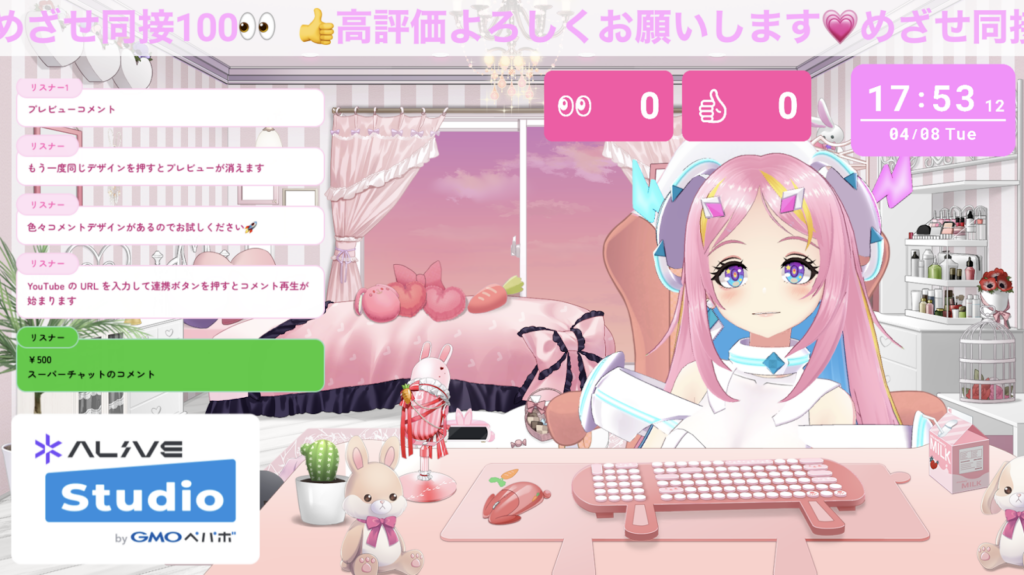
Alive Studioには基本無料の「フリープラン」と、すべての機能・素材が使い放題の「プレミアムプラン」 の2種類が用意されています。
フリープランは無料で配信画面を試してみたい人に最適で、画像素材や基本的な装置・一部エフェクトなどが利用可能です。一方、コメント連携をはじめとした 高度な連携機能や演出設定は、プレミアムプランでのみ有効 になっています。
これから紹介する配信接続は、プレミアムプラン限定の機能です。それぞれのプランで使える機能は以下のとおり。
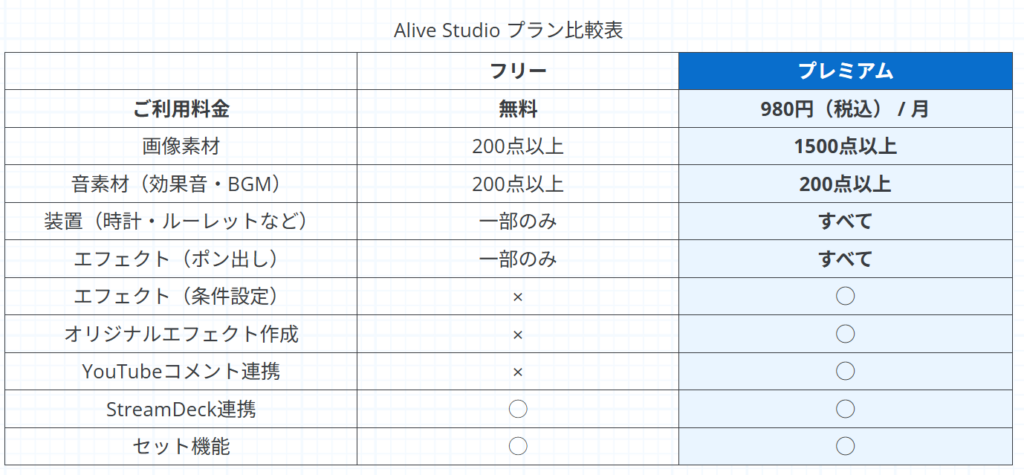
フリープランとプレミアムプランの切り替えは、ご契約更新(1ヶ月)ごとにいつでも行うことができます。
記念配信のみプレミアムプランにしたり、活動が少ない月はフリープランにしたりするなど、配信スタイルにあわせて活用してみてください。
Alive Studioの“配信接続”の魅力
YouTubeやTwitchの配信接続(プレミアムプラン)を行うとできることが一気に増えます。
「コメントを画面に出す」以上の “企画に使えるレベルの連携” が揃っているのがポイント。
① YouTube・Twitchのコメントを自動で取得
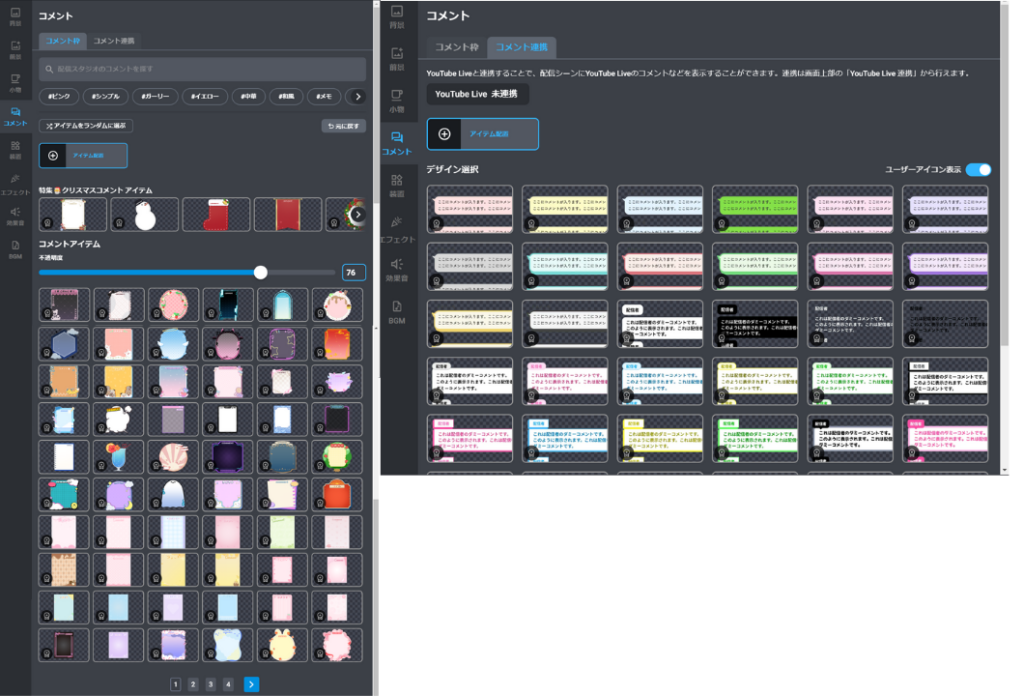
デザインも準備されているものから選ぶだけで、CSSの知識も不要で簡単にコメントが表示できます。
さらに魅力的なのは、コメントデザインとコメント枠の組み合わせが自由自在なところ。
コメント枠は「不透明度」の設定も可能。テイスト違いのプリセットを掛け合わせることで“無限に近いバリエーション”を簡単に作れます。
② スパチャ(YouTubeのみ)も自動で強調表示!アイコン表示のオン/オフの切り替えもワンクリック!
スーパーチャットは、通常コメントと“別枠”で見やすく表示されるようになっています。アイコン表示のオン/オフの切り替えもワンクリックで可能。
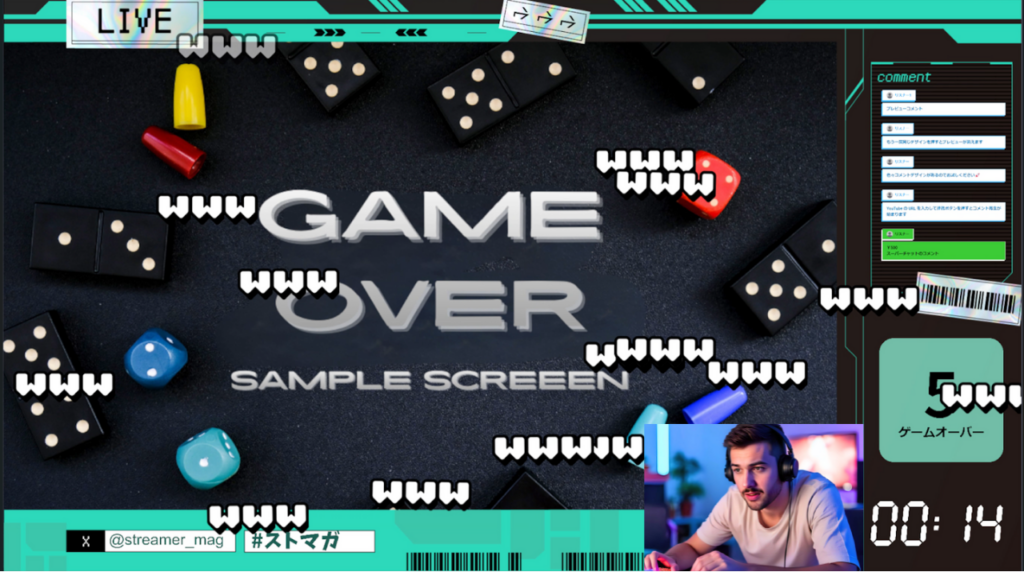
③ コメントやスパチャをトリガーにエフェクトを発動できる
Alive Studioの目玉のひとつ。特定のコメントやスパチャ(YouTubeのみ)の設定金額以上でのエフェクト発動も、連携していれば気軽に使えます。
キーワードをあらかじめ設定しておくと、設定されたキーワードがコメントされた際に、自動でエフェクトが発動。
コメントやスパチャが「インタラクション」に変わるので、“視聴者参加型”の企画が一段階レベルアップします。
④ コメント投票も使える
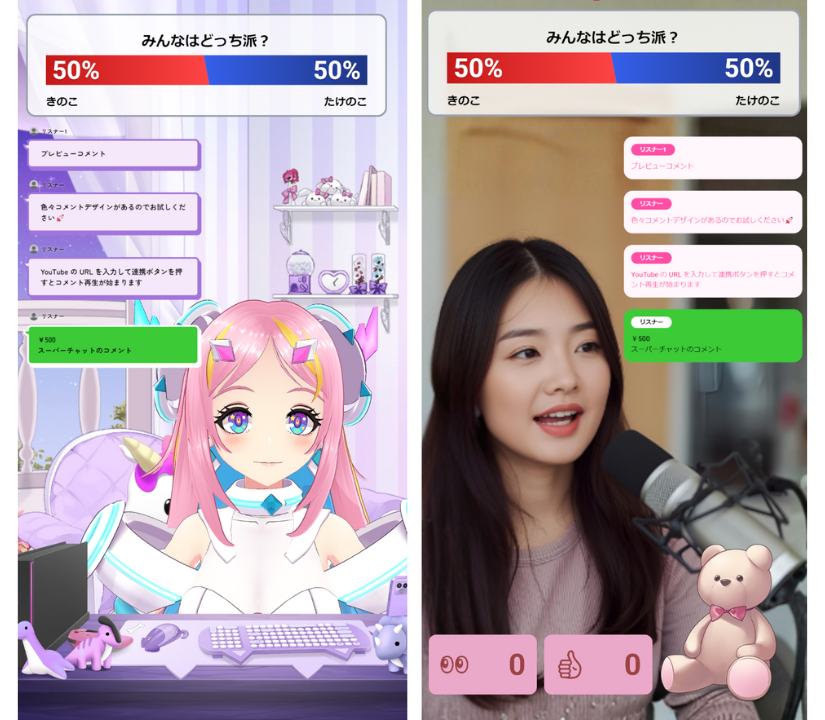
「どっちが好き?」「次のボス戦は縛りあり?」など、コメントを使って リアルタイム投票が可能。投票状況が画面に出せるので、演出としても映えます。
⑤YouTubeは「同時視聴者数」と「高評価数」を自動で画面に表示!
「同時視聴者数」「高評価数」はYouTube連携専用の装置。リアルタイムでグングン数字が増えると、演出効果は抜群。
参加型配信の熱量が可視化され、「高評価押してね!」の誘導にも使えます。達成型企画(例:100高評価で◯◯)との相性も抜群です。

Alive Studioでコメント表示を使う手順
Alive Studioの登録(プレミアムプランの契約)
まず、Alive Studioをまだ使っていない場合は、アカウント登録(無料)後、下記の手順で準備をしましょう。
1.専用スクリプトをダウンロード
2.OBSに登録
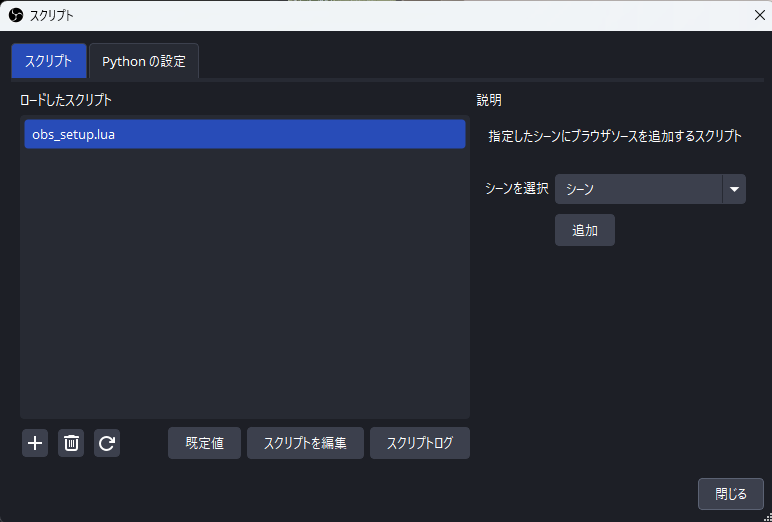
OBSを立ち上げて、「ツール」 > 「スクリプト」をクリックします。
「+」ボタンを押して、ダウンロードしたスクリプトを選択します。
『Alive Studio』を追加したいシーンを選んで、「追加」ボタンを押します。
3.カスタムブラウザドックの追加
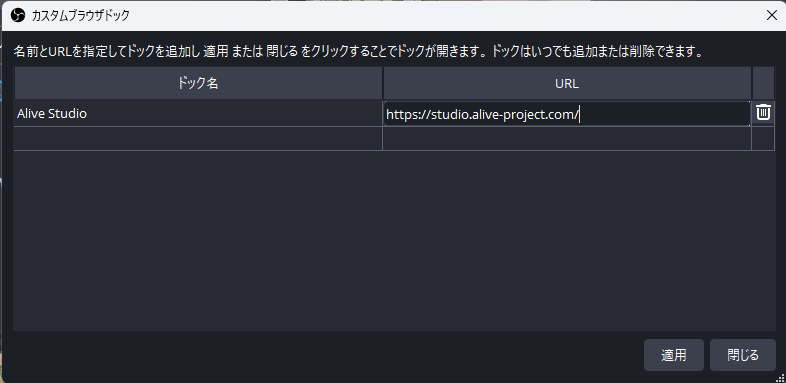
OBSのメニューから「ドック」>「カスタムブラウザドック」をクリックします。
以下のURLを入力し「適用」をクリックします。
| ドック名 | URL |
|---|---|
| Alive Studio(任意) | https://studio.alive-project.com/ |
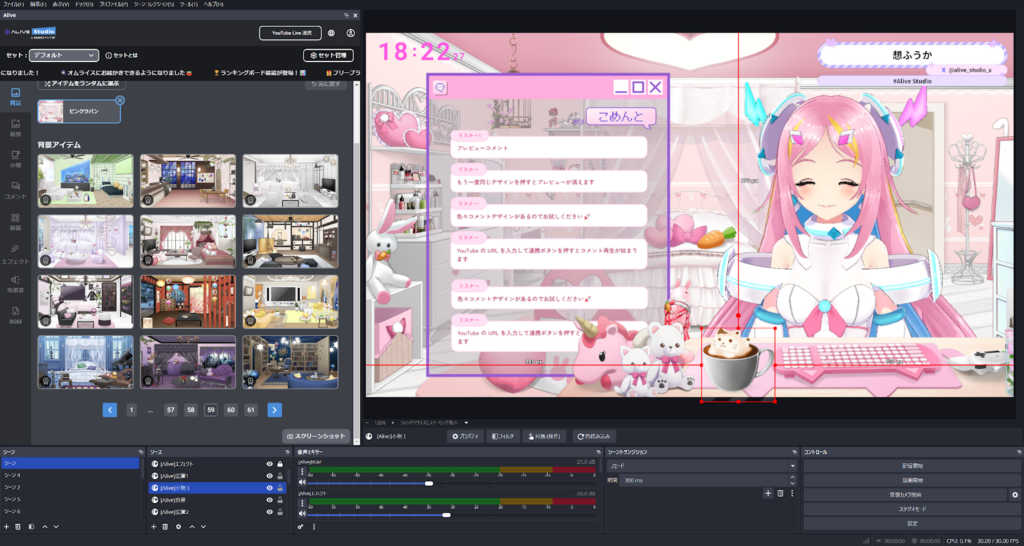
一度設定すると、OBS上にAlive Studioの画面が表示されるようになります。
プレミアムプランの契約方法
- Alive Studio( https://studio.alive-project.com/ )にログイン
- 右上の人アイコンをクリック
- 「お支払い情報」をクリック
- 「プレミアムプランにアップグレードする」をクリック
- お支払い情報をご登録の上、お支払いください
コメント表示の方法(配信接続方法)
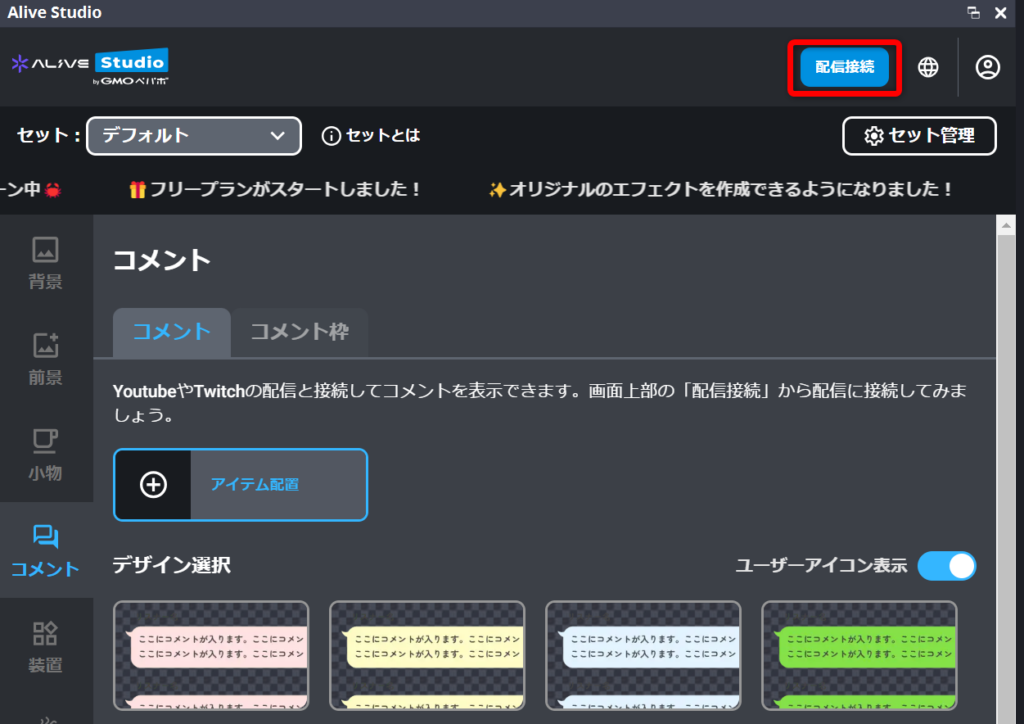
1.Alive Studio上部の「配信接続」をクリック
2.連携するプラットフォーム別に連携
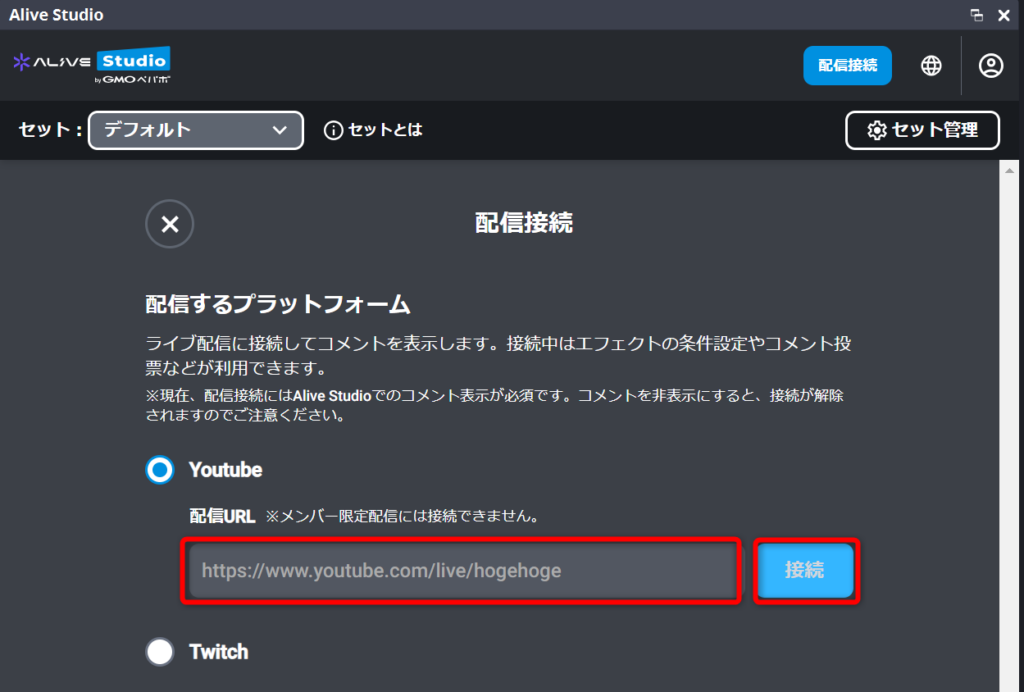
- YouTubeの場合
配信URLをコピーして貼り付けを行い、「接続」をクリック
- Twitchの場合
「接続」をクリック
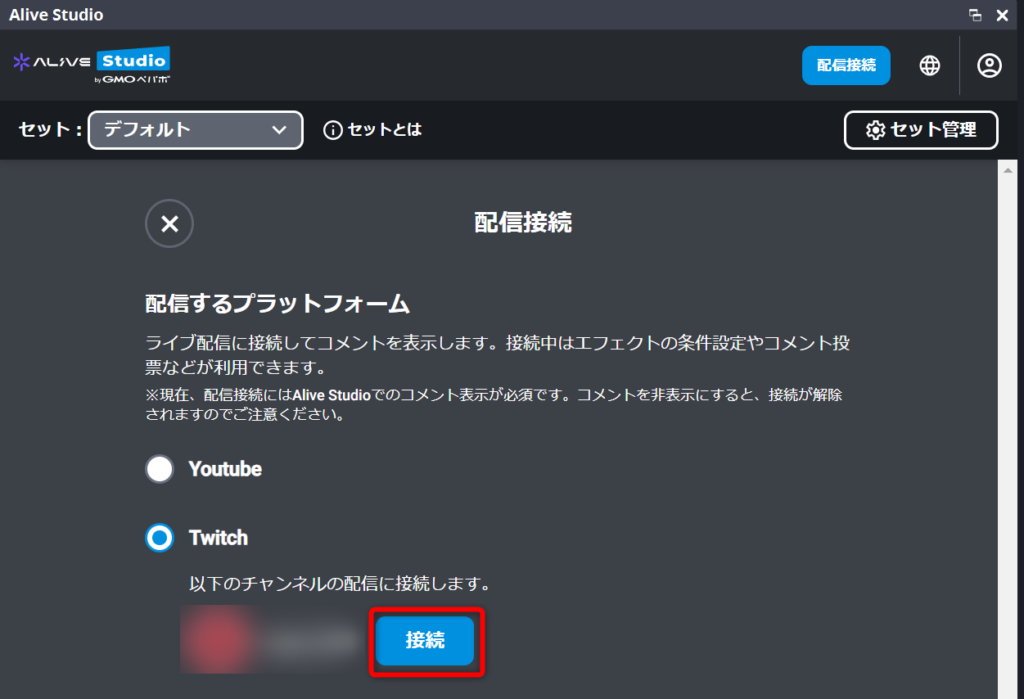
※Twitch連携が初めての場合やTwitchアカウントでAlive Studioを登録していない場合は、最初にTwitchでログイン情報の入力が必要です。画面に従ってログインを行ってください。
3.「コメント」>「コメント」タブから好きなコメントデザインを選択
ユーザーアイコン表示の切り替えも可能です。
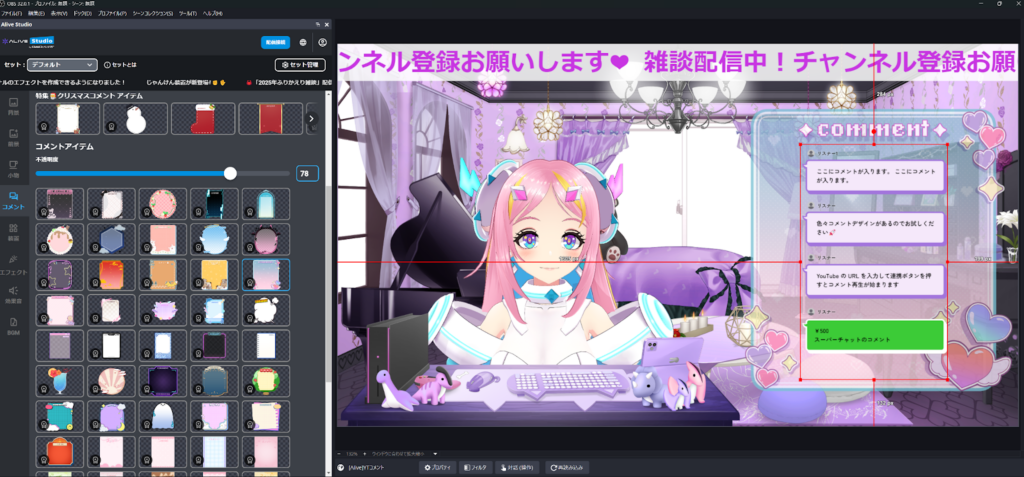
コメント連携単体で使うだけでなく、「コメント枠」からデザインを選んで重ねて使うこともできます。配信画面上で配置の移動も簡単。
連携すると使える他の機能の使い方
配信接続を有効にすると、コメント表示だけでなく、 “配信の熱量”を可視化したり、視聴者参加企画を作れたりする追加機能も利用できるようになります。
演出の幅が一気に広がる機能ばかりなので、活用事例と合わせて紹介します。
▼ 配信接続について
Alive StudioでYouTubeやTwitchのデータを利用するには、「配信接続(プレミアムプラン)」の設定が必要です。
YouTubeでの配信URLが同じであれば、各装置はそのまま利用できます。(毎回URLを貼り直す必要はありません。)
また、Twitchの配信接続においては、接続しているチャンネルのライブ配信が自動で反映されます。
エフェクトの条件設定(コメント連動)の使い方
YouTube・Twitchのコメントをトリガーにして、エフェクトの自動発動が可能。「特定のコメントが来たら、画面上で演出が起きる」という仕組みを、難しい設定なしで作れるのが特徴です。
たとえば 「www」とコメントされると、画面に“www”が出るエフェクトを表示するといった演出も簡単。
視聴者側にとっては、“自分のコメントで画面が反応する”という嬉しいサプライズになり、コメントするモチベーションが自然に高まる という効果もあります。
視聴者に仕掛けを明かさず、サプライズ演出として仕込んでおく配信者も多い機能です。
使い方
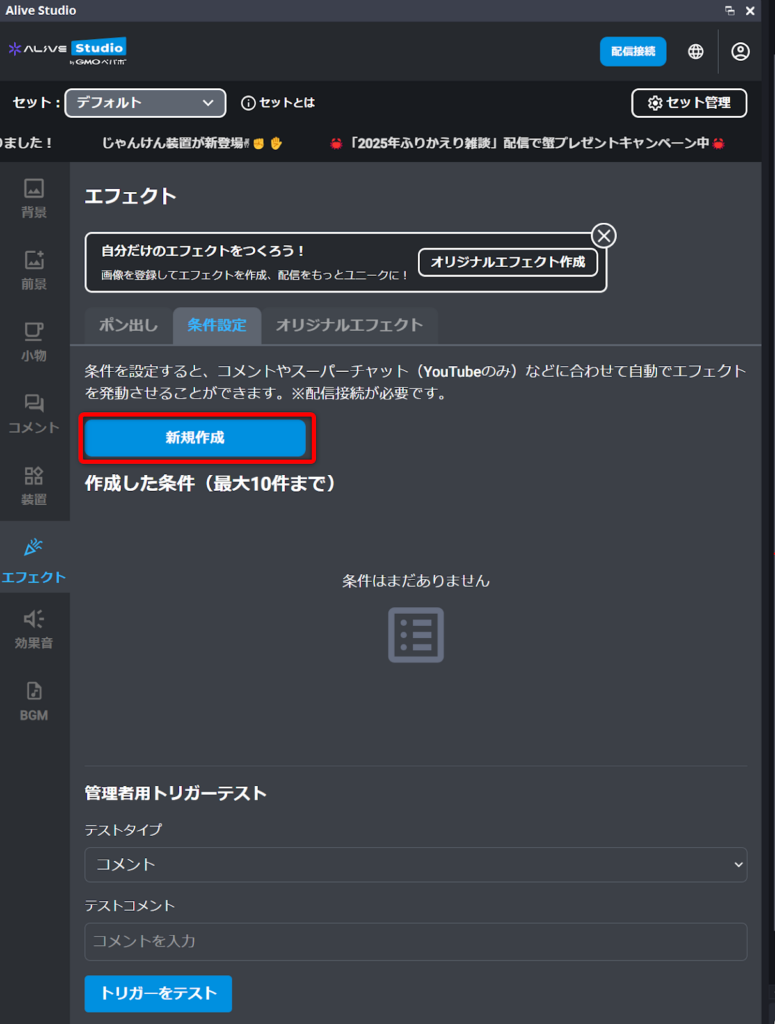
1.「エフェクト」>「条件設定」タブから「新規作成」をクリック
2.エフェクトのタイトルを入力
3.「コメント」「スーパーチャット(YouTube)」から発動条件を選ぶ
- コメントの場合
エフェクトを発動させたいキーワードを入力(指定したワードが含まれていると、エフェクトが発動します。)
- スーパーチャット(YouTube)の場合
エフェクトを発動させたい下限の金額を入力
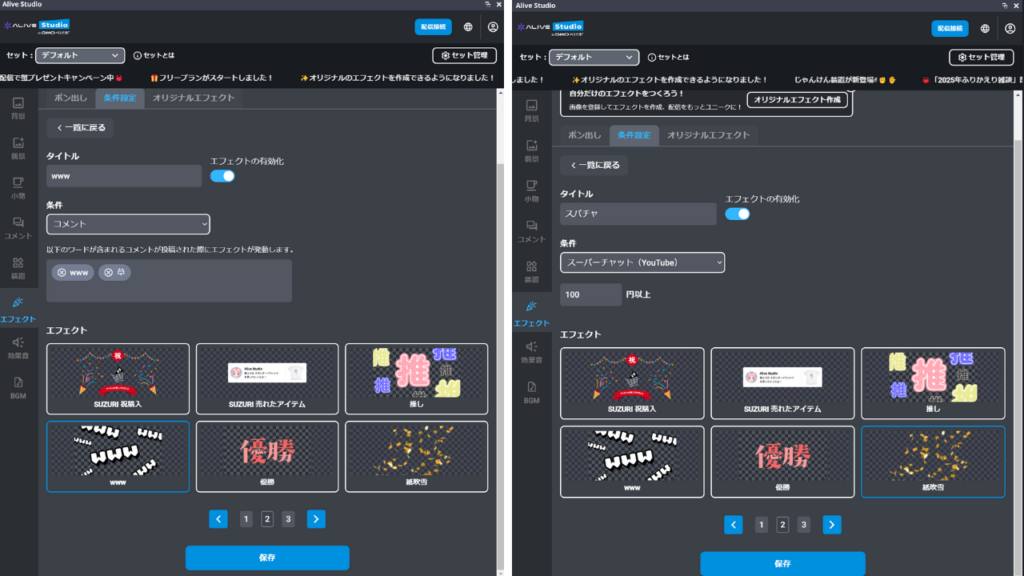
4.設定した条件で発動して欲しいエフェクトを選択して「保存」をクリック
活用事例
- 特定ワードを引いたらエフェクトが発動するリアクション演出
- 歌枠で「ナイス」などの応援コメントをトリガーに自動でハートやキラキラが出る演出
- 「www」コメントで“www”エフェクトが出る演出(ゲーム配信のお邪魔要素としても◎)
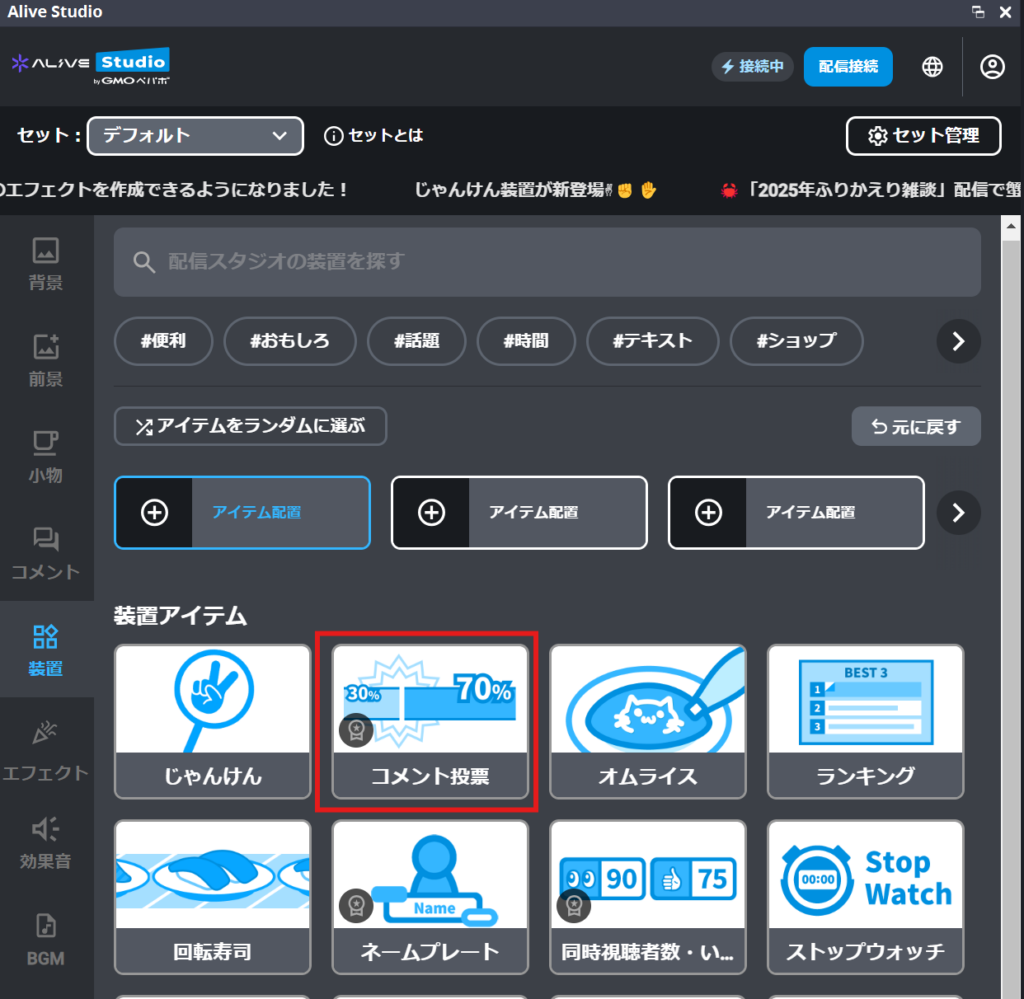
コメント投票装置の使い方
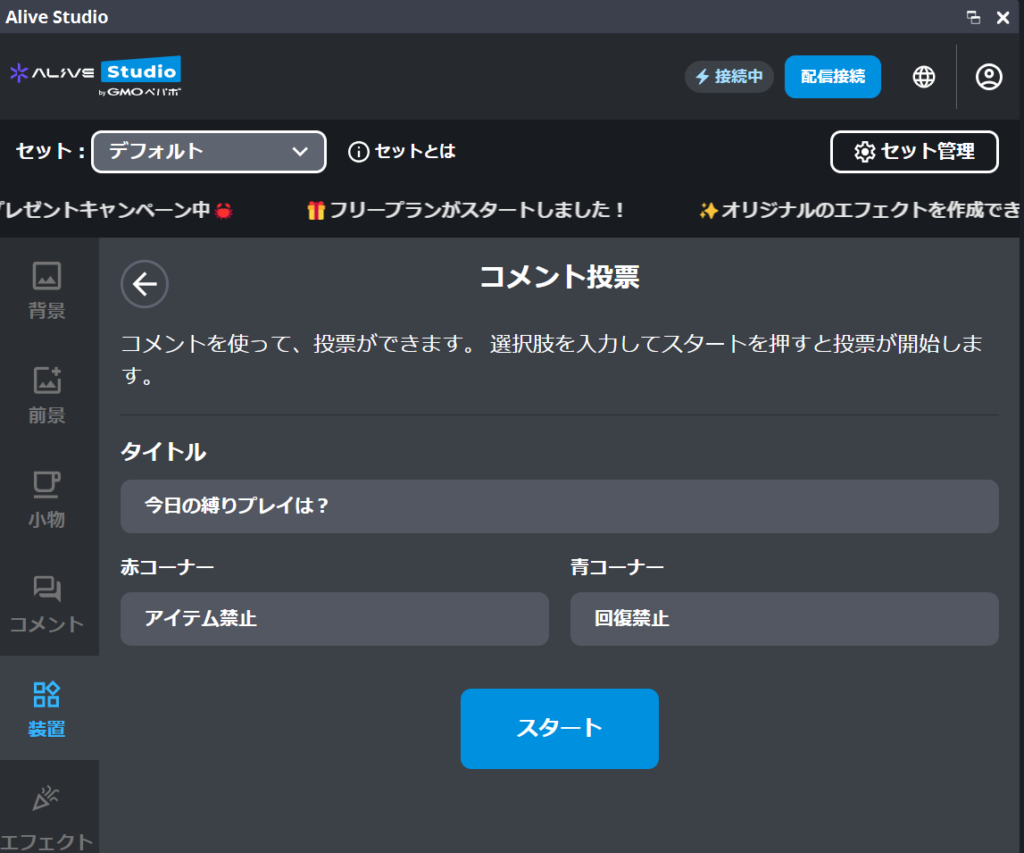
コメントに含まれるキーワードを集計して、リアルタイム投票ができる機能です。棒グラフの形で、現在の票数がひと目でわかる演出が可能。
使い方
1.「装置」>「コメント投票」をクリック
2.タイトルと投票するキーワードをそれぞれ入力(タイトルは空欄でもOK)
3.配信画面に配置
4.「スタート」ボタンをクリックすると投票が開始します。
活用事例
- 「どっちのゲームを遊ぶ?」視聴者選択企画
- RPGで次の行動を視聴者に委ねる「みんなで決める冒険」
- 雑談のテーマを投票で決める
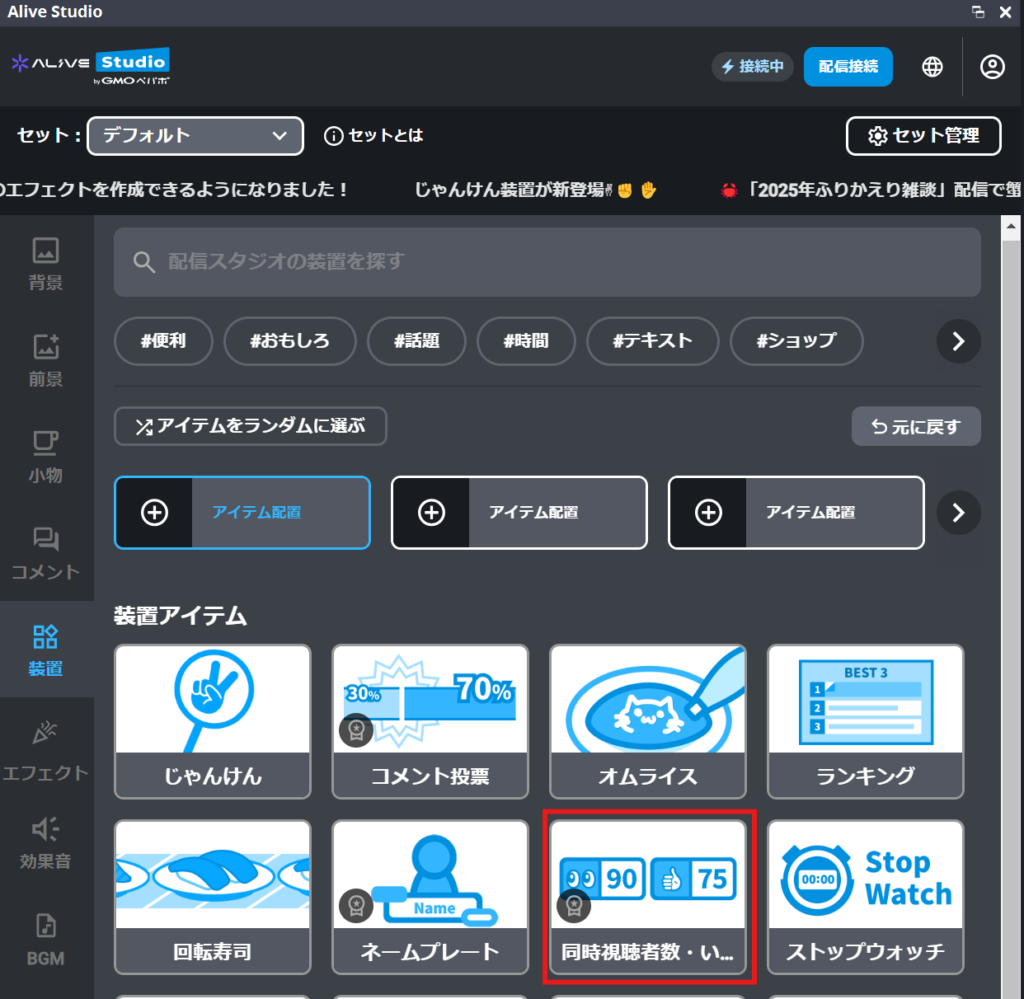
YouTube同接・高評価カウンターの使い方
YouTubeでは、「同時視聴者数」「高評価数」がリアルタイムで更新されるカウンター装置が使えます。
使い方
1.「装置」>「同時接続・高評価カウンター」を選択
2.好みのデザインを選ぶ(テキストカラーや背景カラーの変更も可能)
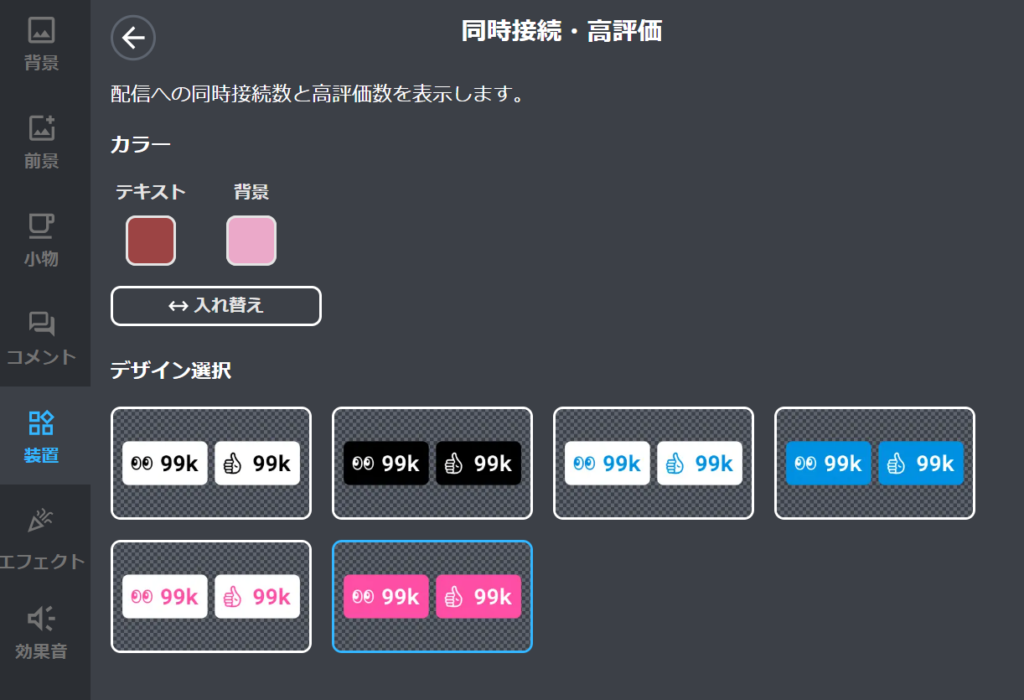
数字が動くたびに視聴者が参加している感が増し、 「高評価押してね!」と促した際のリアクションもわかりやすく可視化されます。
活用事例
- 高評価◯◯で何かが起きる!
- 同接チャレンジ(目標◯◯人)達成でご褒美企画

まとめ:Alive Studioのコメント連携は“見える化”と“参加促進”の両方を実現する武器
ライブ配信におけるコメント表示は、
- 視聴者の反応をリアルタイムで伝える
- 配信の楽しさを直感的に可視化する
- アーカイブの理解度を上げる
という点で欠かせない機能です。
とはいえ、設定の複雑さから導入を諦めている配信者も少なくありません。
Alive Studioの配信接続(プレミアム)を使うと、コメント表示・コメントエフェクト・コメント投票 など、配信を盛り上げる仕組みがまとめて利用できます。
特にコメントデザインは自由度が高く、画面の雰囲気に合わせて“かわいい”、“かっこいい”、“配信画面に馴染む”などのデザインを簡単に作れる点も魅力。
コメントをただのテキストではなく、配信の演出として活かせる環境が整うことで、参加意欲が自然と高まり、企画の幅も広がります。