Share


配信画面に“情報”を足すだけで見やすくなる|Alive Studioの便利装置まとめ

配信画面に時計を表示させたいと考えたことはありませんか。
配信時間を把握したい、視聴者と時間感覚を共有したい、あるいは画面の情報量やデザインを整えたい——そんな理由から、時計表示は多くの配信者に選ばれています。
実はこうした「情報の見える化」をすることで、配信全体をより分かりやすく、見やすいものにすることができます。
そして、時計に限らず、配信に必要な情報を画面に表示すること自体が、配信の分かりやすさを大きく左右します。情報が整理された配信画面は、視聴者にとって理解しやすく、結果的に滞在時間の向上にもつながります。
本記事では、Alive Studioで無料から使える情報共有用の装置(時計・タイマー・ストップウォッチ・カウンター)を中心に、その活用方法を紹介します。
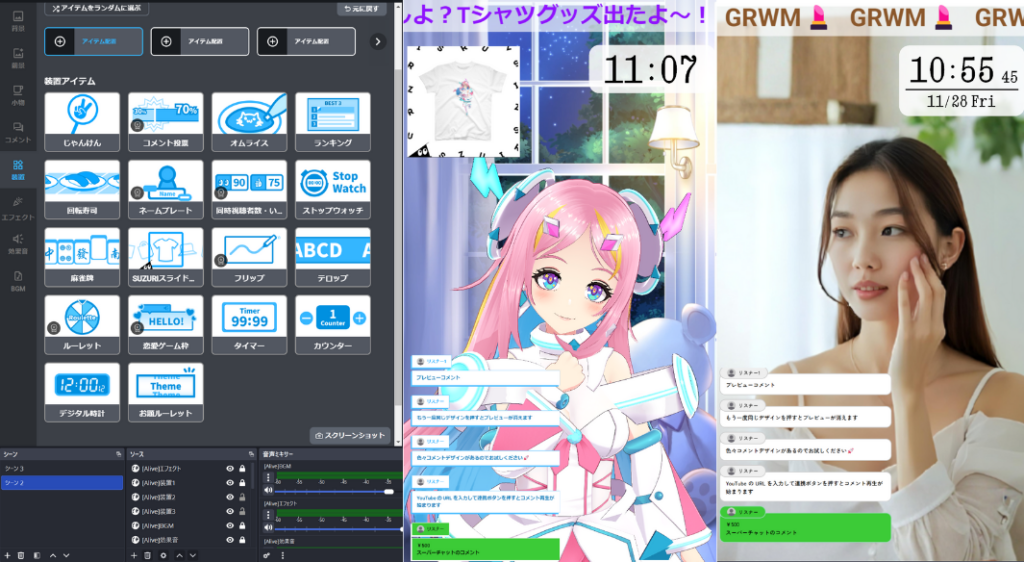



配信画面に「情報」を表示するメリットとは?
- 初見の視聴者でも状況がすぐ分かる
配信途中で入ってきた視聴者は「今何をしている配信なのか」を把握するまでに時間がかかりがちです。
時計やタイマー、カウンターが画面に表示されていれば、配信時間や企画の状況が説明なしでも伝わるため、離脱防止につながります。
- 配信者自身の進行管理が楽になる
配信に集中していると、時間感覚が曖昧になりがちです。
画面に時計やタイマーがあれば、休憩のタイミングや配信終了の目安を視覚的に把握でき、配信のテンポが安定します。
Alive Studioとは?配信画面用の装置が簡単に置ける!
Alive Studioは、OBSと連携して使える配信画面デザインサービスです。
配信画面にそのまま配置できる時間・カウント系の便利ウィジェットが装置として用意されているため、専門的な設定をしなくても、選んで配置するだけで追加が可能。
「難しい設定は苦手だけど、画面は整えたい」という配信者に向いています。
Alive Studioの使い方と各装置の活用
まず、Alive Studioをまだ使っていない場合は、アカウント登録(無料)後、下記の手順で準備をしましょう。
Alive Studioの登録方法
1.専用スクリプトをダウンロード
2.OBSに登録
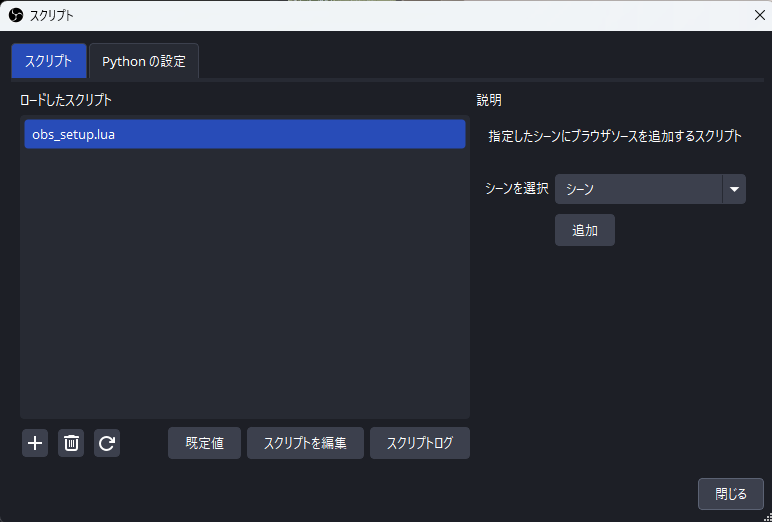
OBSを立ち上げて、「ツール」 > 「スクリプト」をクリックします。
「+」ボタンを押して、ダウンロードしたスクリプトを選択します。
『Alive Studio』を追加したいシーンを選んで、「追加」ボタンを押します。
3.カスタムブラウザドックの追加
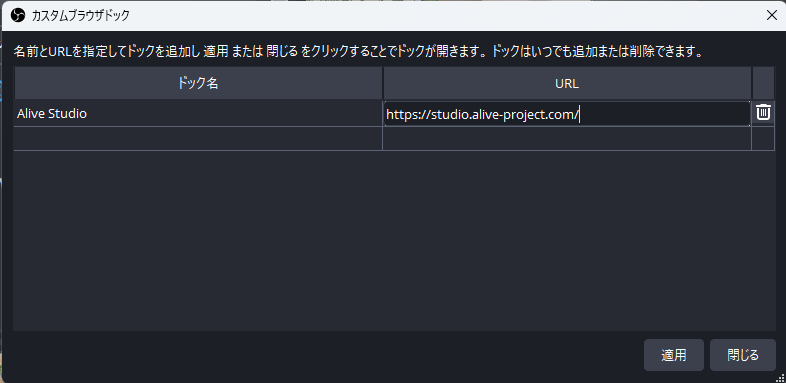
OBSのメニューから「ドック」>「カスタムブラウザドック」をクリックします。
以下のURLを入力し「適用」をクリックします。
| ドック名 | URL |
|---|---|
| Alive Studio(任意) | https://studio.alive-project.com/ |
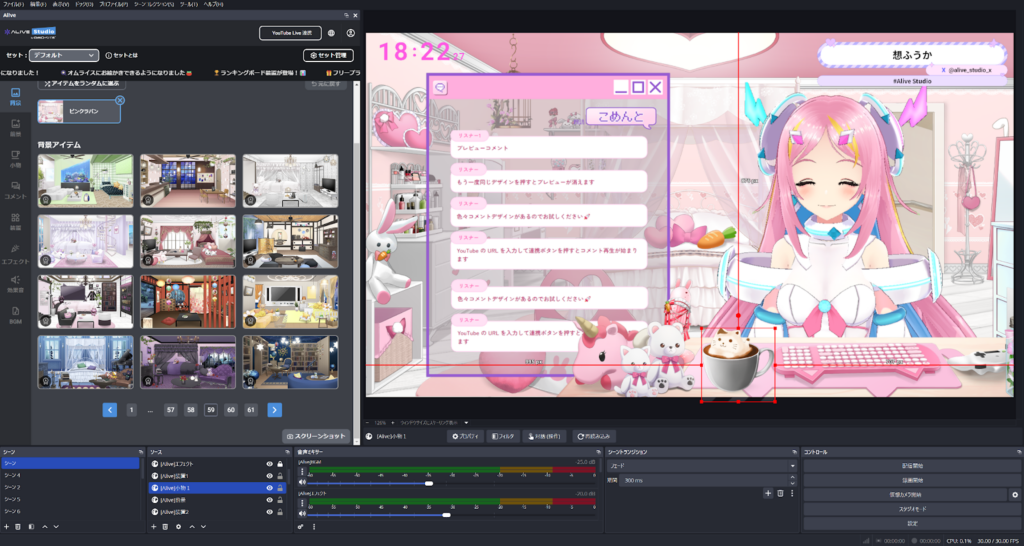
一度設定すると、OBS上にAlive Studioの画面が表示されるようになります。
① 時計|配信時間を“共有”できる安心感
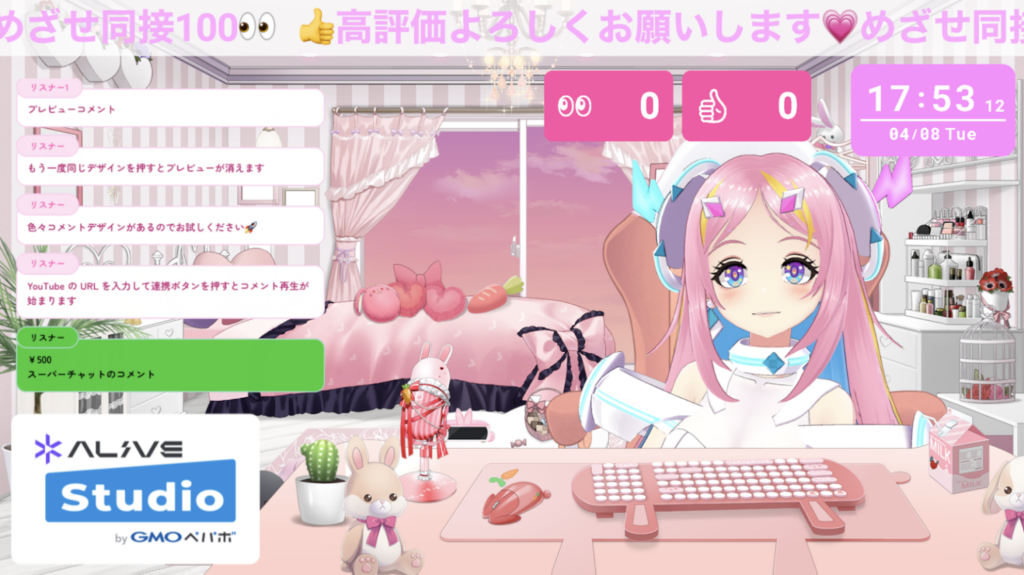
配信画面にリアルタイムの時刻をそのまま表示できる装置です。時計を表示することで、配信者と視聴者が同じ時間軸を共有できます。
デジタル表示で視認性が高く、 文字色やデザインも自由に調整できるため、 配信画面の雰囲気を壊さずに組み込めます。
活用シーン
- 雑談配信・作業配信・朝活/夜活配信
- 耐久配信で時間を共有したいとき
使い方(設定手順)
1.「装置」>「デジタル時計」をクリック
2.カラーやデザインを好きなものへ変更
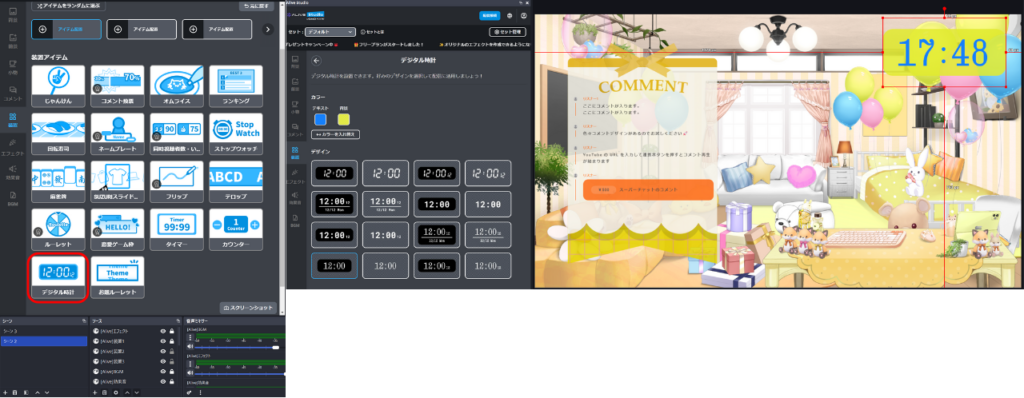
画面上の配置を変更したい場合は、画面上でクリックして動かすだけ。
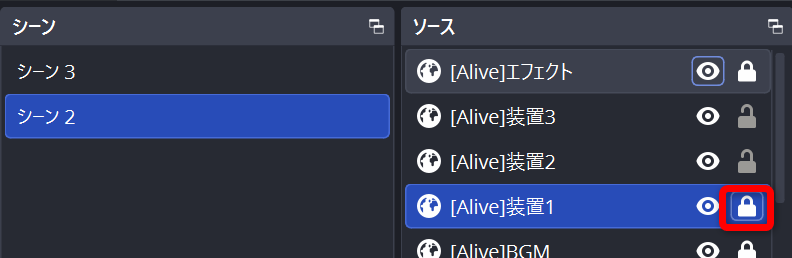
※動かない場合はロックがかかっている可能性があります。OBSの「ソース」の「[Alive]装置1」を確認して、ロックがかかっていたら、クリックして解除しましょう。解除後は画面上で操作が可能です。
② タイマー|企画の残り時間を可視化
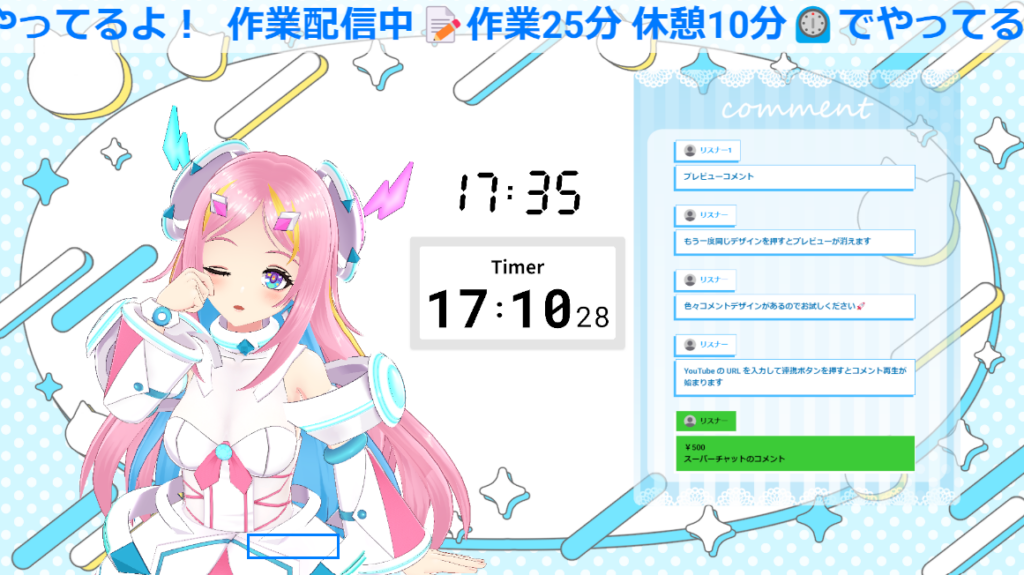
カウントダウン形式で残り時間を表示できる装置。企画の制限時間や区切りを視覚的に伝えられます。OBS上でクリックするだけなので、配信中でも気軽に開始が可能。
「あと〇分で次の企画」「休憩まで〇分」など、 残り時間を伝えたい配信ではタイマーが活躍。耐久配信やチャレンジ企画との相性も抜群です。
活用シーン
- チャレンジ企画・耐久企画
- 休憩時間・インターバル表示をしたいとき
- 「あと◯分!」を強調したい配信
使い方(設定手順)
1.「装置」>「タイマー」をクリック
2.時間の設定とデザインを選択
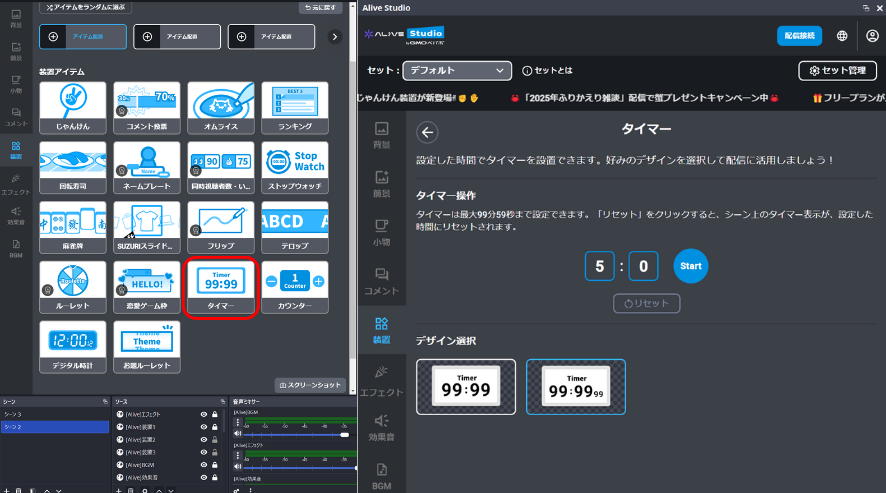
あとは、必要なタイミングで「スタート」ボタンをクリックすると、タイマーが開始されます。
③ ストップウォッチ|記録・チャレンジ企画に最適
経過時間を計測・表示できる装置。 リアルタイムで進行状況がわかります。
RTA風企画やミニゲーム、速度を測る配信では、ストップウォッチを表示することで競技性・緊張感が生まれます。
活用シーン
- RTA・タイムアタック
- 作業配信
- 「◯分経過!」を演出したいとき
使い方(設定手順)
1.「装置」>「ストップウォッチ」をクリック
2.好きなデザインを選択
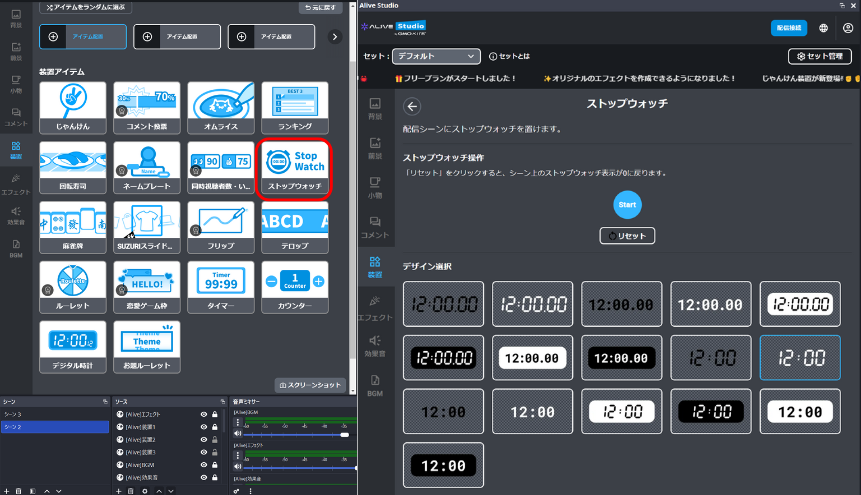
あとは、必要なタイミングで「スタート」ボタンをクリックすると、ストップウォッチが開始されます。
④ カウンター|回数・進行度を直感的に伝える
ボタン操作で数値を増減できるカウンター。 複数設置にも対応しているため、「成功回数/失敗回数」などの同時表示も可能です。
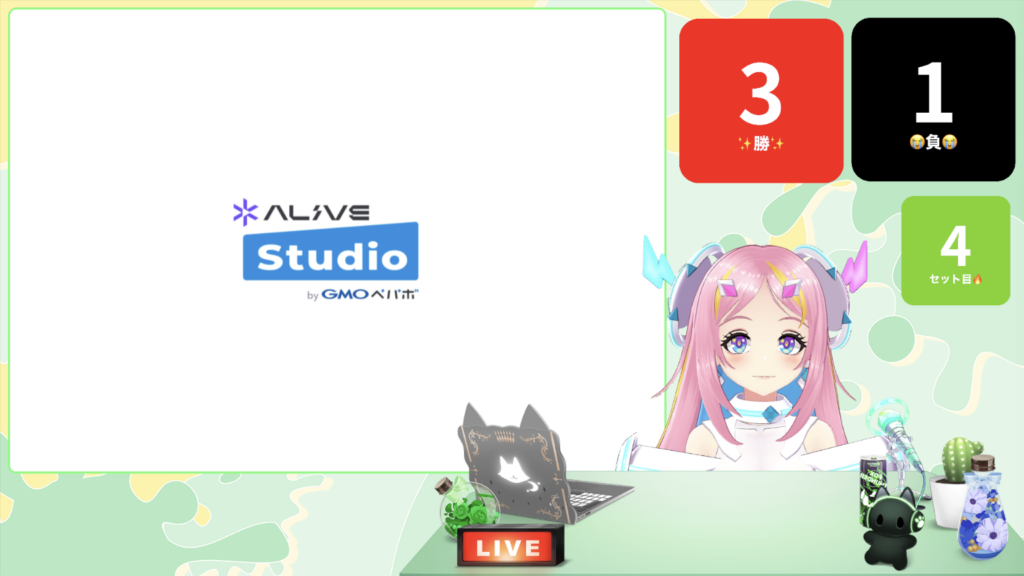
活用シーン
- デス数・成功回数カウント
- チャレンジ回数のカウント
- ◯回目などの状況を共有したいとき

使い方(設定手順)
1.「装置」>「カウンター」をクリック
2.カウンターのタイトルとカラーを設定
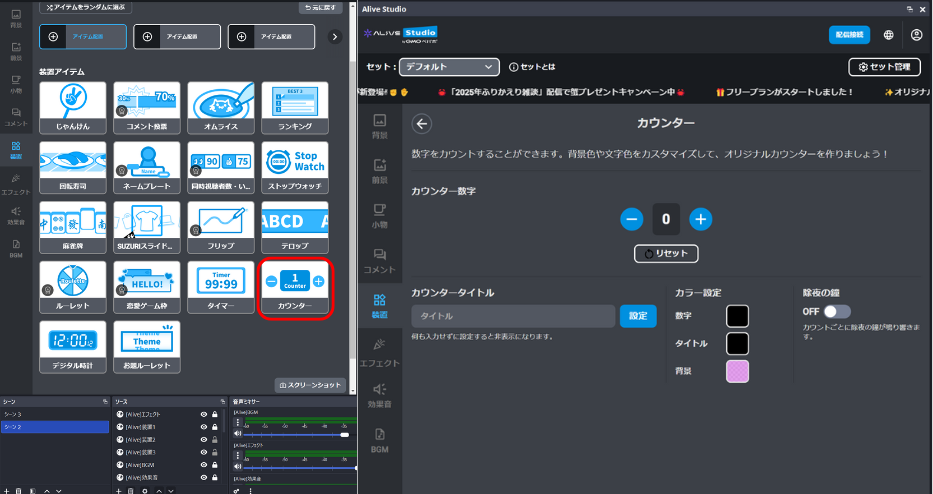
あとは、必要なタイミングで「+」「-」ボタンからカウンターの増減を行います。
⑤ ネームプレート(プレミアム)|名前や肩書きを伝えたい
ネームプレートは、配信者名・企画名・役割などを表示できる装置です。プレミアムプランで使用可能な装置で、より分かりやすい配信画面を作れます。
デザイン性も高く、画面の情報整理に便利です。
活用シーン
- コラボ配信
- 初見向けの自己紹介代わり
- 企画タイトルの固定表示
使い方(設定手順)
1.「装置」>「ネームプレート」をクリック
2.デザインを選び、「名前」「アカウント」「ハッシュタグなど」を任意で設定して「設定する」ボタンをクリック

プレミアムプランとは?
Alive Studioには 基本無料の「フリープラン」と、すべての機能・素材が使い放題の「プレミアムプラン」 の2種類が用意されています。
Alive Studioのフリープランでは、基本となる機能を無料で利用することが可能です。
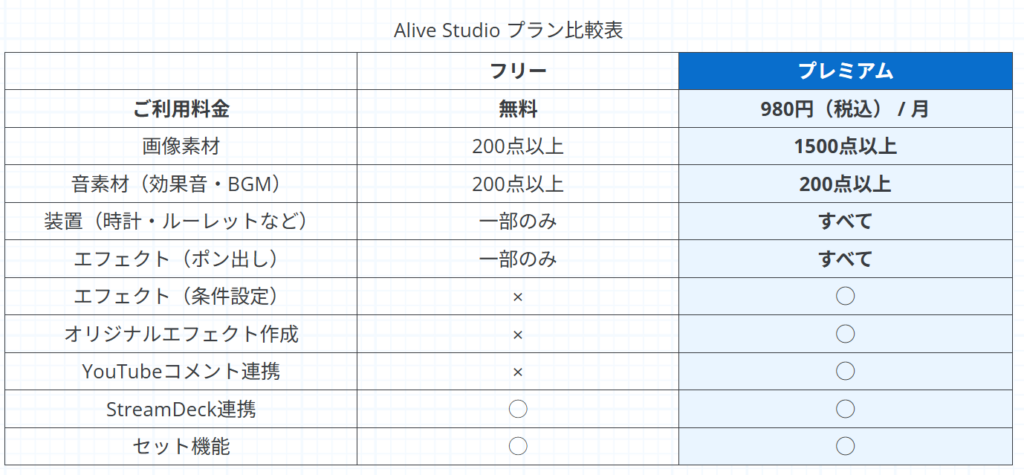
「まずは雰囲気を変えてみたい」「自分の配信に合うか試したい」そんな人は、フリープランだけでも十分に楽しめます。
プレミアムプランを契約する場合は下記の方法で契約が可能です。
プレミアムプランの契約方法
1.Alive Studio(https://studio.alive-project.com/ )にログイン
2.右上の人アイコンをクリック
3.「お支払い情報」をクリック
4.「プレミアムプランにアップグレードする」をクリック
5.お支払い情報をご登録の上、お支払いください
フリープランとプレミアムプランの切り替えは、ご契約更新(1ヶ月)ごとにいつでも行うことができます。
記念配信のみプレミアムプランにしたり、活動が少ない月はフリープランにしたりするなど、配信スタイルにあわせて活用してみてください。
装置を組み合わせることでもっと分かりやすく
ここまで紹介してきた装置は、単体で使うだけでも十分便利ですが、
複数を組み合わせることで、配信の「ルール」や「進行状況」をより直感的に伝えられるようになります。
Alive Studioの強みは、これらの装置を1つのシーンに最大3つまで自由に組み合わせられること。

| 組み合わせ | 企画・用途 | 表示する情報 | 向いている配信 |
|---|---|---|---|
| 時計 × タイマー | 配信全体の時間管理 | 時計:現在時刻 タイマー:企画・休憩までの残り時間 | 長時間配信・作業配信 |
| タイマー × カウンター | 制限時間チャレンジ企画 | タイマー:残り制限時間 カウンター:クリア回数・成功数 | チャレンジ企画・耐久配信・ゲーム配信 |
| タイマー × ストップウォッチ | 作業+休憩管理 | ストップウォッチ:作業経過時間 タイマー:休憩・次パートまで | 作業配信・長時間配信 |
| ストップウォッチ × カウンター | 挑戦型・記録更新企画 | ストップウォッチ:挑戦時間 カウンター:挑戦回数 | RTA風企画・ゲーム配信 |
| タイマー × ストップウォッチ × カウンター | 耐久企画の完全可視化 | タイマー:残り耐久時間 ストップウォッチ:現在の挑戦時間 カウンター:成功・失敗/回数 | 耐久配信・企画配信 |
装置を組み合わせることで、時間・回数・進行状況を同時に共有できます。配信のルールや状況を説明しなくても、画面を見るだけで理解できるのが大きなメリットです。
ここまで紹介したのは、本記事で紹介した装置の基本的な組み合わせ例ですが、Alive Studioでは、企画内容に合わせてさらに他の装置を使った自由な組み合わせも可能。
企画案と併せていくつかご紹介します。
カウンター×お題ルーレット:◯◯問答えるまで終わらない配信!
耐久とテンポのバランスが良い企画で、 「あと何問!」という達成感を視覚的に演出できます。
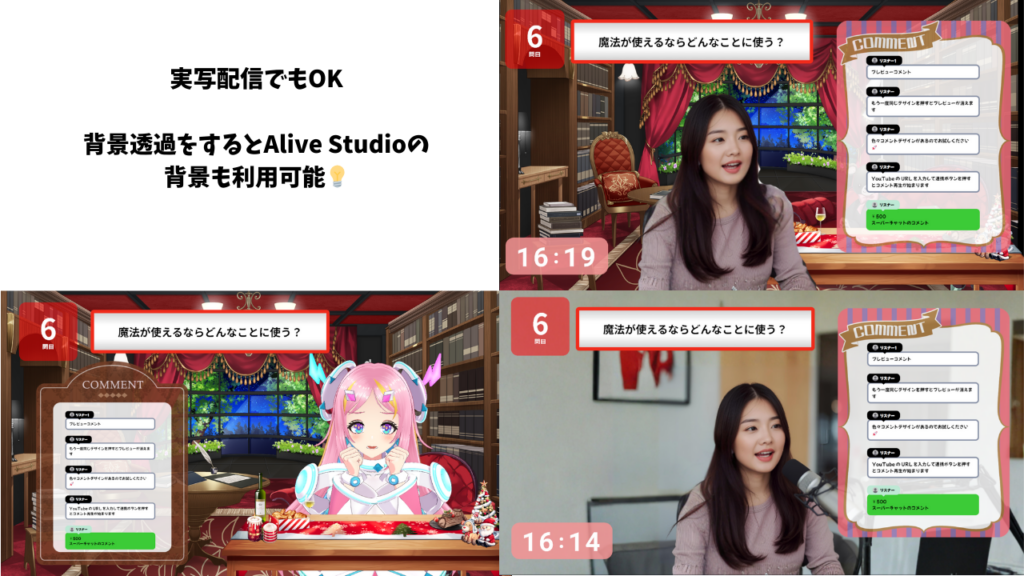
なお、お題ルーレットが気になる方は、下記の記事もチェックしてみてください。
配信のマンネリを一発解消!Alive Studioなら「お題ルーレット」もOBSで簡単設定
タイマー×オムライス:「◯秒以内にどれくらい描ける?」
単純なのに盛り上がるチャレンジ枠。◯秒以内、◯分以内など制限時間を変えてクオリティの違いを楽しむのにもおすすめ。

組み合わせて使う場合は、オムライス装置を「別ウィンドウで開く」としておくと便利です。
オムライス装置が気になる方は、下記の記事もチェックしてみてください。
オムライスに絵をかく!メイド文化が配信で遊べる!Alive Studioのユニーク機能を紹介
まとめ|情報は「説明する」より「置いて見せる」
配信画面に情報を表示することは、視聴者の理解を助け、配信者自身の負担も減らす効果があります。
Alive Studioなら、時計・タイマー・ストップウォッチ・カウンター・ネームプレートといった装置を、簡単な操作で配信画面に追加が可能。
「画面をもっと分かりやすくしたい」「初見にやさしい配信にしたい」 そんな配信者は、まずは装置を1つ置くところから始めてみてはいかがでしょうか。