


Share


スマホにつなぐだけで高音質配信ができる Shure MVX2U Gen 2を検証
スマホで配信するとき、音にもこだわりたいと思ったことはありませんか?
ただ、スマホに本格的なマイクをつなぐのは、意外とハードルが高いんです。
高品質マイク(XLRマイク)をスマホにつなぐには
- 専用のインターフェースが必要
- 設定が難しくて分かりにくい
- そもそもスマホでちゃんと動くのか不安…
このように音周りを本格的に整えようとすると、途端に面倒になりがちです。
そんな面倒を、まるごと引き受けてくれるのがShure MVX2U Gen 2です。
スマホにさすだけで認識し、ノイズは本体側で自動的に処理されます。一度設定しておけば、次回からはスマホにさすだけ。イヤホン端子で自分の声をリアルタイムに確認することもできるので、ライブ配信中も安心です。
前モデル(Gen 1)ではスマホ接続は「非推奨」だったのですが、Gen 2ではiOS・Androidの両対応で正式サポートになりました。実際にスマホでどこまで使えるのか、その性能を実機で検証してみた結果を解説します!

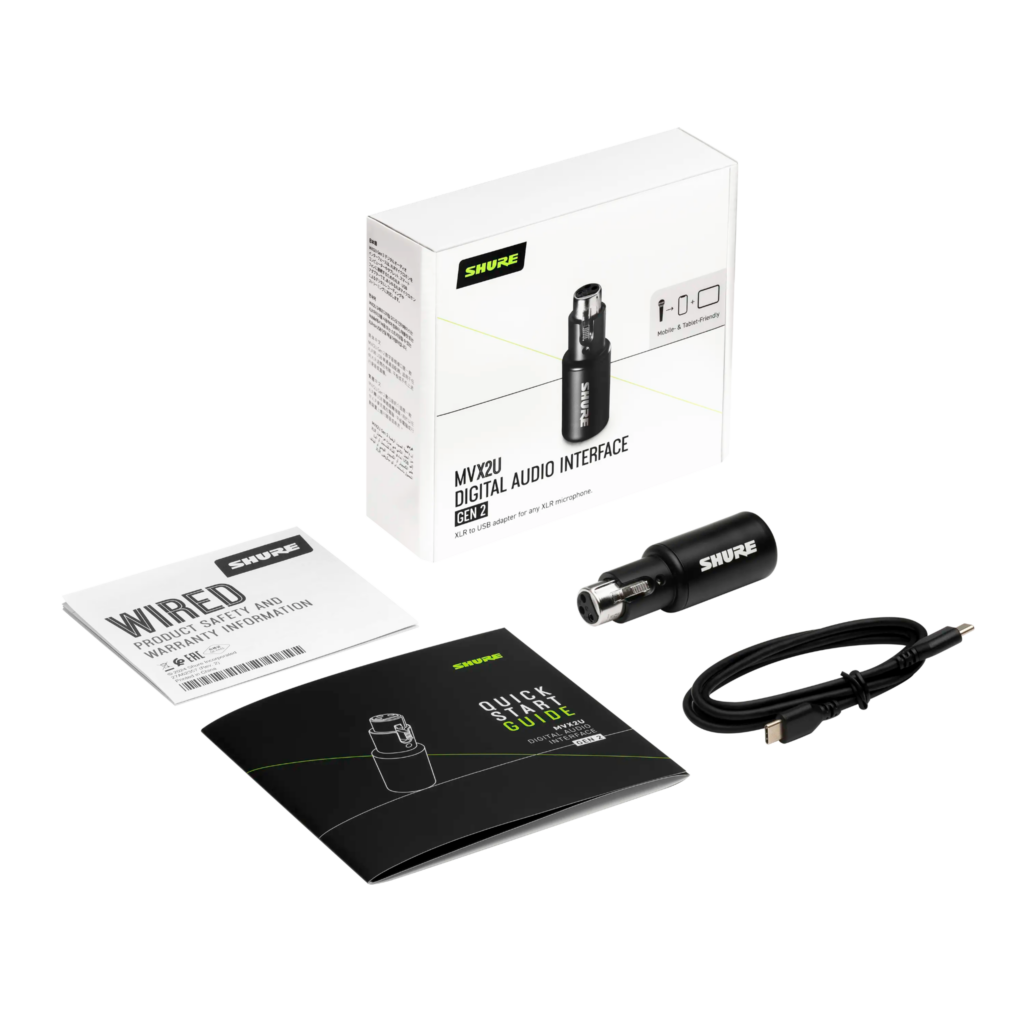
この記事の要点
- スマホ(iOS 17+ / Android 14+)に直さしですぐ認識。PCなしで収録・ライブ配信まで完結
- 設定は本体メモリに保存。PCからスマホに持ち替えても引き継がれる
- 新搭載のDenoiserでノイズフロアが約-14dB改善。話し声への影響は感じられず
- マイクとスマホ・PCをつなぐ機材(オーディオインターフェース)なので、XLRマイクは別途必要
MVX2U Gen 2は何ができる?使い方別早見表
このあと順番に検証結果を解説していきますが、先にMVX2U Gen 2で何ができるのかを一覧表にまとめておきましょう。
| 使い方 | 評価 |
|---|---|
| iPhone / Android直結で収録 | ○ 問題なし |
| 外ロケ・イベント現地レポ | ○ 実用的 |
| スマホでライブ配信 | ○ MOTIV Video・YouTubeアプリで確認 |
| 設定のデバイス間引き継ぎ | ○ 100%保持 |
| 自宅のエアコン音対策 | ○ -14dB改善 |
| Denoiser強度を細かく調整 | × ON/OFFのみ |
| ゲームコンソールで使う | × 非対応 |
| MacやPCでそのまま使う | ○ 変わらず |
| サードパーティアプリ(Blackmagic Camera等)で使う | ○ 標準カメラ・ブラマジカムどちらも動作確認済み |
| DSPのアプリ非依存動作 | ○ 本体側保存でどのアプリでも自動適用 |
スマホでもPCでも本格的な音がそのまま使えて、設定にもほとんど手間がかからないのがMVX2U Gen 2の強みです。逆に、ノイズ除去の細かい調整やゲーム機での使用には向いていないことが分かります。
テスト条件|共通環境
検証デバイス:iPhone(USB-C)/Mac(MOTIV Mix)
使用アプリ:MOTIV Audio・MOTIV Video・MOTIV Mix・YouTubeアプリ・標準カメラ・Blackmagic Camera
計測:ノイズフロア/破裂音はDSPのON/OFFを切り替えて比較
※評価は当チームの検証環境での結果であり、機材構成や環境により変動する可能性があります。
Gen 1から何が変わったか
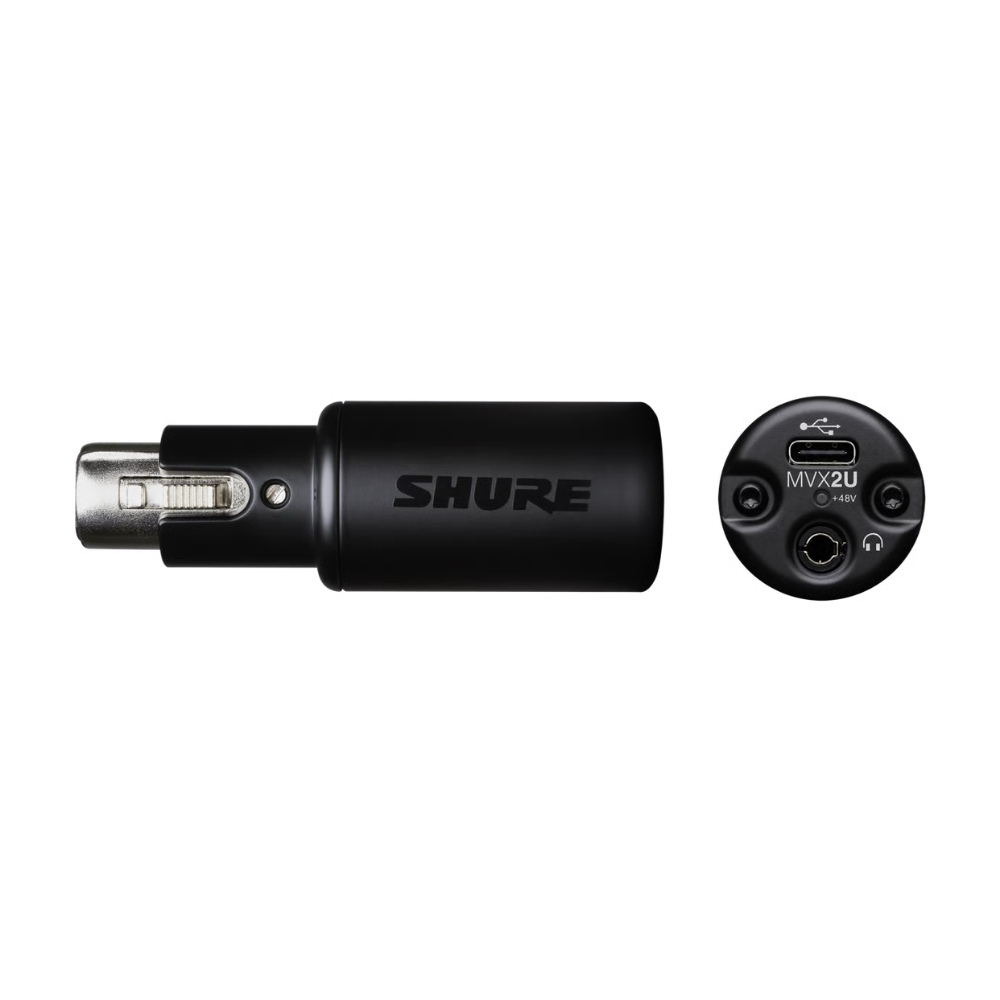
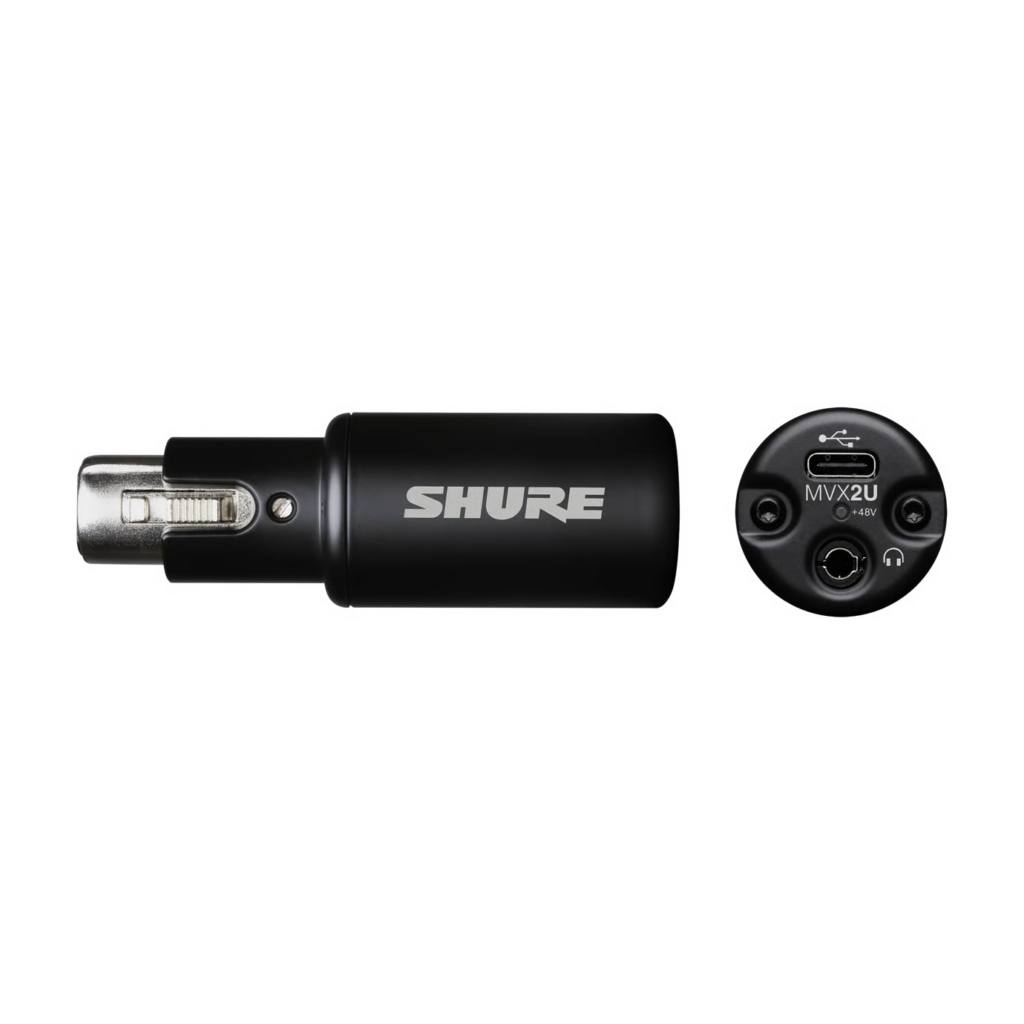
※画像はShure公式サイトより引用
Shure MVX2UにはGen 1(初代)があり、以前レビュー記事を公開しています。
>>XLRマイクをPCに直接つなげる Shure MVX2U
その記事で「今後に期待」と書いたのが、スマホ非対応だった点と、環境音を自動で消すDenoiserがなかった点でした。Gen 2はこの2点に対応し、さらにいくつかの機能が変更されています。
| 項目 | Gen 1 (初代) | Gen 2 (現行) |
|---|---|---|
| スマホ対応 | 非推奨 | iOS 17+ / Android 14+ 正式対応 |
| Denoiser | なし | リアルタイムDenoiser 搭載 |
| 破裂音対策 | なし | デジタルポップフィルター搭載 |
| 対応アプリ | MOTIV Mix (デスクトップ) | MOTIV Audio / Video / Mix |
以前のレビューでは、Gen 1を「XLRマイクをPCでシンプルに使いたい人向け」として紹介しました。Gen 2ではそのターゲットが大きく広がり、スマホで撮影や中継をしたい人にとっても現実的な選択肢になっています。
一方で、ゲームコンソール(PS5・Nintendo Switch)にはGen 1に引き続き非対応。あくまでPC・Mac・スマホで使う機材といった立ち位置です。
今回の検証では、「スマホ対応」「Denoiser」「ノイズフロア」の3点を中心に見ていきます。
スマホにさしたらすぐ使える!
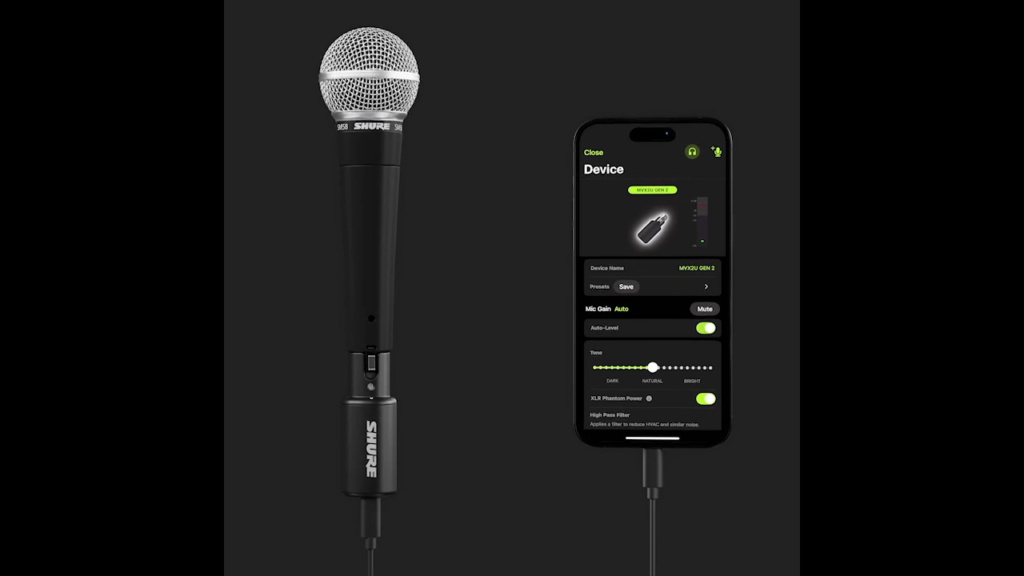
※画像はShure公式サイトより引用
Gen 2でいちばん大きく変わったのが、スマホ使用への正式対応です。スマホ(USB-Cポート)に直接さすだけで使えます。
実際に接続してみると、MOTIV Audioアプリが5秒ほどでMVX2Uを認識。ドライバのインストールも設定の呼び出しもいりません。本当にさした瞬間から使える状態になりました。
アプリの操作は派手さこそありませんが、動作は安定しています。ゲインの調整や、音量を自動で整えてくれるAuto Level Modeも問題なく使えました。録音しながら自分の声をイヤホンで聞けるゼロレイテンシーモニタリングも遅延は感じず、スマホでの使用感はかなり快適といえます。
📘 用語メモ|MOTIV Audio
ShureのiOS / Android向けアプリ。ゲイン調整・DSPエフェクト・録音機能を内蔵。App Storeから無料でダウンロードできます。
📘 用語メモ|ゼロレイテンシーモニタリング
録音中に自分の声をリアルタイムで聞ける機能。遅延があると話しにくくなるため、遅れが小さいほどよいとされます。
スマホ一台で、ライブ配信まで完結
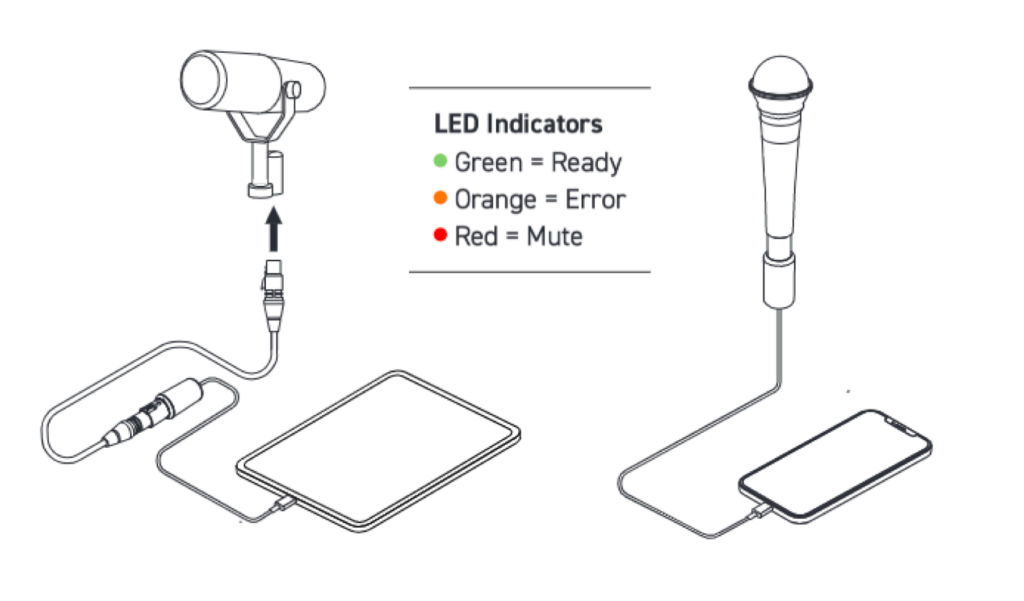
MOTIV Videoアプリでライブ配信を試したところ、映像と音声のズレはなく、音質もPCで録ったときと変わりませんでした。XLRマイクをさしたスマホが一台あれば、それだけで高音質なライブ配信が可能になります。
スマホだけで映像と音を
同時に録れる
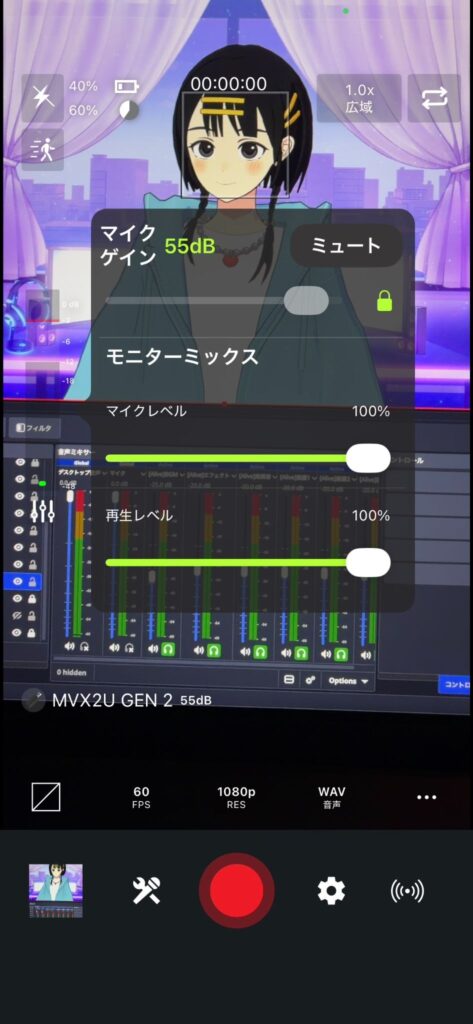
自分の声をイヤホンに返す量も
同じアプリで調整できる
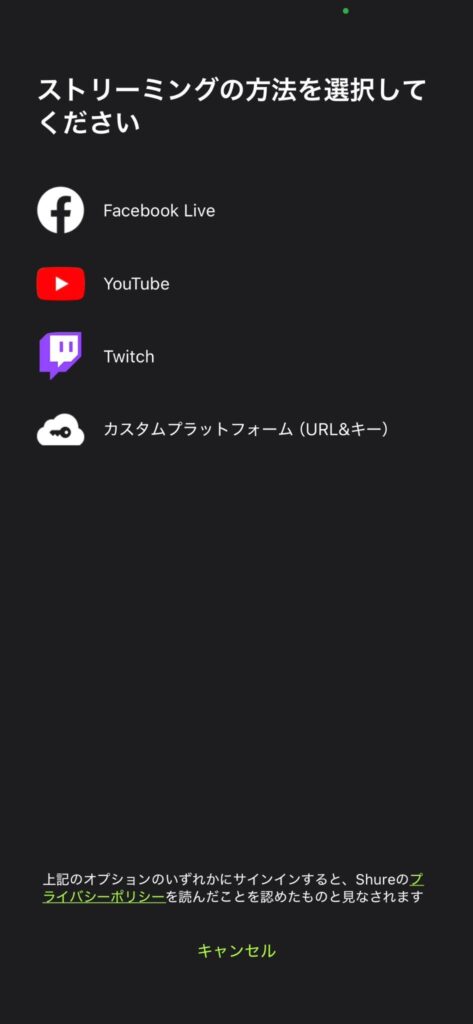
そのまま選べる
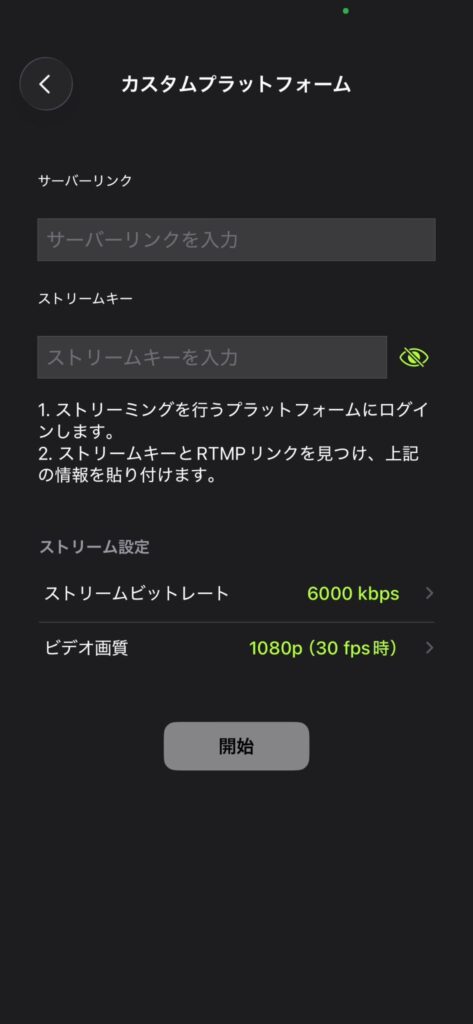
他プラットフォームへの配信も可能
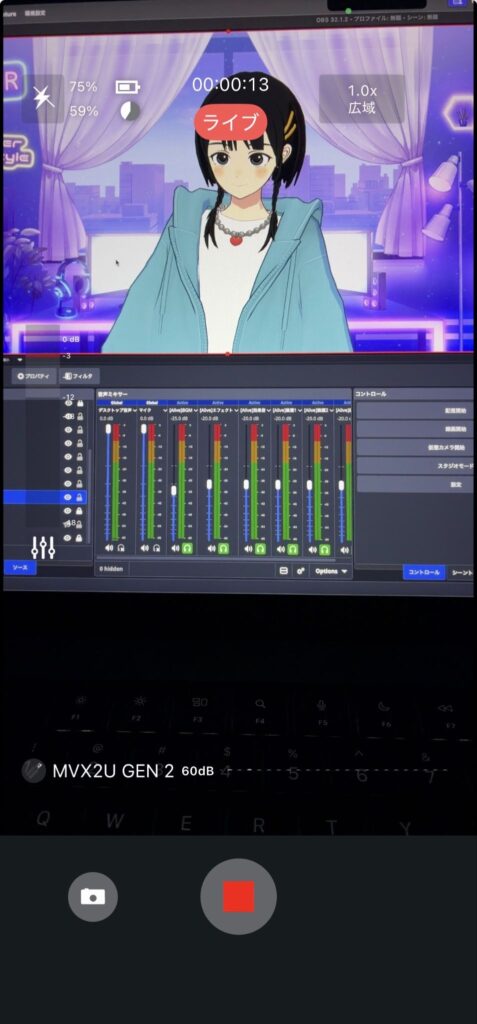
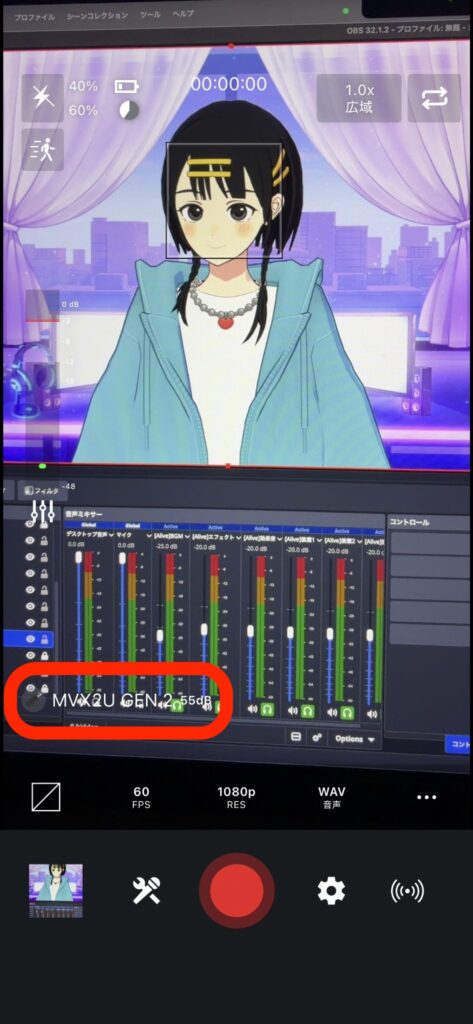
配信アプリを選ばないのもうれしいところです。YouTubeアプリのライブ配信、iPhoneの標準カメラ、動画撮影アプリのBlackmagic Cameraでも、MVX2U Gen 2をマイクとして認識してくれました。
しかも、一度設定したノイズ除去などの音の処理は、配信先を変えても自動でかかった状態になります。撮影アプリごとに音を作り直す手間がないのも快適なポイントです。
ひとつだけ気をつけたいのが、iPhoneがスリープするとMOTIVアプリが止まり、マイクもオフになることです。外での収録中は画面が消えないように、「設定 → 画面表示と明るさ → 自動ロック → なし」にしておくと安心です。
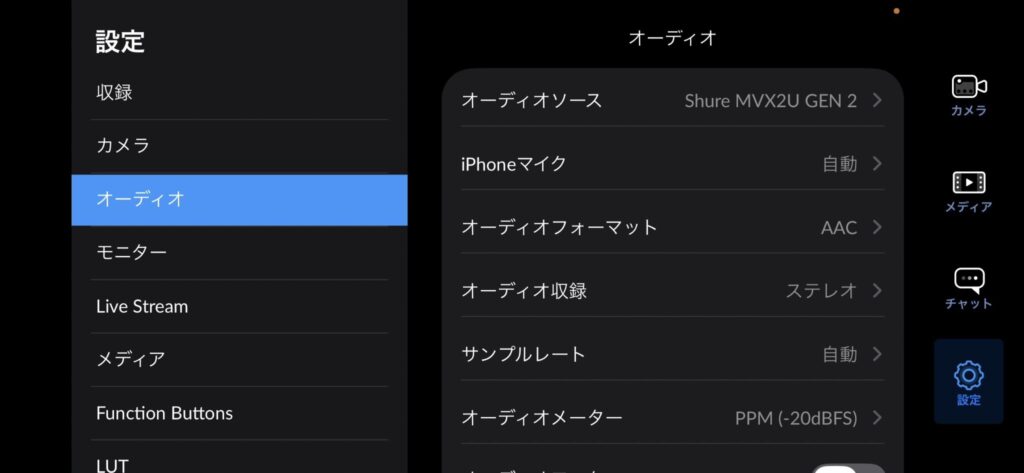
Shure MVX2U Gen 2が選択されている状態
⚠️ 注意(YouTubeアプリでのライブ配信時)
YouTubeアプリでライブ配信しながらイヤホンで自分の声を確認する場合は、事前にMOTIV MixまたはMOTIV Audioでモニタリング音量を下げておきましょう。録音用に100%のままにしていると、ライブ中に爆音で返ってくることがあります。モニタリング音量は本体に保存されるので、アプリを閉じても小さい音量のまま維持されます。
設定はデバイスをまたいで引き継がれる
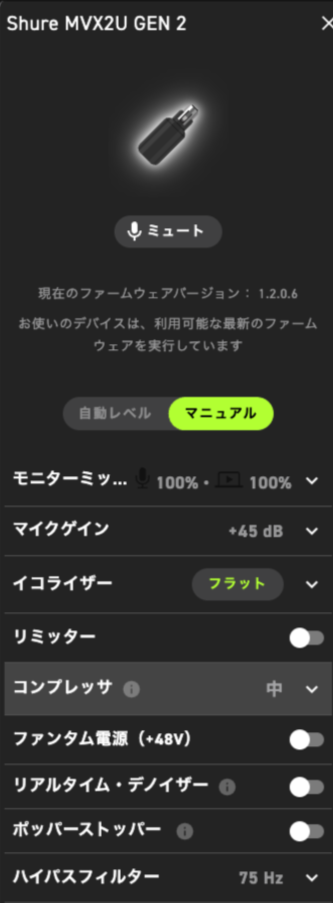
Shureには、デスクトップ用のMOTIV Mixというアプリもあります。マイクの音をより細かく設定・ミックスできるPC・Mac向けのアプリです。今回はこのMOTIV Mixで設定を作り込んだあと、スマホにさし替えても設定が残っているかを確認しました。
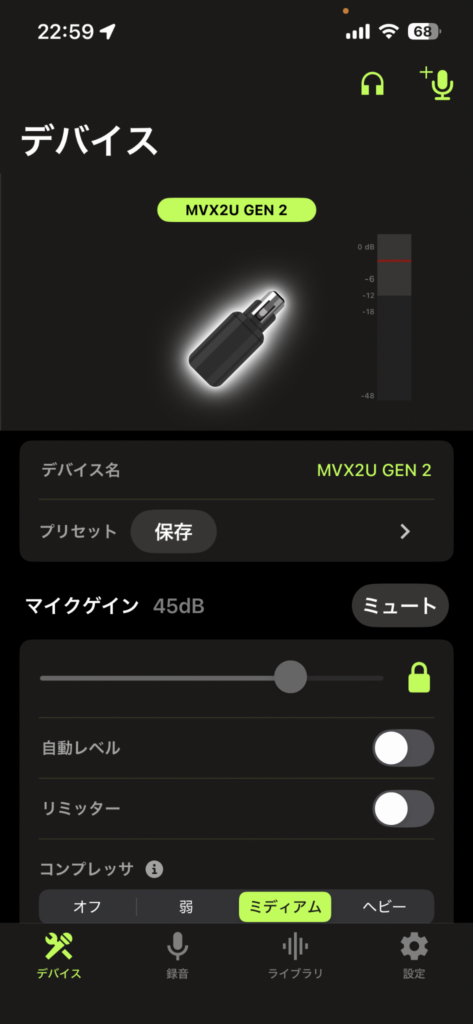
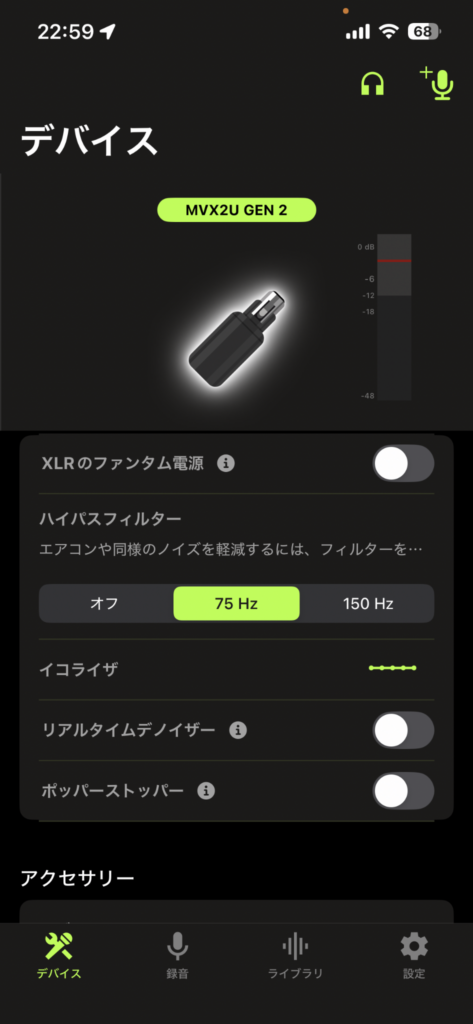
iPhone接続後の設定画面
MacのMOTIV Mixでゲイン+45dB・ハイパスフィルター75Hz・コンプレッサーONに設定し、そのままiPhoneにつなぎ直したところ、すべての値がそのまま残っていました。ノイズ除去のDenoiserと破裂音対策のデジタルポップフィルターはOFFのまま、他の項目もすべて引き継がれています。設定は本体のメモリに書き込まれる仕組みなので、つなぐ機器が変わっても設定がリセットされません。
📘 用語メモ|ハイパスフィルター
低音域だけをカットするフィルター。足音や風の音、空調音といった低い音のノイズを減らせます。「HPF」と略されることも多いです。
テスト条件|設定引き継ぎ検証
Mac側設定:ゲイン+45dB/HPF 75Hz/コンプレッサーON/Denoiser・デジタルポップフィルター OFF
確認手順:Mac(MOTIV Mix)で設定 → iPhoneに接続し直し → 全項目の保持を確認
Denoiserでノイズを自動除去
Gen 2の新機能で注目なのが、リアルタイムDenoiserです。エアコンやPCのファンの音など、収録中に入り込む環境音を自動で消してくれます。
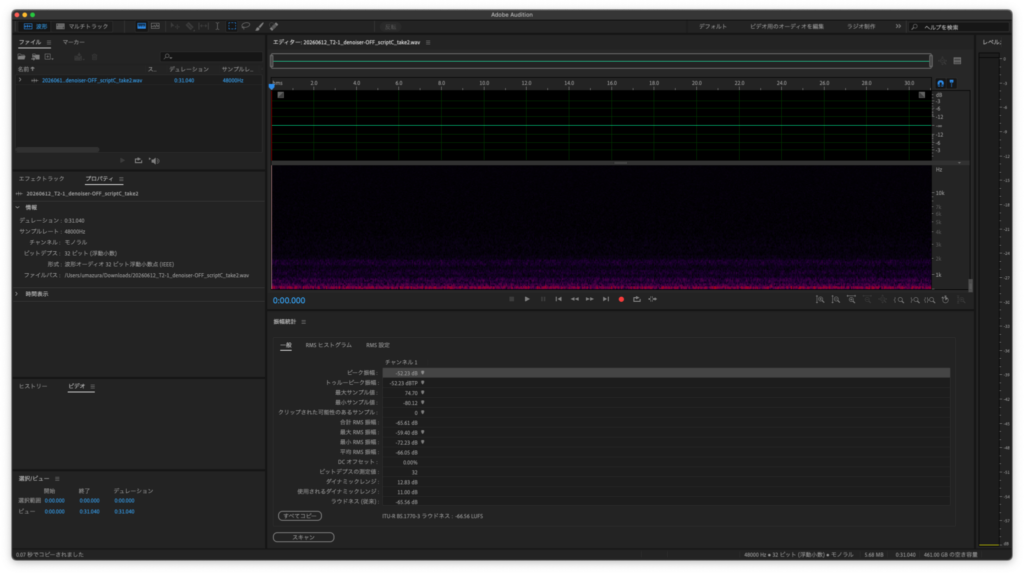
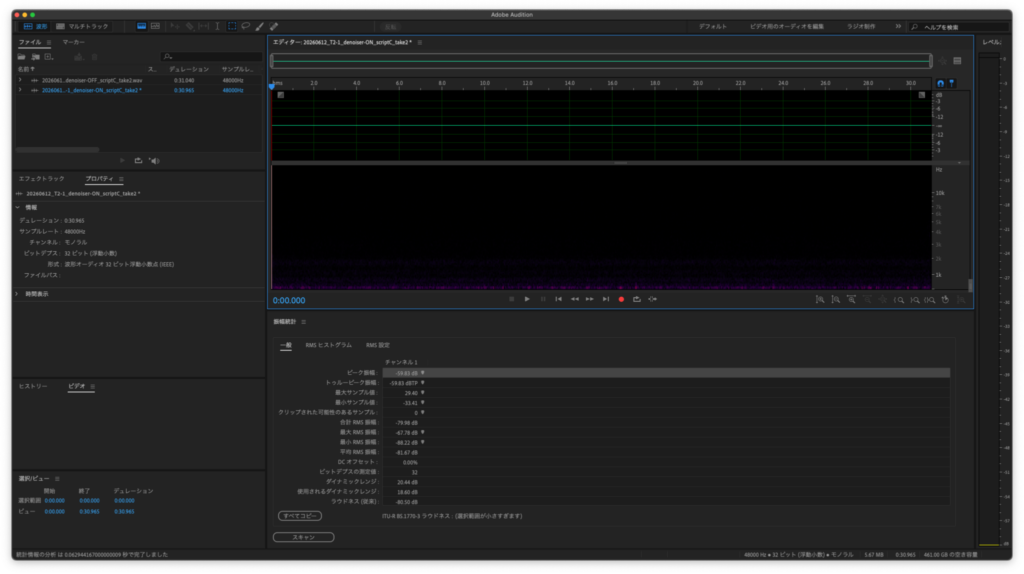
エアコンとPCファンをわざと動かした状態で計測したところ、Denoiserを入れるとノイズフロアが-14.37dB改善しました。
音声への副作用もなく、エアコンや空調の音は消えても、話し声はそのまま自然に残ります。
ただし、2点だけ注意点があります。
ひとつは、ずっと鳴っている音以外は消しきれないことです。
咳払いや、隣の部屋から聞こえる話し声などは残ります。Denoiserはあくまで「鳴り続けている環境音を消す機能」で、どんな音でも消せる魔法ではありません。
もうひとつは、効きの強さを調整できないことです。
ON/OFFの二択だけになります。かかり具合を細かく調整したいときは、OBSなど配信ソフト側のノイズ抑制と組み合わせるとよいでしょう。
📘 用語メモ|Denoiser(デノイザー)
ノイズ除去機能。録音しながらリアルタイムで環境音を消してくれます。あとから編集で消すのではなく、録音の段階でかかります。
📘 用語メモ|ノイズフロア
無音のときに録音されてしまう環境ノイズの量。数値が低いほど静かな環境で録れているということ。-14dBの改善は、聴いてもはっきり違いが分かるレベルです。
テスト条件|Denoiser検証
ノイズ源:エアコン+PCファンを稼働
計測:Denoiser ON/OFFでノイズフロアを比較(結果 -14.37 dB改善)
デジタルポップフィルターで破裂音対策も
Gen 2には、破裂音を抑えるデジタルポップフィルター(Digital Popper Stopper)も新しく搭載されました。破裂音というのは「ぱ」「ぴ」「ぽ」のように口から一気に空気が出る音のことで、マイクに当たると「バフッ」というノイズになりがちです。普通は布のポップガードで防ぐことが多い音になります。
マイクを口元5cm以内に近づけて、「ポッドキャスト、パパ、ピピ、プップ」といった破裂音の多いスクリプトを読んでみました。ONにすると「ブン」という衝撃感がやわらぐのが分かります。ふつうに話しているときには変化はなく、破裂音のときだけ効いてくれる、という印象でした。
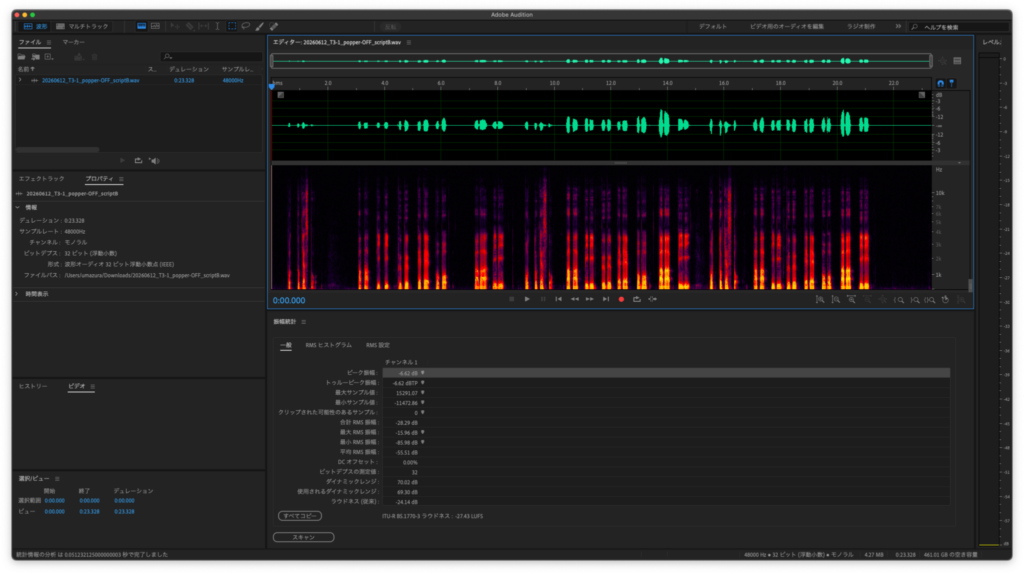
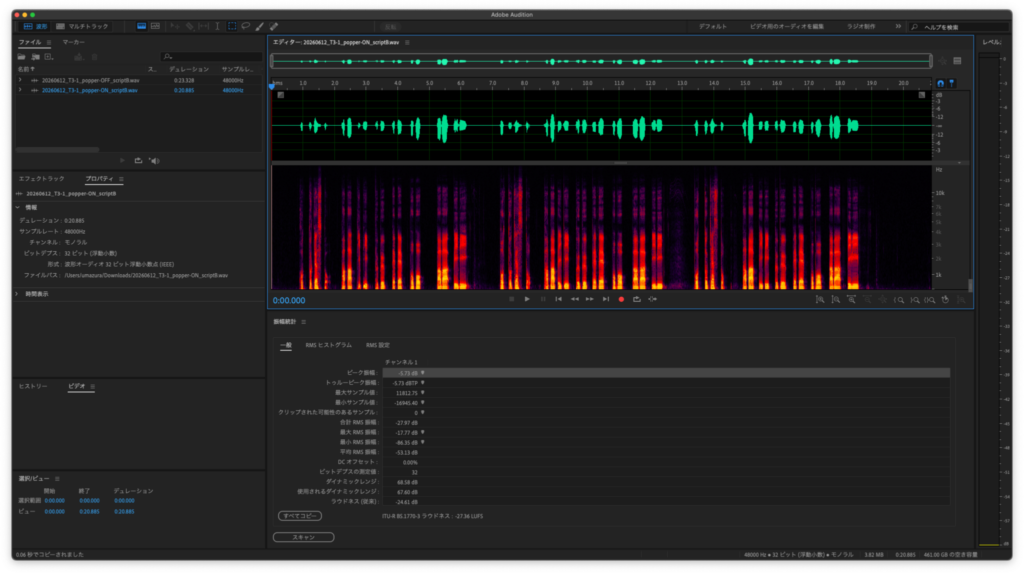
数値でも見てみました。ピーク音圧はOFFで-6.62 dBFS、ONで-5.73 dBFS。差そのものは小さめですが、これは発声位置がわずかにブレるためで、あくまで参考値です。数字以上に、体感でははっきり「効いているな」と感じられました。より安定して対策したいときは、物理のポップガードと併用すると安心です。
ゲインを上げてもノイズは増えにくい
Gen 1では「ゲインを上げるとノイズが増える」と指摘されていました。この点も、すべての音声処理(DSP)をOFFにした状態で計測しました。
📘 用語メモ|DSP(Digital Signal Processor)
デジタルで音声を処理する機能のこと。ノイズ除去のDenoiserやコンプレッサー、イコライザーなど、いくつかの機能をまとめてこう呼びます。
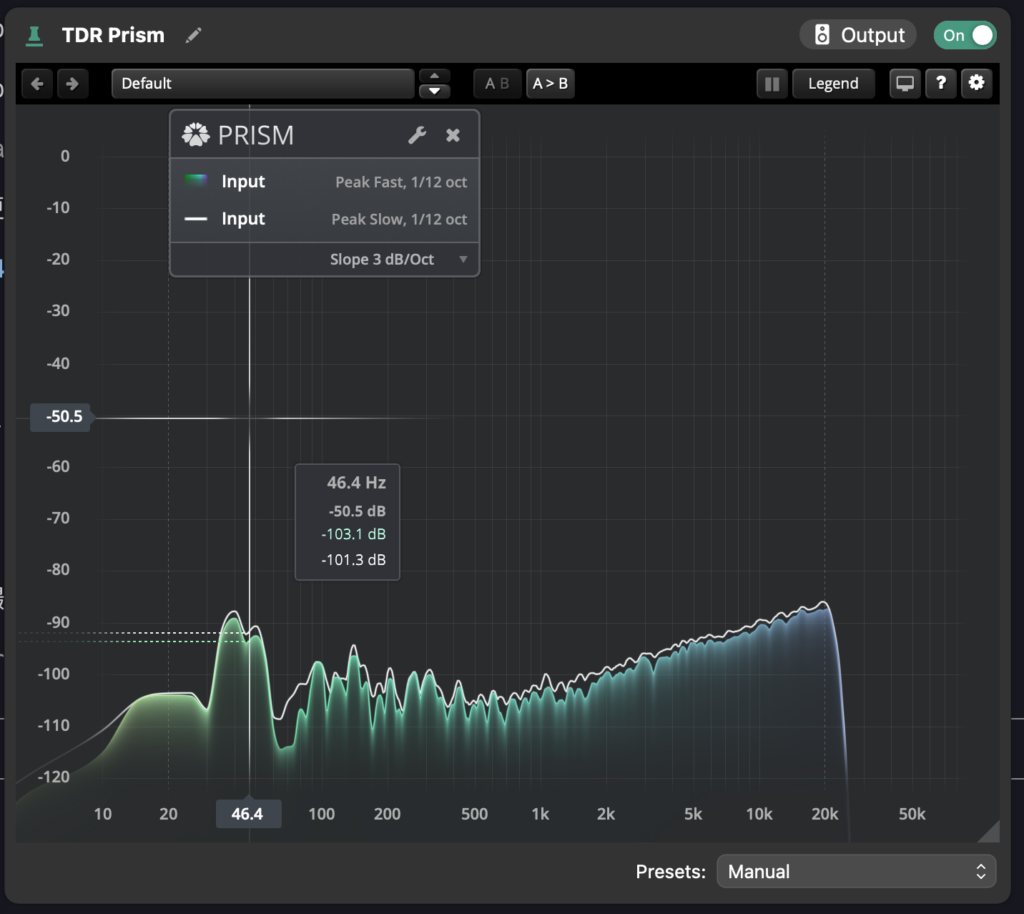
| ゲイン設定 | ノイズフロア(平均RMS) |
|---|---|
| +40dB | -90.62 dB |
| +60dB | -70.01 dB |
+60dBまで上げても、46.4Hz付近にごく小さなピークが出るくらいで、聴いていて気になることはありませんでした。Gen 1と比べてノイズははっきり減っています。+60dBで使う場合も、OBSのノイズ抑制と組み合わせれば、配信で問題なく使えるレベルです。
テスト条件|ノイズフロア検証
設定:全DSP OFF
計測:ゲイン+40dB/+60dBで平均RMSを比較
こんな人におすすめ
ここまでの検証をふまえて、どんな人に向いているかをまとめます。
- スマホで本格的な音の配信をしたい方
- 外ロケやイベントレポ、オフコラボをしたい方
- 自宅のエアコンやPCファンの音が気になる方
- Gen 1を使っていて、スマホ対応を待っていた方
逆に、ノイズ除去の効き具合を自分で細かく調整したい人には、ON/OFFの切り替えのみのため少し物足りないかもしれません。ゲームコンソール(PS5やNintendo Switch)で使いたい場合も、非対応なので注意してください。
また、MVX2U Gen 2はマイクとスマホ・PCをつなぐための機材なので、XLRマイクそのものは別に用意する必要があります。マイクを持っていない場合は、そのぶんの予算も見ておきましょう。
一緒に使えるShureのXLRマイクの例
前述のとおり、MVX2U Gen 2はマイクとスマホやPCなどの機材をつなぐためのパーツ(オーディオインターフェース)です。音を拾うXLRマイクは別に必要になります。ここでは同じShure製から、用途別に3本紹介します。あわせて購入するときの参考にしてみてください。
| モデル | 用途 |
|---|---|
| SM58 | 汎用・入門。配信・ライブ両用で最も知名度が高い |
| SM63L | インタビュー特化。全指向性なので、マイクの向きを気にせず使える |
| SM7B | 自宅配信・ポッドキャスト向けのプレミアムなマイク |
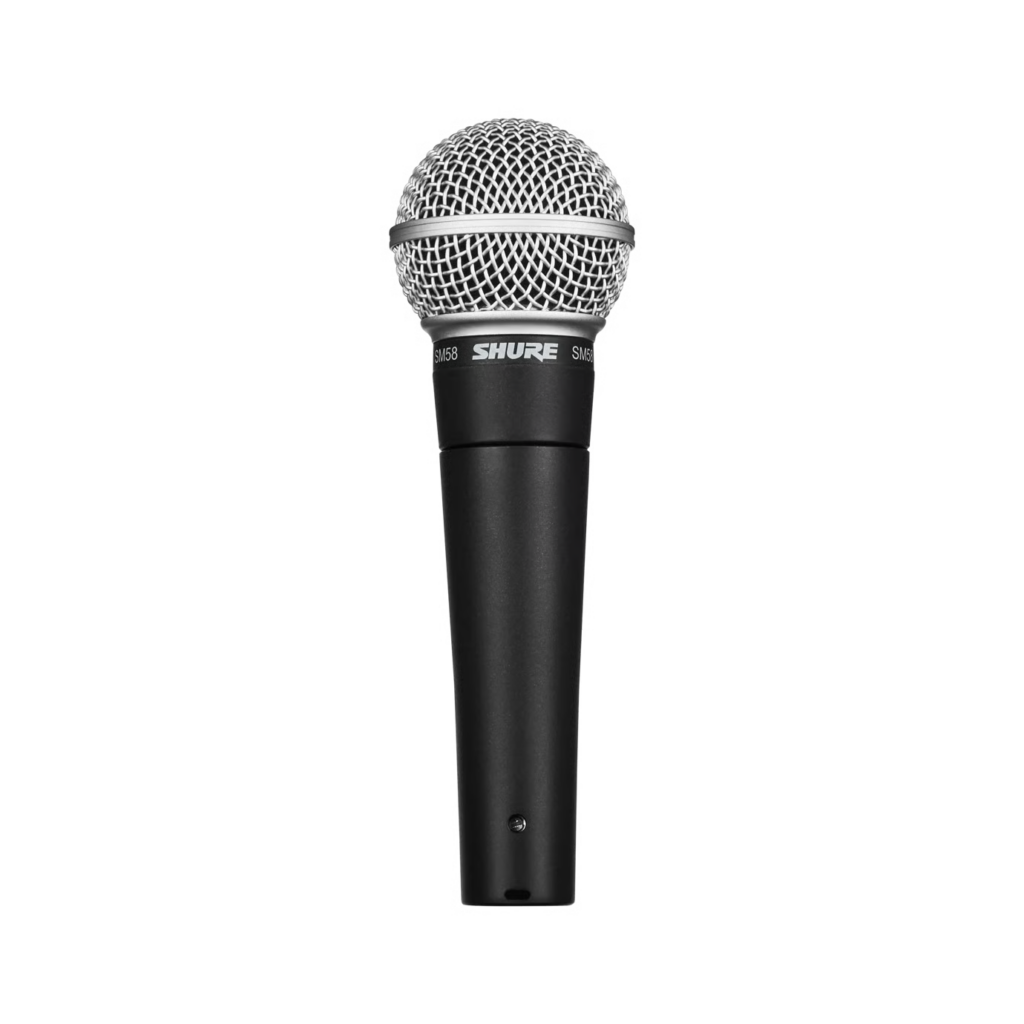
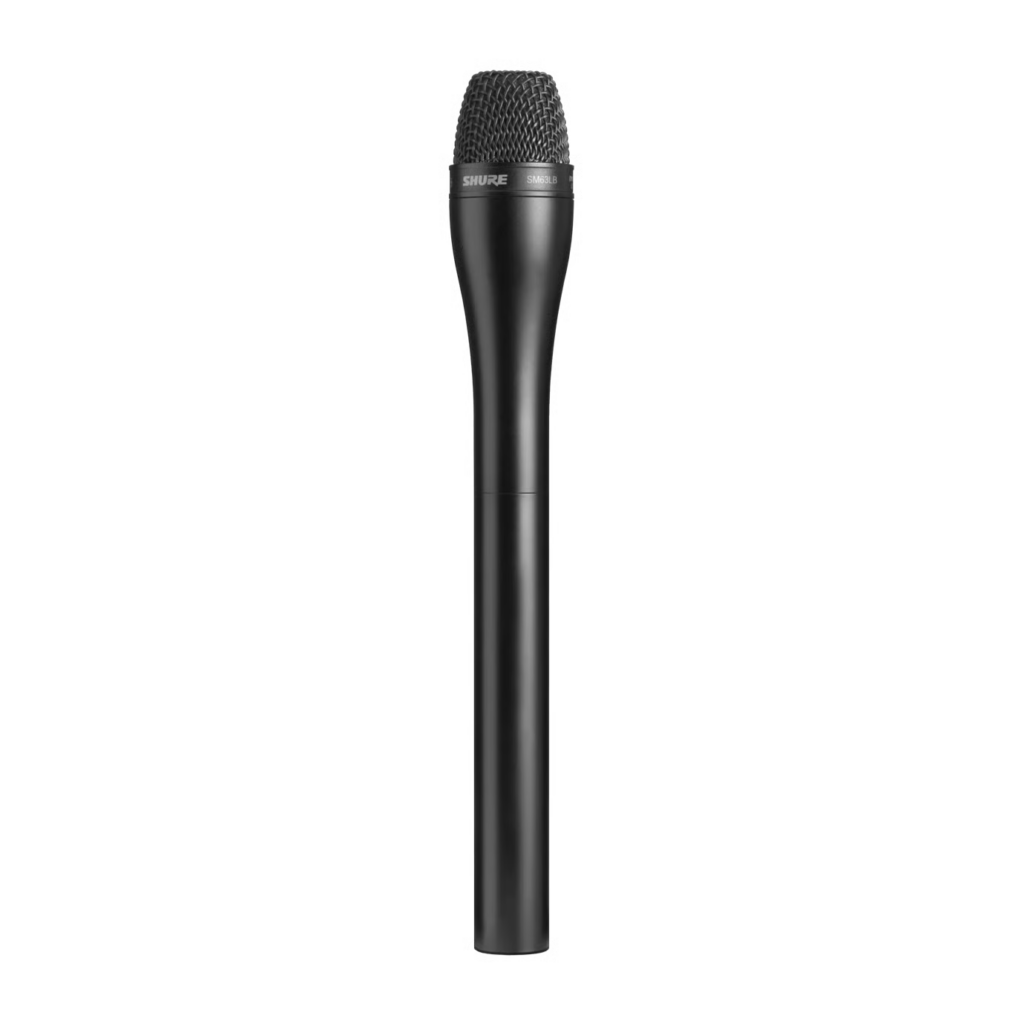
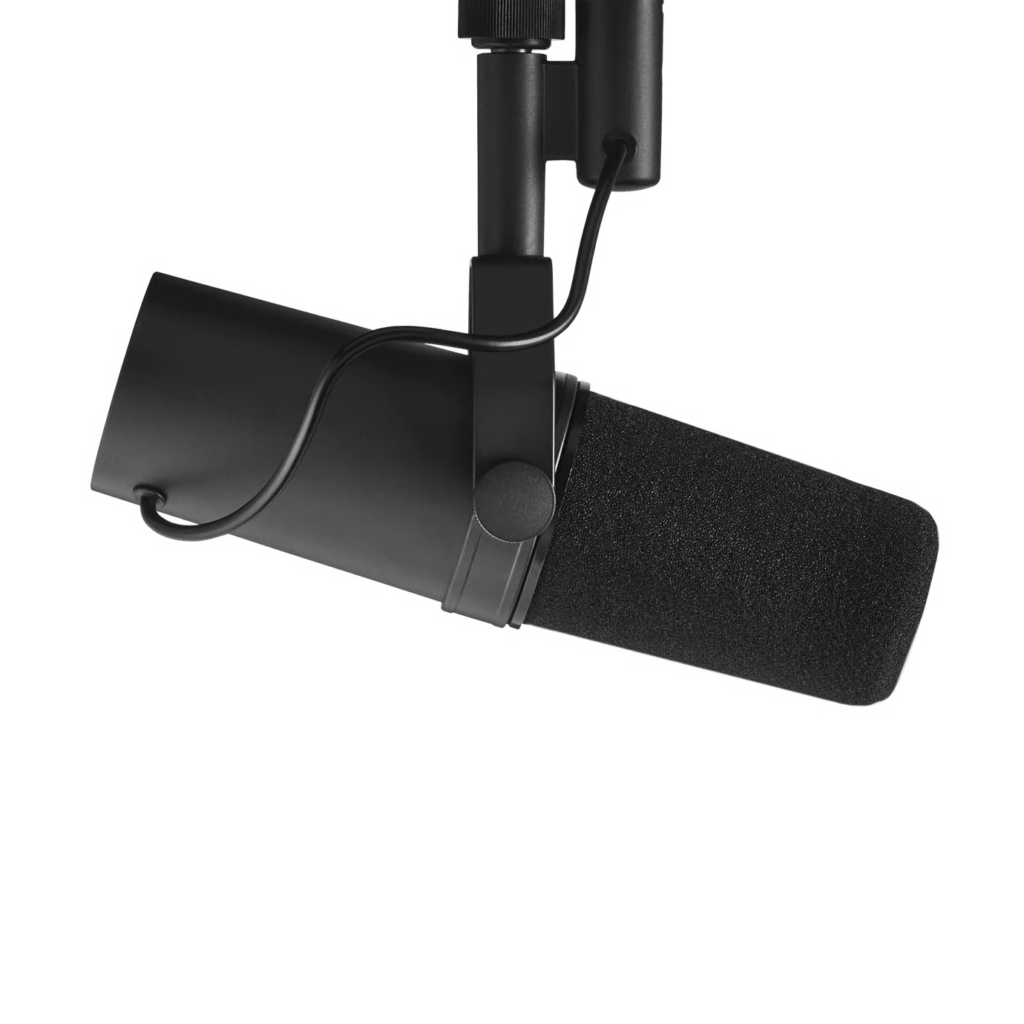
※画像はShure公式サイトより引用
まとめ
Shure MVX2U Gen 2は、Gen 1のときに「これから期待」としていた部分を、しっかり形にしてきた機材でした。
スマホに直接さしてすぐ使えること、設定がそのまま引き継がれること、Denoiserでノイズが-14dB以上減ること。どれも実際に使ってみて、素直にこれは助かると感じたポイントです。コンパクトなので、スマホでのライブ配信や収録用に持っておいて損はないでしょう。
XLRマイクをスマホで気軽に使える機材で、ここまで小さくまとまったものは、なかなかありません。スマホでいい音の配信がしたい、iPhoneの音周りで手こずっている。そんな人には、迷わずおすすめできる一台です。
今回検証した機器が気になった方は、以下の公式サイトをご覧ください。
Shure MVX2U Gen 2 製品ページ
機材協力:Shure
レビュー:ウマヅラ