



プレミアムプラン
シャンパン
OBSと連携して、 配信画面にシャンパンを表示できます。
装置の特徴
スーパーチャットが届いた瞬間、配信画面に4色のランダムカラーのシャンパンボトルが登場! ラベル部分にはお好きな画像を選択でき、推しカラーやロゴ、記念イラストを使った“世界にひとつだけ”のオリジナルシャンパンを作れます。 手動表示にも対応しているため、乾杯したい瞬間やイベントの盛り上げどころに合わせて、自由なタイミングで特別な演出を楽しめます。
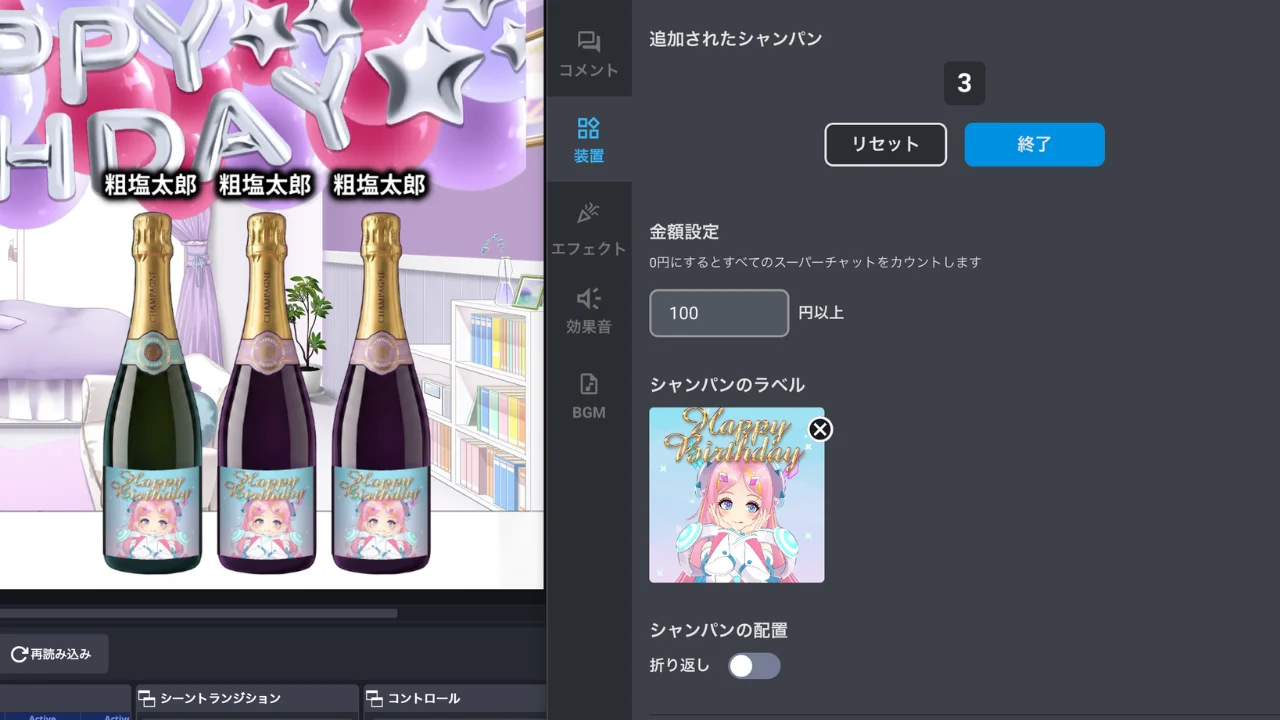
使用例
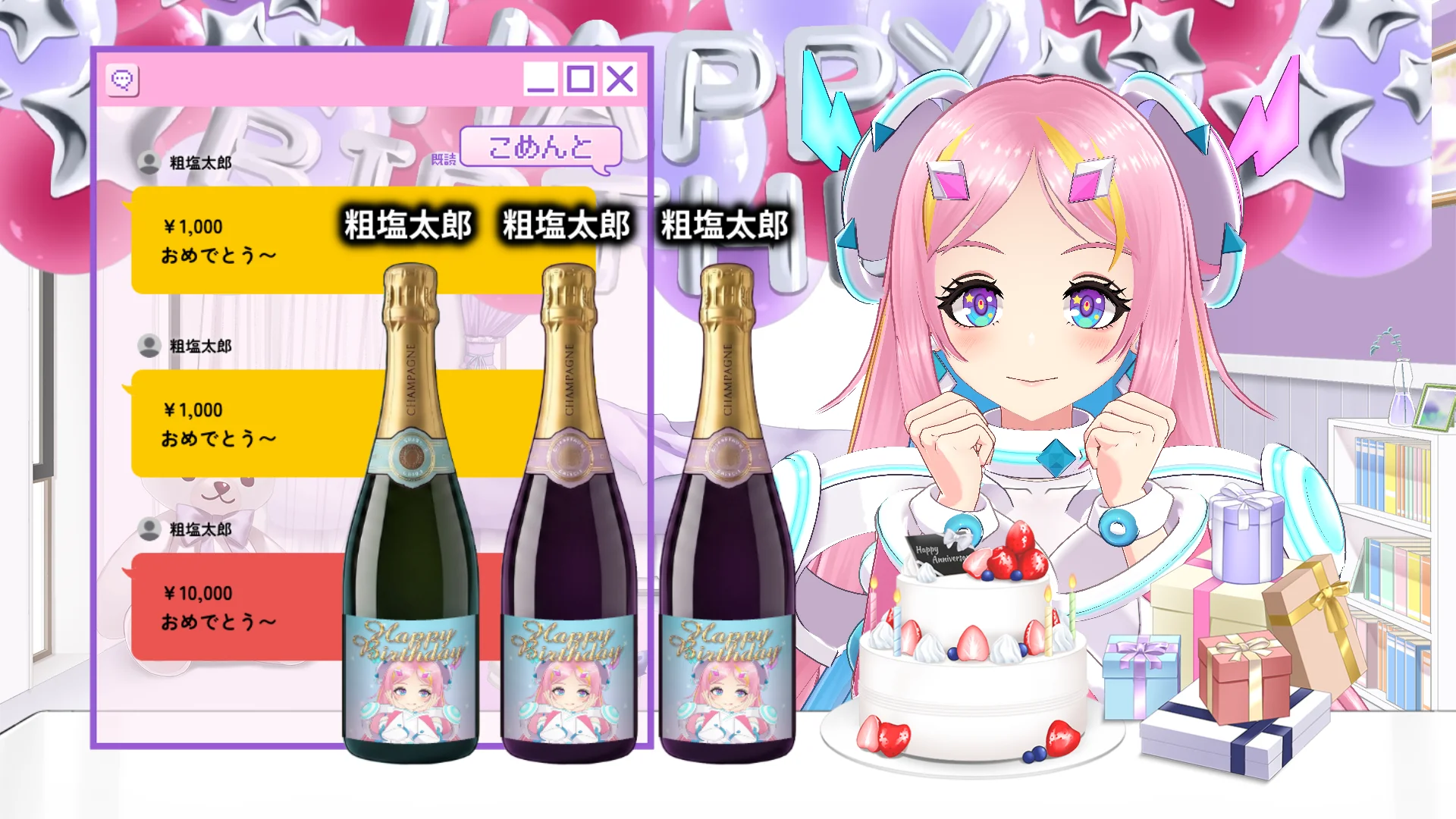
誕生日配信に!
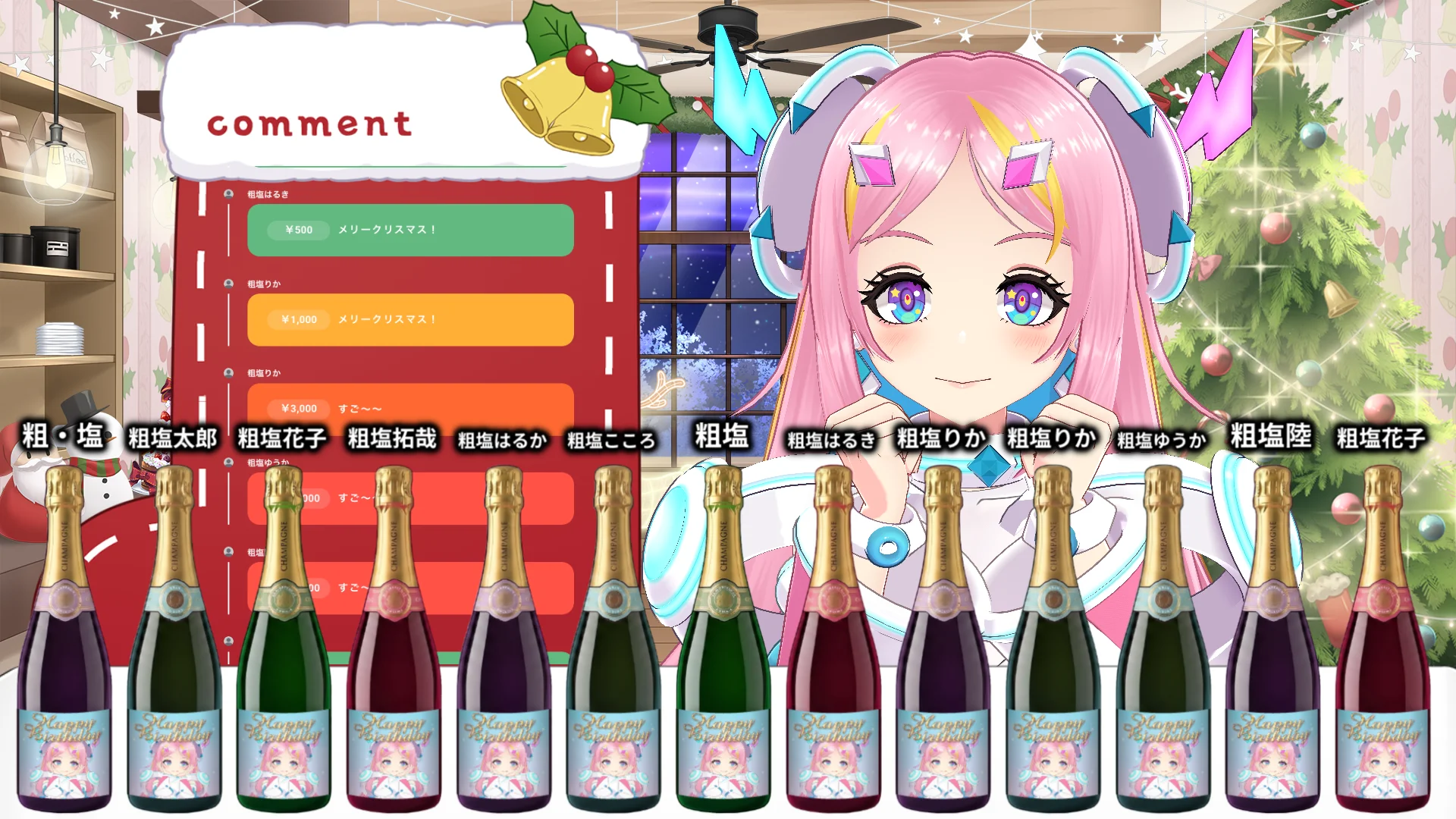
季節のイベントに!

Alive Studio byGMOペパボはOBS上で素材を選ぶだけで、かんたんに配信画面が作成できるサービスです。豊富な画像素材や効果音・BGMのほか、お題ルーレット、時計、テロップなど、配信をもっと盛り上げる機能もたっぷりそろっています🎮あなたの配信を、もっと楽しく、自分らしく演出してみてね!

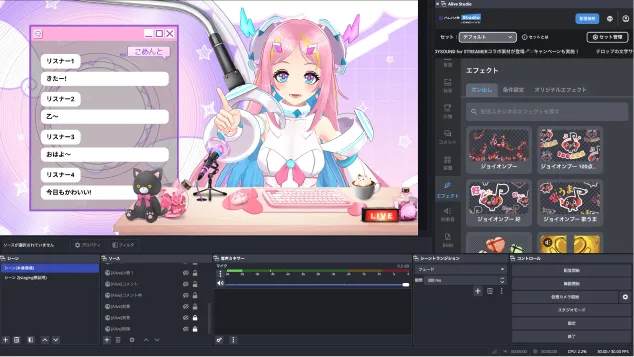
設定はかんたん!
Alive Studioの使い方
Step.1
アカウントを作成
Alive projectのアカウントを作成します。
Step.2
Alive Studioの 設定スクリプトをダウンロード
Alive Studioから設定スクリプトをダウンロードします。
Step.3
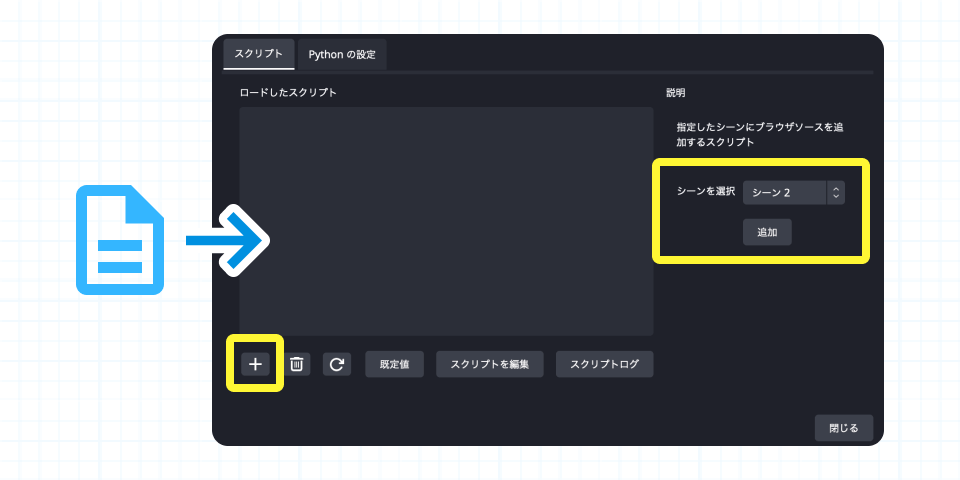
OBS Studioに 設定スクリプトを登録
OBS Stuidoのシーン>スクリプトを開いて、「スクリプト」タブから設定スクリプトを登録後、Alive Studioを使用したいシーンを選択してください。
Step.4
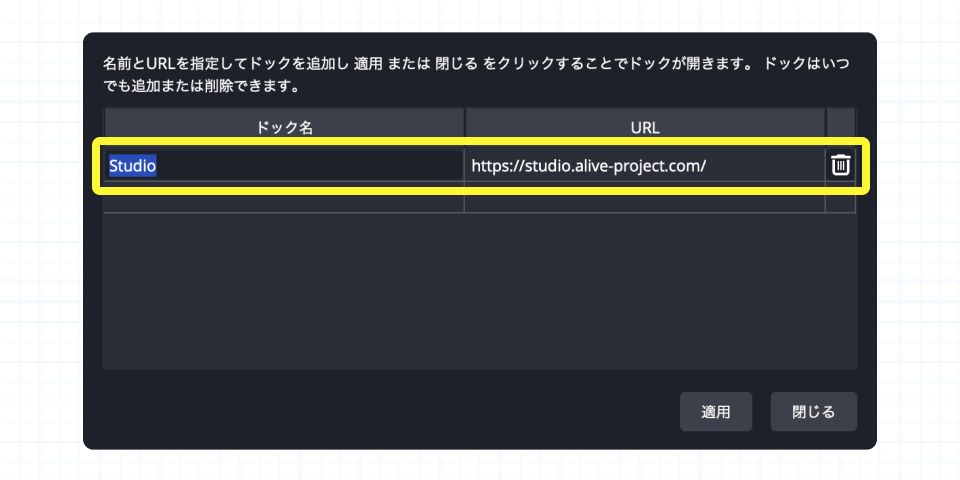
Alive Studio カスタムブラウザドックを追加
OBS Stuidoのドック>カスタムブラウザドックを開いて、Alive Studioを表示するドックを設定してください。
Step.5
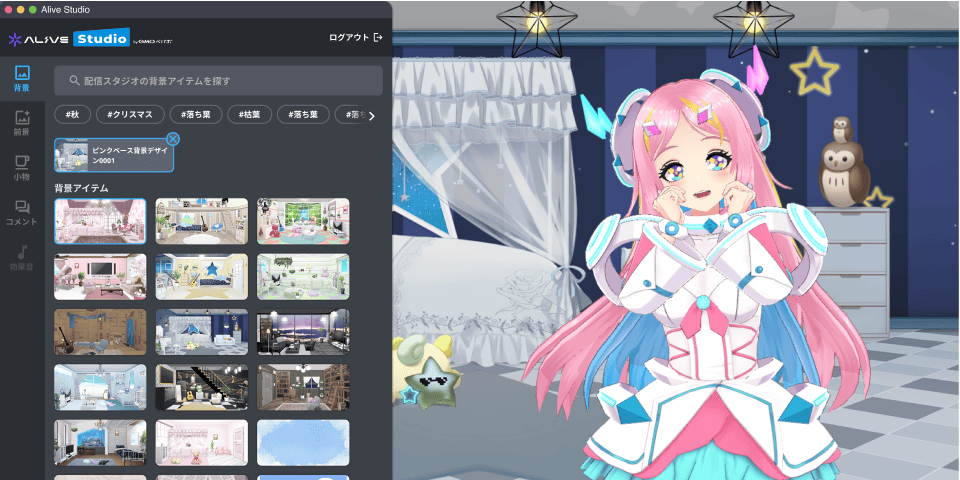
設定完了! お好きな配信画面を作成開始
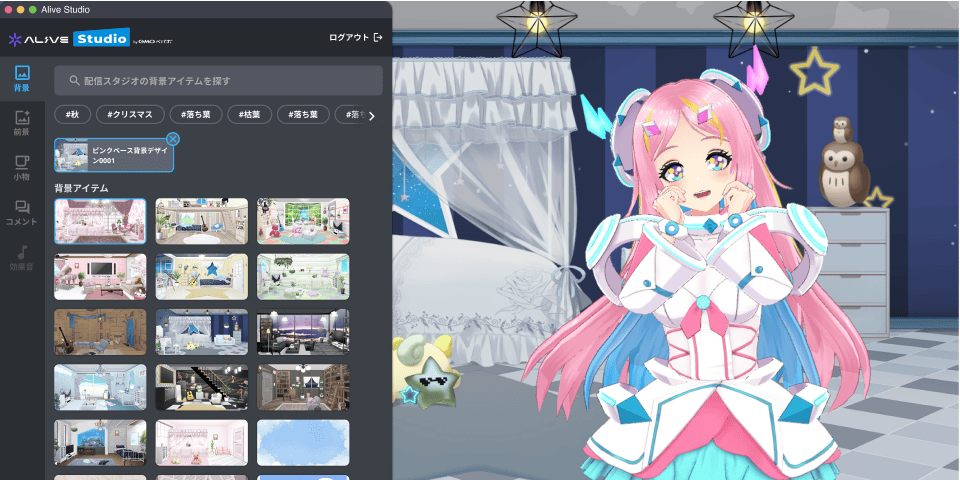
Alive Studioにログイン後、好みの配信画面を手軽にカスタマイズしながら作成しましょう!
