



コメント連携
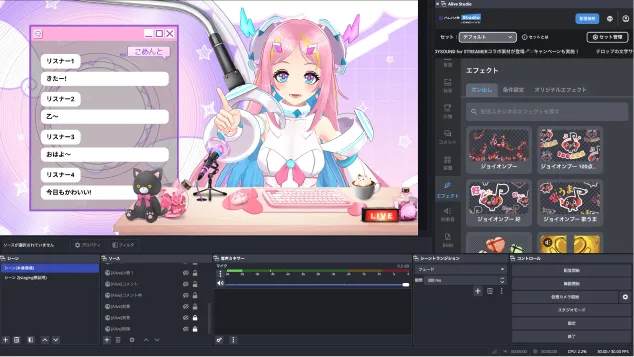
OBSと連携して、 YouTube・Twitchのコメントを 配信画面にリアルタイム表示できます。
機能の特徴
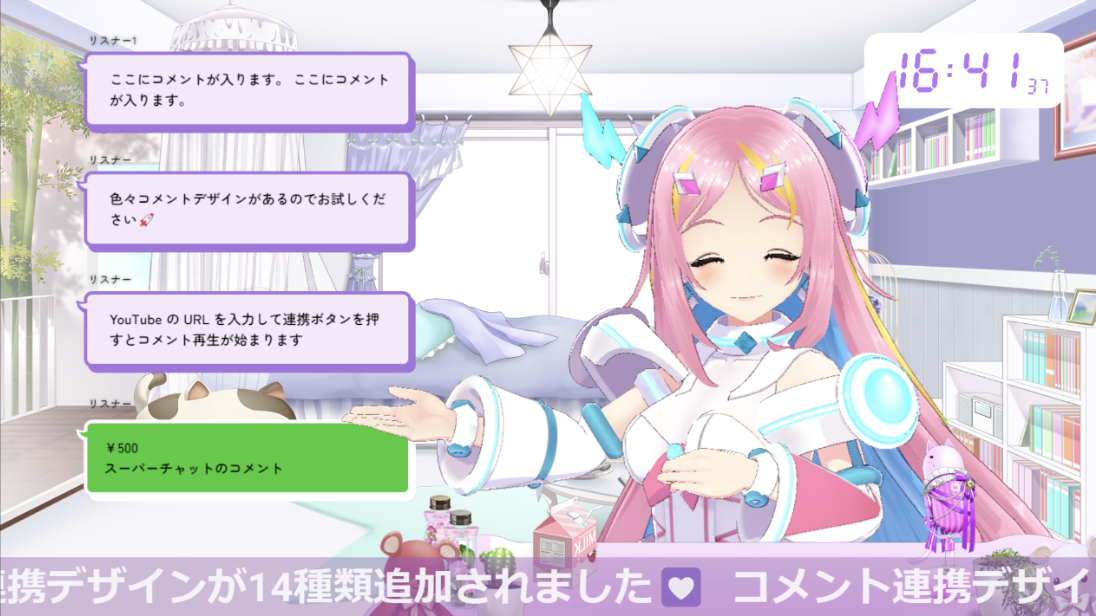
YouTube Live・Twitchのコメントをリアルタイムに配信画面へ表示できる機能です。 視聴者のコメントが画面上に流れることで、配信の一体感がグッとアップ! コメントのデザインやフォント、表示位置も自由にカスタマイズ可能。
エフェクト機能と組み合わせることで、特定のコメントをトリガーにエフェクトを自動発火できます。 例えば「かわいい」や「天才」といったコメントが来たら、画面にエフェクトを表示するといった演出が可能! さらに、プレミアムプランなら自分で用意した画像を使ったオリジナルエフェクトも作成できます。 自分のオリジナルの画像をエフェクトにして、あなただけの配信演出を作りましょう✨
響絵想@うさねこメモリー
使用例
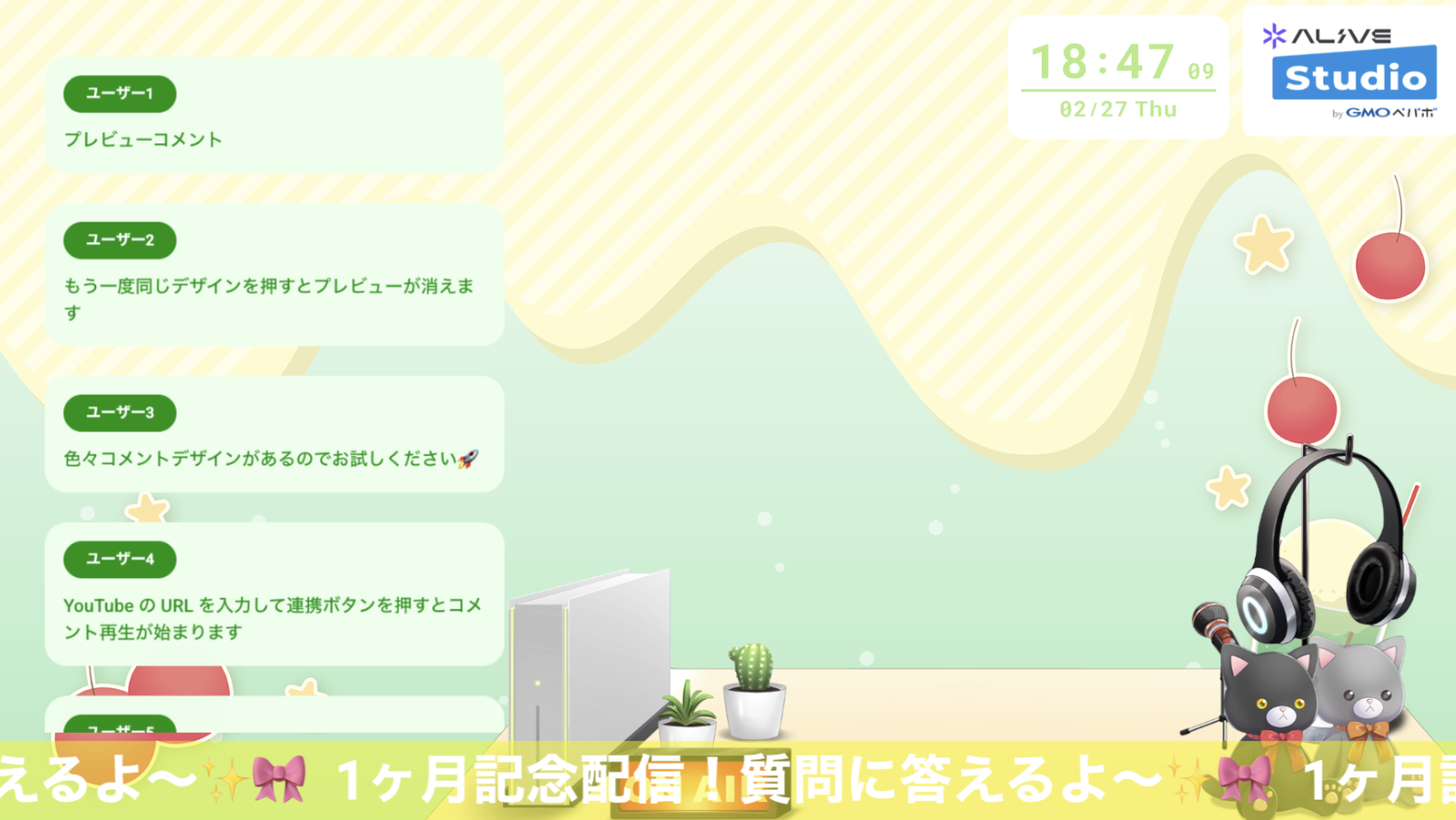
雑談配信のコメント表示に
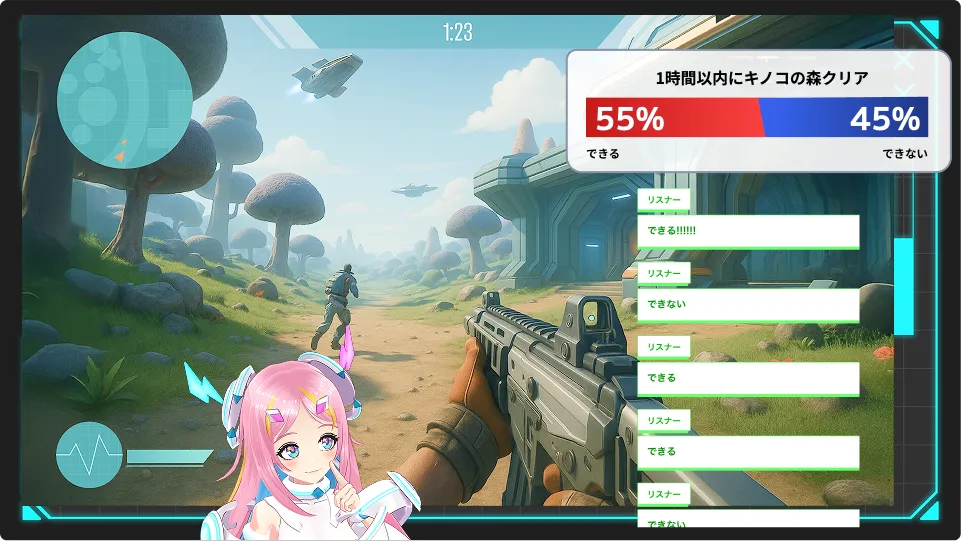
ゲーム配信中のリアクション表示に
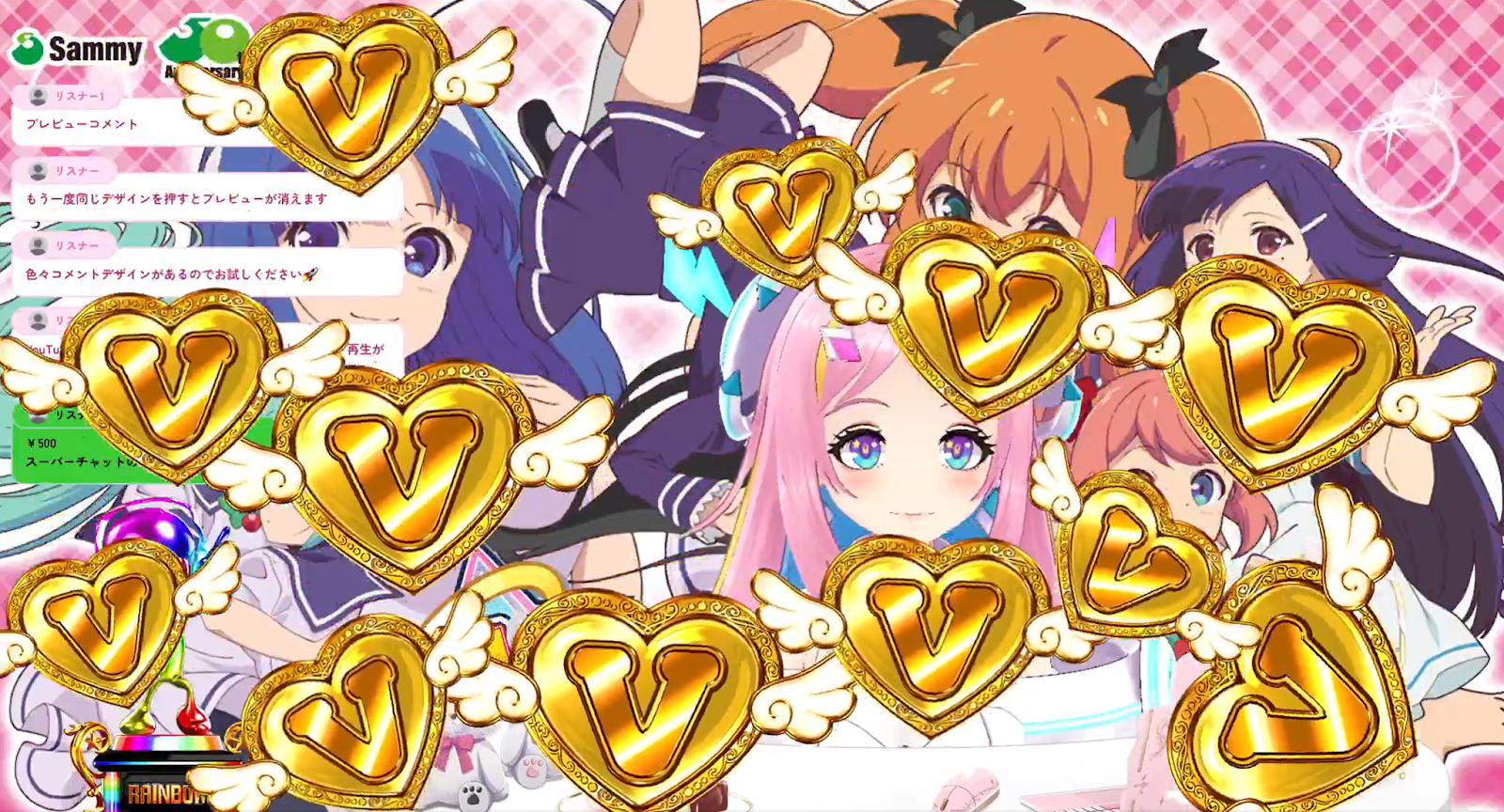
コメントと連携した演出も!

Alive Studio byGMOペパボはOBS上で素材を選ぶだけで、かんたんに配信画面が作成できるサービスです。豊富な画像素材や効果音・BGMのほか、お題ルーレット、時計、テロップなど、配信をもっと盛り上げる機能もたっぷりそろっています🎮あなたの配信を、もっと楽しく、自分らしく演出してみてね!

設定はかんたん!
Alive Studioの使い方
アカウントを作成
Alive projectのアカウントを作成します。
Alive Studioの 設定スクリプトをダウンロード
Alive Studioから設定スクリプトをダウンロードします。
OBS Studioに 設定スクリプトを登録
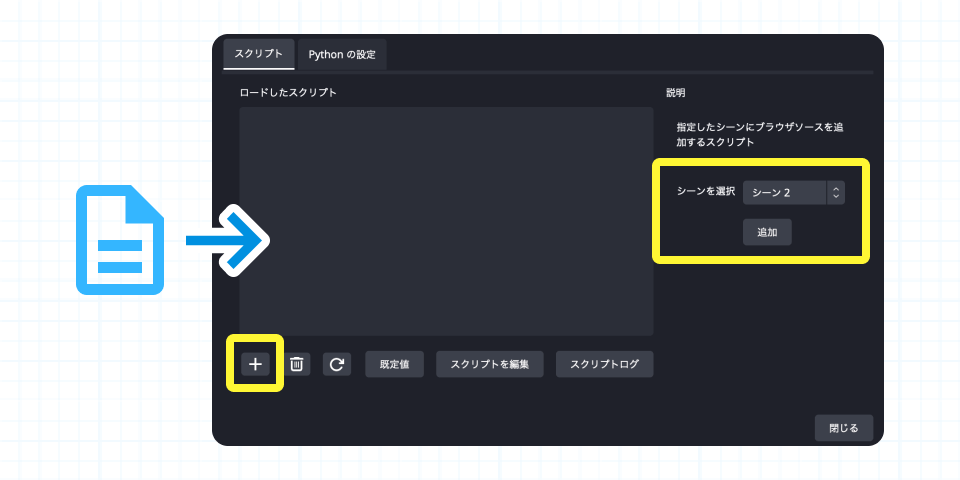
OBS Stuidoのシーン>スクリプトを開いて、「スクリプト」タブから設定スクリプトを登録後、Alive Studioを使用したいシーンを選択してください。
Alive Studio カスタムブラウザドックを追加
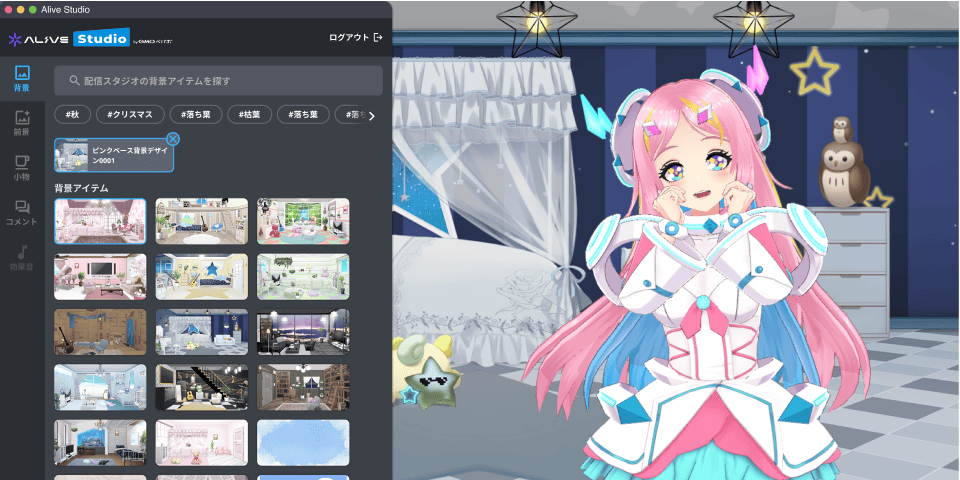
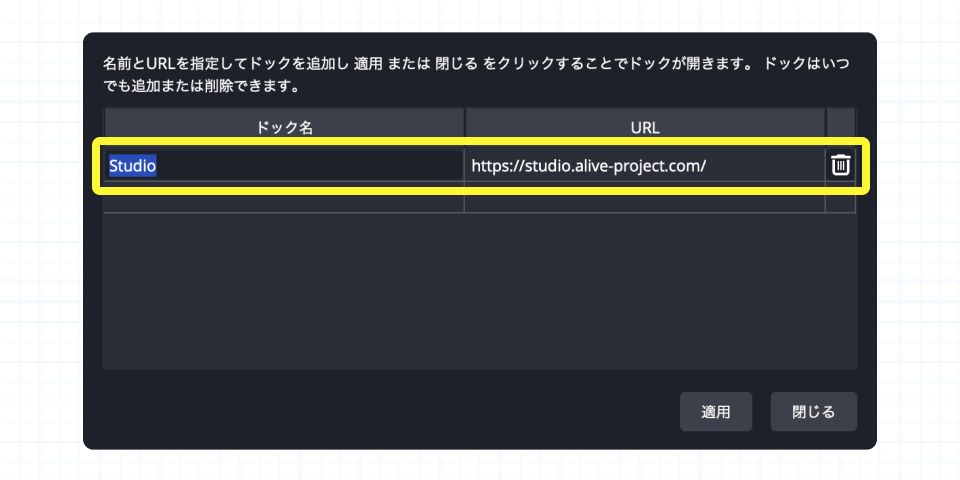
OBS Stuidoのドック>カスタムブラウザドックを開いて、Alive Studioを表示するドックを設定してください。
設定完了! お好きな配信画面を作成開始
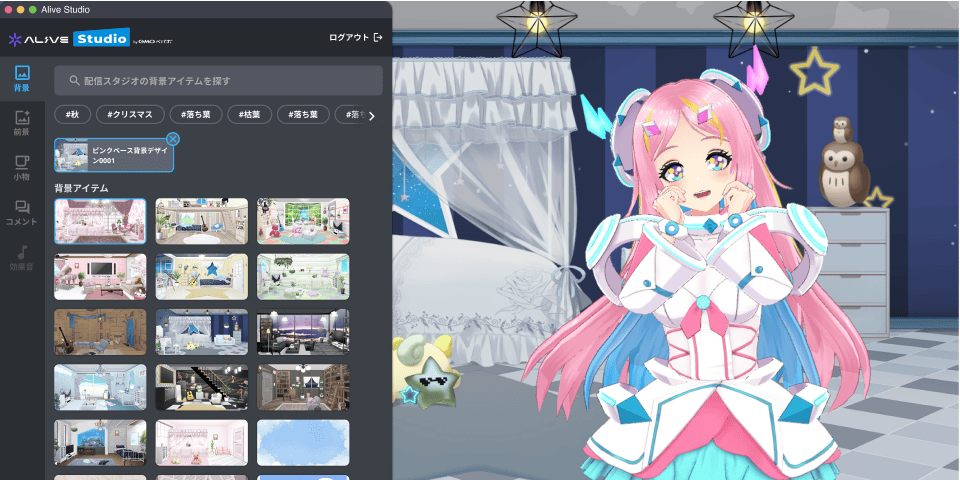
Alive Studioにログイン後、好みの配信画面を手軽にカスタマイズしながら作成しましょう!
