



フリープラン
SUZURI スライド
OBSと連携して、 SUZURIのオリジナルグッズを配信画面にスライドショーで表示できます。
装置の特徴
SUZURIで作ったオリジナルグッズを、配信画面にスライドショーで自動表示! 5種類のフレームデザインと、フェード・横スクロールの2つの切り替えアニメーションを搭載。 SUZURIアカウントと連携するだけで、グッズ画像が自動で読み込まれます。 配信中にさりげなくグッズを宣伝できるので、販売促進にぴったりです🛍️
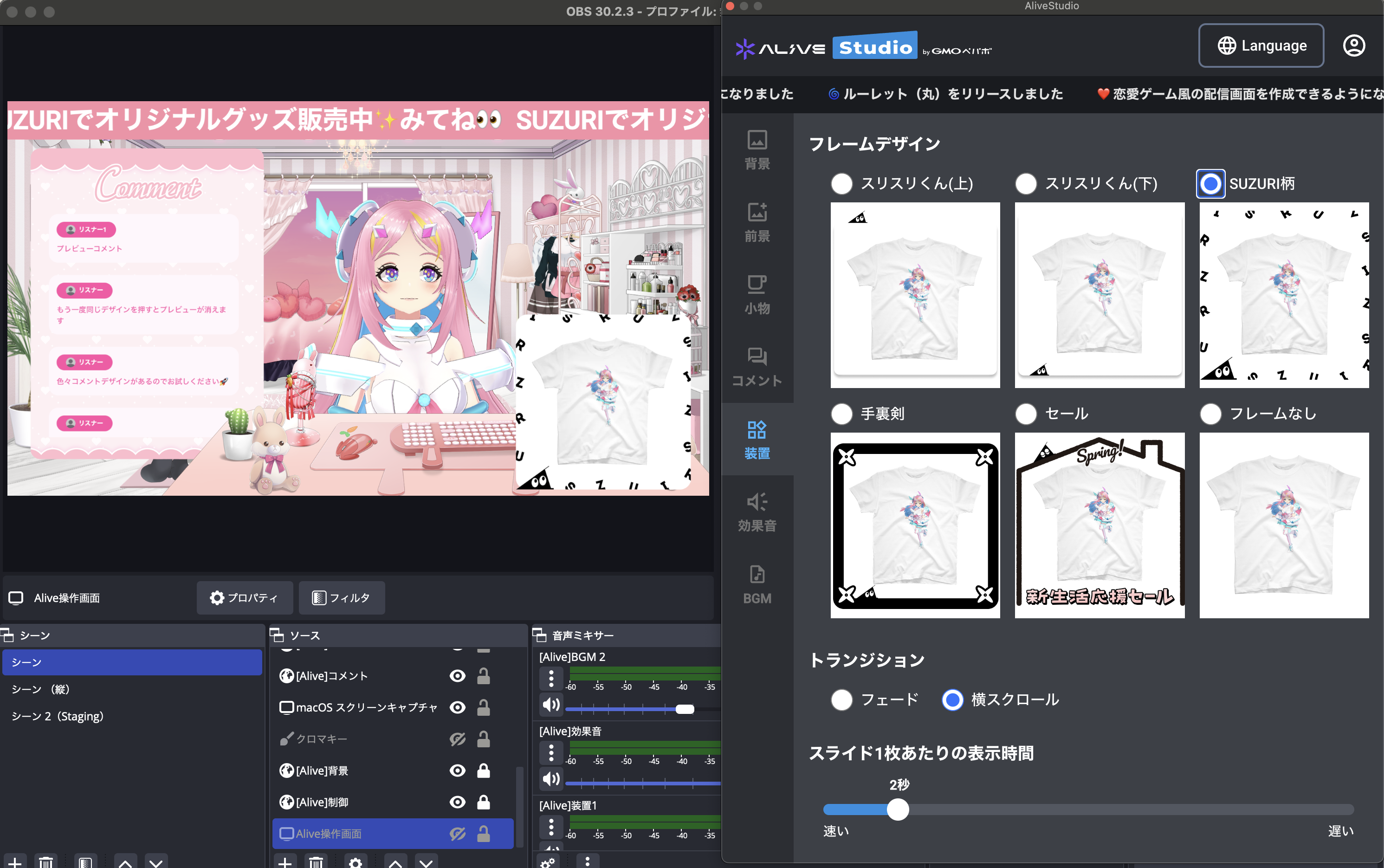
使用例
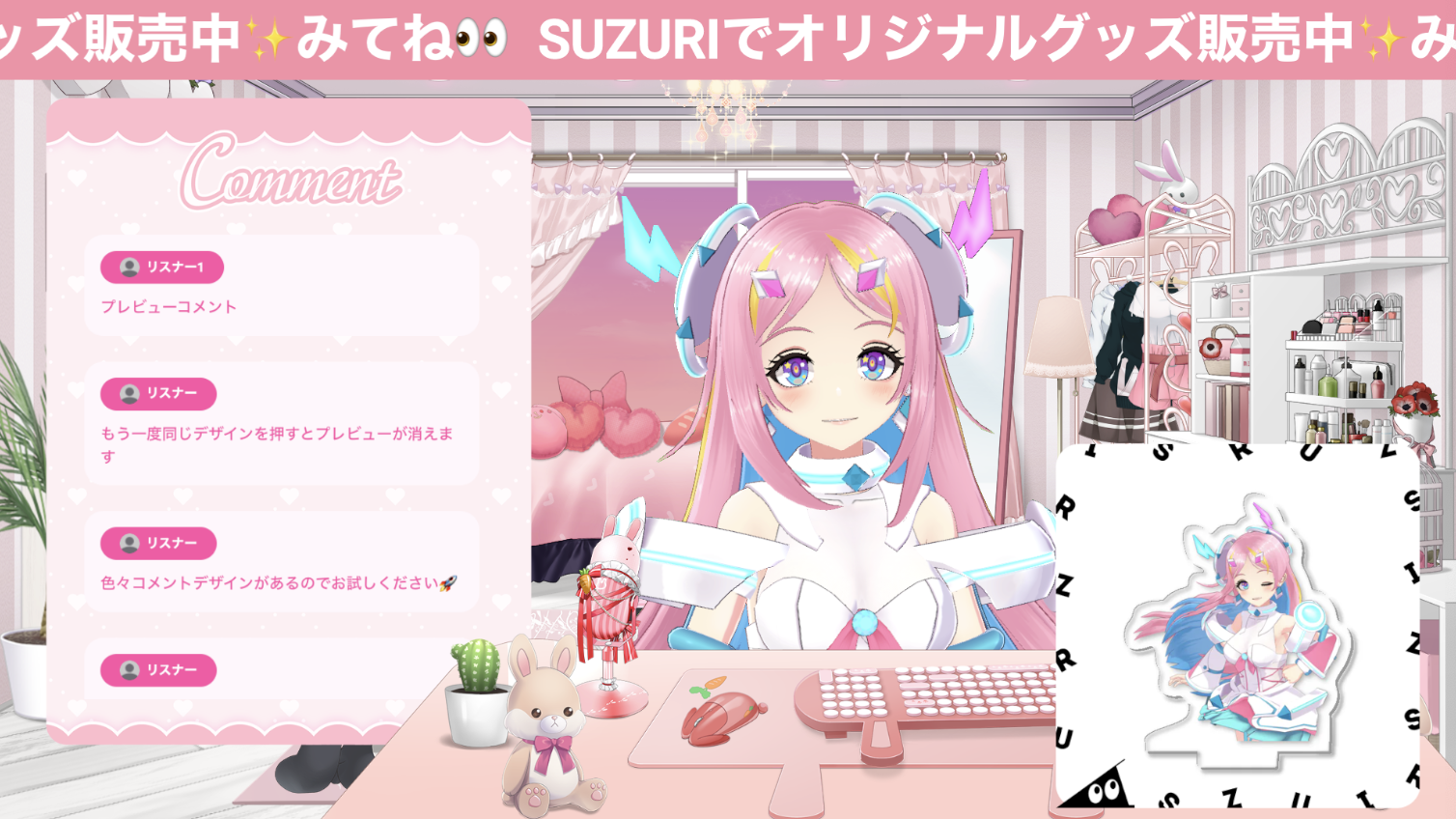
グッズの宣伝に
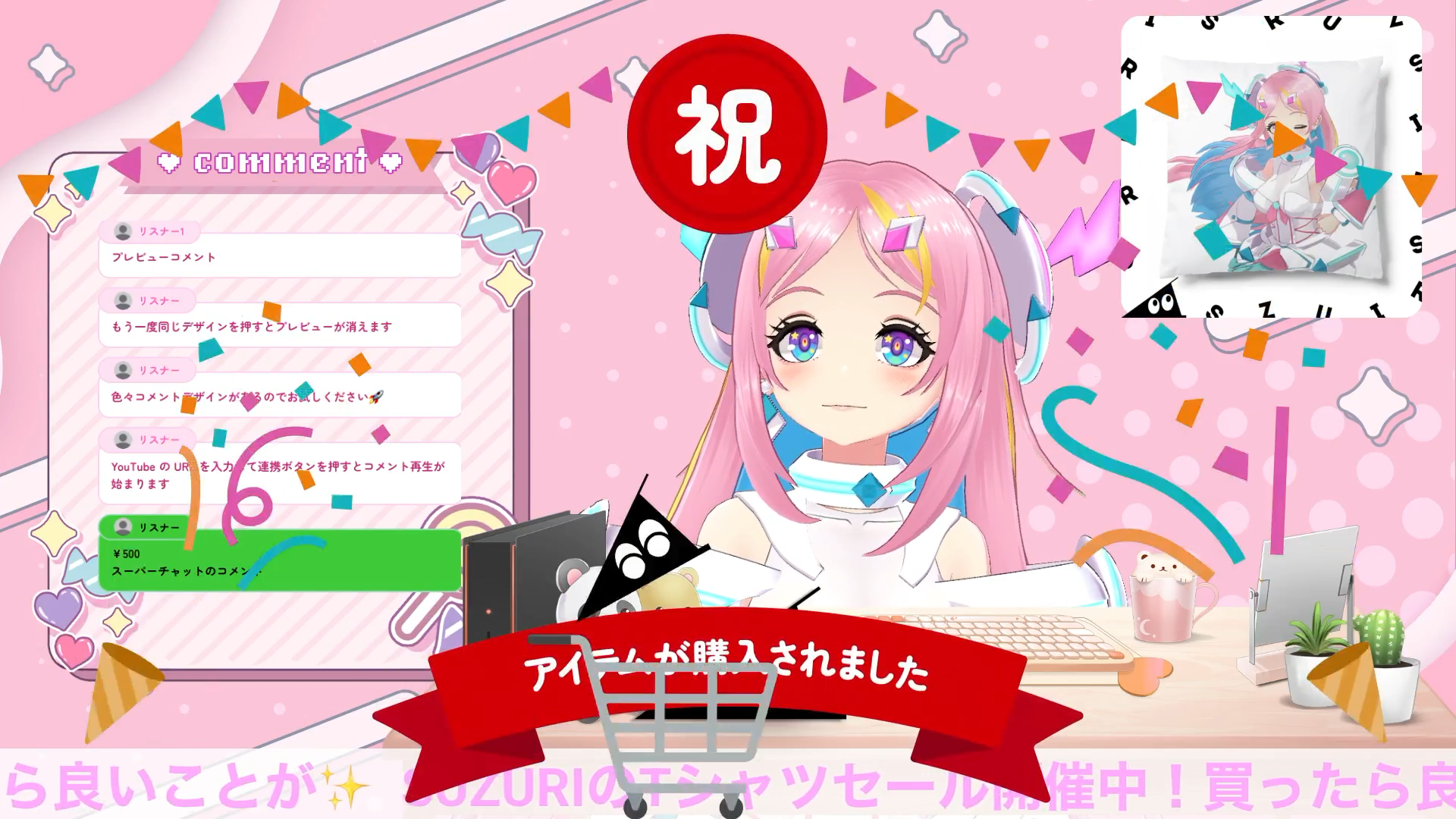
売れたらエフェクトでお祝いも🎉

Alive Studio byGMOペパボはOBS上で素材を選ぶだけで、かんたんに配信画面が作成できるサービスです。豊富な画像素材や効果音・BGMのほか、お題ルーレット、時計、テロップなど、配信をもっと盛り上げる機能もたっぷりそろっています🎮あなたの配信を、もっと楽しく、自分らしく演出してみてね!

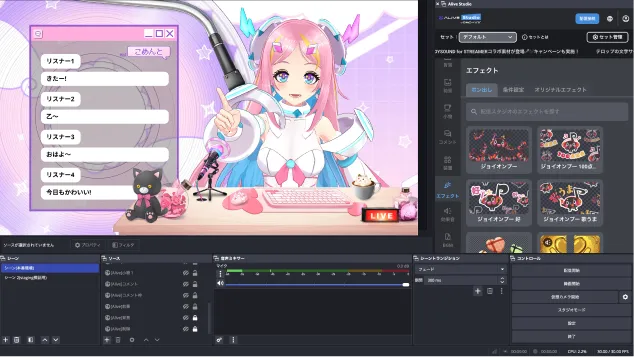
設定はかんたん!
Alive Studioの使い方
Step.1
アカウントを作成
Alive projectのアカウントを作成します。
Step.2
Alive Studioの 設定スクリプトをダウンロード
Alive Studioから設定スクリプトをダウンロードします。
Step.3
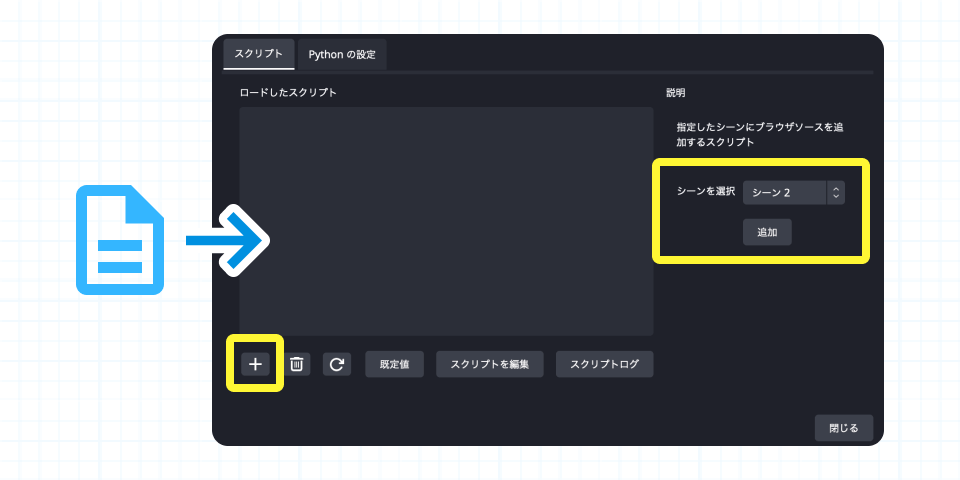
OBS Studioに 設定スクリプトを登録
OBS Stuidoのシーン>スクリプトを開いて、「スクリプト」タブから設定スクリプトを登録後、Alive Studioを使用したいシーンを選択してください。
Step.4
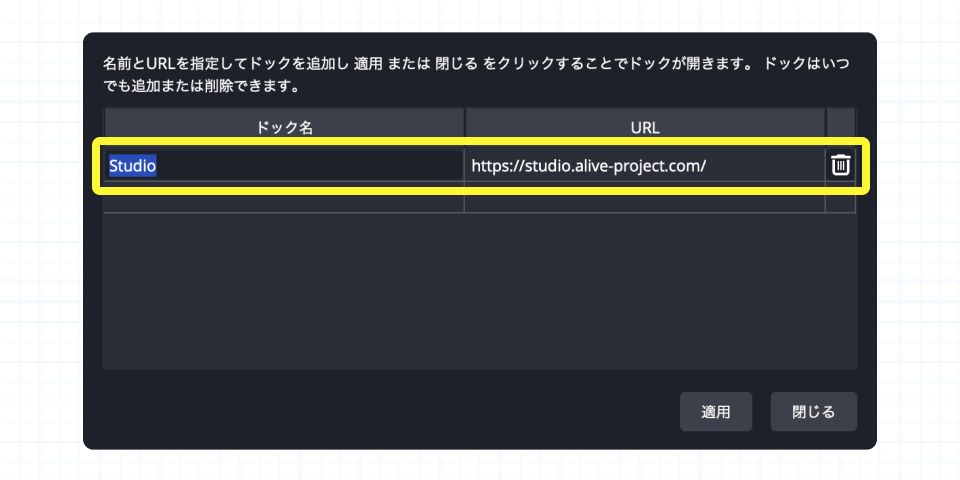
Alive Studio カスタムブラウザドックを追加
OBS Stuidoのドック>カスタムブラウザドックを開いて、Alive Studioを表示するドックを設定してください。
Step.5
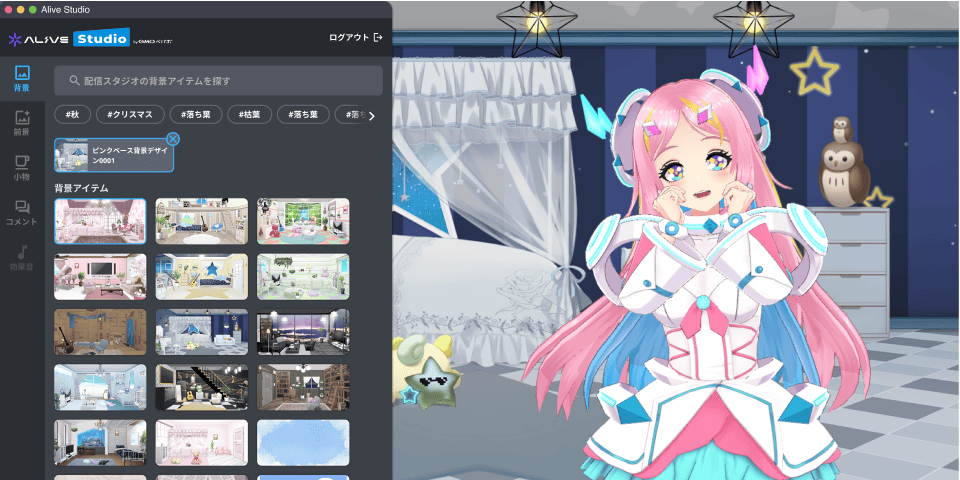
設定完了! お好きな配信画面を作成開始
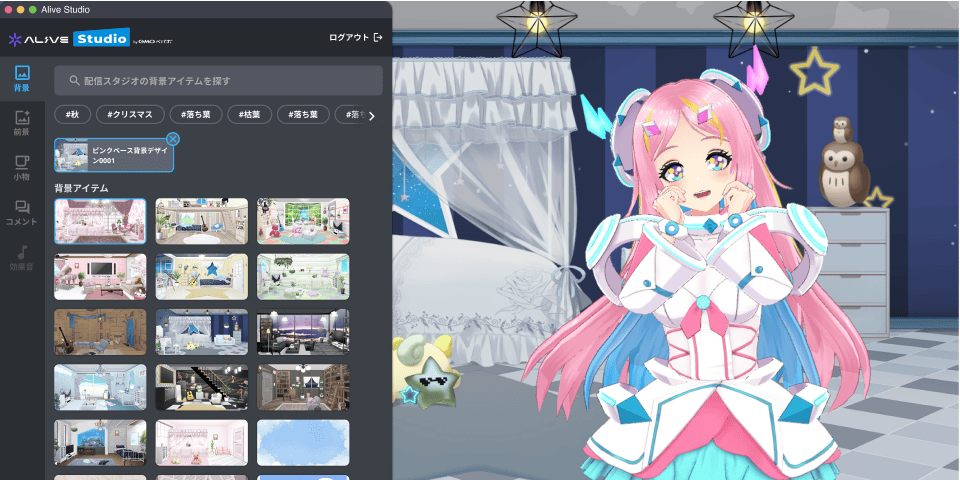
Alive Studioにログイン後、好みの配信画面を手軽にカスタマイズしながら作成しましょう!
