Share


ゲーム配信が一気に分かりやすく!Alive Studio「スコアボード」の使い方と活用術

Index
ゲーム実況やeSports配信をしていると、配信中の試合状況が伝わりにくいと感じる場面は少なくありません。
- 「今どっちが勝ってるの?」とコメントで聞かれる
- 試合数やラウンド数が、配信者自身も分からなくなる
- 初見の視聴者が途中参加すると状況が伝わりにくい
特に対戦ゲームやコラボ配信、大会形式の配信では、試合状況が分かりづらい=視聴者の離脱につながりやすいという課題がつきものです。

試合中に「今どっち勝ってるの?」って聞かれると、気づかないこと多いんだよなー
途中参加だと、状況が分からないまま離脱しちゃうこともあるから気をつけたいところだね

Alive Studioなら配信の“分かりにくさ”を解決できる
Alive Studioは、無料のフリープランでも、配信画面づくりに必要な素材や企画向けの機能(装置)が使える配信画面デザインサービスです。
「スコアボード装置」は、プレミアムプランでのみ使用できる装置ですが、試合状況を視覚的に伝えられるため、ゲーム配信との相性が非常に高い機能です。

スコアや勝敗、ラウンド数などを画面に常時表示することで、配信者・視聴者の双方にとってストレスの少ない配信環境を作ることができます。

プレミアムプランとフリープランの違い
Alive Studioには、無料の「フリープラン」と、すべての機能・素材が使い放題の「プレミアムプラン」 の2種類が用意されています。スコアボード装置は、現在プレミアムプラン限定で利用できる装置のひとつです。
フリープランは無料で配信画面を試してみたい人に最適で、画像素材や基本的な装置・一部エフェクトなどが利用可能です。
一方、YouTube、Twitchのコメント連携をはじめとした高度な連携機能や演出設定は、プレミアムプランでのみ有効になっています。
使用できる素材の選択肢も大幅に増えるため、季節イベントや配信内容に合わせて背景や演出素材を切り替えたい場合にもおすすめです。
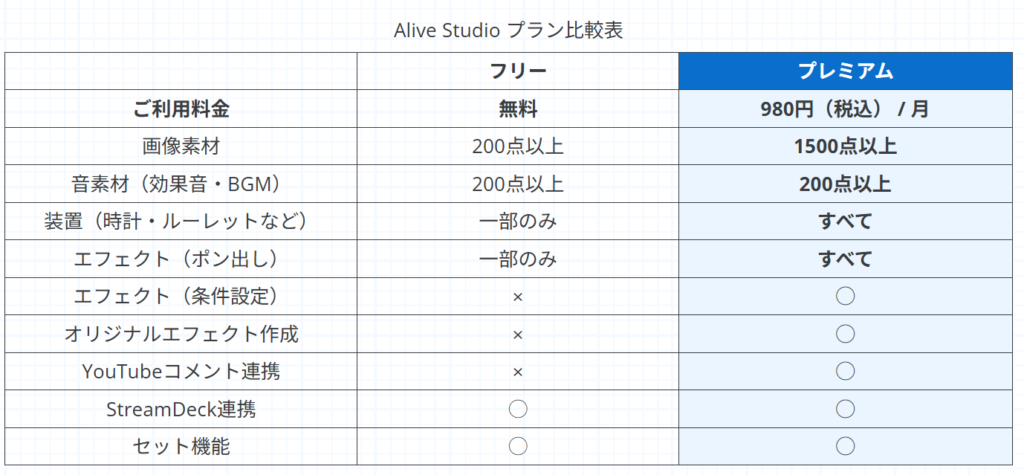
なお、フリープランとプレミアムプランの切り替えは、ご契約更新(1ヶ月)ごとにいつでも行うことができます。
記念配信のみプレミアムプランにしたり、活動が少ない月はフリープランにしたりするなど、配信スタイルにあわせて活用が可能です。
スコアボード装置の機能
Alive Studioのスコアボード装置は、対戦ゲーム配信や大会配信において、試合状況を直感的に伝えるための機能が揃っています。
対戦の勝敗管理はもちろん、BO3・BO5といった複数セット制の進行表示にも対応。カジュアルな対戦から本格的な大会形式まで、配信内容に合わせた運用が可能です。
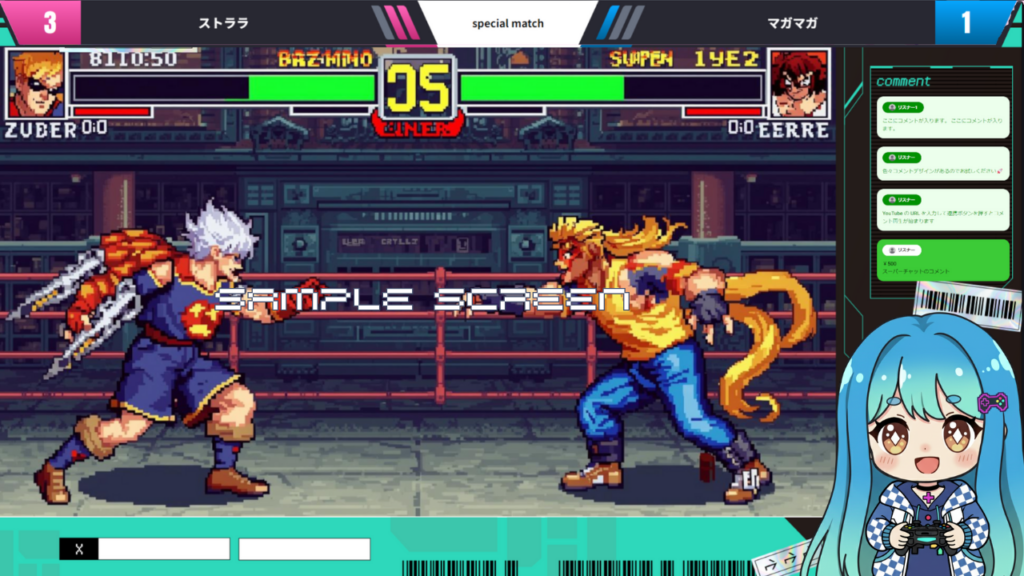
また、スコアボードには、プレイヤー名・ポイント・セット数といった基本情報に加え、試合・大会情報もまとめて表示できます。
スコアボードの編集画面を別ウィンドウで表示できるため、編集操作がしやすいのも特徴です。
画面内にスコアや進行状況を常に表示しておくことで、 「今どんな試合なのか」を言葉で説明しなくても自然に伝えられるようになります。
途中参加の視聴者でも状況を把握しやすくなり、コメントの流れがスムーズになる点も、配信者にとって大きなメリットです。
スコアボード装置の使い方(設定方法)
Alive Studioのスコアボードは、専門的な知識がなくてもOBSから簡単に設定ができます。
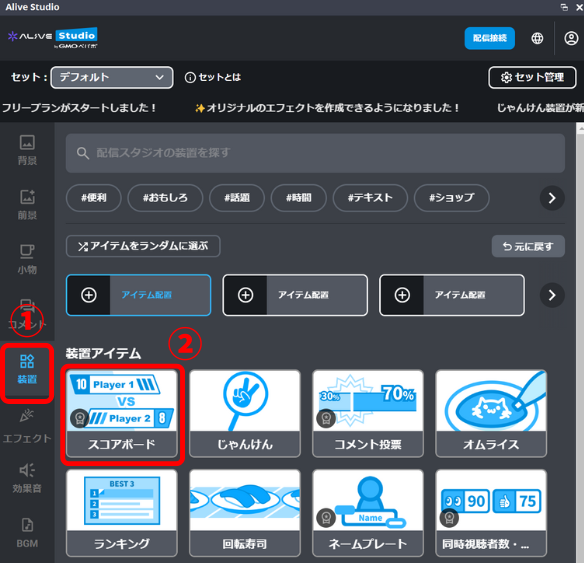
1.Alive Studioで「装置」>「スコアボード」をクリックします。
2.「試合・大会情報」「プレイヤー1」「プレイヤー2」を任意で設定して「反映」ボタンをクリックします。
※設定変更後は、都度「反映」ボタンをクリックするようにしてください。
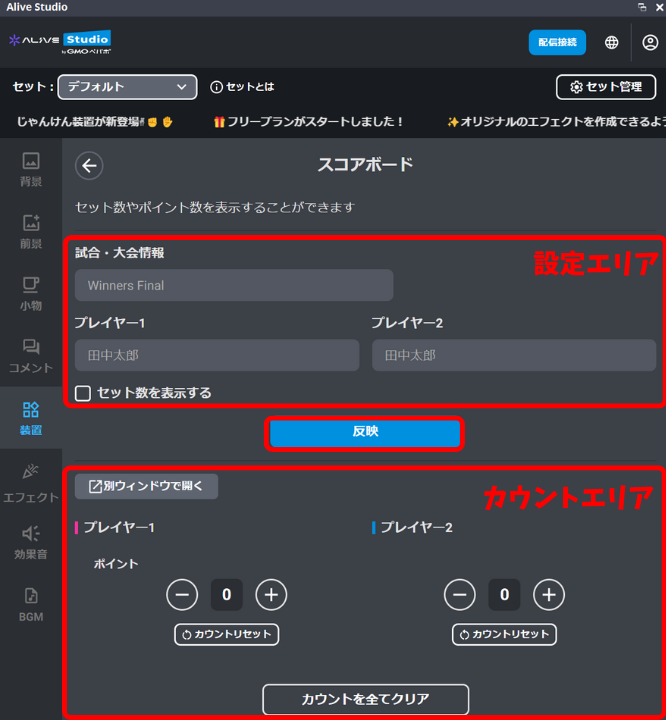
ポイントのみの場合画面表示は下図のようになります。

3.配信に応じてカウントエリアの「+」「-」ボタンからポイント管理を行います。
配信中もスコアを手動で更新できるため、試合の進行に合わせてリアルタイムで調整が可能です。
また、「別ウィンドウで開く」をすることで、スコアボードのカウントエリアのみを別ウィンドウで表示できます。配信中の更新作業は、この別ウィンドウ表示を利用するとスムーズ。
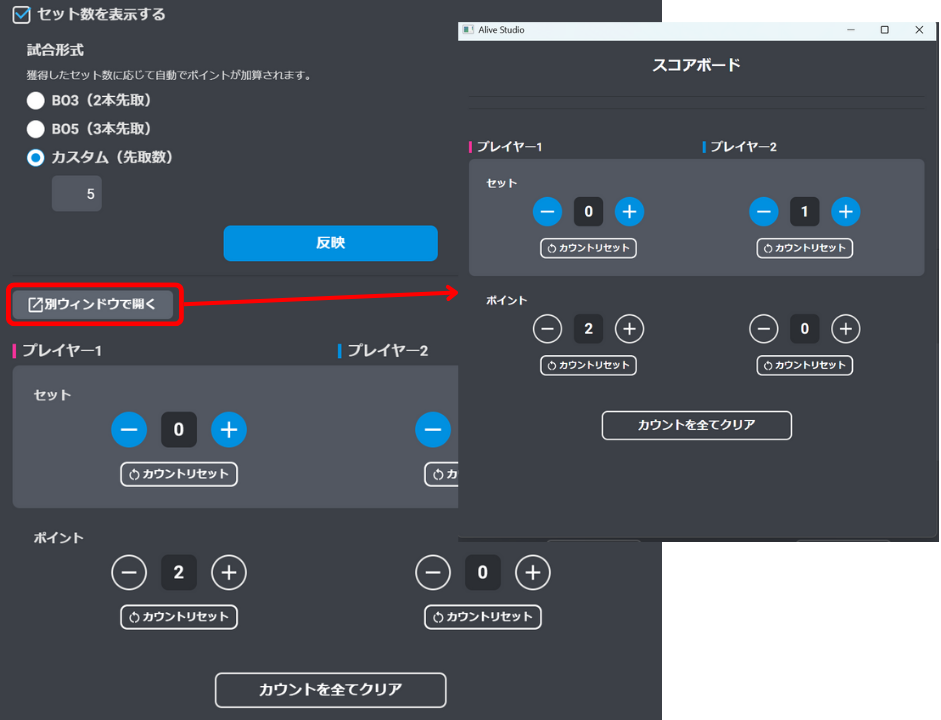
先取セット数の設定をする場合
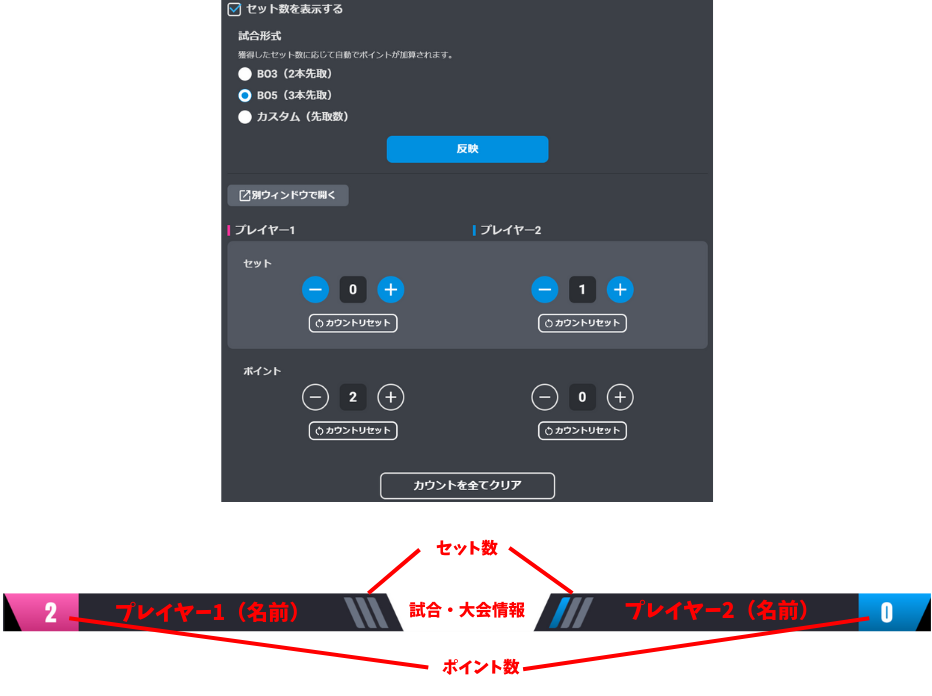
先取セット数は、以下の3パターンから選択できます。
- BO3(2本先取)
- BO5(3本先取)
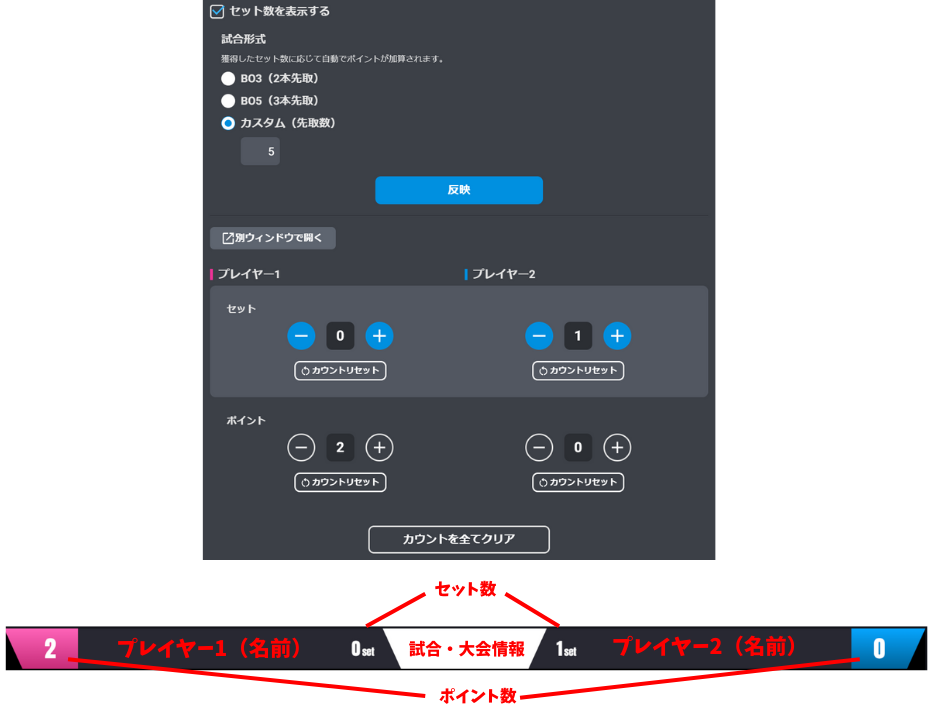
- カスタム(先取数を自由に指定)
いずれの形式を選んだ場合でも、「セット数を表示する」にチェックを入れ、形式を選択して「反映」ボタンをクリックするだけで設定は完了です。
セット数・ポイント数はいずれも、「+」「-」ボタンから配信中にリアルタイムで更新できます。
・BO3(2本先取)
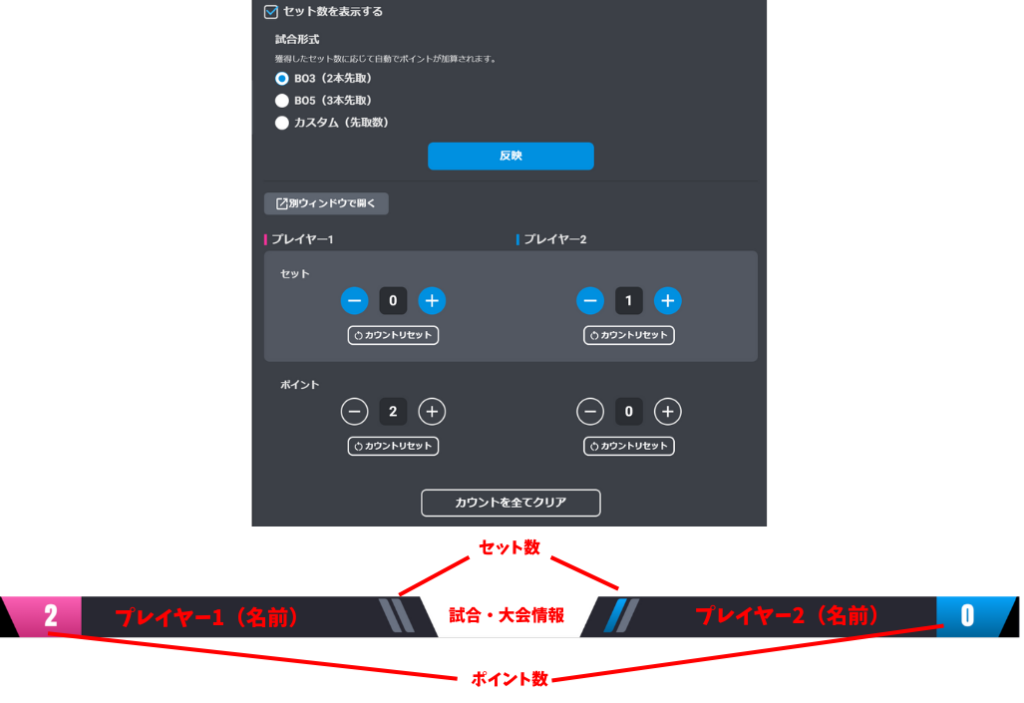
・BO5(3本先取)
・カスタム(先取数)
カスタムは、先取数を指定して「反映」ボタンをクリックします。
なお、Alive Studioにはスコアボード装置以外にも、ゲーム実況と相性の良い装置がいくつも用意されています。
たとえば、試合の節目や注意事項を画面に表示できる「テロップ」を併用すれば、ルール説明や次の展開を視聴者に補足することも可能。
Alive Studioで配信画面にテロップを簡単表示!無料でできる活用術

スコアボードと組み合わせることで、「今の試合状況」と「これから何が起きるのか」を、より分かりやすく伝えられます。
さらに、配信時間を意識した進行をしたい場合は、配信画面に現在時刻や経過時間を表示できる「デジタル時計」も便利。
長時間配信や大会配信でも、配信者・視聴者の双方が時間感覚を共有しやすくなります。
「テロップ」も「デジタル時計」もフリープランで利用が可能です。
配信画面に“情報”を足すだけで見やすくなる|Alive Studioの便利装置まとめ
Alive Studioの登録・利用開始方法
Alive Studioの登録がまだの方は、アカウント登録(無料)後、下記の手順で準備をしましょう。
1.専用スクリプトをダウンロード
2.OBSに登録
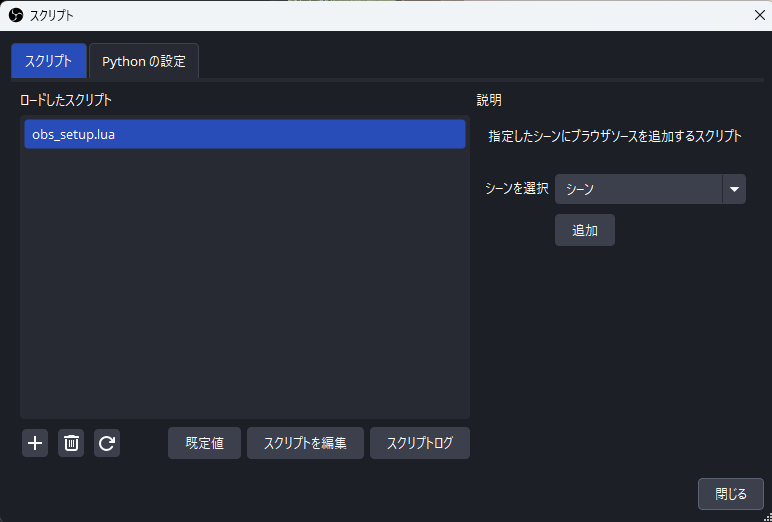
OBSを立ち上げて、「ツール」 > 「スクリプト」をクリックします。
「+」ボタンを押して、ダウンロードしたスクリプトを選択します。
『Alive Studio』を追加したいシーンを選んで、「追加」ボタンを押します。
3.カスタムブラウザドックの追加
OBSのメニューから「ドック」>「カスタムブラウザドック」をクリックします。
以下のURLを入力し「適用」をクリックします。
| ドック名 | URL |
|---|---|
| Alive Studio(任意) | https://studio.alive-project.com/ |
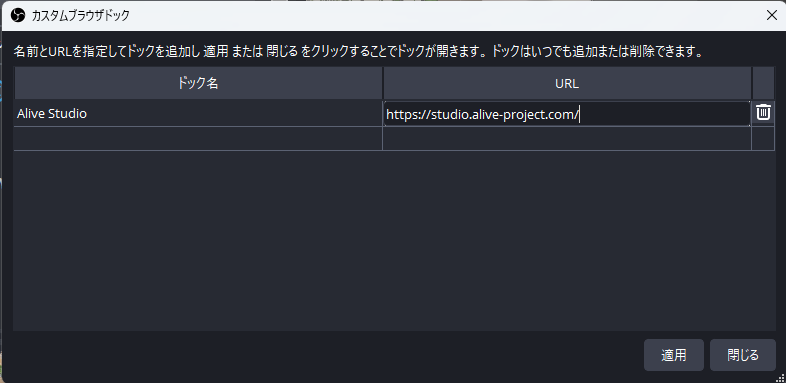
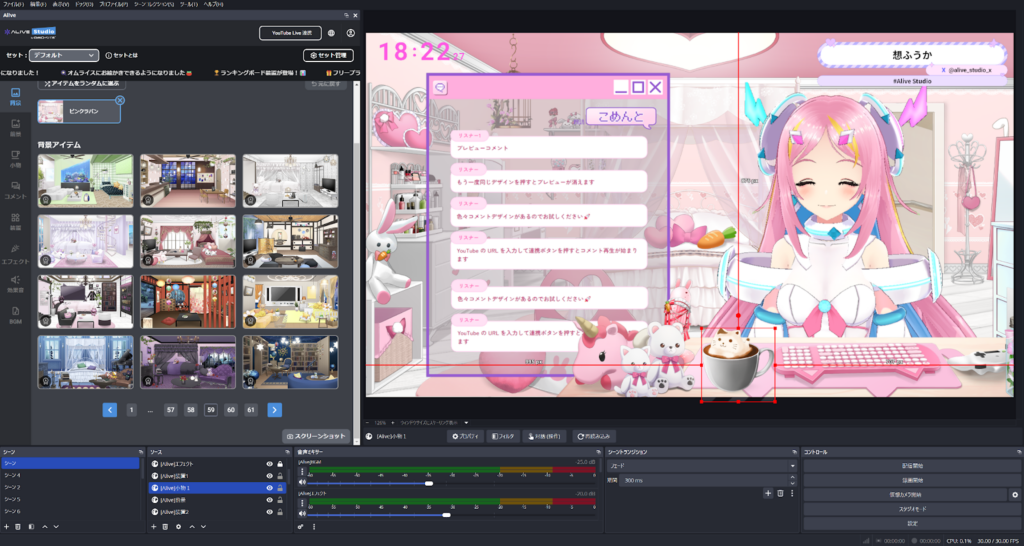
一度設定すると、OBS上にAlive Studioの画面が表示されるようになります。
プレミアムプランへの切り替え方法
スコアボードが使用可能なプレミアムプランへの切り替えは、マイページからプラン変更を選択するだけで、いつでも可能です。
プレミアムプランの契約方法
1.Alive Studioにログイン
2.右上の人アイコンをクリック
3.「お支払い情報」をクリック
4.「プレミアムプランにアップグレードする」をクリック
支払い情報を登録して、手続きしてください。
Alive Studioはアップデートが継続的に行われているサービスで、今後もプレミアムプランで使える装置や機能が追加・拡張されていく予定です。
そのため、「今すぐ必要かどうか」だけで判断する必要はありません。
まずはフリープランで使い心地を確かめ、配信スタイルや悩みの変化に合わせて、必要になったタイミングでプレミアムを検討するという選び方も十分におすすめです。
まず無料で試して、必要に感じた時に切り替えればいいんだな!
そうだね!必要になったタイミングで変更できるのがAlive Studioの良さだよ

まとめ:試合の「分かりにくさ」を減らすことが、配信の質を上げる
対戦ゲームやeSports配信では、「今どんな状況なのか」が視聴者に伝わっているかどうかで、配信の見やすさや滞在時間は大きく変わります。
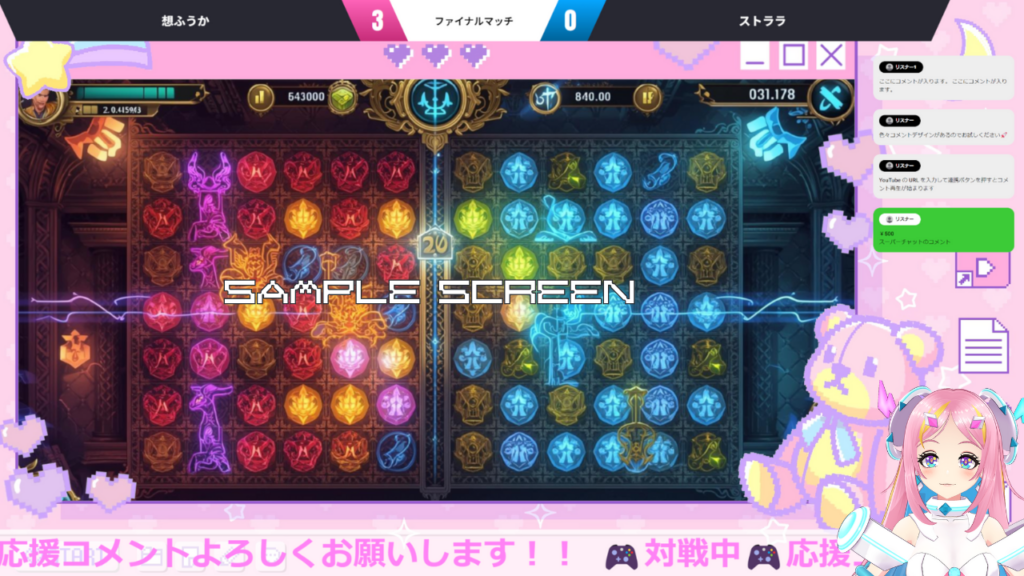
Alive Studioのスコアボード装置を使えば、スコア・勝敗・セット数といった試合情報を画面に常時表示できるため、配信者が都度説明しなくても、状況が自然と伝わる配信環境を作ることができます。
特に、途中参加の視聴者でも流れを把握しやすくなる点は、コメントの活性化や視聴継続にもつながる重要なポイントです。
また、Alive Studioにはスコアボード装置以外にも、ゲーム実況と相性の良い装置がいくつも用意されています。
まずはフリープランで使い心地を確認して、配信を続ける中で感じる 「ちょっと困った」「もう一工夫したい」そのタイミングで、プレミアムプランを検討するのが良いでしょう。
まずは無料で、気軽にAlive Studioを試してみてください。