

Share


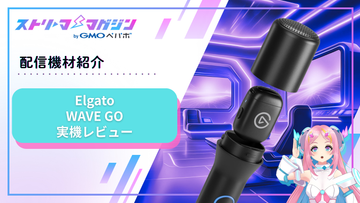
ピンマイクにもハンドマイクにも。Elgato Wave Go を実測レビュー
スマホで配信するとき、声はきれいに届けつつ、シーンに合わせてピンマイクを襟元に付けたり、ハンドマイクをゲストに持ってもらったりと、使い分けができると便利です。でも、そのために機材が増えるのはちょっと面倒ですよね?
Elgato Wave Go は、クリップで襟元に付けたり、専用の Smart Handle に差し替えてハンドマイクにしたりできる、手のひらサイズのワイヤレスマイクです。実際に使って、準備にかかる時間や音質、操作でつまずいた点を確かめました。
検証の中心は iPhone につないでの録音です。PC につないで、音声ミックスソフト「Wave Link」と組み合わせる使い方も確かめたので、PC で使うときの操作と注意点も補足しています。

この記事の要点
- 今回の iPhone とアプリの組み合わせでは、録音開始まで約25秒でした
- クリップとハンドルの付け替えは約10秒。ハンドルは送信機の充電器も兼ねます
- 今回の測定では、ハンドル装着時のほうがクリップよりノイズが小さく録れました
- 付属のウインドスクリーンは、風の吹き込み音を約18〜26dB抑えました
- オートゲインは録音レベルを底上げしましたが、急な大声では少し音が割れました
- 本体録音や、送信機2台の声を別々に録ることはできません。PC で使う場合も、本体設定にはスマホのアプリを使います
Elgato Wave Go は手のひらサイズのワイヤレスマイク
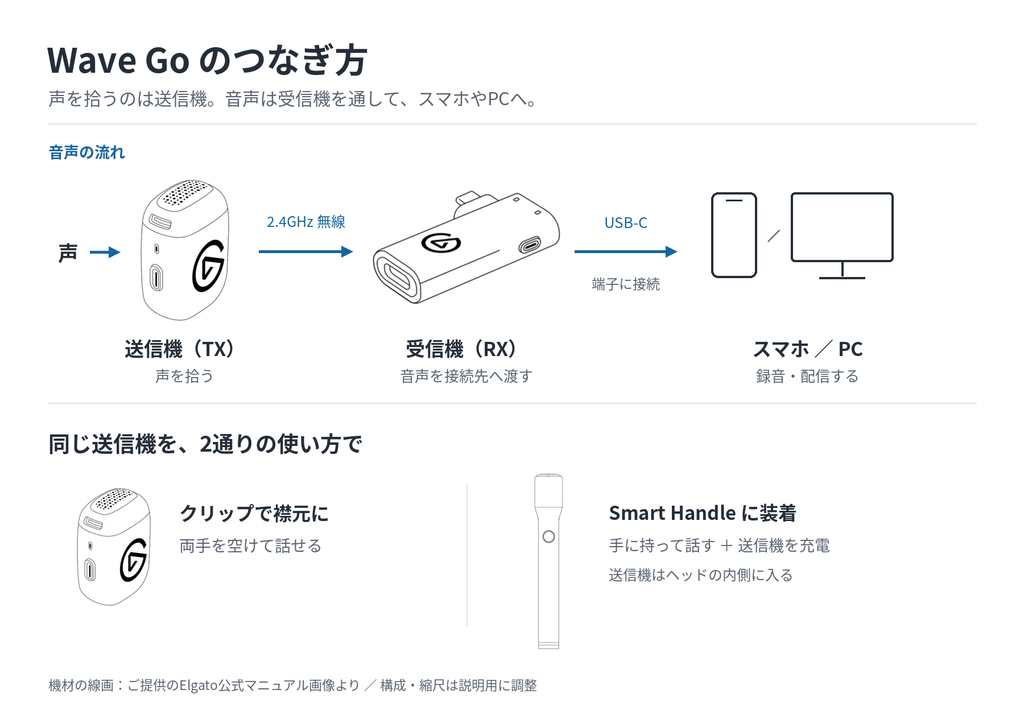
Wave Go は3つのパーツでできています。
- 送信機(TX)は、声を拾って無線で飛ばす小さなマイク本体です
- 受信機(RX)はスマホや PC の USB-C 端子にさして、受け取った音を接続先に渡します。
※ Lightning 端子の iPhone には対応していません - Smart Handle は、送信機を差し込んでハンドマイクにするグリップです。送信機の充電もできます
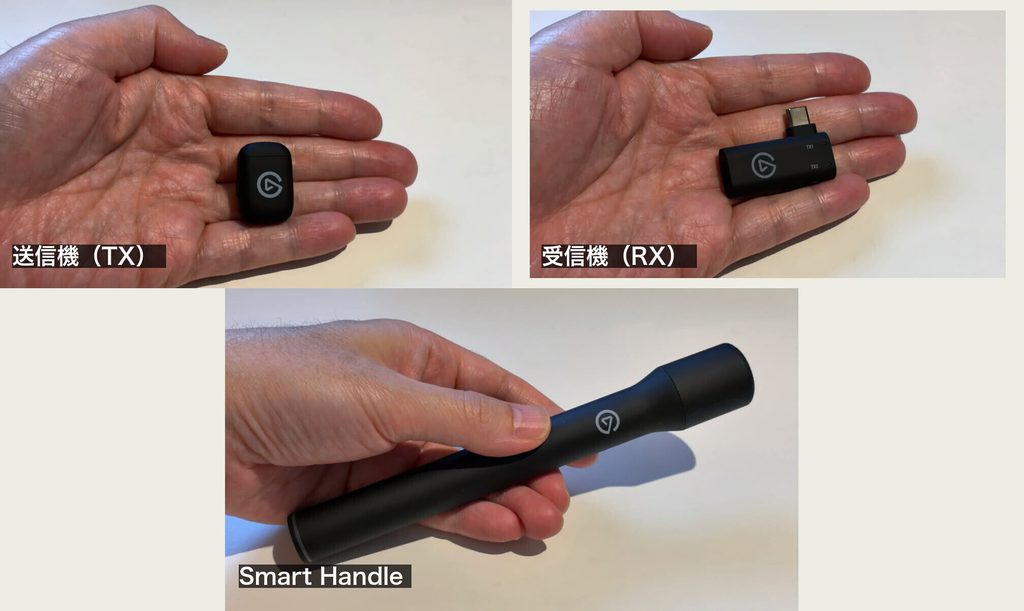
公式製品ページの公称重量は、送信機単体と受信機がそれぞれ7g。送信機は磁気プレートをつけると10g、クリップをつけても11gと軽量です。Smart Handle は62gで、卵1個ほどの重さです。
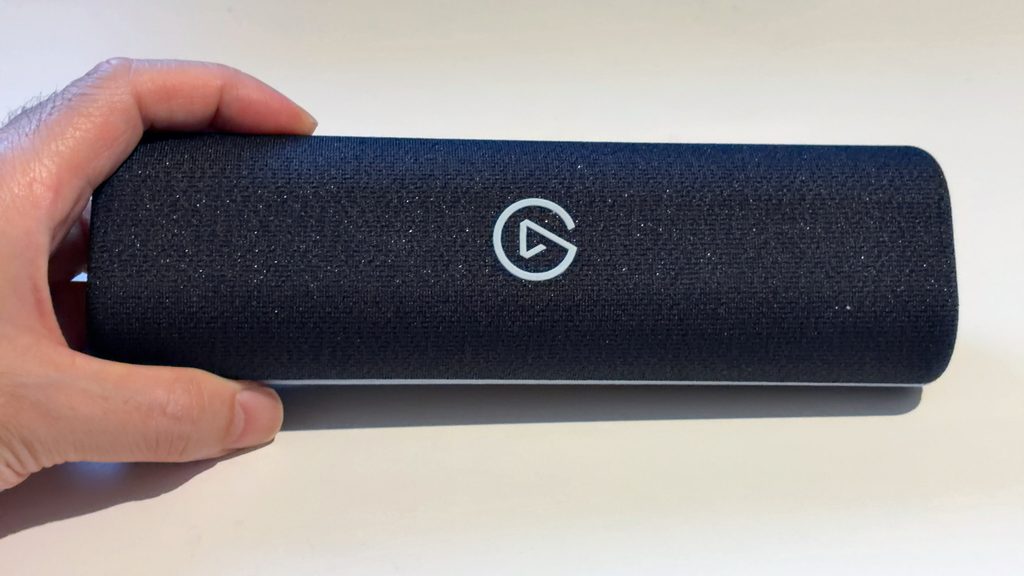
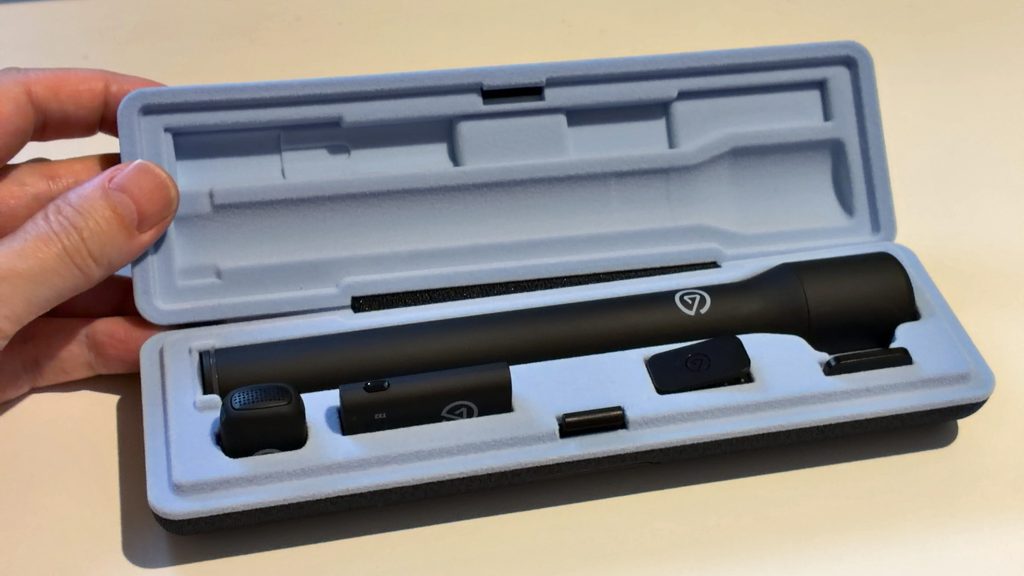
付属のウインドスクリーンは大小の2個です。ケースは細長い形で、公式の寸法は205×40×60mm。ペンケースほどの大きさです。
今回の検証は、公式サイトで「限定版」とされている Sky Blue で行いました。通常版の黒の色味などは公式サイト等でご確認ください。
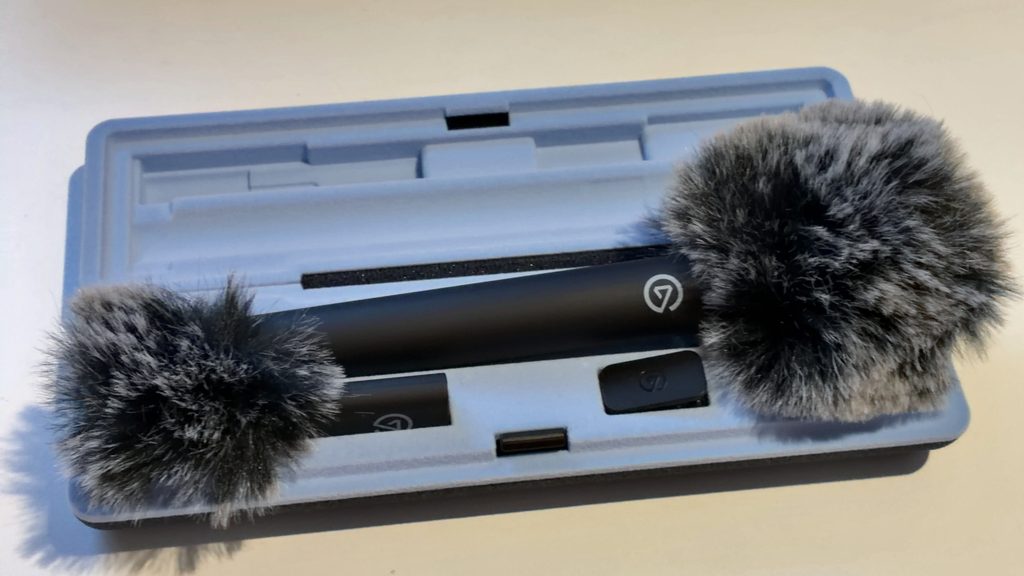
⚠️ 注意|ケースへのしまい方
ウインドスクリーンをつけたままだと、ケースのフタが閉まりません。小型・大型のどちらも同じでした。しまうときはウインドスクリーンを外しましょう。
公式製品ページとユーザーマニュアルによると、送信機は1回の充電で約8時間、Smart Handle での充電を含めると合計で最大48時間使えます。送信機単体で48時間もつという意味ではありません。Smart Handle に差し込んでいる間は送信機が自動で充電されます。今回は送信機の電源を入れたまま、残量50%から0%になるまで約4時間使えました。歩行テストや付け替えなどを含む1回だけの観察で、満充電からの連続使用は測っていません。
録音開始まで約25秒は好感触。入力の選択には注意
iPhone に受信機をさして、Blackmagic Camera(動画や音声を収録するアプリ)で録音を始めるまで、約25秒でした。送信機の電源を入れてから、受信機とつながるまでは約5秒です。ランプの表示にも問題はありませんでした。
迷ったのは、Blackmagic Camera で音を拾う機器を選ぶところです。音の入力元を「Elgato Wave Go」に切り替えるのを忘れると、スマホ本体のマイクで録れてしまいます。初めて使うときは、ここだけ確かめてください。
受信機をさしたまま、iPhone 本体のスピーカーから録音を再生できました。録ったあと確かめるたびに、受信機を抜く必要はありません。
使い始める前に、Wave Go アプリでファームウェアを最新にしておきましょう。公式のユーザーマニュアルでも最初の録音の前の更新が案内されていて、更新には送信機と Smart Handle の30%以上の充電が必要です。今回の検証は、検証時点で最新だった内蔵DSP 2.2.0、受信機(RX)・送信機(TX)2.1.9 で行いました。
補足|音質を比較するために動画を渡すときの注意
今回、Blackmagic Camera で録った動画を Slack や AirDrop で送ったところ、音声が AAC(圧縮された形式)に変換されました。Google Drive 経由では、録ったときの形式のまま届きました。編集や音質の比較に使うなら、共有後も元の形式が保たれているか確認してください。Blackmagic Camera の設定では、録音形式にリニアPCM(圧縮しない形式)を選べます。
クリップとハンドルの付け替えは簡単
送信機を Smart Handle に差し替えると、ピンマイクがハンドマイクに変わります。クリップからハンドルへ替えるときも、その逆も、約10秒でした。
- ハンドルのヘッドは右に回して締め、左に回して開けます。取り付けるときは、最後に軽く押し込む感触がありました
- ロックしたあとに引っぱっても、送信機は抜けませんでした
- なお、Smart Handle の底には、三脚やアームに直接取り付けるための1/4インチのネジ穴はありませんでした
付け替えるときは、電源を切るか、ミュートにしてから行うのがおすすめです。
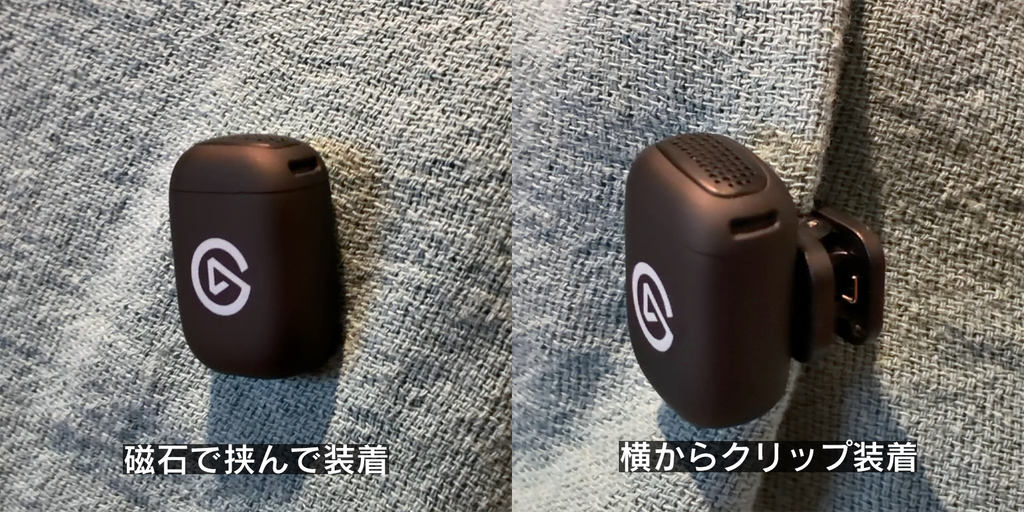
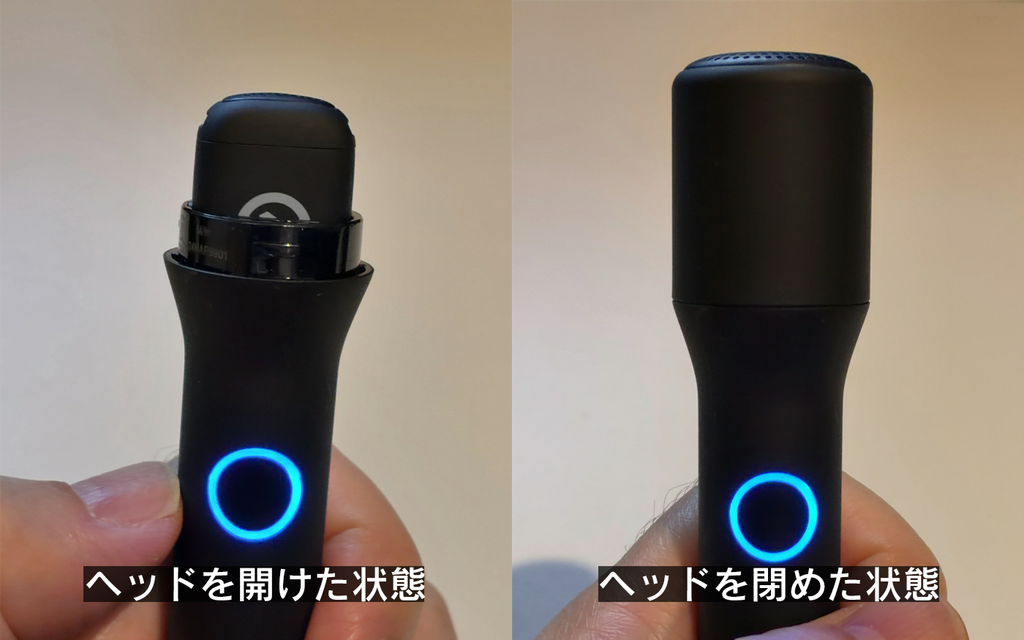
Smart Handle は、グリップであると同時に、送信機の充電器にもなります。残量11%の送信機を入れたところ、約13〜15分で30%まで増えました。同じ間、アプリで見た Smart Handle の残量は98%のままでした。配信の合間にハンドルへ戻しておくと、送信機の電池切れを防ぎやすくなります。
送信機を0%から充電したときは、約1時間で70%台、約1時間半で95%前後まで増えました。この間に Smart Handle の残量は、100%から80%へ約2割減りました。送信機の残量が10%を下回ると、本体の LED が赤く点滅します。なお、充電時間は個体や条件で変わります。
ケースにケーブルをつないで充電するときは、ケース自体に LED がないため、充電できているかが外からは分かりません。確認するには、ケースを開けて、送信機と Smart Handle の LED を見る必要があります。
音質:クリップとハンドルでノイズの小ささを比べる
音質の検証では、静かな部屋で、声を出していない間のノイズと、同じ文を読み上げたときの声を録って比べました。
📘 用語メモ|ノイズフロア・dB・dBFS・S/N比
ノイズフロア:声を出していない間にも録れる、機器や周囲のノイズのレベルです。低いほど静かです。
dB(デシベル):音のレベルの差や比を表す単位です。6dB増えると、音の振幅(波の高さ)は約2倍になります。
dBFS:デジタル音声のレベルを表す単位で、扱える最大レベルが0dBFSです。-72dBFSより-80dBFSのほうが小さい音になります。
S/N比:声とノイズのレベルの差です。数値が大きいほど、声がノイズに埋もれにくくなります。
| 条件 | ノイズフロア(dBFS) | S/N比(dB) |
|---|---|---|
| iPhone 内蔵マイク | -73.5 | 44.4 |
| クリップ(口元から約15cm) | -72.0 | 41.2 |
| 送信機を口元15cmにかざす | -72.0 | 42.6 |
| Smart Handle(口元から約15cm) | -76.9 | 45.9 |
今回の測定では、Smart Handle のほうがノイズフロアは低く、S/N比は高くなりました。クリップと比べて、ノイズフロアは約4.9dB小さく、S/N比は約4.7dB高い結果です。
補足|この数字の読み方
測定は条件ごとに1回です。声の読み方で、S/N比は数dB動きます(同じ条件で4回読むと、声の大きさが約4dBばらつきました)。メーカーが公表するS/N比とは測り方が違うので、並べて比べないでください。
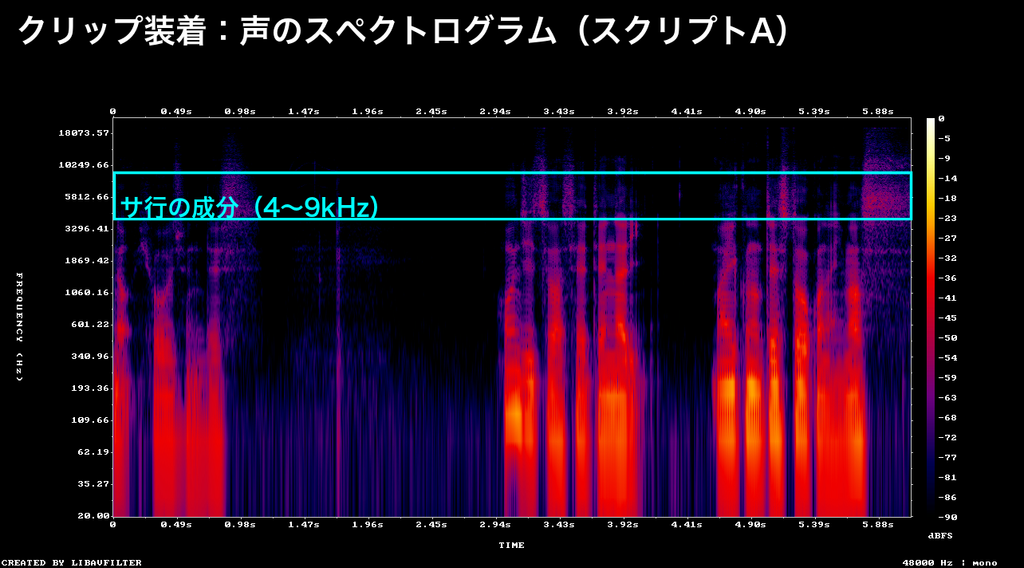
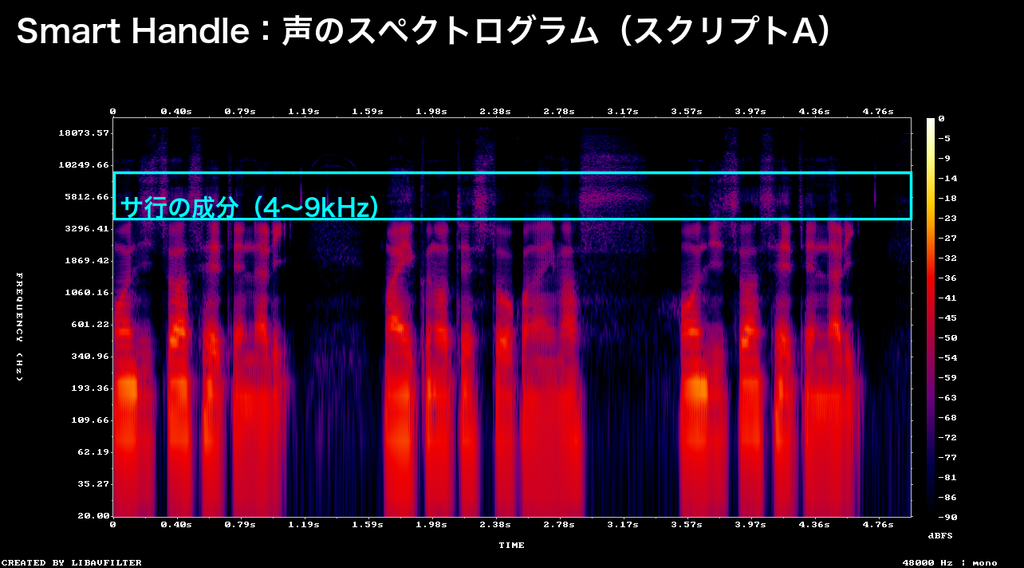
聞き比べると、iPhone 内蔵マイクはこもった印象でした。クリップは声が明瞭な一方、サ行(さしすせそ)が鋭く聞こえました。送信機を手で口元約15cmにかざしても、印象はほぼ同じです。Smart Handle は低音が軽く、サ行もやわらかく感じました。
ただし、サ行を含む4〜9kHzの帯域の音は、クリップも Smart Handle も、iPhone 内蔵マイクより約4〜5dB強く録れていました。この帯域の強さを比べるだけでは、Smart Handle のほうがサ行をやわらかく感じた理由までは分かりませんでした。
Wave Go には、装着方法(2種類)に応じて音の補正を自動で切り替える EQ Shift があります。公式マニュアルでは、クリップ時は胸元で失われやすい声の明瞭さを補い、ハンドル時は口元での声に温かみと厚みを加える、と説明されています。ハンドルに送信機を差し込むと補正が切り替わり、ヘッドを戻してロックした状態が想定されています。
オートゲインとノイズ削減:効果はどれくらい?
📘 用語メモ|ゲイン・オートゲイン・ノイズ削減
ゲイン:マイクから取り込む音のレベルの調整です。再生時にイヤホンやスピーカーの音量を上げる操作とは異なります。
オートゲイン:声の大小に応じて、録音レベルを自動で調整する機能です。
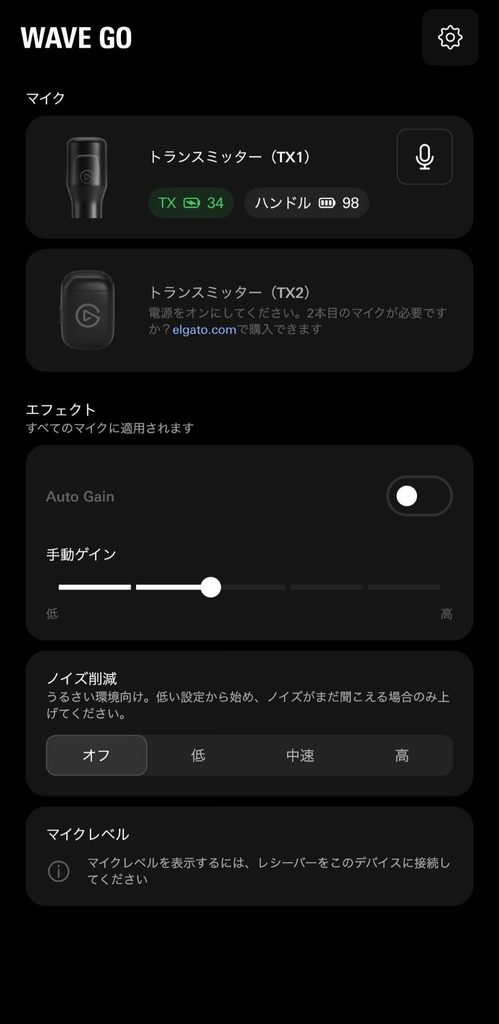
ノイズ削減:周囲の雑音を抑える処理です。Wave Go では、アプリからオフ・低・中・高を選べます。
公式の説明では、オートゲインは声の大小に応じて録音レベルを調整する機能です。騒がしい場所では背景音も大きくなるため、手動ゲインが推奨されています。
小声・普通・大声で各2回録ったところ、オンにするとオフより約8.4dB大きく録れました。ただし、小声と大声の差はオフで8.9dB、オンで9.6dBと、差を縮める動きは確認できませんでした。
急な大声では、オンにするとピークがほぼ上限に届き、少し音が割れます。直後の声も約1.5秒間、やや小さくなりました。いずれも限られた回数の測定で、声の出し方による差を含みます。
今回の結果では、小さな声の録音レベルを底上げする用途には使えそうです。一方、騒がしい場所や、ゲーム中など急に大声が出る場面では、手動ゲインのほうが安心です。
⚠️ 注意|オートゲインをオンにしたときのノイズ
オートゲインをオンにすると、声を出していない間のノイズが条件で大きく変わります。声を出さずに録ると-82.7dBFSと小さく、声を出したあとは-78〜-63dBFSの間で動き、直前の声が大きいほど高くなりました。静かな場所で配信を始める前に、自分の声で試して、ノイズが気になるかを聞いてください。
ノイズ削減を「低」にすると、声を出さないときのノイズフロアがオフの-72.0dBFSから-80.0dBFSへ、約8dB小さくなりました。「中」と「高」の効き方と、扇風機などの雑音がある場所での効き方は、今回は検証していません。
ウインドスクリーン:風が当たる場所では効果大
付属のウインドスクリーンをつけた場合とつけない場合で、風が当たったときの音を比べました。サーキュレーター(強)を送信機から約50cmの位置に置いて、風を当てています。送信機は、クリップ装着と Smart Handle のどちらも、椅子の上に寝かせて置きました。設定は、ノイズ削減が低、オートゲインがオフ、手動ゲインが3段目です。
| 条件 | 風の吹き込み音(平均) | ウインドスクリーンなしとの差 |
|---|---|---|
| クリップ・ウインドスクリーンなし | -18.8dBFS | |
| クリップ・ウインドスクリーンあり | -36.7dBFS | 約18dB小さい |
| Smart Handle・ウインドスクリーンなし | -24.7dBFS | |
| Smart Handle・ウインドスクリーンあり | -51.1dBFS | 約26dB小さい |
ウインドスクリーンなしのクリップでは、音量の最大値が-1.7dBFSと、ほぼ上限まで振れていました。ウインドスクリーンをつけると、この最大値は-14.8dBFSまで下がりました。
風のない静かな部屋で、同じ文を4回読んで比べました。声の大きさは、クリップでウインドスクリーンなしが-31.0dBFS、ありが-31.2dBFSでした。Smart Handle では、なしが-36.7dBFS、ありが-38.4dBFSでした。どちらの差も、声の読み方によるばらつき(約4dB)に収まる範囲です。
補足|測定結果について
約18〜26dBという差は、サーキュレーターの風を当てて測ったものです。屋外では風の強さや向きが変わるため、同じ効果が得られるとは限りません。
筆者としては、屋外で撮るならウインドスクリーンをつけておきたいと感じました。検証期間中の帰宅途中にウインドスクリーンなしで試したところ、風に吹かれると声が聞こえなくなったためです。ただし、ウインドスクリーンをつけた状態での屋外撮影は試していません。静かな室内では、ウインドスクリーンもノイズ処理も不要だと感じました。
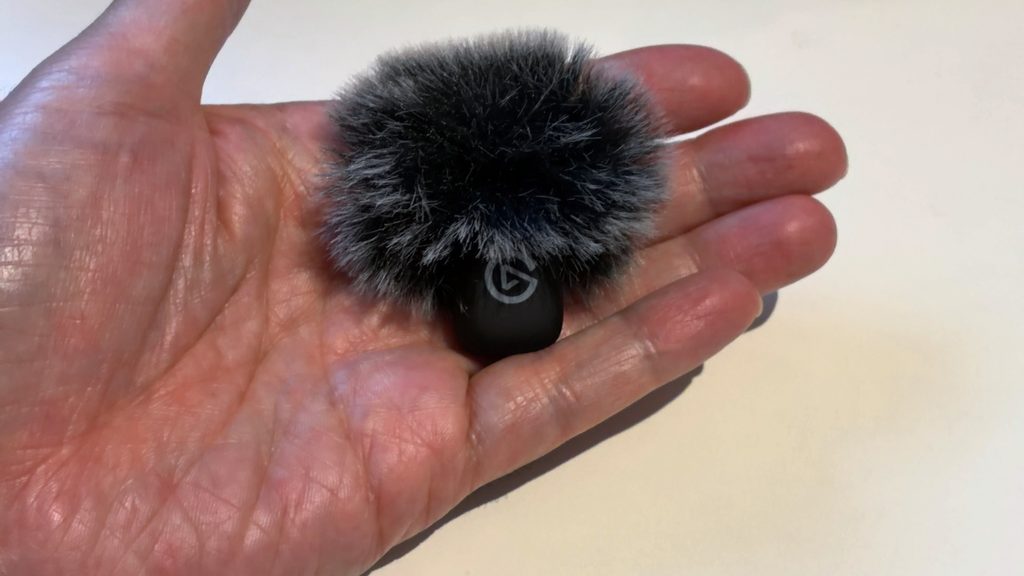
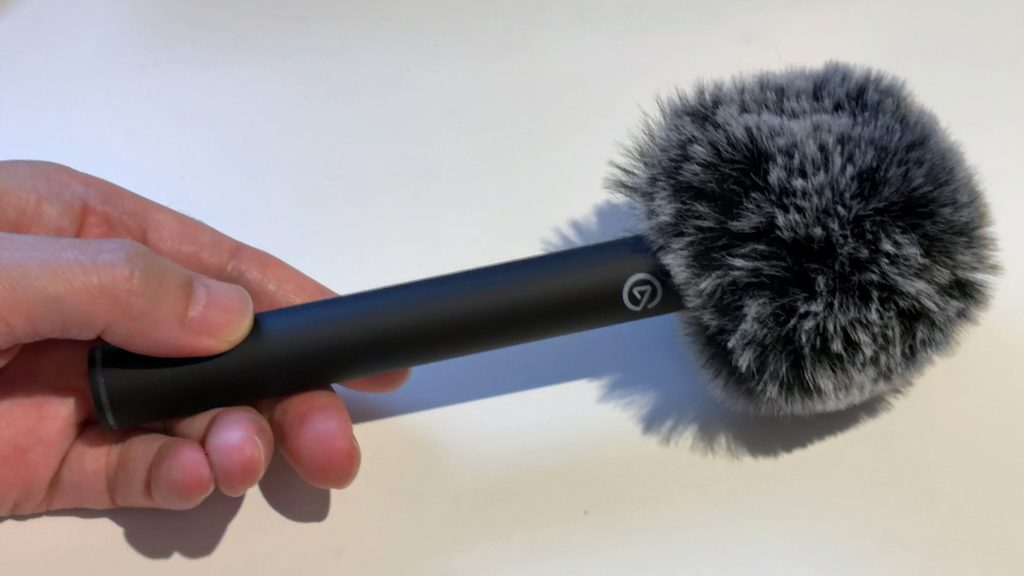
Smart Handle のウインドスクリーンは、マイクの先端を包み込む形です。入り口がゴムで狭く、外れにくい反面、つけるのに少し手間がかかります。毛足も長めで、つけたハンドマイクは少し目立ちます。
録音の制約と PC で使うときの注意点
録音先や音声の分け方、PC での操作には、知っておきたい点があります。
本体には録音が残らない
本体に録音機能はありません。公式製品ページでも、音は接続したスマホや PC に送られ、本体にバックアップ録音は残らないと案内しています。録音するには、スマホや PC の録音・配信アプリが必要です。
送信機2台の声は別録りできない
📘 用語メモ|モノラル
音が1つのチャンネルにまとまっていることです。左右に別々の音を持つステレオとは異なります。モノラルであること自体が、音質の悪さを意味するわけではありません。
今回の録音ファイルは、左右が完全に同じ音でした(1本の音を左右にコピーした形)。送信機を2台つなぐときも、公式マニュアルによると、2台の音は1本のモノラル信号にまとまります。収録後に「ゲストの声だけ大きくする」といった調整には不向きです。
左右に分ける設定や、音の混ぜ方を選べる項目は、アプリでは見つけられませんでした。2台目の送信機の実機は検証していません。
PC で使うときの操作と注意点
Wave Go アプリと PC の Wave Link は、操作する対象が異なります。公式ガイドと今回の操作を整理すると、次のようになります。
| 操作・確認したいこと | 使うアプリ |
|---|---|
| 本体のゲイン・ノイズ削減、電池残量の確認、ファームウェア更新 | スマホの Wave Go アプリ |
| PC 上で声・ゲーム音・BGMなどを混ぜる、各音のミュートやエフェクト処理 | PC の Wave Link |
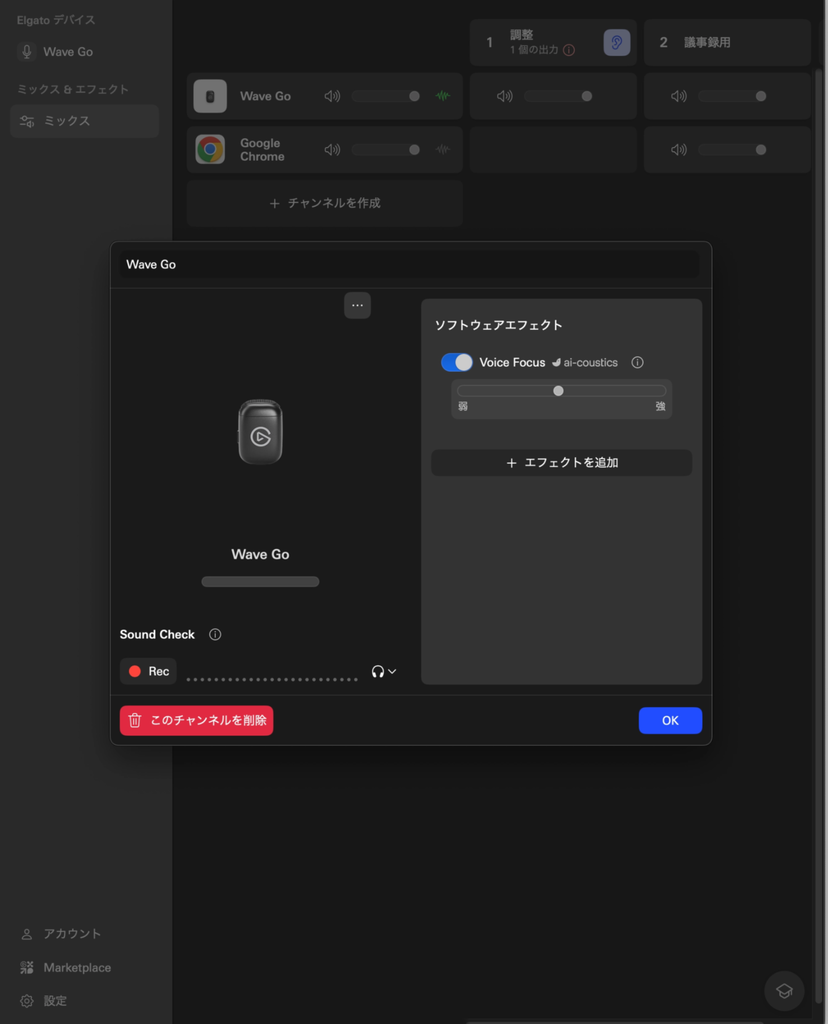
Wave Link は PC 用の音声ミックスソフトです。Voice Focus は、その中で使う、声以外の雑音や部屋の反響を抑えるエフェクトです。受信機を PC にさしていても、スマホの Wave Go アプリから本体の設定を操作できます。
今回の検証では、アプリでミュートしても Wave Link のミュート表示は変わらず、逆方向も同様でした。確認したのはミュート表示の同期だけです。ゲインとノイズ削減は、公式ガイドのとおりアプリで設定します。
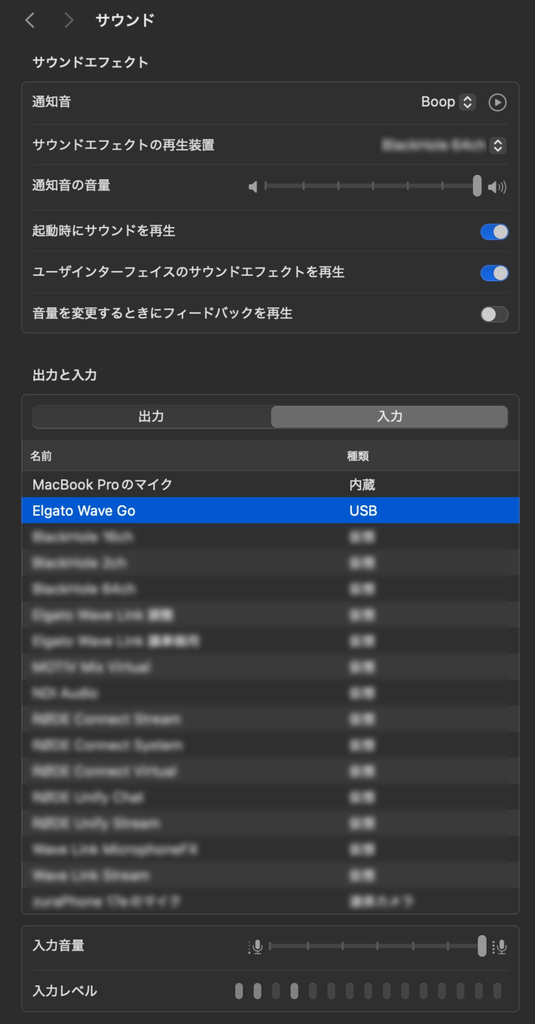
PC では、macOS の入力に「Elgato Wave Go」という名前が出て、Wave Link にもチャンネルが自動で入りました。アプリと Wave Link を同時に操作しても、音は途切れませんでした。ミュート操作で混乱しないよう、アプリと Wave Link のどちらで操作するかを決めておくとよさそうです。公式ガイドは、Voice Focus を使うときは Wave Go 本体のノイズ削減をオフにするよう案内しています。
自分の声を聞くときは Bluetooth イヤホンで
配信中に自分の声を聞く「モニタリング」も試しました。受信機の充電用ポートにアダプター経由でイヤホンをつないでも、音は出ませんでした。同じアダプターとイヤホンを iPhone 本体につなぐと、音が出ました。
公式マニュアルでは、このポートはスマホへ最大5Wを供給する給電用として案内されています。音声出力用としての案内は確認できませんでした。
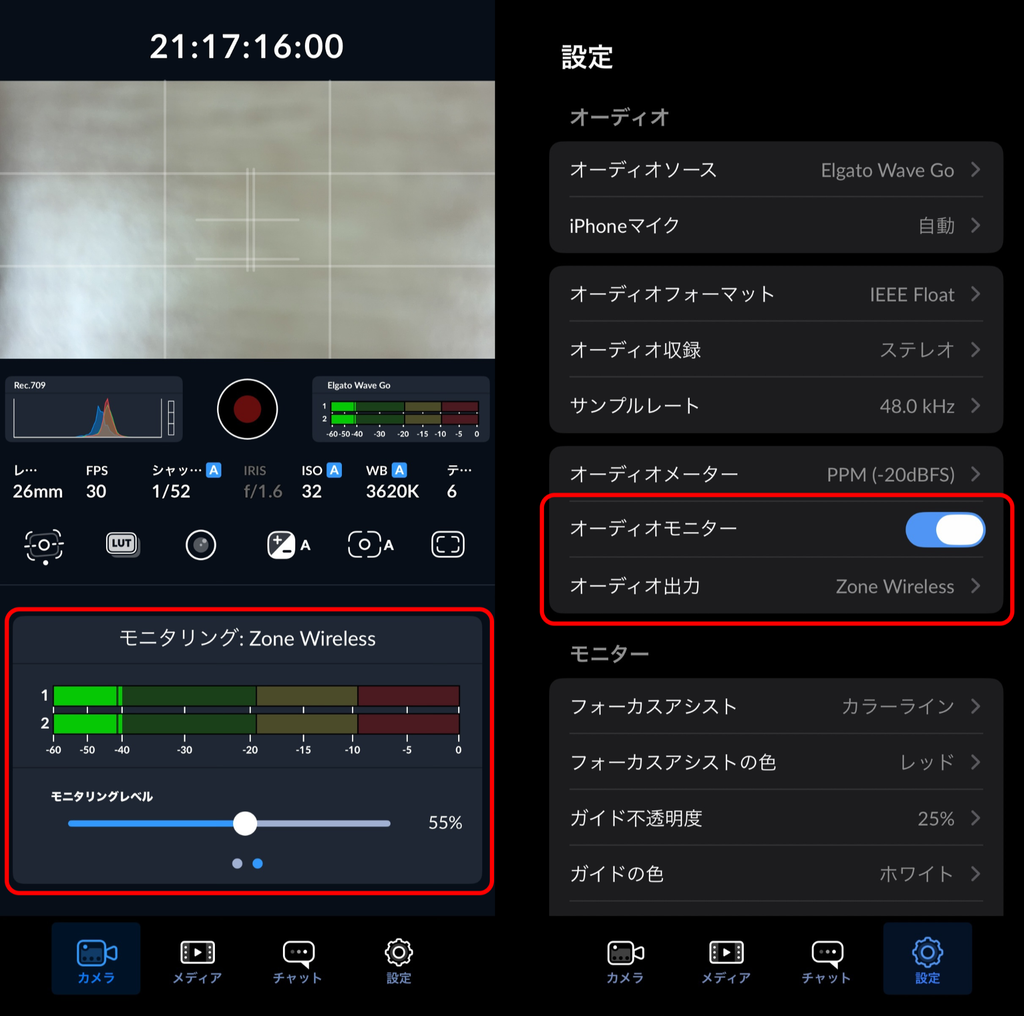
代わりに試したのが、Blackmagic Camera のオーディオモニターです。設定でオーディオモニターをオンにし、出力先に Bluetooth のヘッドセットを選ぶと、Wave Go で拾った自分の声をヘッドセットで聞けました。Bluetooth をつないでも、音の入力元は「Elgato Wave Go」のままで、ヘッドセットのマイクには切り替わりませんでした。モニターの音量は、録音のゲインとは別に調整できます。
聞こえる声は数フレームほど遅れて、エコーのように感じました。声の大きさやノイズを確かめるには十分です。配信アプリで同じようにモニターできるかはアプリ次第で、今回は試していません。
安定して接続できる範囲は?
公式は見通しのよい場所で約30mとしています。今回、屋外での距離の測定は行っていません。代わりに、無線機器が多いと思われるオフィスで、受信機を PC につないだまま、送信機をつけて話しながら歩いて確かめました。
壁のない1つのフロアで、約20m(目測)離れても、途切れませんでした。角を1つ曲がっても、接続は保たれました。2つ目の角を曲がったところで途切れ、約38秒、音が入りませんでした。戻ると自動でつながり、復帰した直後は、高音域がパリパリと鳴りました。
もう1つ、筆者の環境では、送信機をミュートしたまま受信機の圏外から圏内に戻ると、ミュートが解除されるように見えました。再現性は確かめていません。歩き回る配信でミュートを使う人は、戻ったときにミュートの状態を確かめると安心です。
距離は目測で、障害物の寸法なども測っていません。繰り返しの検証もしていないので、目安として受け取ってください。使う際は、なるべく送信機と受信機の間に障害物がない位置関係を保ちたいところです。
Elgato Wave Go はこんな人におすすめ
こんな人におすすめしたい
- スマホで配信していて、ピンマイクとハンドマイクを、1つの機材で使い分けたい人
- スマホにつないで手早く録音を始めたい人(今回の iPhone と Blackmagic Camera の組み合わせでは約25秒)
- 付け替えの手間を減らしたい人(約10秒で替えられて、ハンドルで充電もできる)
- オートゲインやノイズ削減をアプリで切り替えて、場所に合わせて調整したい人
- 受信機を PC につないだまま、障害物の少ない場所で少し離れて話したい人
一方、本体に録音を残したい人や、2台の送信機の声を別々の音声データとして録りたい人には、別の選択肢もあるでしょう。カメラへの直結は今回試していません。カメラでの使用を考えている人は、購入前に接続方法と対応可否を確認してください。
配信スタイル別の早見表
| 配信スタイル | 使いかた |
|---|---|
| スマホでの雑談配信 | 襟元につけて両手を空けられる。 |
| インタビュー・ゲスト配信 | Smart Handle に付け替えて渡せる(送信機を追加する場合も、2人の声を別々に録れない点は事前に確認を)。 |
| PC でのゲーム・VTuber 配信 | 襟元につけて両手を空けられる(自分の声のモニタリング方法は事前に確認を)。 |
まとめ
Wave Go の特徴は、ピンマイクとハンドマイクを約10秒で切り替えられ、ハンドルで送信機を充電できることです。今回の測定では、ハンドル装着時のほうがノイズも小さく録れました。
一方、本体に録音を残すことや、送信機2台の声を分けて録ることはできません。こうした制約を踏まえると、スマホ配信で、襟元につけて話す場面と、マイクを手に持つ場面の両方がある人に合いそうです。
クレジット
今回検証した機材が気になった方は、以下の公式サイトをご覧ください。
機材協力:Corsair Gaming, Inc.(Elgato)
レビュー:ウマヅラ