Share


Alive Studioのプレミアムプランはフリーと何が違う?使える装置と配信企画を徹底解説

ライブ配信を続けていると、 「画面はそれなりに整ってきたけれど、企画がワンパターンになってきた」 「リスナー参加型の配信をやってみたいけれど、準備が大変そう」 といった悩みを感じることは少なくありません。
Alive Studioは、無料のフリープランでも配信画面づくりに必要な素材や企画に使える機能が使える配信画面デザインサービス。フリープランでも十分に便利ですが、プレミアムプランに切り替えることで、配信の悩みを解決するための選択肢がさらに広がるのが大きな特徴です。
使える素材が増えるのも魅力ですが、今回はその中でも現在プレミアムプランでのみ使える機能「装置」にフォーカスして、一気に紹介します。
まずは無料で始めて、 「これがあったら便利そう」 「この企画、やってみたい」 と感じたタイミングで、プレミアムプランを検討するための判断材料として、ぜひ参考にしてください。


プレミアムプランとフリープランの違い
Alive Studioには、無料の「フリープラン」と、すべての機能・素材が使い放題の「プレミアムプラン」 の2種類が用意されています。
フリープランは無料で配信画面を試してみたい人に最適で、画像素材や基本的な装置・一部エフェクトなどが利用可能です。
一方、YouTube・Twitchのコメント連携をはじめとした高度な連携機能や演出設定は、プレミアムプラン限定となっています。
使用できる素材の選択肢も大幅に増えるため、季節イベントや配信内容に合わせて背景や演出を切り替えたい場合にもおすすめです。
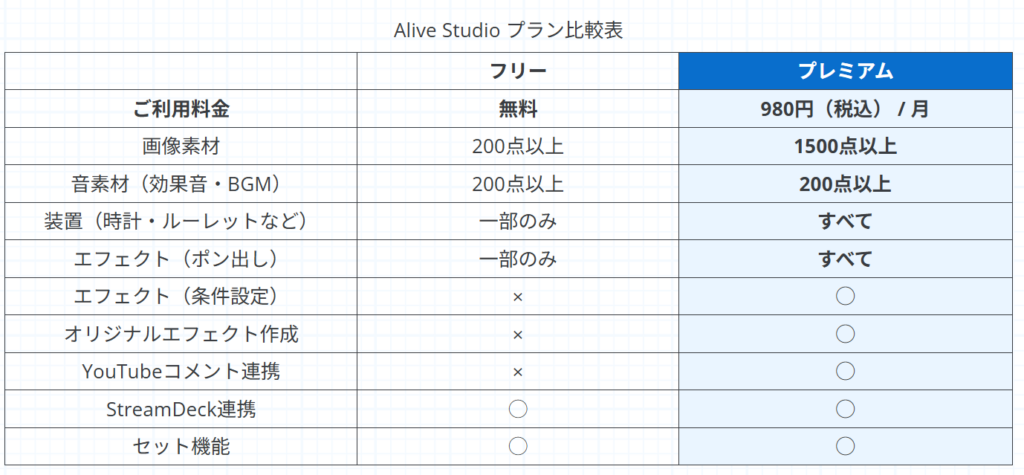
なお、フリープランとプレミアムプランの切り替えは、契約更新(1ヶ月)ごとにいつでも可能です。
記念配信の月だけプレミアムプランにしたり、活動が少ない月はフリープランに戻したりと、配信スタイルに合わせた柔軟な運用ができます。
プレミアムプランで使える注目の“装置”を一気に紹介!
フリップ:お絵かき配信に!
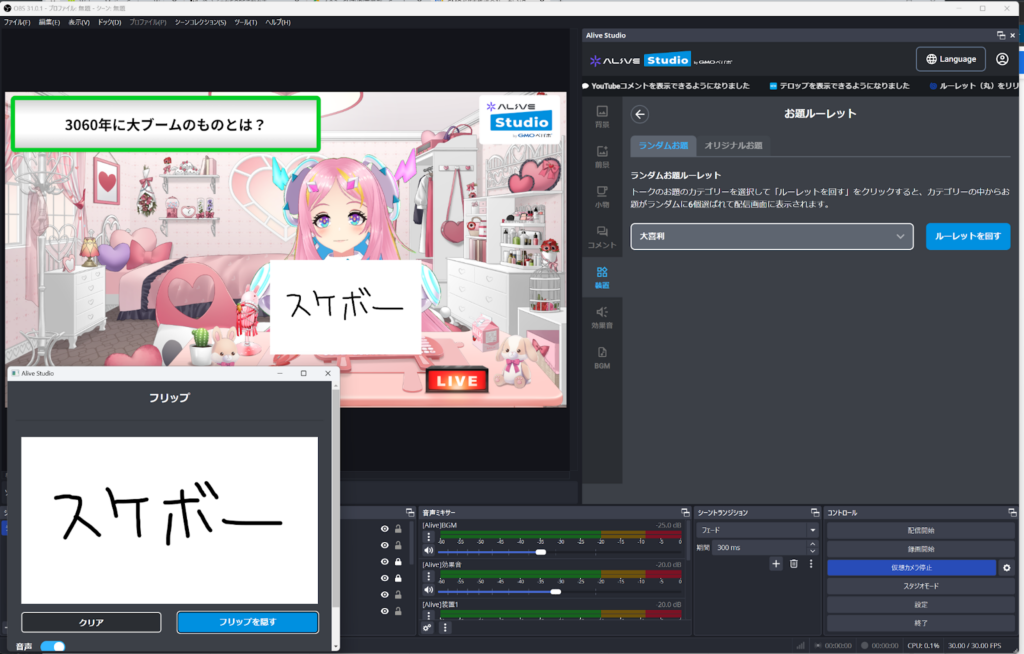
描いた内容をワンクリックでオープンできる装置。 効果音付きで表示でき、見せ場を作りやすいのが特徴です。フリープランでも使用可能な「お題ルーレット」との相性も抜群で、「お題決定 → 描く → 発表」の流れが自然に作れます。
フリープランでも使える「お題ルーレット」が気になる方は、下記の記事もチェックしてみてください。
配信のマンネリを一発解消!Alive Studioなら「お題ルーレット」もOBSで簡単設定
活用シーン
- お絵かき配信
- クイズやお題の回答発表
- コラボ配信での同時オープン企画
使い方(設定方法)
Alive Studioで「装置」>「フリップ」をクリックするだけで設定完了。フリップに書いた内容は「オープン」をクリックすると表示されます。
お絵かき配信では最初からオープンに、クイズや回答発表では書き終わってからオープンするのがおすすめです。
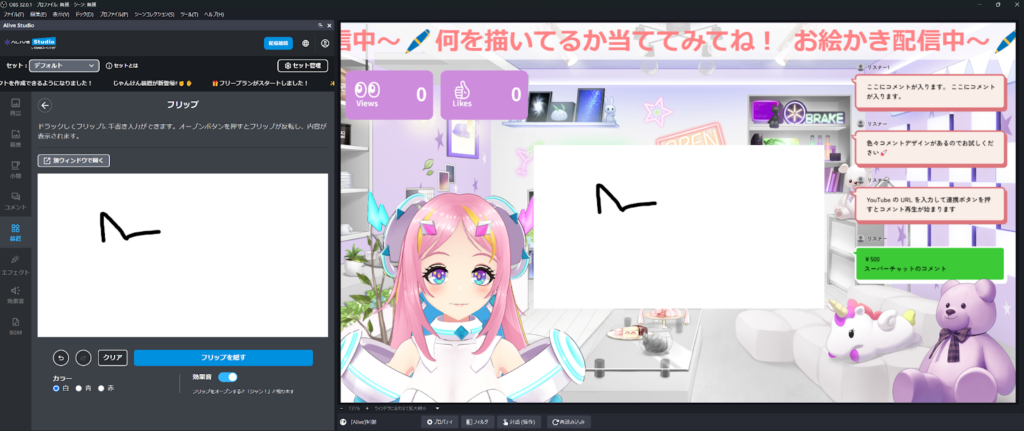
また、カラー(背景色)の「白・青・赤」は、クイズ配信での正解・不正解表示や、コラボ配信で一致したフリップを見せたいときに便利です。
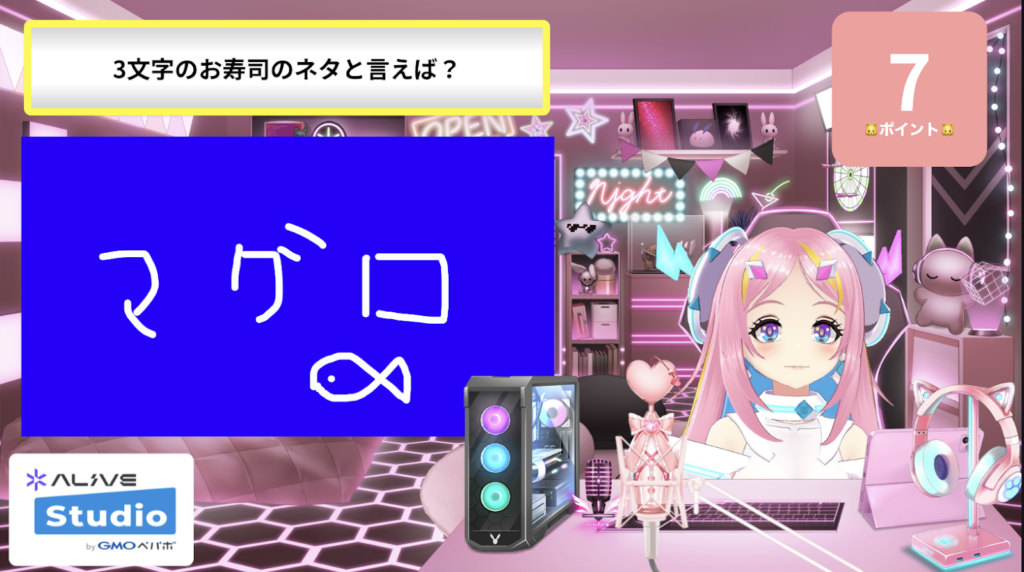
画面上の配置を変更したい場合は、画面上でクリックして動かすだけ。
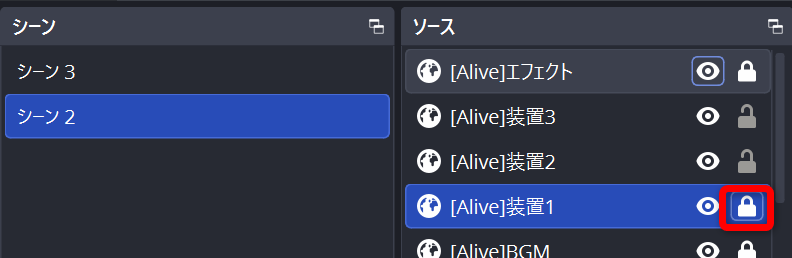
動かない場合はロックがかかっていることが少なくありません。OBSの「ソース」にある「[Alive]装置1」を確認して、ロックがかかっていたら、クリックして解除しましょう。解除後は画面上で操作が可能です。


ルーレット:罰ゲームにも使える
最大8項目まで設定できる、選択肢決定用の円形ルーレット装置。結果が視覚的に分かりやすく、配信の流れを盛り上げてくれます。
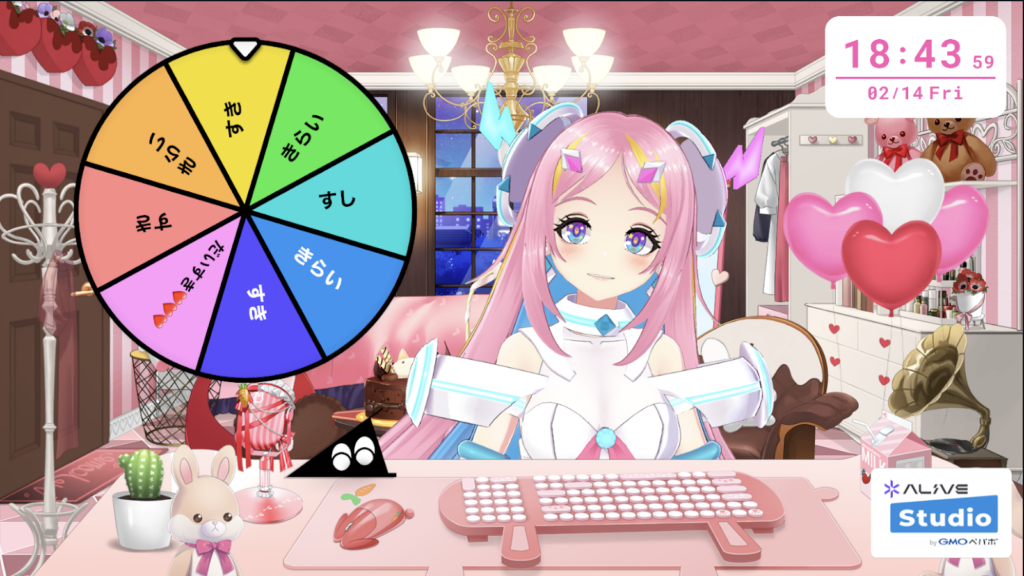
活用シーン
- 罰ゲーム決め
- 次にやる企画・話題決定
- コラボ相手への無茶ぶり
※フリープランのお題ルーレット(カスタム)でも似たことはできますが、罰ゲームや重要な選択肢を強調したい場合は、円形ルーレットがより効果的です。
使い方(設定方法)
1.Alive Studioで「装置」>「ルーレット」をクリック
2.「お題を設定する」にルーレットに設定する内容を入力
「ルーレットを回す」ボタンをクリックすると、ルーレットが開始されます。
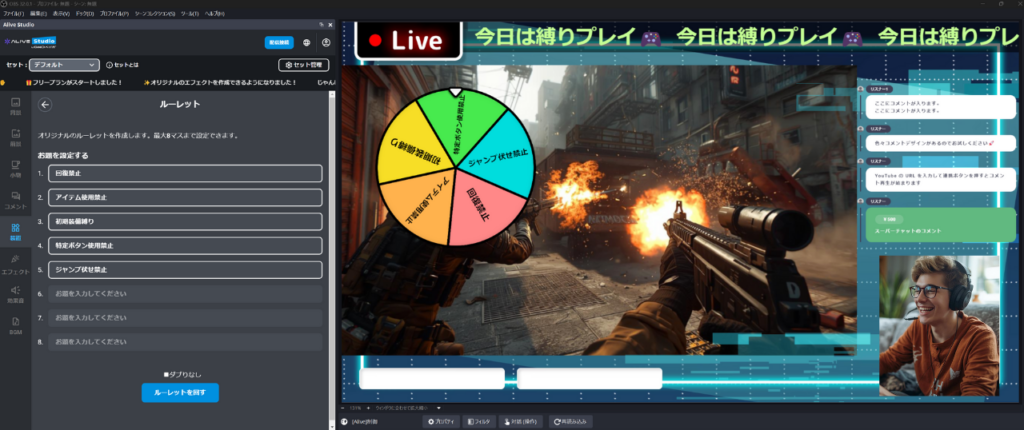
複数回ルーレットを回す場合、「ダブりなし」にチェックを入れることで、結果の重複を防ぐこともできます。
恋愛ゲーム枠:セリフ読みやおはV作成に!
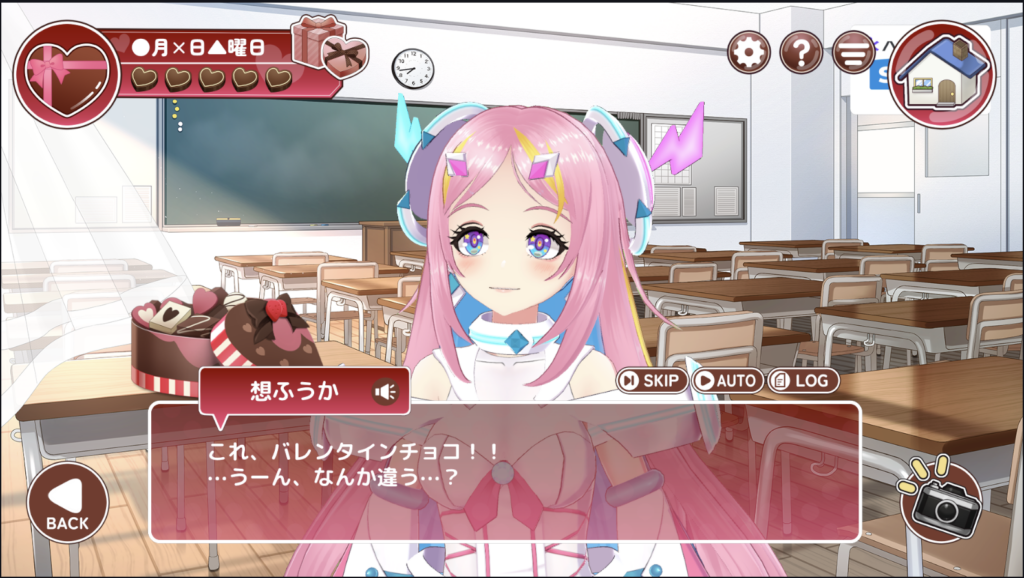
恋愛ゲーム風の画面を簡単に作れる装置で、セリフ読みやシチュエーション雑談と相性抜群。
セリフは自由に入力できるほか、ランダム生成も可能。バレンタインや卒業シーズンなど、季節に合わせたセリフが適宜自動で用意される点も魅力です。
活用シーン
- セリフ募集・読み上げ配信
- おはV用画像の作成
- 雑談を“シチュエーション付き”で展開
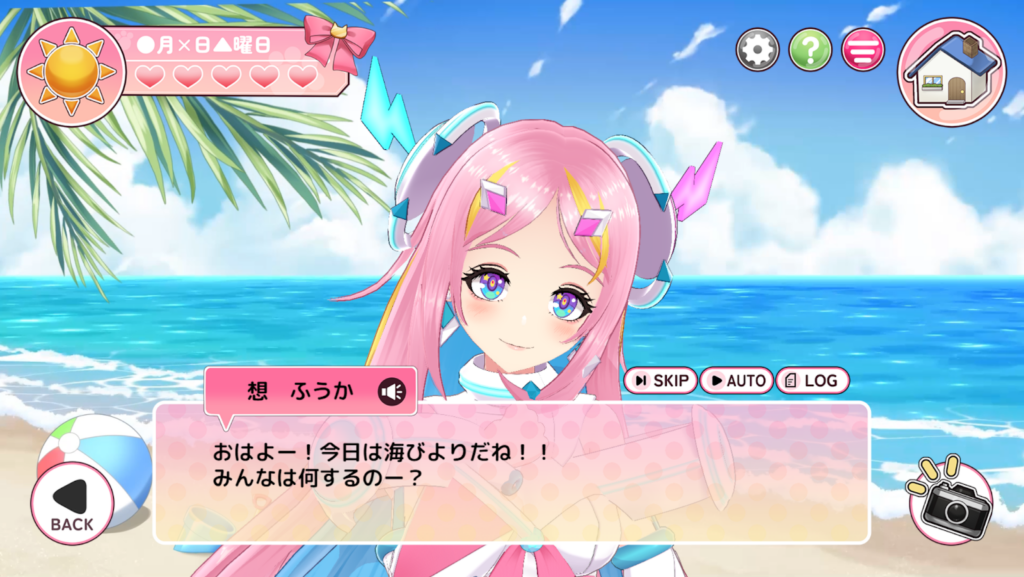
使い方(設定方法)
1.Alive Studioで「装置」>「恋愛ゲーム枠」をクリック
2.表示する名前を入力
3.セリフは自分で入力、または「セリフをランダム生成」をクリック
4.枠のデザインを選択
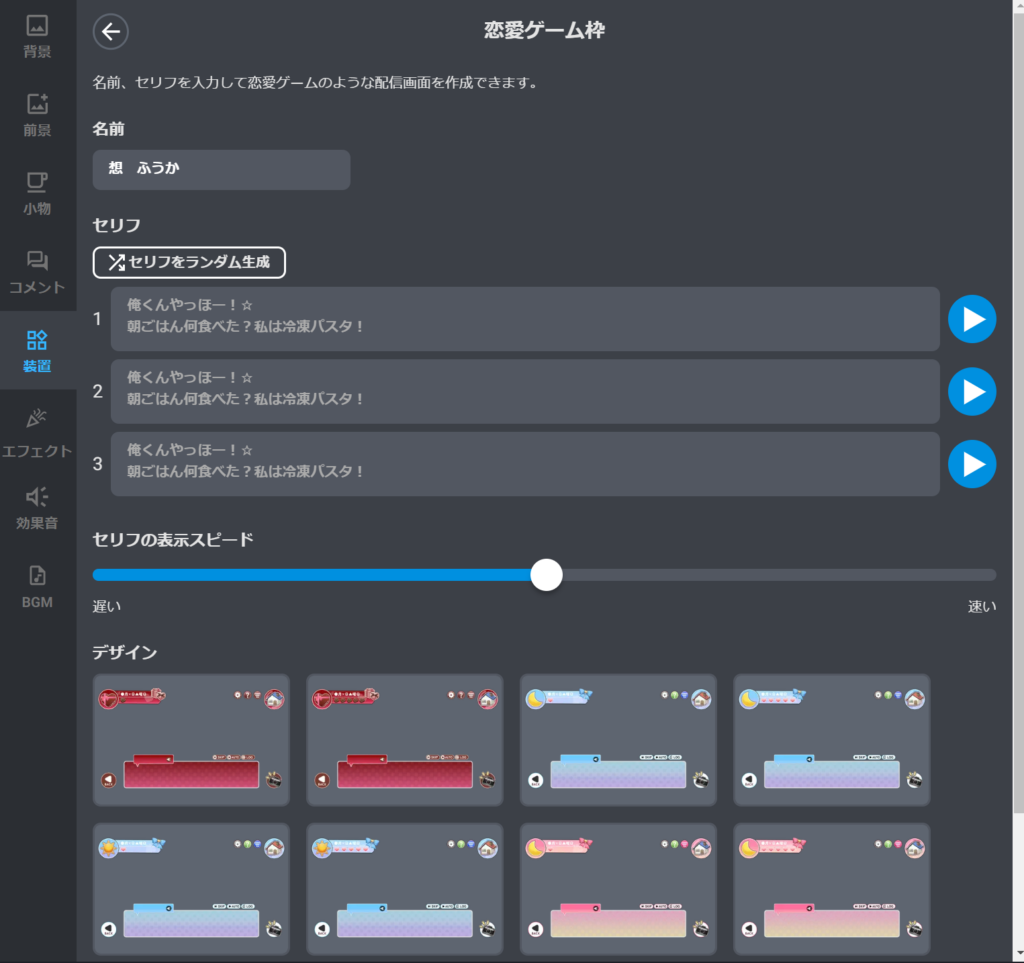
セリフ右側の再生ボタンをクリックすると表示が開始され、「セリフの表示スピード」から速度調整も可能です。
スコアボード:対戦ゲーム配信におすすめ!

試合・大会情報の入力から、プレイヤー名/セット数/ポイント数の管理まで、OBS上ですべて完結できる装置。
勝敗がひと目で分かるため、途中から配信を見に来た人にも現在の試合状況がすぐに伝わります。
先取セット数は、以下の3パターンから選択可能です。
・BO3(2本先取)
・BO5(3本先取)
・カスタム(先取数を自由に指定)
活用シーン
- ゲーム配信での勝敗・ポイント管理
- コラボ配信でのチーム戦演出
詳しい設定や使用方法は下記の記事で解説しています。気になる方は、こちらもチェックしてみてください。
ゲーム配信が一気に分かりやすくなる!Alive Studio「スコアボード」の使い方と活用術
ネームプレート
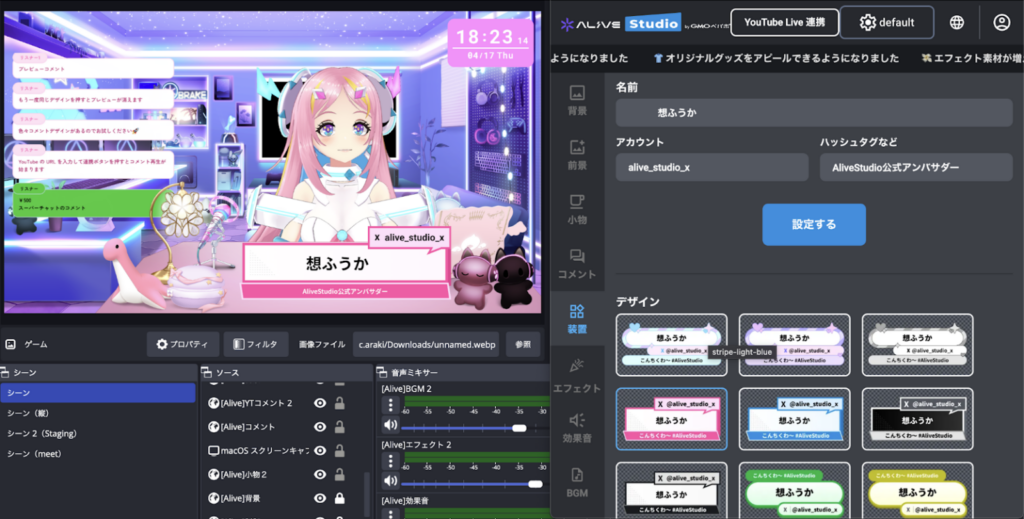
名前・SNSアカウント・一言コメントを表示できる装置です。
活用シーン
- コラボ配信
- 初見向けの自己紹介代わり
- 企画タイトルの固定表示
使い方(設定方法)
1.Alive Studioで「装置」>「ネームプレート」をクリック
2.デザインを選び、「名前」「アカウント」「ハッシュタグなど」を任意で設定して「設定する」ボタンをクリック
コメント投票
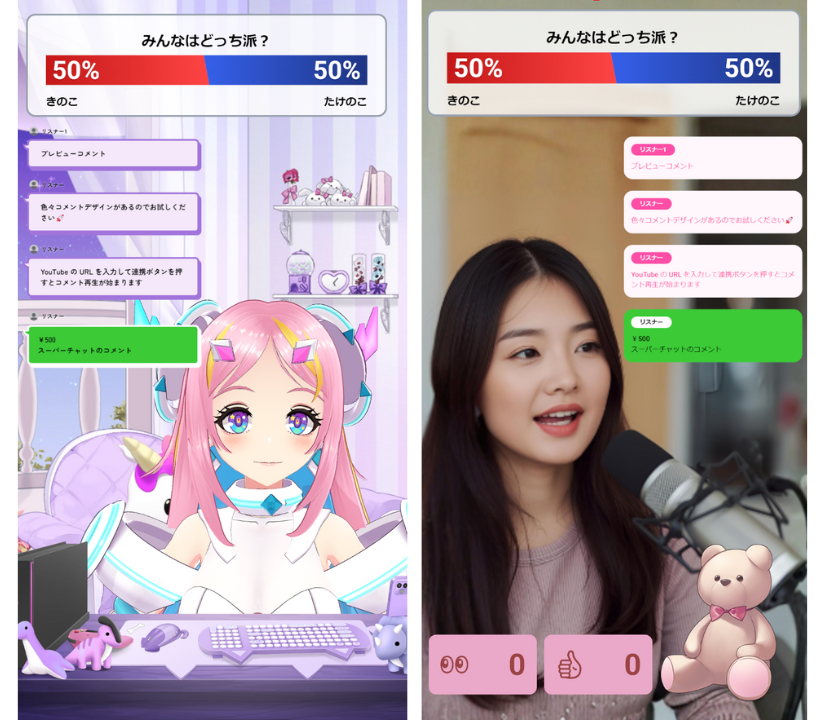
コメントを使って、リアルタイム投票ができる装置です。投票状況を画面に表示できるため、参加型配信の演出としても効果的。
活用シーン
- 「どっちのゲームを遊ぶ?」視聴者選択企画
- RPGで次の行動を視聴者に委ねる「みんなで決める冒険」
- 雑談のテーマを投票で決める
使い方(設定方法)
1.Alive Studioで「装置」>「コメント投票」をクリック
2.タイトルと投票するキーワードをそれぞれ入力(タイトルは空欄でもOK)
「スタート」ボタンをクリックすると投票が開始します。
同時視聴者数・いいね数
「同時視聴者数」「高評価数」をリアルタイムで表示できる、YouTube連携専用の装置です。
数字が動くことで参加感が可視化され、「高評価押してね!」の誘導にも活用できます。
活用シーン
- 高評価◯◯で何かが起きる!
- 同接チャレンジ(目標◯◯人)達成でご褒美企画
使い方(設定方法)
1.Alive Studioで「装置」>「同時接続・高評価カウンター」を選択
2.好みのデザインを選ぶ(テキストカラーや背景カラーの変更も可能)
プレミアムプランでは、ここまで紹介してきた装置以外にも、
- YouTube・Twitchのコメント連携機能
YouTube・Twitch連携!Alive Studioの配信接続で配信のコメント表示が簡単に! - 配信を盛り上げる各種エフェクト機能
配信画面を一気に盛り上げる!Alive Studioの「エフェクト機能」完全ガイド
などがすべて利用可能です。装置と組み合わせることで、配信画面全体の演出力を一段引き上げることができます。
Alive Studioはアップデートが継続的に行われているサービスで、今後もプレミアムプランで使える装置や機能が追加・拡張されていく予定です。
そのため、「今すぐ必要かどうか」だけで判断する必要はありません。
まずはフリープランで使い心地を確かめ、配信スタイルや悩みの変化に合わせて、必要になったタイミングでプレミアムを検討するという選び方も十分におすすめです。
まずはフリープランから!Alive Studioの登録・利用開始方法
Alive Studioの登録方法はとてもシンプルです。アカウント登録(無料)後、下記の手順で準備をしましょう。
1.専用スクリプトをダウンロード
2.OBSに登録
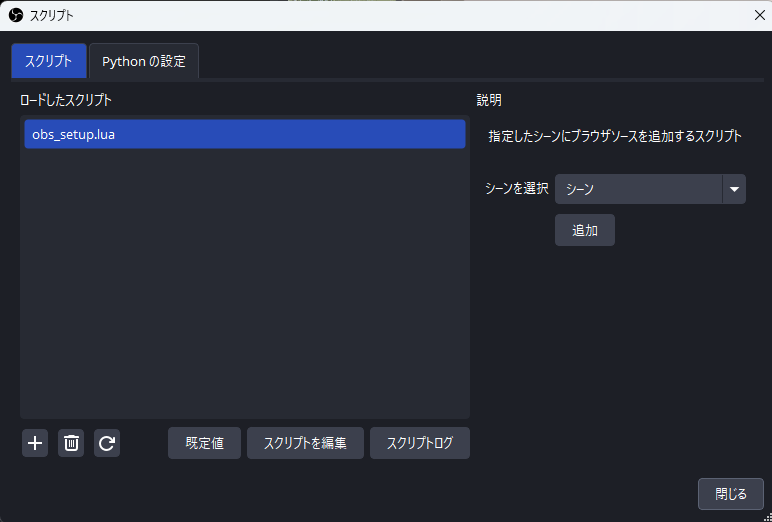
OBSを立ち上げて、「ツール」 > 「スクリプト」をクリックします。
「+」ボタンを押して、ダウンロードしたスクリプトを選択します。
『Alive Studio』を追加したいシーンを選んで、「追加」ボタンを押します。
3.カスタムブラウザドックの追加
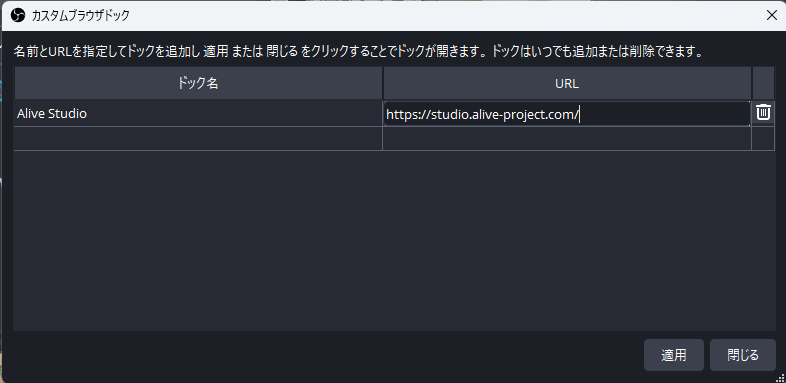
OBSのメニューから「ドック」>「カスタムブラウザドック」をクリックします。
以下のURLを入力し「適用」をクリックします
| ドック名 | URL |
|---|---|
| Alive Studio(任意) | https://studio.alive-project.com/ |
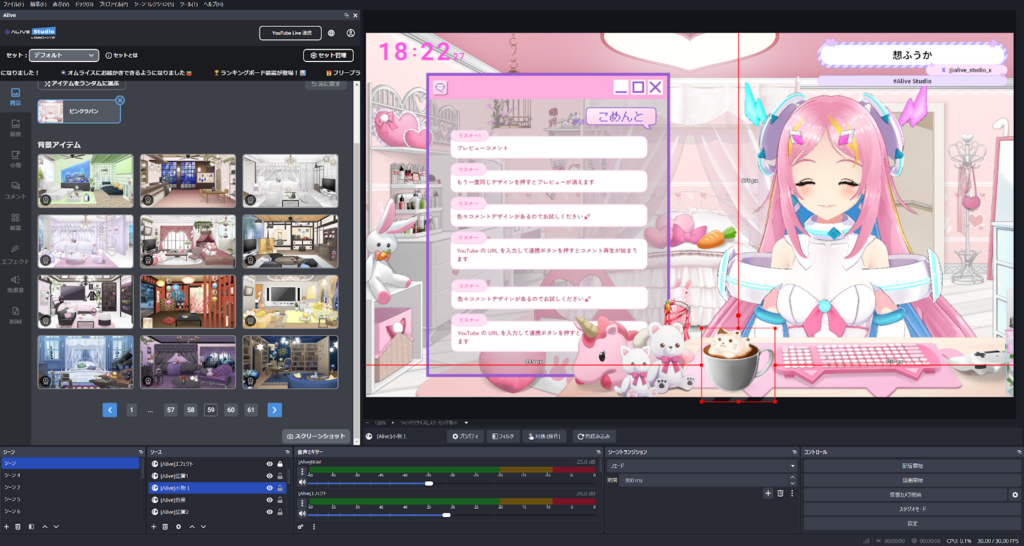
一度設定すると、OBS上にAlive Studioの画面が表示されるようになります。
プレミアムプランへの切り替え方法
スコアボードが使用可能なプレミアムプランへの切り替えは、マイページからプラン変更を選択するだけで、いつでも可能です。
プレミアムプランの契約方法
1.Alive Studioにログイン
2.右上の人アイコンをクリック
3.「お支払い情報」をクリック
4.「プレミアムプランにアップグレードする」をクリック
支払い情報を登録して、手続きしてください。
まとめ:配信演出の悩みはAlive Studioで解決できる
Alive Studioは、配信画面に必要な情報を簡単に追加できる配信支援サービスです。
スコアボードやカウンター、テロップなどの装置を活用することで、視聴者にとって理解しやすく、没入感のある配信を実現できます。
フリープランでも十分に試せるため、初めての方でも気軽に導入可能。配信スタイルや目的に合わせて、必要になったタイミングでプレミアムプランへ切り替えられる点も大きなメリットです。
配信のクオリティを一段引き上げたい方は、まずは無料でAlive Studioを体験してみてください。