Share


カメラ目線のままコメントが読める Elgato Prompter・Elgato Prompter XL
配信中、コメントを読むたびに下を向いてしまう。気づけばカメラを見ないまま話し続けている。
そんな経験はありませんか?
多くの配信者が抱えているのは、「カメラ目線」と「コメント読み」を同時に成立させる難しさです。
その課題を物理的に解決する機材が、Elgato Prompterです。
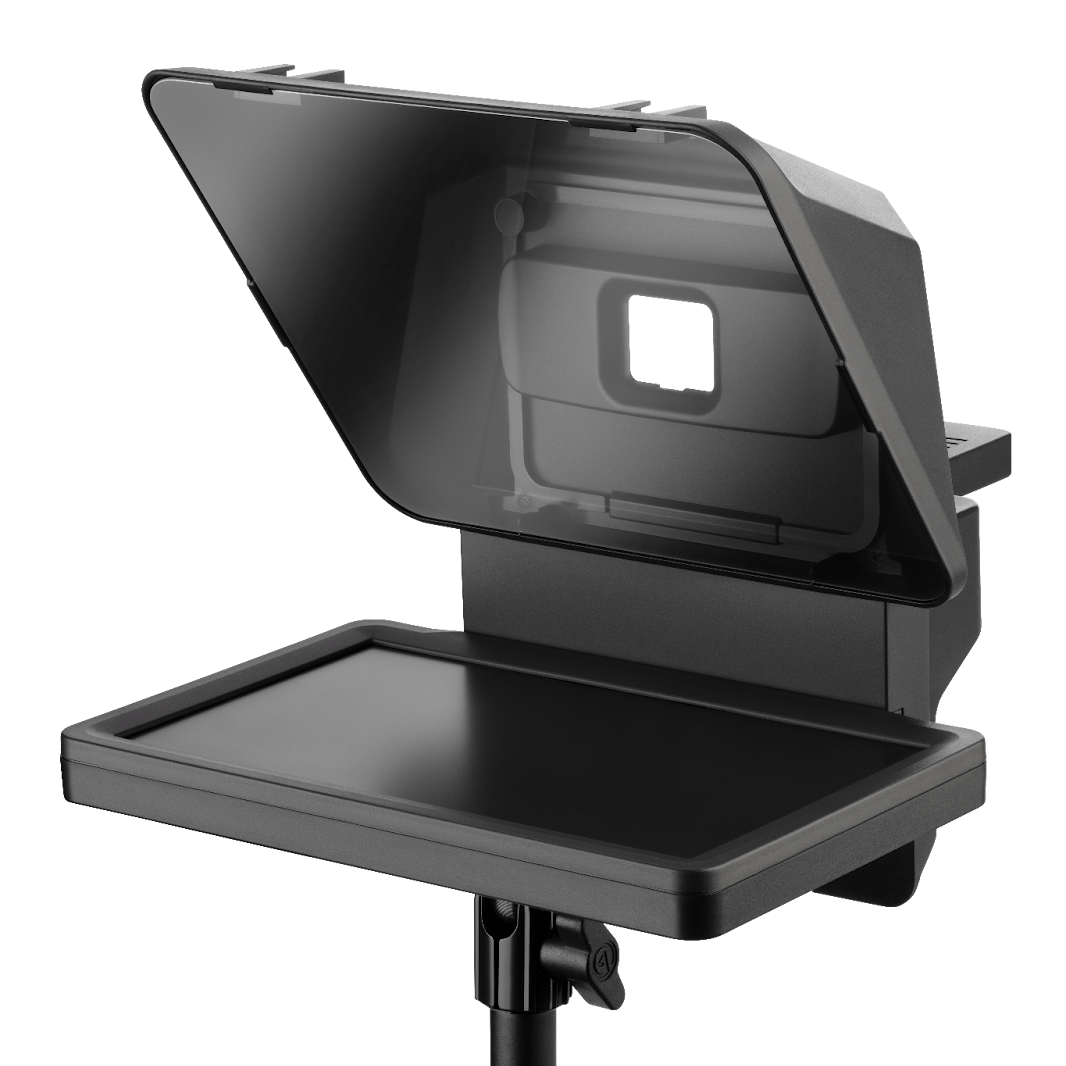
この記事では、9インチのElgato Prompterと、2025年12月に日本でも発売された15.6インチの大型モデルElgato Prompter XLを比較しながら、配信環境がどう変わるのかを検証します。

カメラ見てるつもりが、全然見れてなくて…


それを実現するのが、Elgato Prompterなんです
1. これは「カンペ読みモニター」ではない
プロンプターは、視線を動かさずに情報を読むための装置です。
レンズ前のハーフミラーにディスプレイの映像を反射させることで、目線をカメラに向けたまま台本を読むことができます。
一般的には会見やスピーチなど、演説目的で使われることが多く、個人で使う機材ではないという印象があるかもしれません。
しかし本製品は、実質的にはレンズ前に設置するサブモニターです。
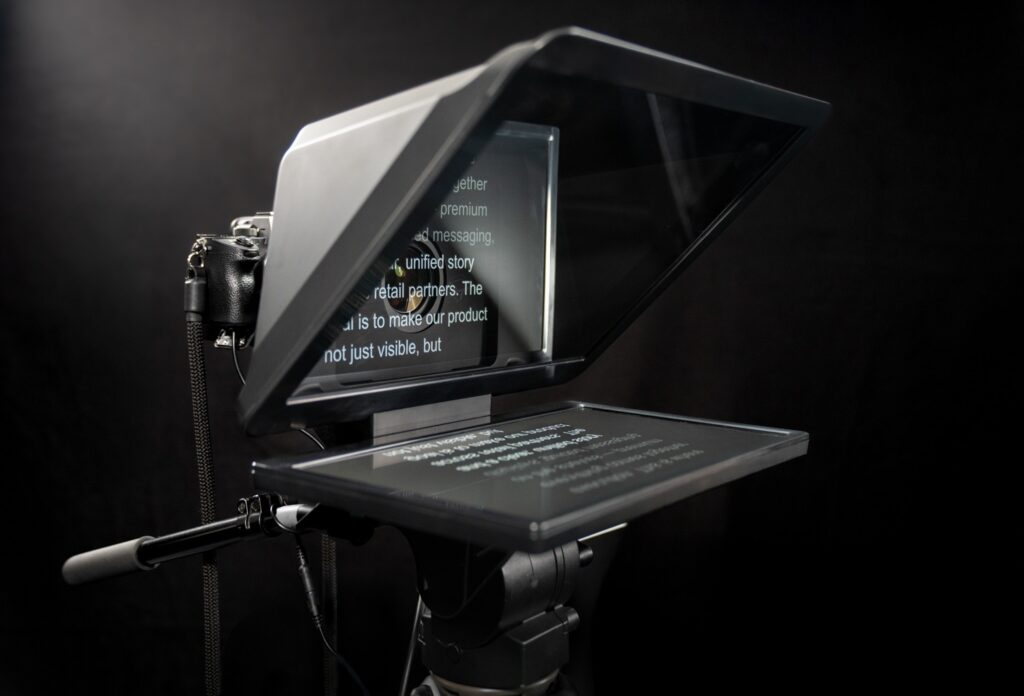
iPadなどを鏡の下に設置するタイプもありますが、構造が決定的に異なります。Elgato PrompterはPCとUSB-Cケーブルで接続することで、Windows/Macから通常の外部ディスプレイとして認識されるのです。
DisplayLink技術
Elgato PrompterはDisplayLink技術を採用しています。
DisplayLinkとは、USB接続のみでPCからモニターへの映像出力を可能にする仕組みで、通常必要なHDMIケーブルや別電源が不要になり、配線が最小限で済むのが特徴です。
コメント欄だけでなく、Discord、OBSのプレビュー、Zoomの相手映像、ゲーム画面そのものも表示が可能です。
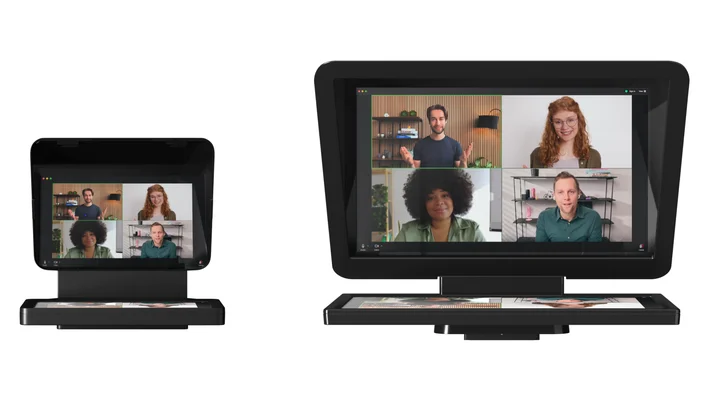
2. 通常版とXLの違い
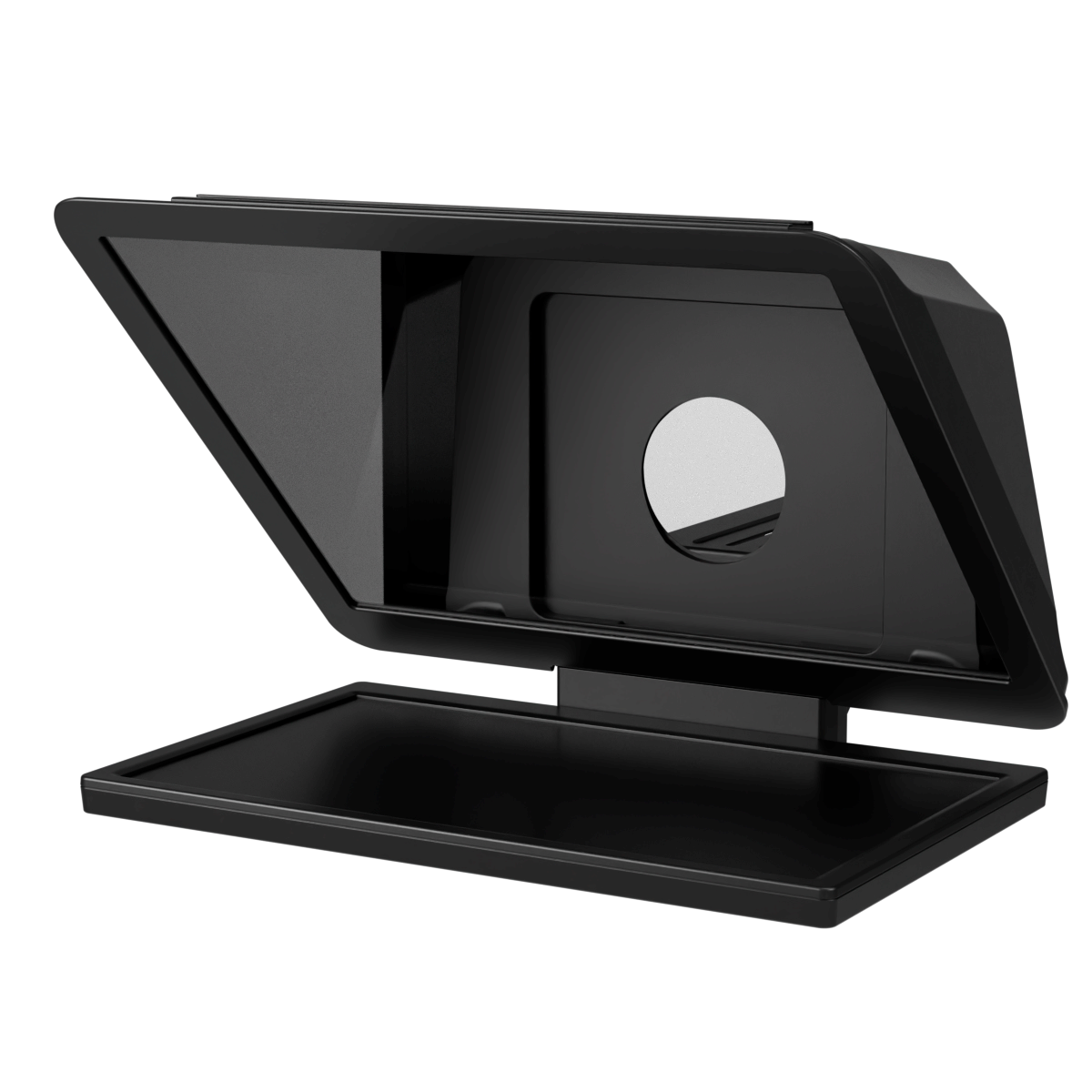
2つのモデルの基本スペックを比較してみましょう。
| 項目 | Elgato Prompter | Elgato Prompter XL |
|---|---|---|
| 画面サイズ | 9インチ (1024 x 600) | 15.6インチ (1920 x 1080 FHD) |
| 本体サイズ | 幅224×高さ219×奥行282mm | 幅396×高さ295×奥行493mm |
| 重量 | 690g | 3.4kg |
| 輝度 | 400 nits(室内向け) | 600 nits(スタジオ照明対応) |
| 接続方式 | USB-C(DisplayLink) | USB-C(DisplayLink) |
| 消費電力 | 4.5W | 15W |
| 最大積載量(ブラケットを除く) | 3kg | 5kg |
| チルト角度調整 | ±15度 | ±20度 |
| 付属品 | USB-Cケーブル、各種バックプレート、クリーニングクロス | USB-Cケーブル、各種バックプレート、クリーニングクロス |
| 価格(目安) | 約4.5万円 | 約10万円 |
最大の違いは「サイズ」と「設置要件」。
通常版は、デスク環境との相性が良く、マイクアームへの設置も可能です。
一方、XL版の設置には三脚や高耐荷重アームが必要です。詳細は後述の検証パートで解説します。
3. 「視線」が重要な理由
配信では、映像の解像度よりも視線の安定のほうが印象を左右する重要な要素です。視線が定まっていると、視聴者は「自分に向けられた発言」だと認識しますが、逆に視線が頻繁に外れると、集中は途切れてしまいます。
とはいえ、手元の資料を見たり、左右のモニターを見たり、配信中は視線を維持するのが難しいことも多々あります。その視線のズレに対して、AIによる補正機能でアプローチする商品などもありますが、こうした補正は便利な一方で不自然さが出てしまうケースもあるでしょう。
この課題を、人の視線を自然に維持するハードウェアによって解決したのがElgato Prompterです。
「0.5秒」で離脱されないための戦略
YouTubeやTwitchのザッピング中、視聴者が「見るか見ないか」を決める時間はわずか0.5秒と言われています。
画面を開いた瞬間、配信者と目が合う。それだけで「この人は自分に向かって話してくれている」と感じてもらえます。友達と目を合わせて話すのと、スマホを見ながら話すのとでは、印象が全然違いますよね。
配信も同じです。目が合えば最後まで見てもらえる可能性が高まり、目が合わなければ数秒で離脱されることもあります。
日本でプロンプターが普及しないのはなぜ?
アメリカのテック系YouTuberの間では、プロンプターはマイク・照明と並んで「三種の神器」となりつつあります。しかし、日本ではまだ普及していないのが現状です。背景として考えられるのは、文化と住宅事情の2つです。
- 「直視=威圧」の文化
日本では目を合わせ続けると「攻撃的」と捉えられがち。その無意識の「遠慮」が、画面越しでは逆効果で、「自信がない」と誤解される原因になる。 - 限られたデスク環境
部屋やデスクのサイズが小さく、プロンプターを設置できるほどの奥行きを確保しにくい。
下を向いてコメントを読む配信者もいる中で、カメラ目線を維持できることは視聴者との距離を縮める大きな武器になります。


4. 実機検証:Elgato Prompter
ここからは実際の使用感をレビューします。まずは9インチの通常版から。
セットアップ:USB 1本で完結
従来のプロンプターは、HDMIケーブルや電源アダプターが必要で配線が複雑でした。しかしElgatoはUSB-Cケーブル1本で完結します。DisplayLink技術により、電力供給と映像転送を1本で行います。遅延も体感ではゼロに近いです。
カメラへの取り付けも「バックプレート」をネジではめるだけ。専用リングや暗幕付きのプレートもあるのでスマホの設置も可能です。
使用感:デスク派ならこれが最適解
結論から言うと、個人のゲーム配信者にはこちらが最適です。
重量が690gと非常に軽いため、「Elgato Wave Mic Arm LP」などのマイクアームに取り付けて、空中に浮かせることができます。
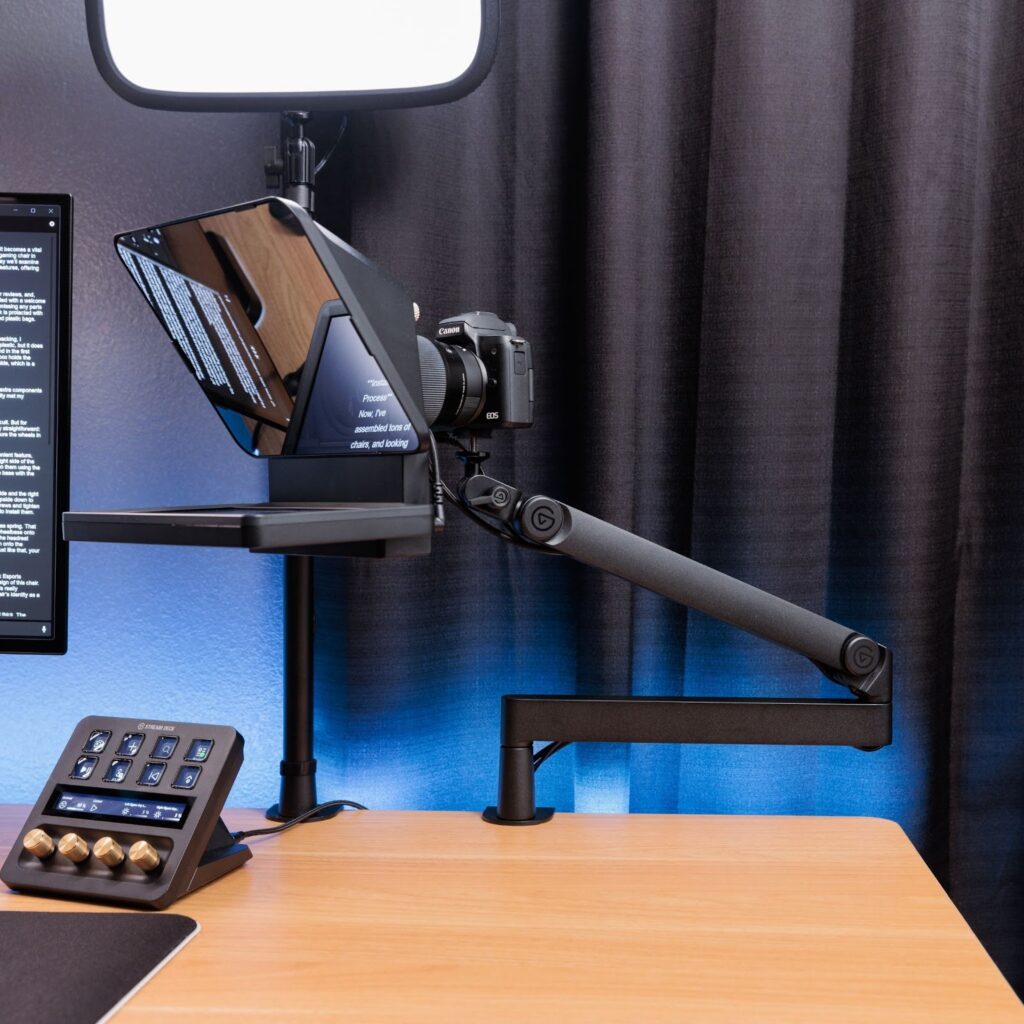
使用用途としては以下が考えられます。
- コメント読み
レンズの前にコメントが流れるため、ゲーム中でもチラッと見るだけで内容を把握できます。 - Discord通話
友人のアイコンやビデオ通話をここに置くと、まるで対面で会話しているような感覚になります。
5. 実機検証:Elgato Prompter XL
続いて、2025年末に日本でも販売開始された大型版「XL」です。
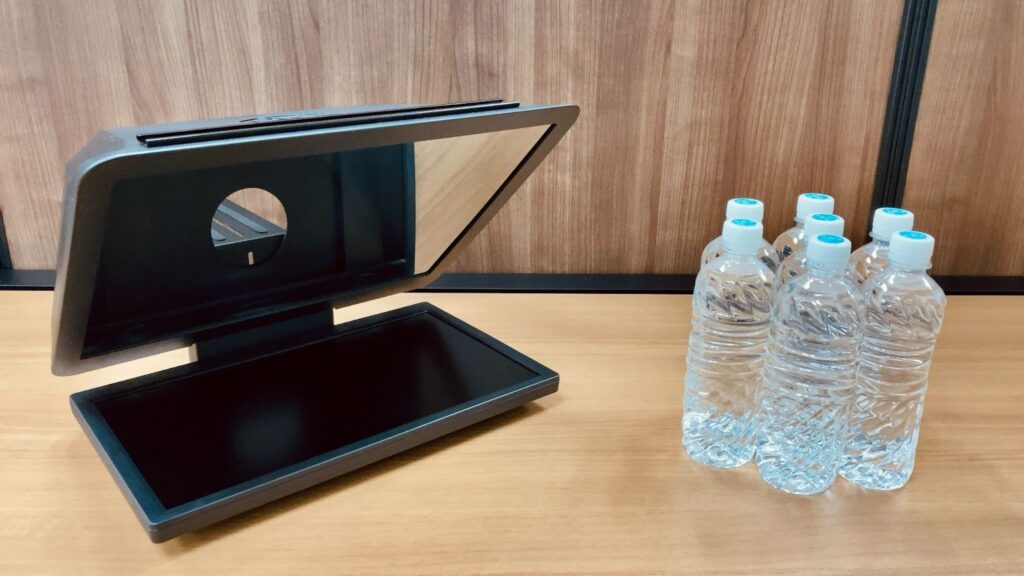
箱を開けた瞬間、そのサイズ感に驚かされました。
XL導入で最初に確認すべきこと:重量と設置方法
XLはサイズが大きく、設置前に環境確認が必要です。
本体3.4kgに加え、カメラを含めると総重量は5kg前後になります。
通常のマイクアームでは支えられません。
XL導入のための推奨装備
重量5kg超のXLを安定させるには、以下のいずれかが必要です。
- ビデオ三脚
リーベック(Libec)やベルボンなどのエントリーモデル(約2〜3万円)がおすすめ。予算に余裕があればManfrotto 190シリーズ。カウンターバランス(重いカメラを支えるためのバネやウェイトで、上下の動きをスムーズにする仕組み)機能付きのモデルを選びましょう。 - デスク固定型のモニターアーム
耐荷重10kg以上のモデル(Amazon Basics、エルゴトロンなど、約1〜2万円)。固定設置でデスクにスペースがあるなら、コスパが良い選択肢です。
使用感:15.6インチの大画面
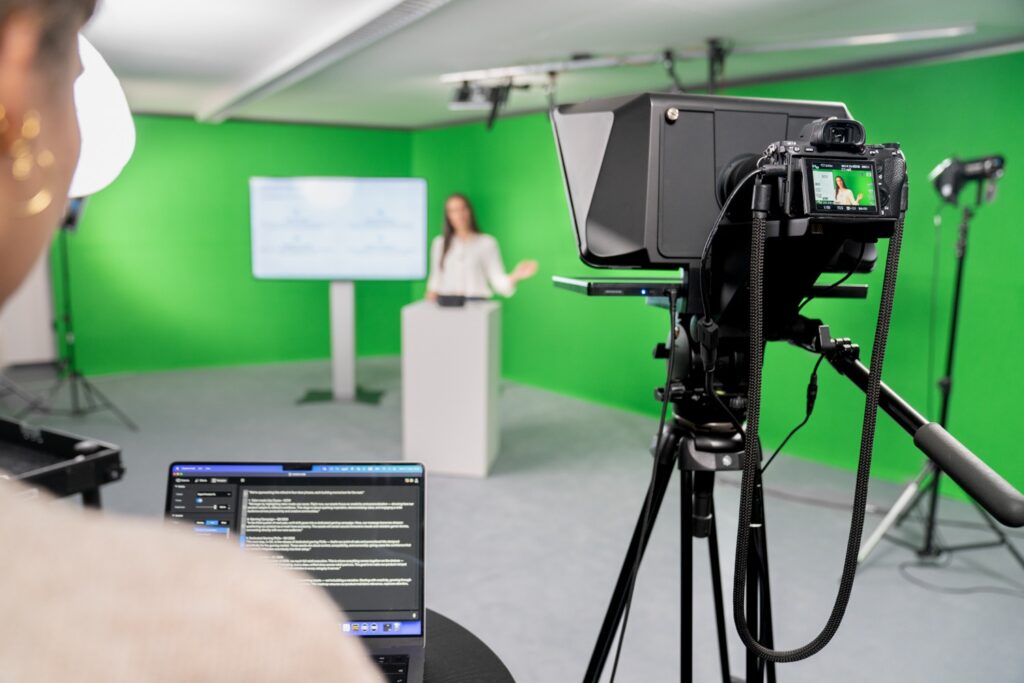
15.6インチの大画面は、もはや「PCモニターそのもの」と言えます。
- 離れても見える
カメラから2〜3メートル離れて立っても、文字やコメントがはっきり読めます。フィットネス、料理、全身を使う企画、あるいは複数人での対談に最適です。 - 広角レンズへの対応
20mm以下の広角レンズを使用しても、XLの巨大なガラス面ならケラレ(四隅に黒い枠や影が映り込んでしまう現象)が発生しません。ガラスの面積が小さいと、広い範囲を映すレンズではプロンプターの枠そのものが映像にうつってしまいますが、XLなら心配は不要です。 - 600 nitsの高輝度パネル
明るいスタジオ照明下でも文字がはっきり読めます。
nits(ニト)とは画面の明るさを表す単位で、一般的なスマホが500nits前後、PCモニターは250〜350nits程度です。600nitsは「真夏の屋外でもスマホ画面が見える」レベルの明るさで、強いスタジオ照明を焚いても、文字が白飛びせずくっきりと見えます。通常版(400nits 室内向け)との大きな違いです。
予想以上に便利だったマグネット着脱
XLを使って良かったのが、モニター部分の着脱です。ネジではなく強力なマグネットで固定されています。
メンテナンスや配線整理の際、工具なしで「カチッ」と外して戻せます。頻繁にレイアウトを変える環境では特に重宝しそうです。
電源には要注意
検証中、ノートPCのUSBポートにつないだところ画面が点滅しました。使用環境によっては電力不足になることがあるので、XLは電力供給に注意が必要です。対処法は後述の「電源要件」でまとめています。
6. ソフトウェア:Camera Hub
ハードウェア以上に進化しているのが、制御ソフト「Camera Hub」です。Camera Hubには3つの使い方があります。
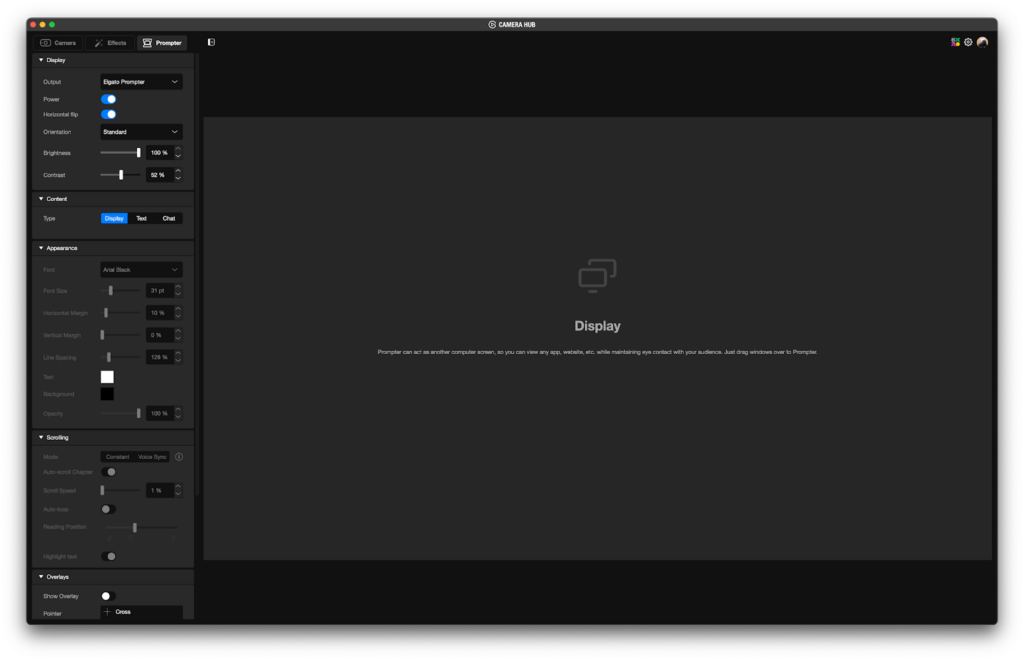
テキストモード:台本表示
プロンプターといえばこれ。台本を表示する基本機能です。
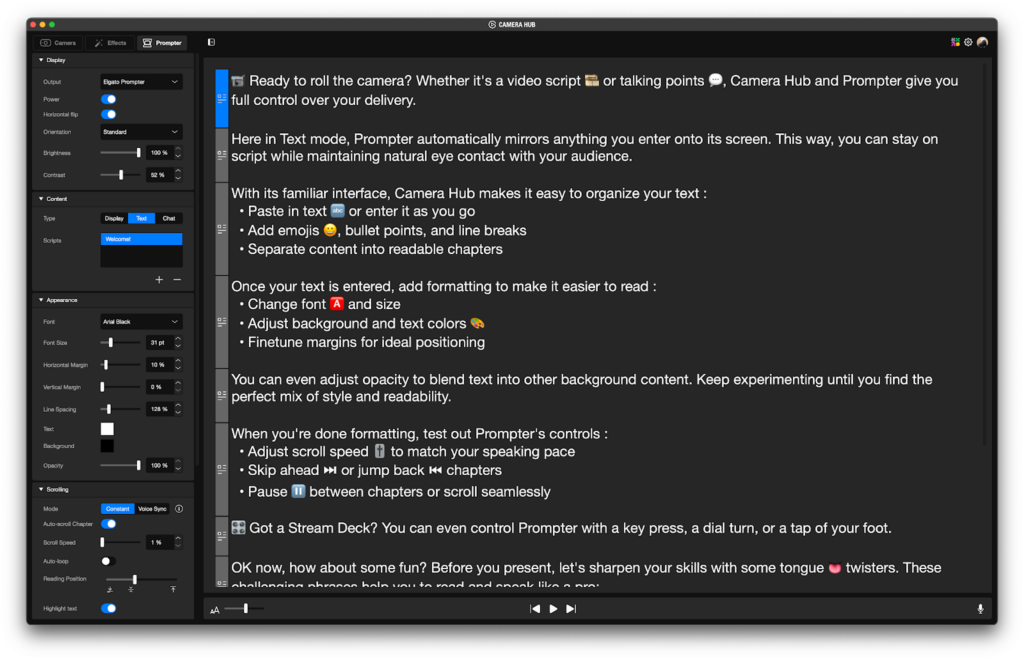
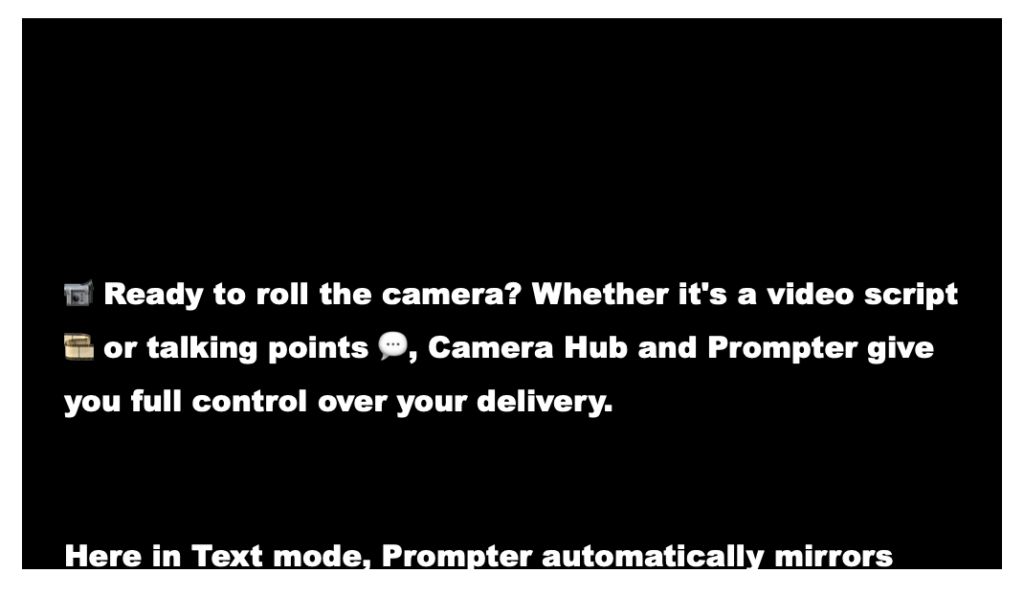
フォントの種類、サイズ、行間、背景色を細かく調整できます。個人的なおすすめは「黒背景に白文字、フォントサイズ80pt以上」。使用時の外部の影響はさまざまですが、はっきり読めるケースが多いでしょう。
長い台本は「オープニング」「本編」「エンディング」のようにチャプター分けできます。Stream Deckと組み合わせれば、ボタン一つで好きな章にジャンプ可能です。
ディスプレイモード:サブモニターとして使う
プロンプターをWindows/Macの「サブモニター」として扱うモードです。
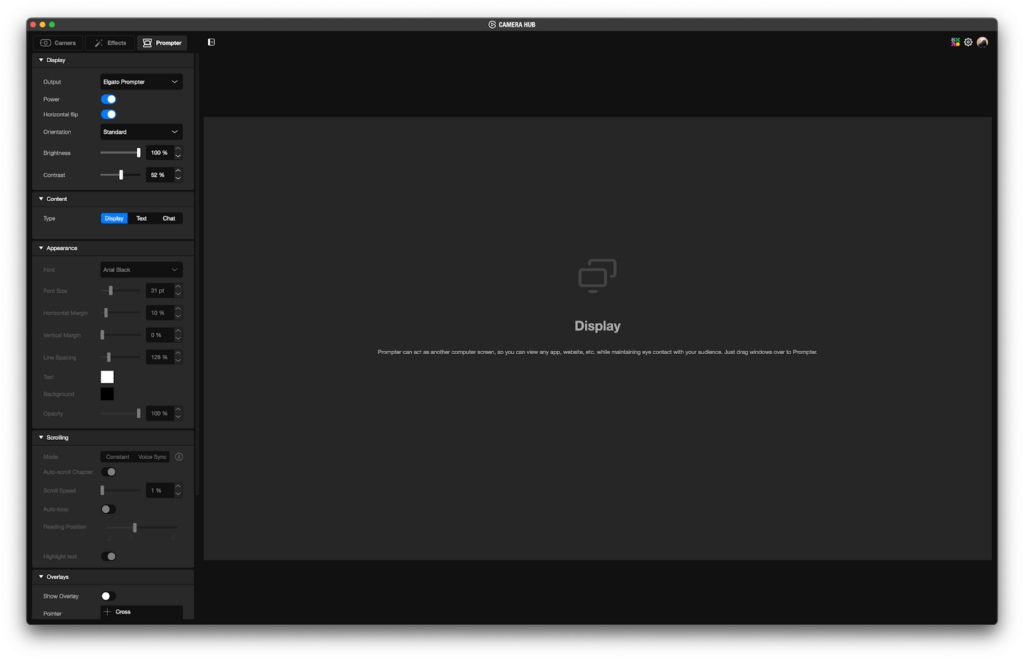
ブラウザ、Zoom、Discord、OBSのプレビュー画面など、どんなウィンドウでもドラッグ&ドロップで投影できます。
例えばZoom会議で相手の顔をプロンプターに表示すれば、相手と目を合わせながら会話できますし、資料を映せば、下を向かずにプレゼンすることも可能です。
チャットモード:Twitch専用
チャットモードでは、Twitchアカウントと連携してコメント欄を表示できます。
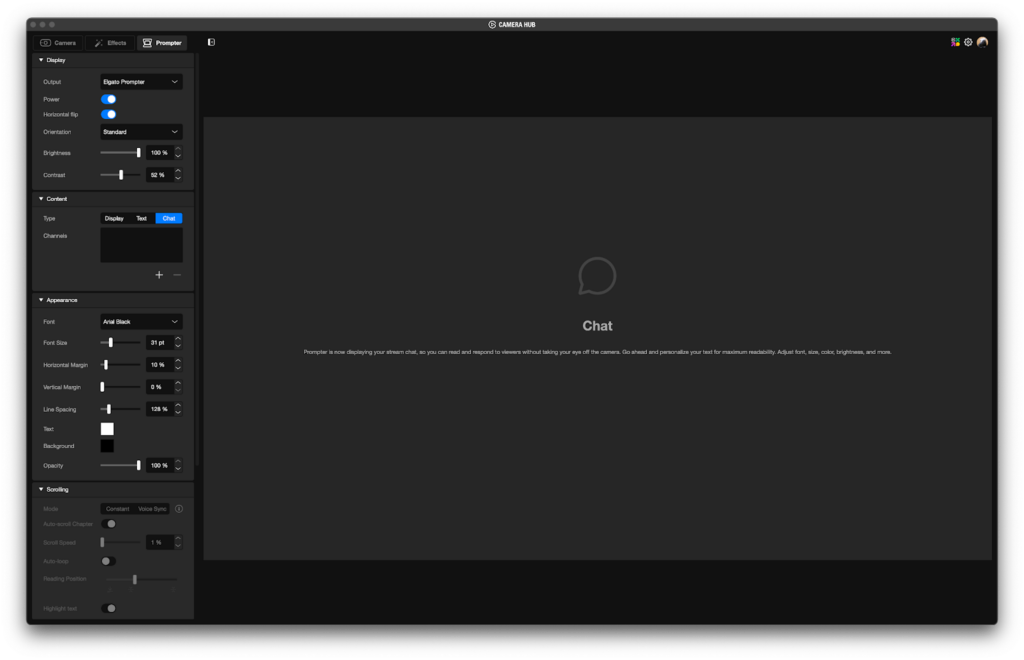
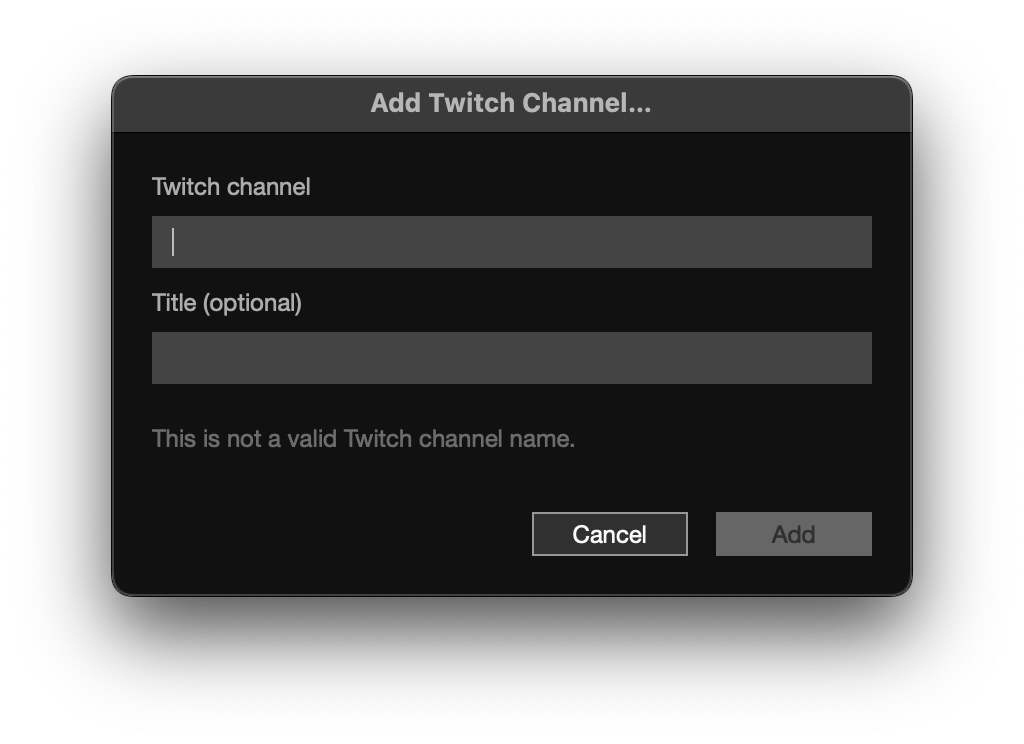
通常のポップアウトウィンドウと違うのは、スタンプやチャンネルポイントの使用通知もグラフィカルに表示されること。ゲーム画面から目を離さずに、レンズの先にいる視聴者と対話できます。
その他の機能
音声認識で台本を自動スクロールする「Voice Sync」も搭載されています。現状は英語に最適化されており、日本語は今後の精度向上が期待されていますが、台本を読む機会が多い方には便利な機能です。
7. 購入前に知っておくべき注意点
Elgato Prompterは優れた製品ですが、購入前に確認しておくべきポイントがいくつかあります。
DisplayLink対応環境
Elgato PrompterはDisplayLink技術を使用しているため、一部の古いPC/Macでは動作しない可能性があります。公式サイトで対応環境を事前に確認しましょう。
通常版にはUSB Type-C to Type-Aケーブルが付属しているため、USB-AポートのPCでも使用できますが、古いUSB 2.0ポートでは帯域不足で映像が不安定になる場合があります。USB 3.0以上のポートを推奨します。
電源要件(特にXL)
XLは消費電力が15Wと大きいため、ノートPCのUSBポートでは電力不足で画面が点滅することがあります。デスクトップPCの背面USB 3.2 Gen 1以上のポート、またはセルフパワー(ACアダプター付き)のUSBハブを使用してください。
カメラの重量制限
- 通常版: 最大800g
- XL: 最大3kg
大型レンズや重いカメラを使用する場合は、事前に総重量を確認しましょう。重量オーバーはプロンプターの破損につながります。
設置スペースの確保
- 通常版: デスク奥行き30cm程度
- XL: デスク奥行き50cm以上 + 安定した設置場所
特にXLは大型なので、購入前にデスクやスタジオのスペースを測定することをおすすめします。
明るい環境での視認性
通常版の輝度は400 nitsで室内使用を想定しています。強い照明やスタジオライトを使う場合、文字が見えにくくなる可能性があります。明るい環境での使用が多い方はXL(600 nits)を検討しましょう。
8. あなたに合うのはどっち?
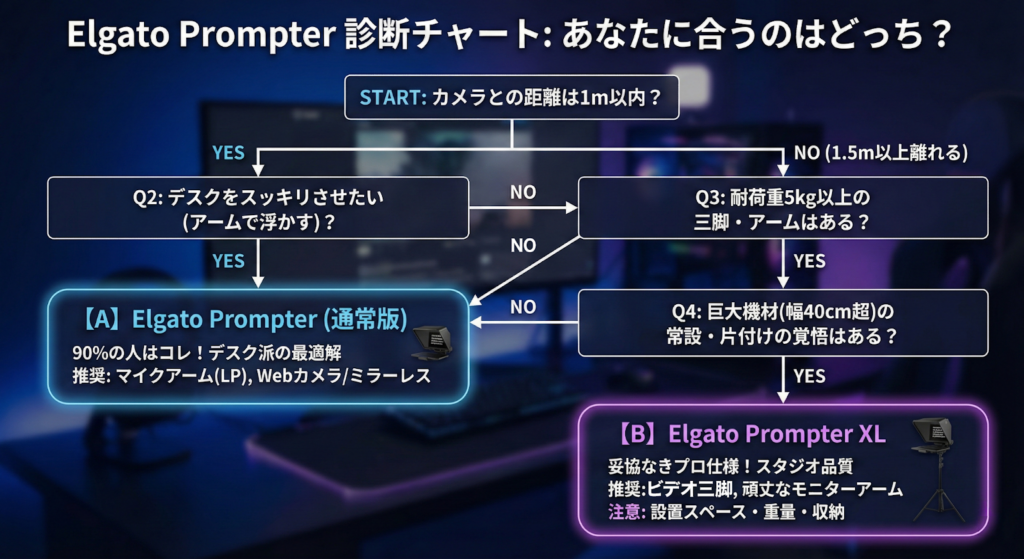
どちらのモデルを選ぶべきか迷っている方のために、一目で判断できる診断チャートを作成しました。
Elgato Prompter が向いている人
- デスクで使用可能
マイクアームで自由に動かせる「軽さ」は、日々の配信において大きなメリットです。使わないときはサッと脇にどけられます。 - コスト
コストが抑えられるので、マイクやカメラなど他の機材の投資に回すことができます。 - 用途
Zoom会議、ゲーム配信、卓上レビュー動画なら、9インチで十分すぎる情報を表示できます。
Elgato Prompter XL が向いている人
- 圧倒的な自由度
カメラから2〜3メートル離れても文字が読めるため、ホワイトボードを使った解説や、全身を使ったプレゼンが可能です。 - 機材スペースの確保
巨大な筐体を支える頑丈な三脚と、それを置くスペースが必要です。その分、ハイレベルの配信環境が手に入ります。 - 視認性
視力に不安がある方や、細かい字を読むのが疲れる方にとっても、15.6インチの大画面は強力な味方となるでしょう。

まとめ
Elgato Prompterは「視線のズレ」を解消するための機材ですが、実際に使ってみると、それ以上に配信全体の意識が変わります。カメラ目線が維持できると、視聴者に向かって話している感覚が強くなり、話し方やテンションも自然と変わってきます。
通常版かXLか、自分の配信スタイルと設置環境を照らし合わせて選んでみてください。

※本記事で使用している一部の製品画像は、Elgato公式プレスキットより引用
今回検証した機器が気になった方は以下の公式サイトで詳細をチェックしてみてくださいね!
- Elgato Prompter
https://www.elgato.com/jp/ja/p/prompter - Elgato Prompter XL
https://www.elgato.com/jp/ja/p/prompter-xl
機材協力:Corsair Gaming, Inc.(Elgato)
レビュー:ウマヅラ