Share


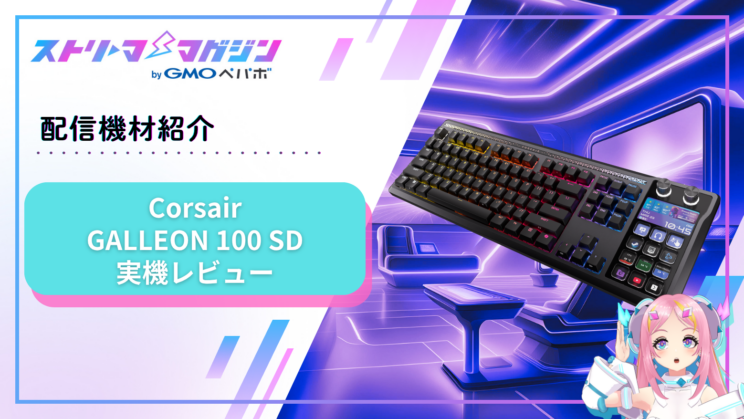
配信デスクが片付く、Stream Deck内蔵キーボード『Corsair GALLEON 100 SD』を正直レビュー
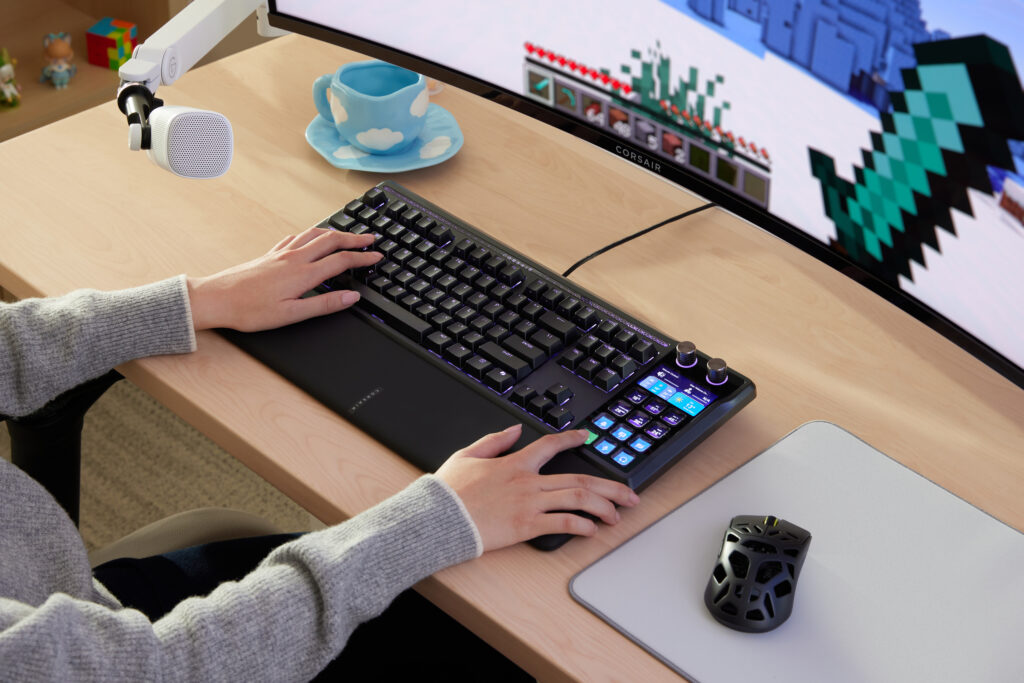
配信中、ちょっとした操作のたびに手が止まる、そんな経験はありませんか?
シーンを切り替えたいだけなのにマウスを動かしてクリックする。音量を調整したくて画面を切り替える。これらを解決するためにStream Deckを置きたいけれど、デスクの上にもう余裕がない。配信者なら、一度は通る悩みだと思います。
そんな悩みを物理的に減らしてくれる一台が、Corsair GALLEON 100 SDです。Stream Deckがキーボードに丸ごと内蔵された、ちょっと変わった一台。VTuberやライブストリーマーの視点で実際の使い心地を検証してみたので、配信デスクと手の動きがどう変わるかを順番にお伝えしていきます。

はじめに
マイク・オーディオインターフェイスはElgato(Wave:3 MK.2 ほか)で統一しました。
本レビューではスペック表をなぞるのではなく、「配信中の操作が手元で完結するか」「打鍵音は配信に乗らないか」「長時間配信に耐えるか」の3点を軸に評価していきます。
製品の位置づけにも触れておくと、Corsairはこれをゲーミングキーボードのラインに置いており、8,000Hzポーリング(PCへの入力報告頻度を一般の8倍に上げた、競技FPS向けスペック)やGame Mode(誤押ししやすいWindowsキーなどをロックできるゲーム向けモード)など、ゲーミングのDNAも入っています。
ただ、一番の差別化はこれら競技FPS特化機能ではなく、Stream Deckが丸ごと内蔵されている点です。本レビューも内蔵Stream Deckによって「配信ワークフローがどう変わるか」を中心に見ていきます。
配信スタイル別 適性早見表
Corsair GALLEON 100 SDとの相性を、代表的な配信スタイル6パターンで整理しました。自分の配信スタイルに一番近い行をチェックしてみてください。
| 配信スタイル | 適性 | コメント |
|---|---|---|
| VTuber配信(Live2D/3D) | ◎ | シーン・音量・表情切替まで手元で完結。キーアイコンで今の表情もわかります |
| ゲーム配信(カジュアル) | ◯ | 8,000Hz・FlashTap対応で配信用途には十分です |
| ゲーム配信(競技FPSメイン) | ◯ | 対戦はカバーできますが、ラピッドトリガー派は方式違いに注意です |
| 深夜・ASMR寄りの配信 | ◎ | 6層遮音で打鍵音が乗りにくい設計です |
Stream Deck内蔵で配信はどう変わるか
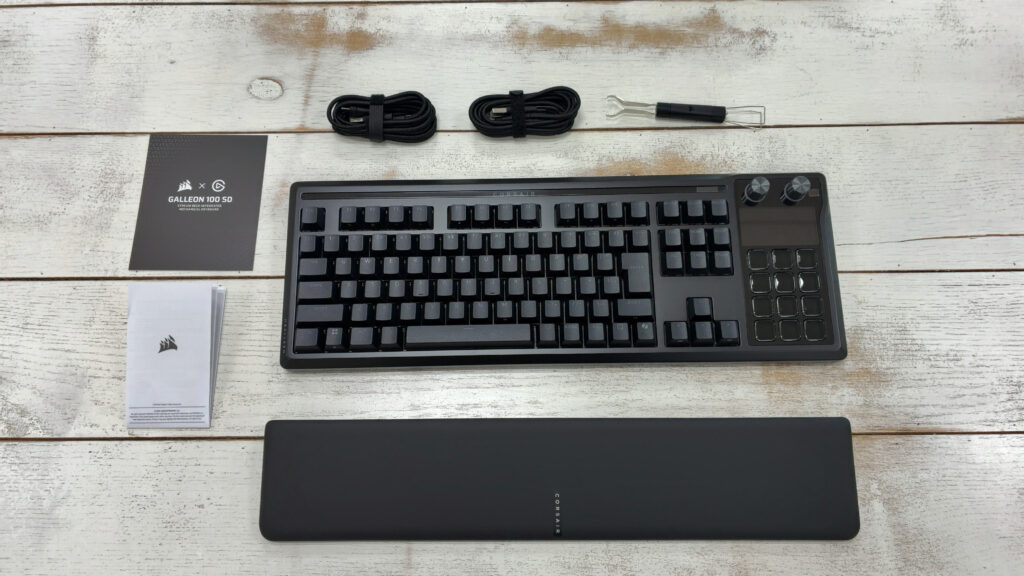
Corsair GALLEON 100 SDの一番のポイントは、Stream Deckがキーボードに内蔵されていること。これによって配信中の「これ、手元でできたら楽なのに」が、どこまで叶うかをQ&A形式で見ていきます。
Q.配信中にシーンを切り替えたい
→ A.追加プラグイン不要、押した瞬間に切り替わる
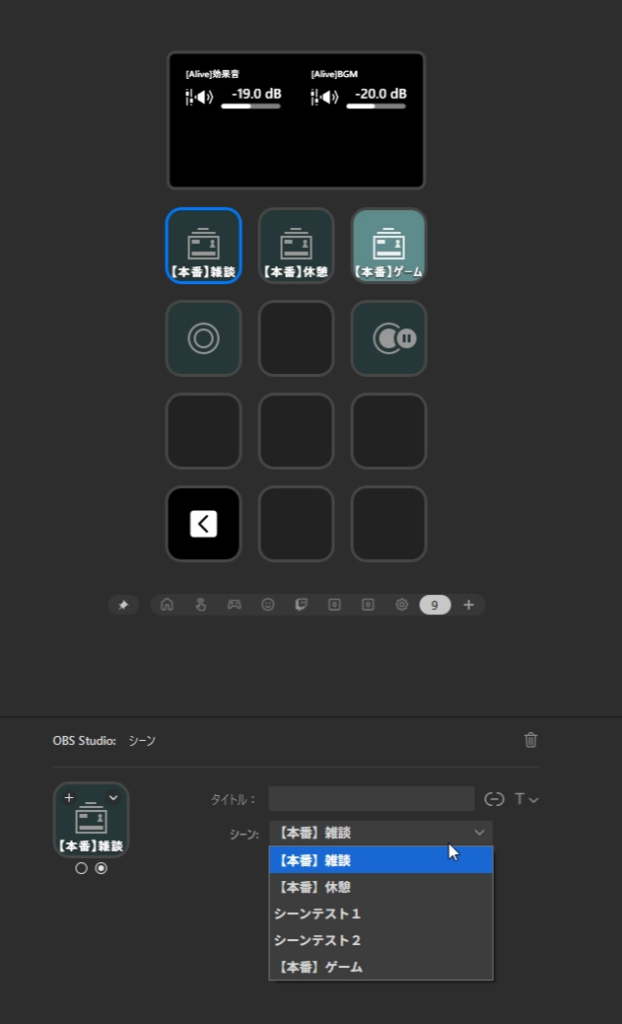
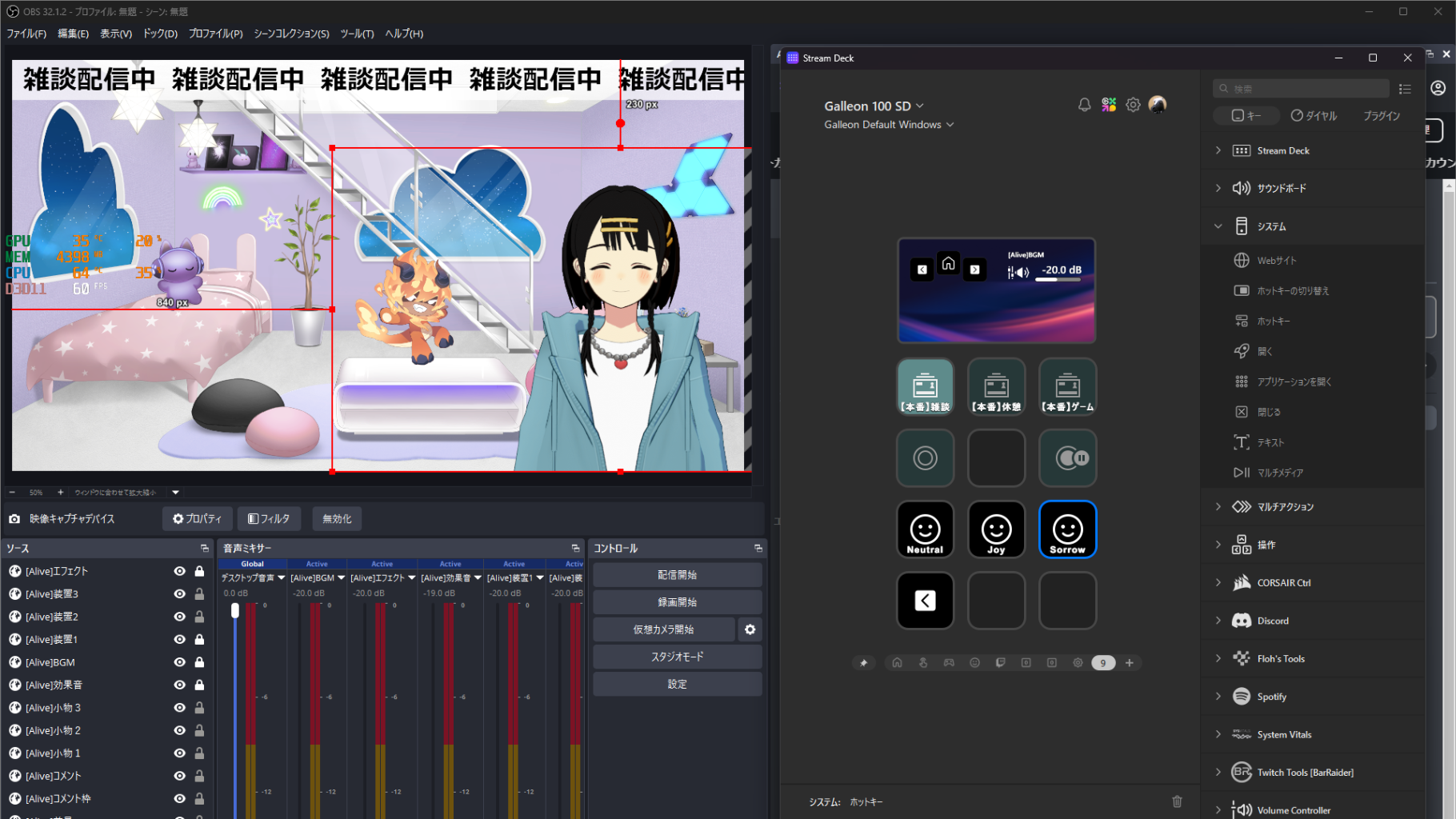
OBS(32.1.2)のWebSocketを有効化するだけで、すぐにStream Deck部分と連携できました。雑談・ゲーム・休憩のシーンをキーに割り当ててみたのですが、押した瞬間にシーンが切り替わります。遅延はゼロといっていい体感で、OBS経験者なら設定で迷う場面もありませんでした。
💡 Macで使う人への注意
検証中、Stream Deckアプリを起動したままCORSAIR WEB HUBに接続するとエラーが連発しました。WEB HUBに接続する前にStream Deckアプリを終了すれば解消します。Windowsでは出なかったため、Mac環境特有の挙動と思われます。
📘 用語メモ|WebSocket
OBSを外部から操作するための通信窓口。有効にすると、キー1つでシーン切替や録画開始ができます。
Q.マイクのミュート・音量を手元で完結させたい
→ A.ダイヤルで個別に操作できる
ロータリーダイヤル1にマイク音量、ダイヤル2にBGMやゲーム音量を割り当てれば、回すだけで微調整できます。OBSのオーディオミキサーの音量をそのまま割り当てられるので、設定でつまずく場面もありません。
BGM・環境音など複数の音声ソースがあるシーンでも、ダイヤルで個別に動かせました。さらに長押しで2層目に切り替わるので、ダイヤル2本でも実質4系統以上の操作を手元に置ける計算です。ミュートもワンタッチででき、配信中の「手元完結」を強く後押ししてくれる仕様でした。
Q.アバターの表情もキーで切り替えたい
→ A.切り替えられる。今の表情も手元で一目瞭然
VSeeFace(v1.13.38c)という3Dアバターを動かすソフトにSUZURIオリジナルアバター「墨澄(すみすみ)」を読み込み、OBSのソースとして追加。Stream DeckのキーにNeutral・Joy・Sorrowの3表情をホットキー経由で割り当てたところ、ボタン1押しで即時に切り替わりました。
使ってみて思った以上に便利だったのが、「今どの表情を出しているか」がキーのアイコンとして見えること。配信中に表情をころころ切り替えても今どの表情か見失わない安心感を一度体験すると手放せません。
Q.上部のパネルに何かを表示したい
→ A.ダイヤル操作の連動表示が中心
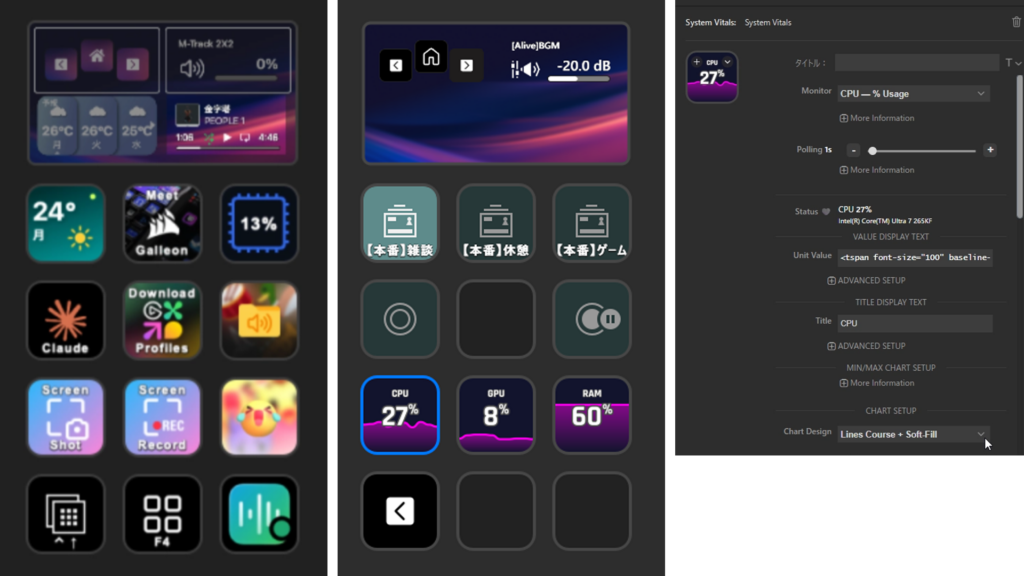
上部の5インチLCDパネルは、ロータリーダイヤルで操作している内容(音量レベルなど)を連動表示する場所です。追加できるのもダイヤル(エンコーダー)タイプのプラグインに限定されており、CPU・GPU・メモリ使用率といったシステム監視はここには乗せられませんでした。
その代わり、システム監視は12個のLCDキー側に1キー1項目で表示できます。公式が打ち出している「システム監視」はこちらの機能で、CPU・GPU・RAMの使用状況を常時手元で確認できるのが大きな利点。ゲーム中や配信中に「PCがカクついていないか」「落ちる前触れがないか」を、タスクマネージャーを開かずに察知できます。
ここまで、Stream Deck内蔵キーボードならではの便利さを4つのQ&Aで見てきました。
Stream Deck本体の機能をもっと深掘りしたい方は、こちらの関連レビューもあわせてご覧ください。
>>配信の音作りを「簡単に」。Wave XLR MK.2/XLR Dock MK.2/Stream Deck + XL
打鍵音は配信にどう乗るか
ここからは、公式が推す「ガスケットマウント+6層遮音構造」が配信現場で本当に効くのかを見ていきます。マイクはElgato Wave:3 MK.2(USB/コンデンサー)を口元15cmに固定して検証しました。
音声の検証に使用しているWave:3 MK.2についても、レビュー記事を公開しています。興味のある方はぜひ参考にしてみてください。
>>雑談もゲームも、これ一本で配信の格が上がる「Wave:3 MK.2」の実力とは?
📘 用語メモ|ガスケットマウント
キーの基板を柔らかい素材で挟んで固定する構造。打鍵の振動と音を抑え、底打ちの衝撃をやわらげてくれます。
振動はデスクに伝わってこない
打鍵時、本体全体への振動はほぼ感じませんでした。ガスケットマウントと6層遮音の効果は体感できるレベルで、1.392kgの重量も相まって打鍵中の安定感がとても高いです。打っていて手元がブレず、机にも響きません。
ただし、机に響かないこと=マイクに打鍵音が乗らないこと、ではありません。本体側で振動と音はかなり抑えられているものの、キーを叩く音そのものはどうしてもマイクに拾われます。実際にマイクで録った音を以下の動画でチェックしてみてください。
聞いてもらえばわかる通り、本体の遮音だけで配信に乗らないレベルまで抑えるのは難しい印象でした。打鍵音をきちんと抑えたい場合は、ソフトウェア側の処理を組み合わせる前提で考えるのが現実的です。
Voice Focusと組み合わせれば、配信に乗りにくいレベルまで抑えられる
マイクが拾う打鍵音を抑えるのに効くのが、Elgatoのオーディオミキサーソフト「Wave Link」に搭載されたAIノイズ抑制「Voice Focus(ai-coustics)」です。
強度を変えて聞き比べてみたところ、OFFでは打鍵音がそのまま入りますが、強度8割くらいで打鍵音は十分抑えられ、声はほぼ自然なまま。マックスまで上げると打鍵音はほぼ消える代わりに、声に過剰圧縮の違和感が出てきます。打鍵音を徹底的に消したい配信ならマックス、声の自然さを優先したい雑談配信などは8割前後がちょうどいい印象でした。
本機の遮音構造(振動を抑えて打鍵音を最小限に)+Voice Focus(残った打鍵音をソフトで処理)の二段構えで、はじめて配信に乗りにくいレベルに到達する、というのが今回の結論です。
📘 用語メモ|Voice Focus(ai-coustics)
Elgato Wave Linkに搭載されたAIノイズ抑制機能。マイクが拾ってしまう打鍵音やエアコン音などの環境ノイズを、声と区別して取り除いてくれます。強度を選んで適用できるのが特徴です。
毎日の配信に使えるか
打鍵感は明確、ただし最初は慣れが要る
スイッチはMLX Pulseリニア(ストローク約4mm/押下圧45g)。ノートPCのバタフライキーやMacBook Pro(ストローク約1mm/35~40g:参考値)に慣れていると、最初の数日は重く深く感じました。
ただ、メカニカルキーボードらしい「押した感」はしっかりあって、音も甲高くなく心地よい打ち味です。一週間ほど使うと違和感は消えていきました。
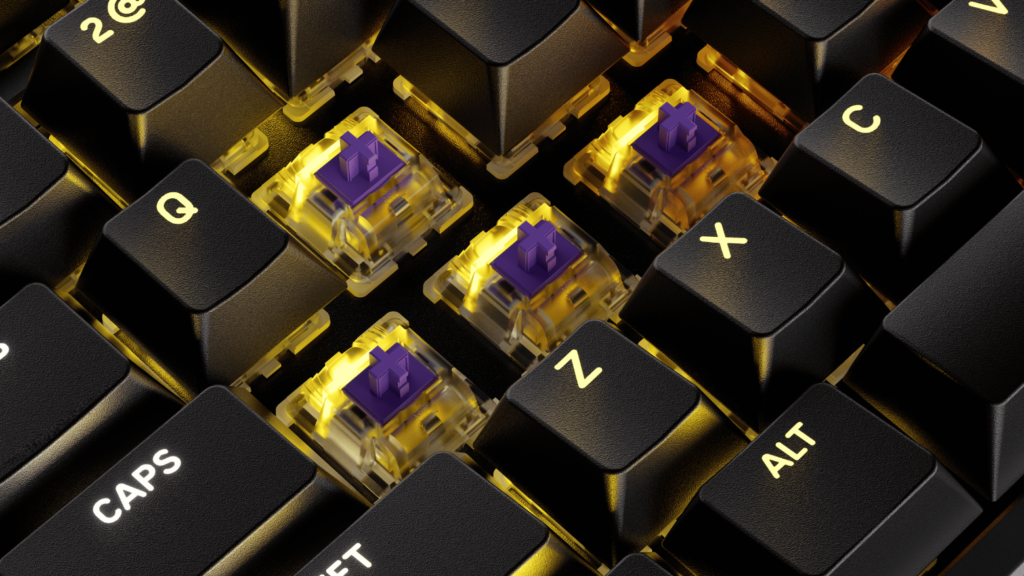
とはいえ、ここは好みが分かれそうなポイントです。
パームレストが標準同梱、長時間使用の疲れを軽減
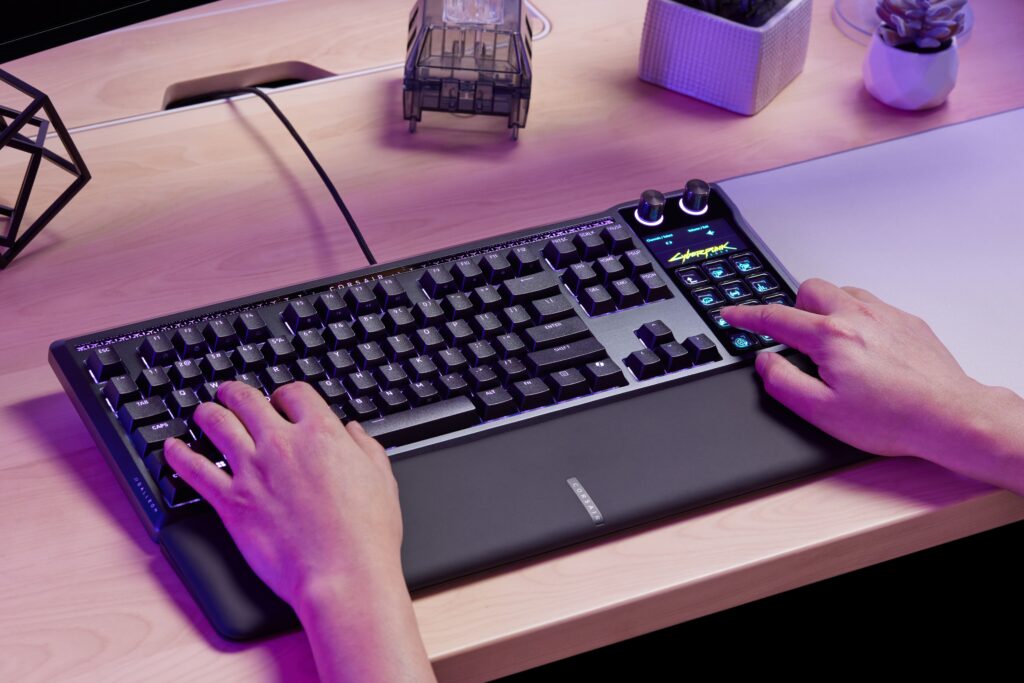
長時間使うと、パームレストの有無で疲労感がはっきり変わりました。外すと手首の疲れをすぐ感じるレベルです。Corsair GALLEON 100 SDは磁石内蔵のパームレストが最初から付属。キーボードにマグネットでぴったり吸着するのでズレずに使えますし、外したいときは引っ張るだけで簡単に取り外せます。別売りを買い足す必要がないのも、大きな利点です。
📘 用語メモ|パームレスト
キーボードの手前に置いて、手首を支えるためのアクセサリー。長時間タイピングでの手首の疲れを軽減してくれます。
ホットスワップ対応で、後から好みに変えられる
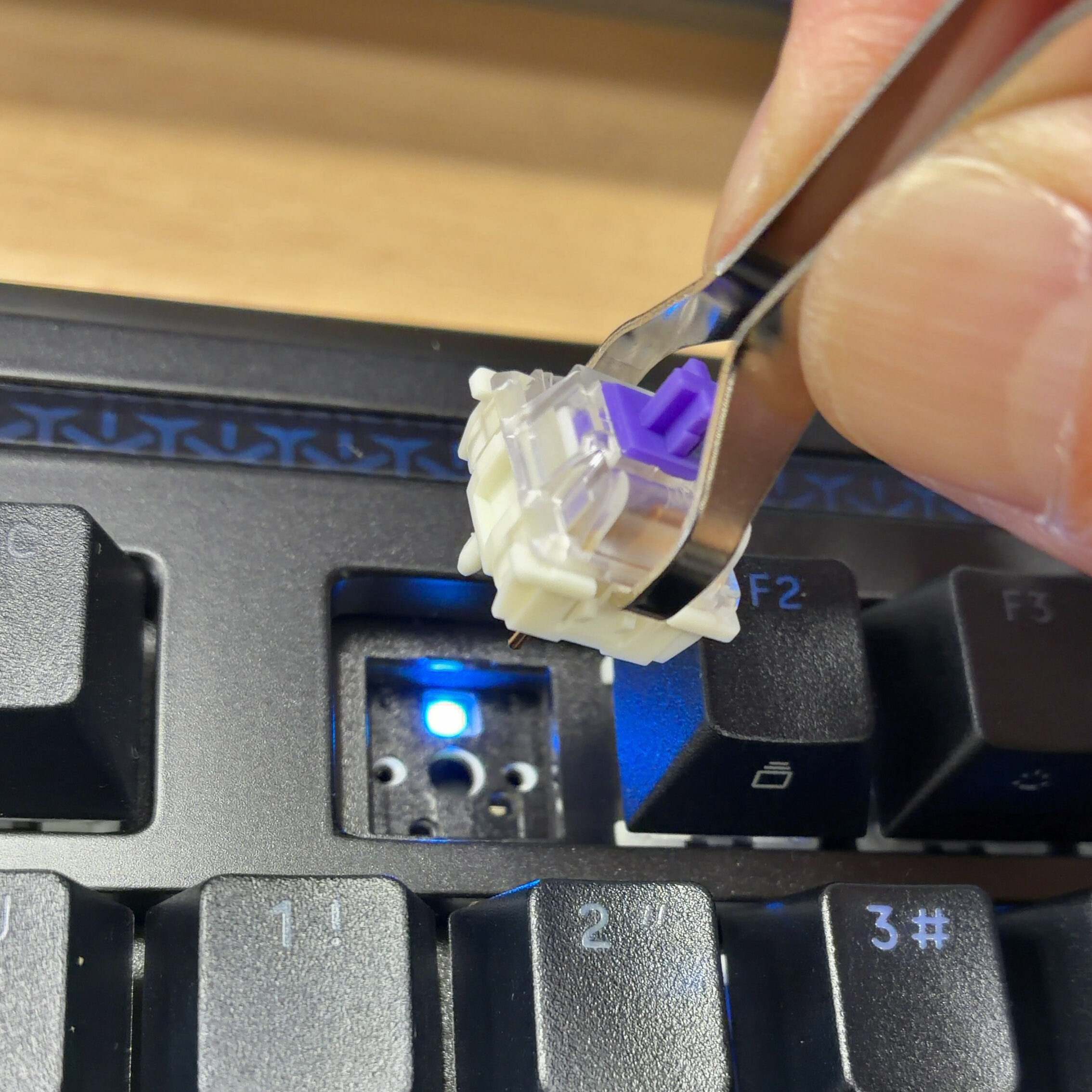
毎日使うキーボードだからこそ、打鍵感を後から好みに変えたり、消耗したキーだけ直したりできる仕組みがあると安心です。
Corsair GALLEON 100 SDはホットスワップに対応していて、付属のプーラーで引き抜いて差し直すだけ。初心者でも問題なくこなせる難易度で、注意点はピンを折らないようまっすぐ垂直に挿すことくらいでした。
📘 用語メモ|ホットスワップ
はんだ付けなしでキースイッチを交換できる仕組み。打鍵感を後から好みに変えたり、故障キーだけ直したりできます。
ゲーム配信でも本格的に使えるか
配信操作・打鍵音・打鍵感とみてきましたが、ゲーム配信での入力性能も配信者にとって気になるところ。Corsair GALLEON 100 SDにはゲーミング向けの機能が一通りそろっており、ゲーム配信でも活躍します。ここからは、配信者がゲーム実況をする場面で便利なポイントを見ていきましょう。
8,000Hzポーリング:余裕のスペックで安心して使える
1,000Hzと8,000Hzを切り替えて比較しましたが、配信中のタイピングやWASD連打では体感差はありませんでした。
これは正常な結果と考えていて、ポーリングレートの差(0.125ms対1ms)は競技FPSの最上位レイヤーで意味を持つもの。配信のゲーム実況領域では、人間が感じ取れる差にはなりません。逆に言えば、配信用途で「ポーリングレートが足りない」と感じることはまずないので、ここは安心して使えるポイントです。
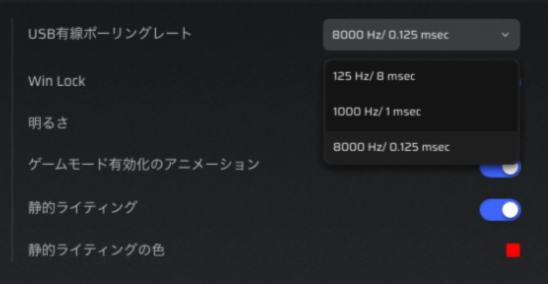
📘 用語メモ|ポーリングレート
キーボードが入力をPCに報告する頻度。高いほど反応が速くなります。
FlashTap SOCD:ジャンルごとに使い分けられる
A↔Dのような相反する入力(例:Aで左移動、Dで右移動)をどう処理するかを決める「FlashTap SOCD」は、後優先・先優先・ニュートラルの3モードが正常に動作しました。
ゲーム実況配信だと、個人的には「後優先」が一番扱いやすい印象です。FPSのストレイフィング(左右の高速切り替えで体をブラす動き)の応答性が上がるので、視聴者から見ても動きにキレが出ます。誤入力を防ぎたい雑談寄りのゲーム配信なら「先優先」、多くのゲームのデフォルトに合わせるなら「ニュートラル」と、配信ジャンルごとに使い分けられるのも助かるポイントです。
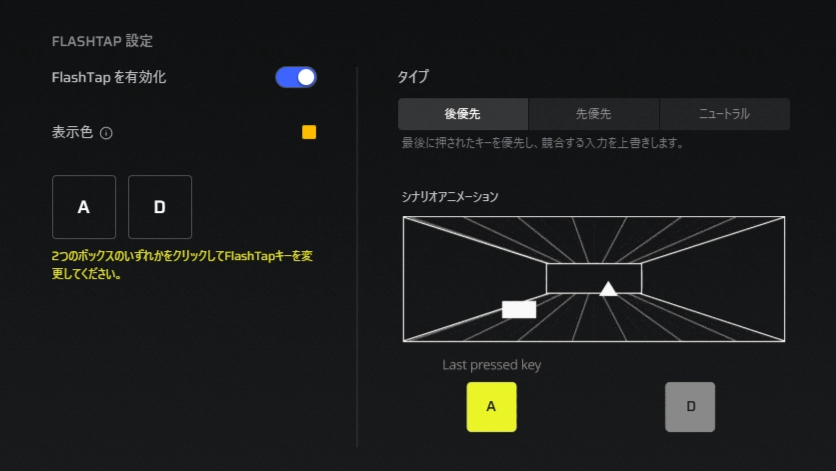
📘 用語メモ|SOCD
反対方向のキーを同時に押したときの処理ルール。設定次第で動きの応答性や安定性が変わります。
Game Mode:Windowsキーのうっかり押しを防げる
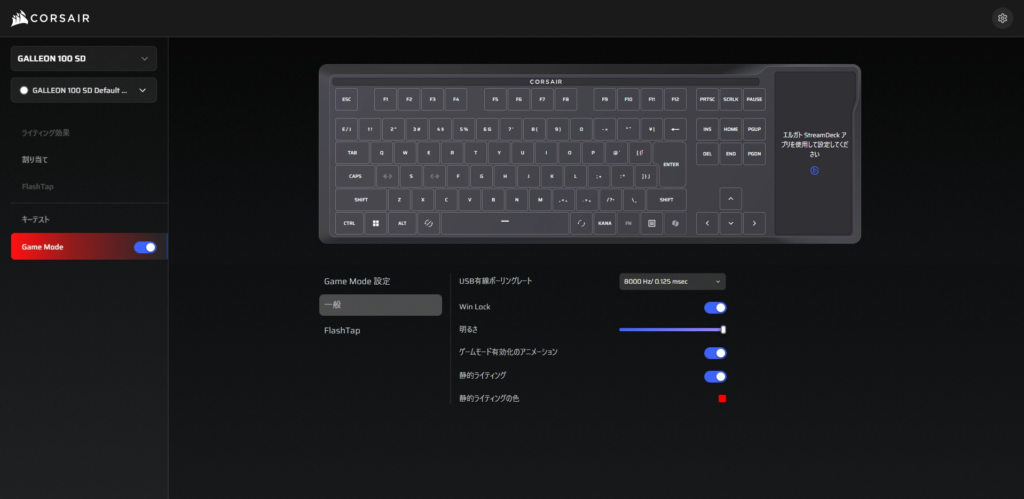
Game Modeを有効にすると、うっかり押してしまいやすいWindowsキーだけが無効化されました。
配信中にうっかりWinキーを押してデスクトップが映ってしまう、というあるあるトラブルを物理的に防げる仕様です。Alt+Tabなど他のショートカットは残るので、配信中に必要な操作はそのまま使えました。
本格競技FPSをやり込む人への注意点
配信のゲーム実況としてはもう十分ですが、配信者の中でも本格的に競技FPSをやり込む層には、一点知っておいてほしいことがあります。
Corsair GALLEON 100 SDは高速リニアメカニカルとStream Deck統合を軽量に組み合わせた設計で、近年競技FPSで定番化しつつあるアナログ(Hall Effect)スイッチやラピッドトリガー、アクチュエーション調整は採用していません。キーの反応点を細かく追い込みたい配信者は、この方式の違いを把握したうえで選んだほうがよさそうです。
まとめ
こんな人におすすめ
ここまでの検証を踏まえると、Corsair GALLEON 100 SDが向いているのは以下のような方です。
- 配信操作を手元に集約したい人
- デスク上に機材を増やしたくない人
- VTuberとして日常的にアバター配信をしている人
- 深夜帯やマイク近接で打鍵音を抑えたい環境で配信する人
- Stream Deck単体と高品質メカニカルキーボードを別々に買うか迷っている人
逆に、ラピッドトリガーやアクチュエーション調整を求める本格競技FPSプレイヤーや、コスパ最優先の人には、他の選択肢のほうが噛み合うこともあります。
配信ワークフロー全体を底上げする一台
価格だけ見れば決して安い買い物ではありません。しかしStream Deck単体と高品質メカニカルキーボードを別々に揃えるのと比べれば、むしろ筋の通った投資だと思います。スペックの一点突破ではなく、配信ワークフロー全体を底上げする視点で見たとき、Corsair GALLEON 100 SDは唯一無二の存在感を持つ一台でした。
筆者自身、競技ゲーマーやeスポーツに本気で身を置いてきたタイプではありませんが、ライブ配信を主戦場にしている立場で使ってみて、キーボードとStream Deckを1台で扱える組み合わせの強さを実感しました。シーン切替も音量もアバターの表情も、手元だけで片付く快適さは、一度味わうと手放せなくなります。
ひとつだけ環境面で正直に書いておくと、CORSAIR WEB HUBまわりの挙動はMacよりWindowsの方が快適に使えました。それでも組み合わせとしての完成度は高く、配信者に勧められる一台であることは間違いありません。
配信デスクをすっきりさせたい、操作を手元に集約したい、そんな方で予算に余裕があるなら、選択肢の一つに入れてみてはいかがでしょうか。
何よりキーボードにStream Deckが入っているなんて夢のような構成で、使っていてワクワクしました。
ーーーーー
今回検証した機器が気になった方は、以下公式サイトで詳細をチェックしてみてくださいね!
Corsair GALLEON 100 SD:https://www.corsair.com/jp/ja/p/keyboards/ch-912a31i-jp/galleon-100-sd-stream-deck-integrated-mechanical-keyboard-jp-ch-912a31i-jp
機材協力:Corsair Gaming, Inc.(Elgato)
レビュー:ウマヅラ