Share


ゲーミングノートPCで配信・動画編集まで全部できる! Alienware 16X Aurora の実力を試してみた

「配信や動画編集って、正直ノートPCではできなさそう」と思ったことはありませんか?
- デスクトップのように快適に作業できなさそう
- 熱くなってパフォーマンスが落ちそう
そんな不安を持ちながらも、スペースや費用の都合でノートPCを検討している方も多いはず。
今回はそんな不安を解消するため、Alienware 16X Auroraを2モデル同時に検証しました。
上位モデル(Core Ultra 9+RTX 5070)と下位モデル(Core Ultra 7+RTX 5060)の2台を、配信・VTuber・動画編集の3つを想定した環境で実際に動かしてみた結果をお届けします!

この記事の要点
- 配信・動画編集の日常ユースは、上位・下位どちらのモデルでも十分こなせる
- 差が出るのはGPUベンチ(最大+18%)とSSDの書き込み速度(約3倍)
- FurMark 30分の連続負荷でもサーマルスロットリングは発生しなかった
- 重い3D背景+アバターの同時配信はVRAM不足で実用範囲外
まずは2台のスペックから比較
今回比較した2台は、どちらも同じ「Alienware 16X Aurora」です。違いはCPUとGPUを中心とした“中身の構成”だけ。同じ筐体で、構成差がどこまで効くのかを見ていきます。
| 上位(RTX 5070) | 下位(RTX 5060) | |
|---|---|---|
| Dell公式価格(税込・検証時点) | 389,000円 | 309,000円 |
| CPU | Core Ultra 9 275HX | Core Ultra 7 255HX |
| GPU | RTX 5070 8GB GDDR7 | RTX 5060 8GB GDDR7 |
| メモリ | 32GB DDR5 | 32GB DDR5 |
| ストレージ | 1TB M.2 NVMe PCIe SSD | 1TB M.2 NVMe PCIe SSD |
| ディスプレイ | 16.0インチ WQXGA(2560×1600) | 16.0インチ WQXGA(2560×1600) |
⚠️ 上記は検証機の構成・検証時点の価格です。現行モデルは仕様・価格が異なります。購入前に必ず公式サイトで最新の構成・価格をご確認ください。
ゲーミングノートPC市場での立ち位置としては、下位モデル(RTX 5060)がミドルレンジ、上位モデル(RTX 5070)がアッパーミドルにあたります。
現在最上位とされるRTX 5080/5090搭載機や薄型軽量モデルとは異なり、ゲーム性能と実用性を両立した「本格ゲーミングノート」カテゴリーです。配信・動画編集メインで使うとオーバースペック気味にも見えますが、今回の検証では、その余裕がどう活きるかも確認していきます。
テスト条件|この記事の検証は以下の環境で実施しています
パフォーマンスモード:AWCC(Alienware Command Center)で「フルスピード」に固定
電源:AC接続(電源につないだ状態)で全テストを実施
結論:配信・動画編集はどちらのモデルでも十分
| 用途 | 上位モデル(RTX 5070) | 下位モデル(RTX 5060) |
|---|---|---|
| 1080p60 OBS配信 | 問題なし(Encode 26%) | 問題なし(Encode 23%) |
| 4K30 OBS配信 | 問題なし(GPU 48%) | 問題なし(GPU 47%) |
| VSeeFace + OBS同時 | 問題なし(GPU 23%) | 問題なし(GPU 24%) |
| 4K動画書き出し(DaVinci) | 1分16秒(H.264) | 1分16秒(H.264) |
| 3D VTuber配信 | VRAMエラー発生 | VRAMエラー発生 |
どちらを選んでも、配信・動画編集の日常ユースは十分こなせます。違いが出るのはGPUベンチマーク(最大+18%)とSSDの書き込み速度(約3倍)。
「重いゲームもやりたい」「書き出しを毎日大量にこなす」なら上位モデル、「主に配信と動画編集」なら下位モデルで十分、というのが今回の結論です。
一般的なゲーミングノートだと、動画再生で5〜8時間、高負荷だと1〜2時間が目安。出先で配信するなら、電源の確保は必須と考えておきましょう。
基本性能はどこまで違う?CPU・GPU・SSDの性能を検証
まずはCPU・GPU・ストレージという、PCの土台になる3つの性能から見ていきます。同じ筐体でも、中身の構成でどこまで差が出るのでしょうか。
CPU性能:マルチは上位が有利、シングルは下位が逆転
CPUの実力は、定番ベンチマーク「Cinebench 2026」で計測しました。
Cinebench 2026は、CPUの計算能力を数値化するソフトです。全コアをフル稼働させる「マルチコア」性能と、1つのコアだけを使う「シングルコア」性能の両方を見られます。簡単に言えば、マルチコアは“大人数で一気に片付ける力”、シングルコアは“一人がどれだけ速く動けるか”です。
| スコア | 上位(RTX 5070) | 下位(RTX 5060) |
|---|---|---|
| マルチコア | 6,359 pts | 6,292 pts |
| シングルコア | 492 pts | 499 pts |
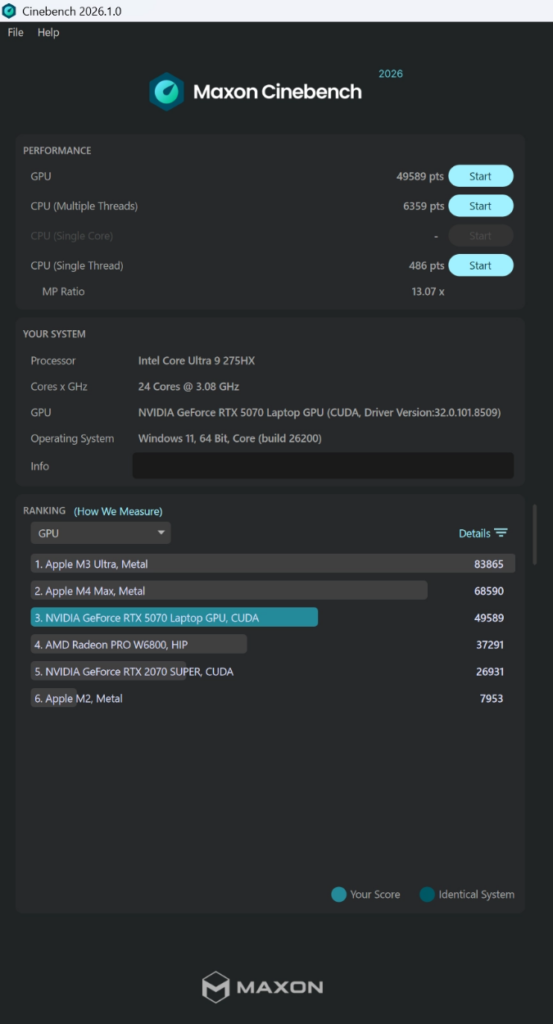
Cinebenchサマリー
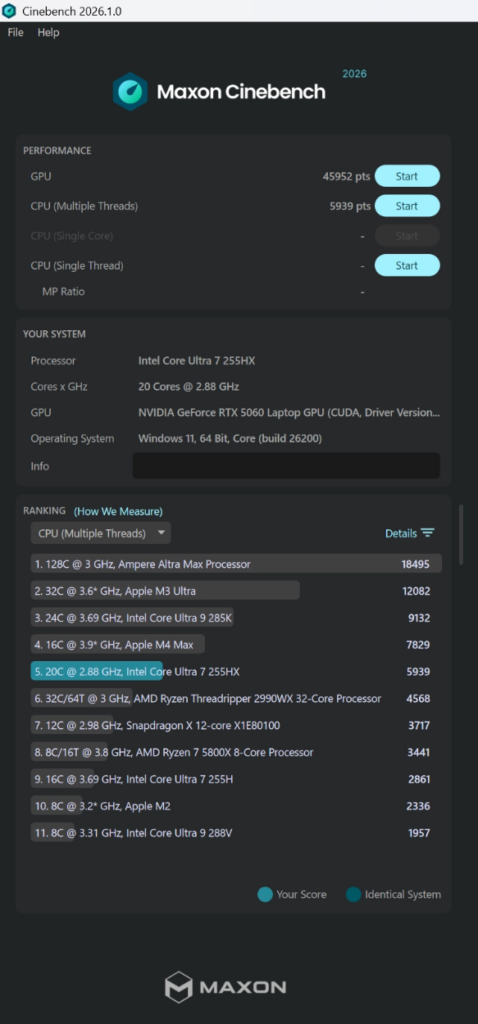
Cinebenchサマリー
マルチコア性能は上位モデルが約1%上回りました。ところが、シングルコア性能では下位モデルが上回るという結果に。
これは構造上の理由からきています。
Core Ultra 9 275HXは24コアを搭載していて、コアが多い分だけ1コアあたりに回せる電力や熱の余裕が絞られます。その結果、1コアだけを全力で動かしたときの処理速度は、コア数の少ないCore Ultra 7 255HX(20コア)のほうが伸びやすいのです。
ゲームやOBSのエンコードはシングルコア性能が効く場面も多いため、「上位モデルのCPUなら何でも速い」とは言い切れません。選ぶときの判断材料として覚えておくとよいでしょう。
GPU性能:ベンチでは最大+18%、配信では差が出にくい
グラフィックス性能は、ベンチマーク「3DMark」で計測しました。
3DMarkはGPUの性能を数値化するソフトで、スコアが高いほど高画質の設定でもゲームが快適に動くと考えられます。
| テスト | 上位(RTX 5070) | 下位(RTX 5060) | 差 |
|---|---|---|---|
| Steel Nomad Light | 14,646(108.5 fps) | 12,360(91.6 fps) | +18.5% |
| Time Spy | 14,204 | 12,543 | +13.3% |
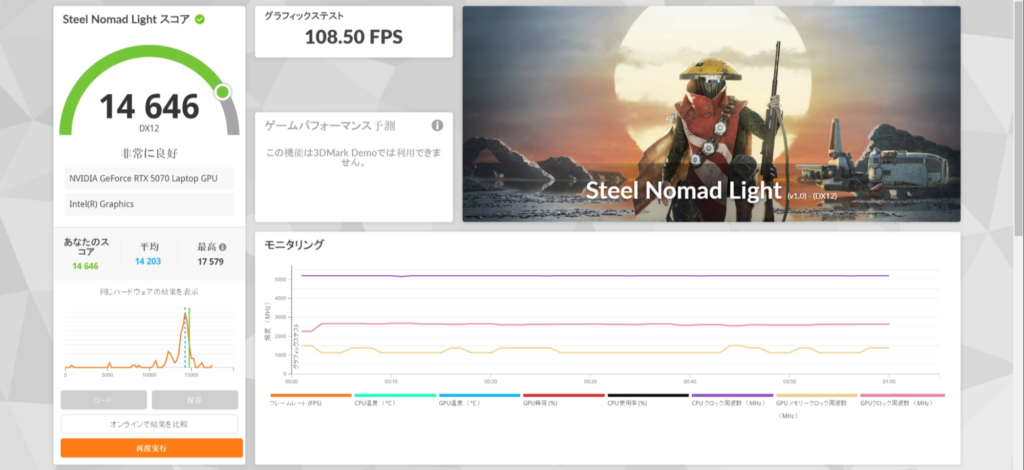
Steel Nomad Lightスコア
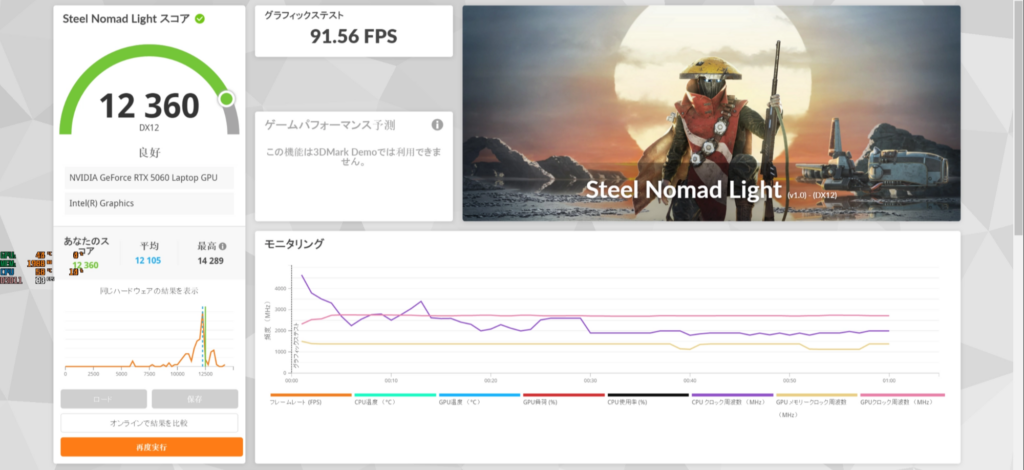
Steel Nomad Lightスコア
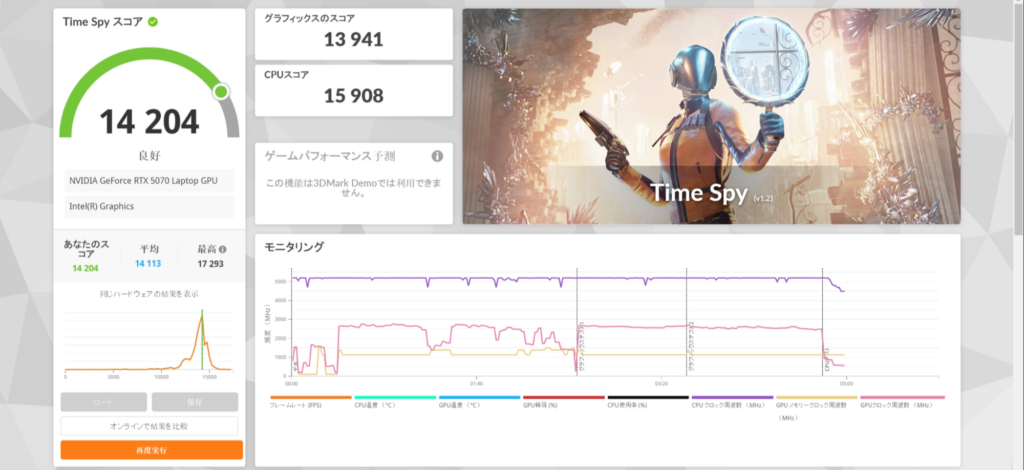
Time Spyスコア
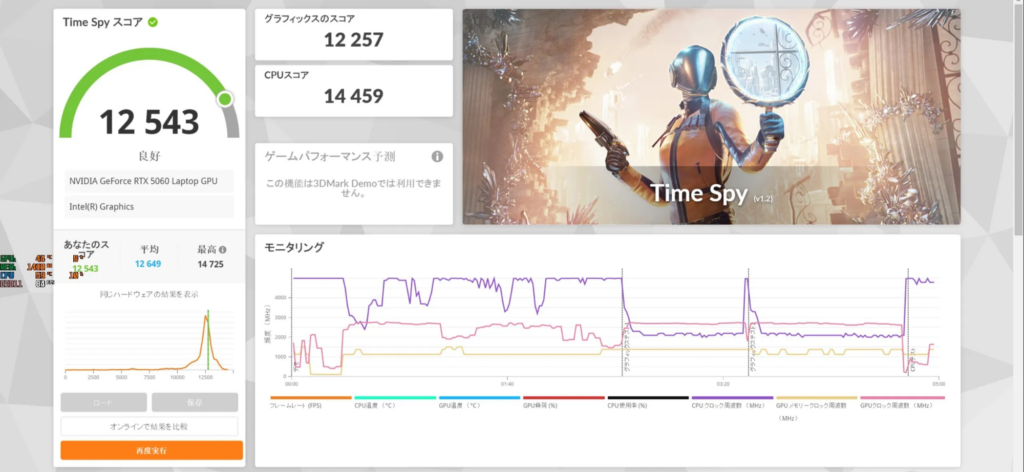
Time Spyスコア
数値上の差ははっきり出ましたが、後ほど紹介する配信シナリオでは、両モデルともGPU使用率が30%未満におさまりました。これは、OBSのエンコードを担う「NVENC」が、GPU本体の処理とは別の専用回路で動くためです。
「ゲームをしながら同時に配信したい」「高解像度の重いタイトルを動かしたい」といった用途では効いてくる差ですが、配信と動画編集がメインであれば、下位モデルでも十分な結果と言えます。
📘 用語メモ|NVENC(エヌベンク)とは
NVIDIA製GPUに搭載された、動画エンコード専用の回路です。ゲームなどGPU本体の負荷とは独立して動くため、配信中でもパフォーマンスが落ちにくくなります。
ストレージ速度:書き込みで約3倍の差
SSDの速度は「CrystalDiskMark」で計測しました。
CrystalDiskMarkはSSDの読み書きの速さを測るソフトです。「SEQ」は大きなファイルを連続で読み書きする速度、「RND 4K」は小さなファイルをランダムに読み書きする速度を表します。
| 計測項目 | 上位(RTX 5070) | 下位(RTX 5060) |
|---|---|---|
| 読み込み(SEQ1M Q8T1) | 6,558 MB/s | 最大5,779 MB/s |
| 書き込み(SEQ1M Q8T1) | 5,799 MB/s | 2,033 MB/s |
| ランダム読み込み(RND4K Q32T1) | 1,064 MB/s | 718 MB/s |
| ランダム書き込み(RND4K Q32T1) | 937 MB/s | 602 MB/s |
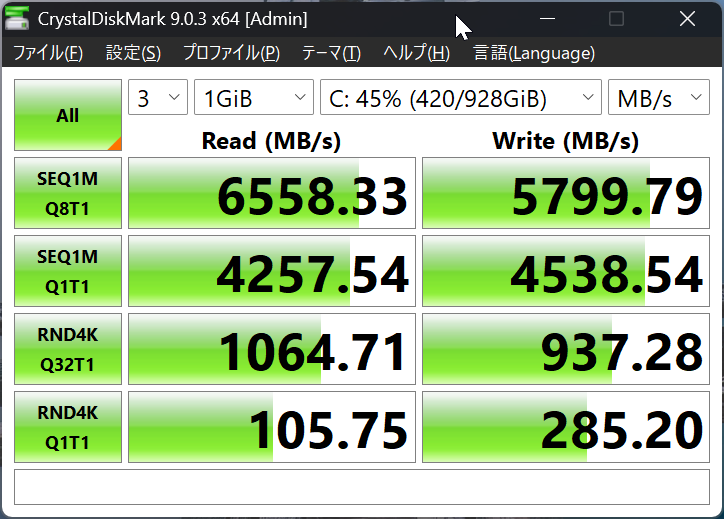
CrystalDiskMark
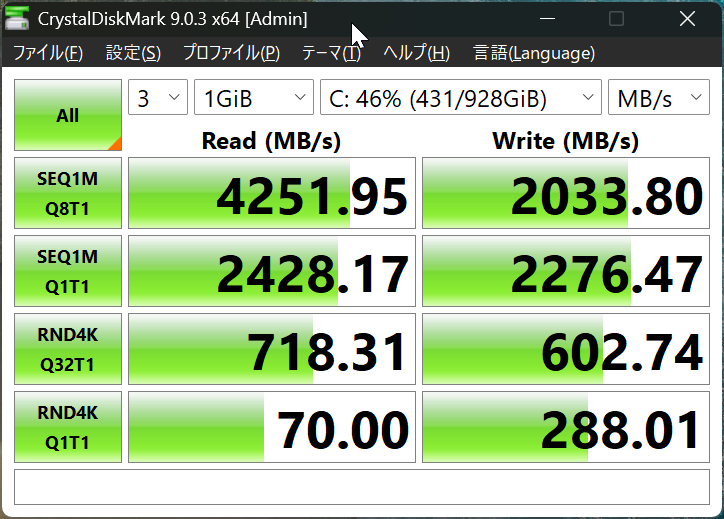
CrystalDiskMark
書き込み速度には約3倍の差が出ました。普段の配信・動画編集では体感しにくい部分ですが、動画の書き出し先や録画の保存先にこのSSDを使い、大量の4K素材を毎日扱うようなケースでは、この差が積み重なっていきます。上位モデルを選ぶ理由のひとつになり得る数値です。
長時間使っても大丈夫? 発熱と安定性を検証
ノートPCで気になるのが、長時間使ったときの発熱と、性能が落ちないかという安定性。ここでは連続して負荷をかけ続け、その挙動を確認しました。
長時間負荷:30分連続でもスロットリングなし
GPUに高い負荷をかけ続ける「FurMark」を30分間連続で実行しました。
FurMarkはGPUをわざと限界近くまで働かせ続けるストレステストソフトで、長時間動かしたときの発熱やサーマルスロットリングの有無を確認できます。
📘 用語メモ|サーマルスロットリングとは
CPUやGPUが一定の温度を超えたとき、本体を守るために処理速度を自動的に落とす仕組みです。発生すると性能が落ちるため、熱がこもりやすいノートPCでは特に注目されます。
| 計測項目 | 上位(RTX 5070) | 下位(RTX 5060) |
|---|---|---|
| ピーク温度 | 86°C | 86°C |
| サーマルスロットリング | なし | なし |
| 平均FPS | 163 | 156 |
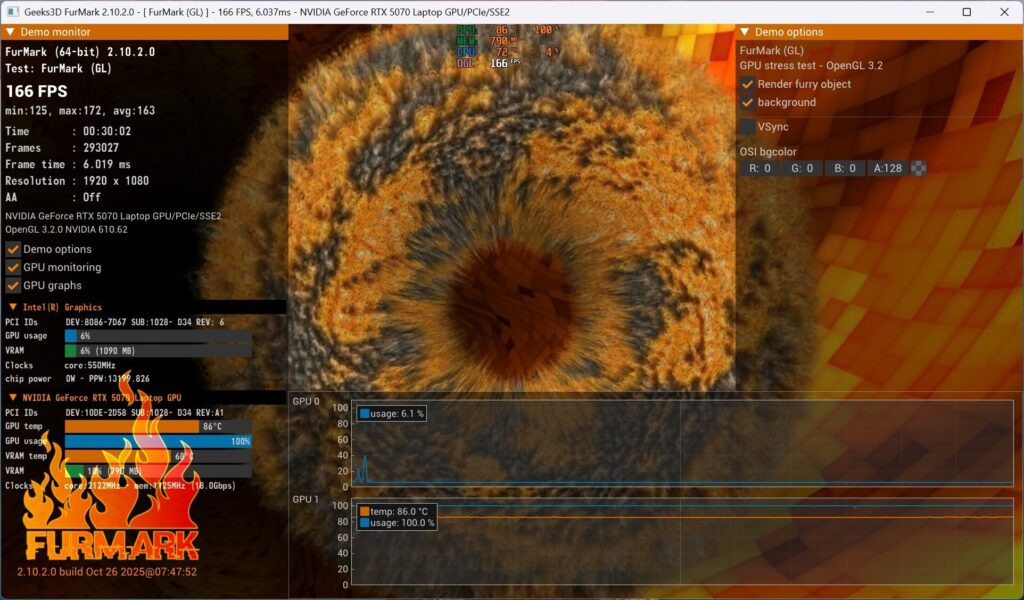
FurMark 30分
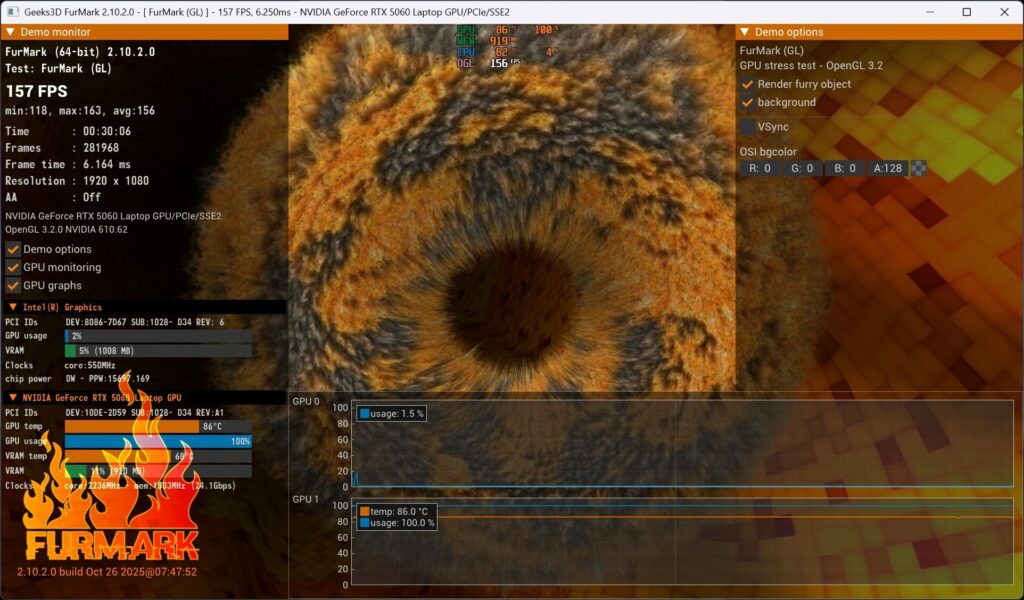
FurMark 30分
両モデルともスロットリングは発生しませんでした。
Cinebench 2026を3回連続で実行したCPUの連続負荷テストでも、スコアの落ち込みは上位モデルで-1.0%・下位モデルで-0.9%と誤差の範囲。ゲーミングノートとして、排熱設計はしっかりしていることがわかります。
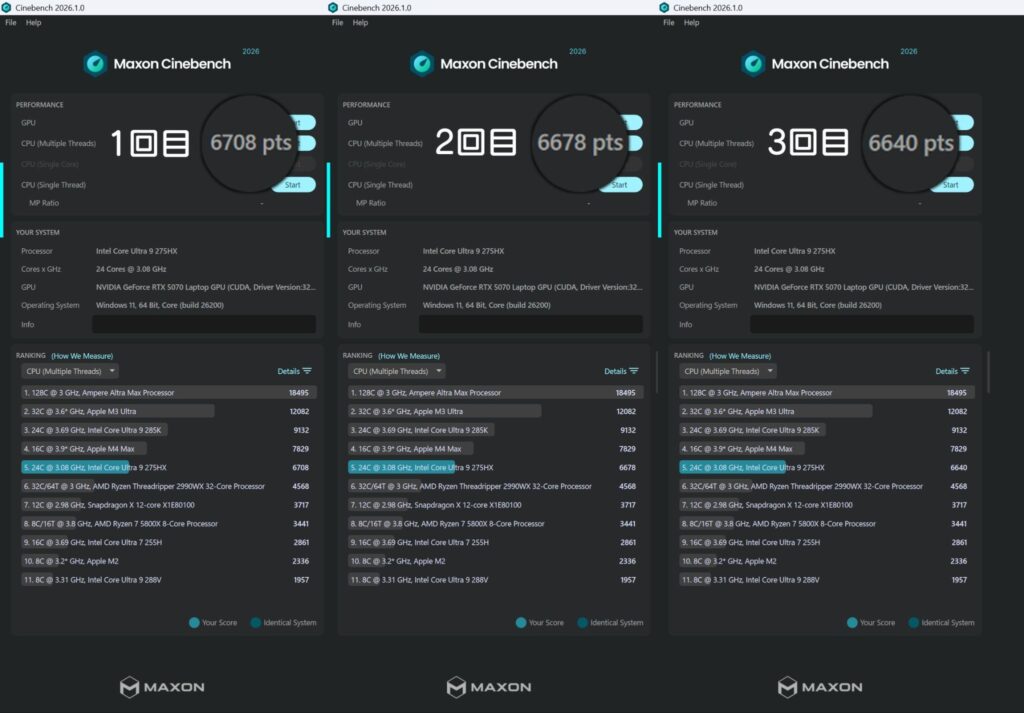
連続3回
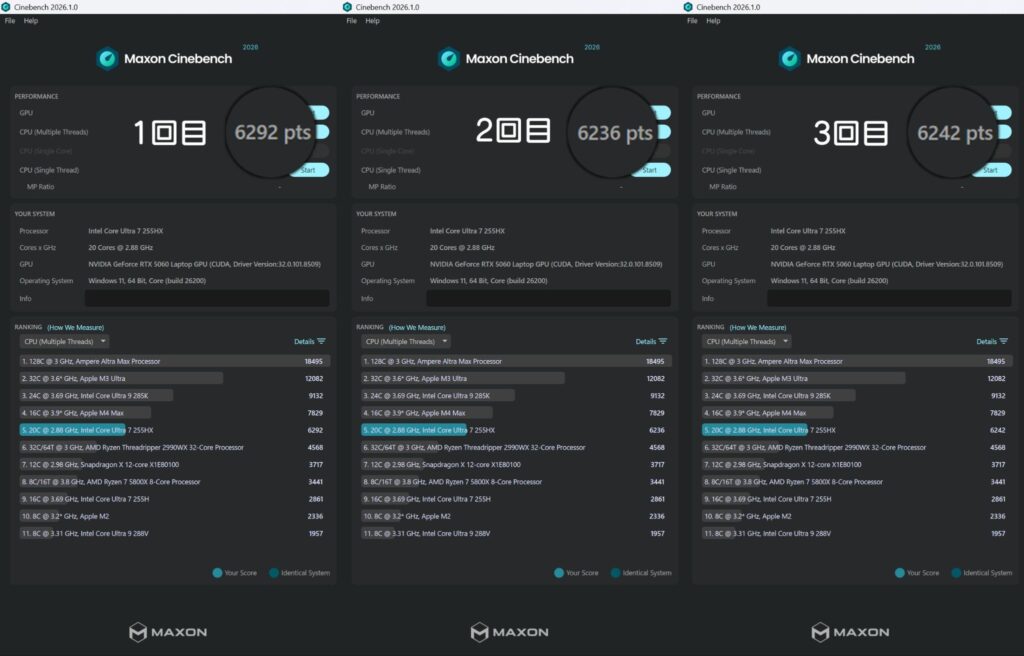
連続3回
超高負荷時の温度:通常配信は問題なし、最大負荷では注意
高負荷の3Dゲーム(City Sample)+VSeeFace+OBSを同時に起動した超高負荷テストでは、上位モデルのCPUが最大101°Cに達しました。
通常の配信・動画編集では50°C前後で安定しており、日常ユースで心配はいりません。ただ「重いゲームをしながら長時間配信し続ける」ような大きな負荷がかかるケースでは、CPU温度に注意したいところです。
配信・動画編集どこまでやれる?実力を検証
OBS配信:1080p60でも4K30でも使用率は半分以下
| 配信設定 | 上位(RTX 5070)Encode% | 下位(RTX 5060)Encode% | 温度 |
|---|---|---|---|
| H.264 / 1080p60 | 26% | 23% | 42〜45°C |
| H.265 / 1080p60 | 17% | 17% | 43〜46°C |
| H.264 / 4K30 | 48% | 47% | 39〜45°C |
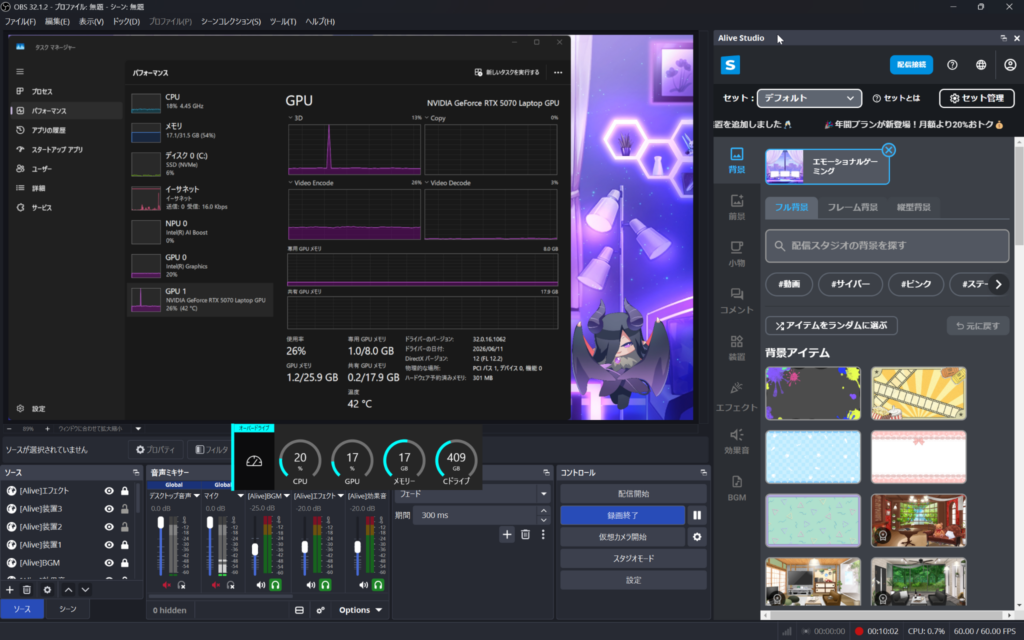
H.264配信
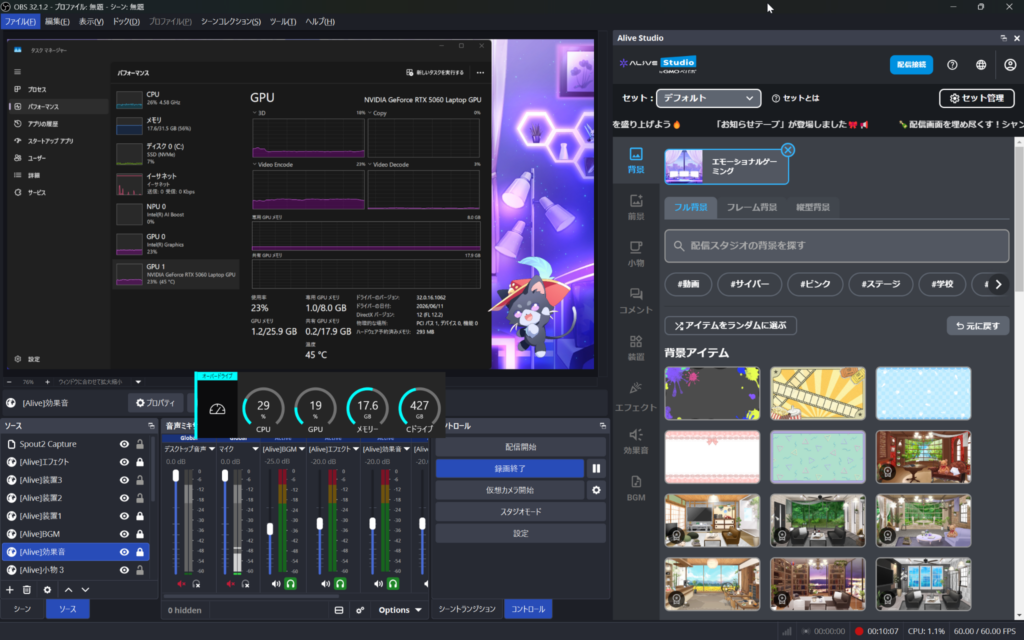
H.264配信
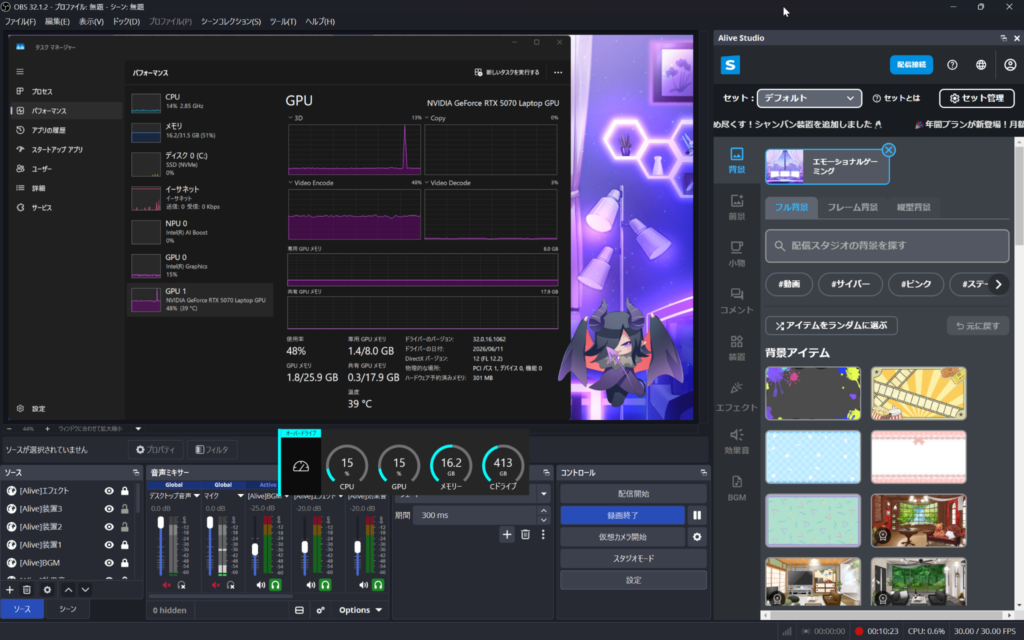
4K30配信
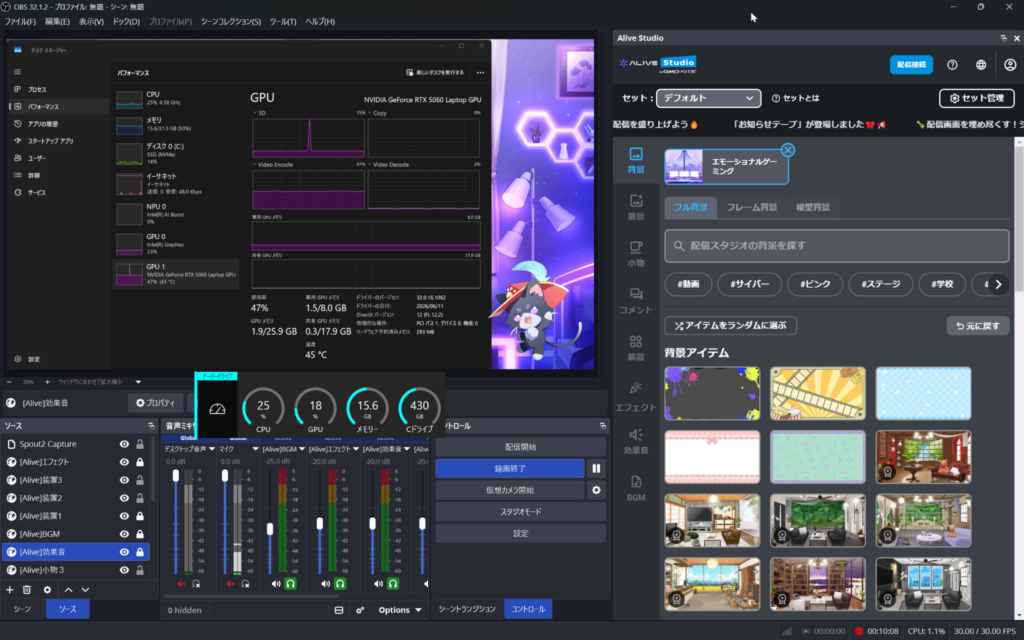
4K30配信テスト
1080p60配信(CBR 10,000 Kbps)では、両モデルともエンコード使用率が30%未満。4K30配信でも50%を超えず、映像のコマ落ち(フレームドロップ)も起きませんでした。
H.264とH.265を比べると、エンコードの負荷はH.265のほうが軽く、ファイルサイズも小さくなります。配信ソフトがH.265に対応しているなら、H.265を選んだほうが効率的です。
📘 用語メモ|CBR(シービーアール)とは
配信・録画のデータ量を一定に保つ方式(固定ビットレート)です。安定した画質で配信できますが、常に同じ量のデータを送り続けるため、回線にある程度の余裕が必要です。
📘 用語メモ|H.264 / H.265とは
どちらも映像を圧縮する方式(コーデック)の規格名です。H.265はH.264の後継で、同じ画質ならファイルサイズを約半分にできます。ただし対応していないソフトもまだあるため、互換性を重視するならH.264が安心です。
アバター配信:軽量アバターはOK、重い3D背景は注意
VSeeFace(3Dアバターソフト)とOBSを同時に起動して計測しました。
VSeeFaceやWebcamMotionCaptureは、PCのカメラで顔の動きを読み取り、リアルタイムで3Dアバターに反映させるソフトです。VTuberやバーチャル配信者のアバター配信で定番のツールで、WebcamMotionCaptureのほうが描画の負荷が高めとされているため、今回は比較として両方をテストしました。
| 同時起動構成 | 上位(RTX 5070)GPU% | 下位(RTX 5060)GPU% | 温度 |
|---|---|---|---|
| VSeeFace + OBS | 23% | 24% | 54°C / 49°C |
| WebcamMotionCapture + OBS | 25% | 29% | 51°C / 49°C |
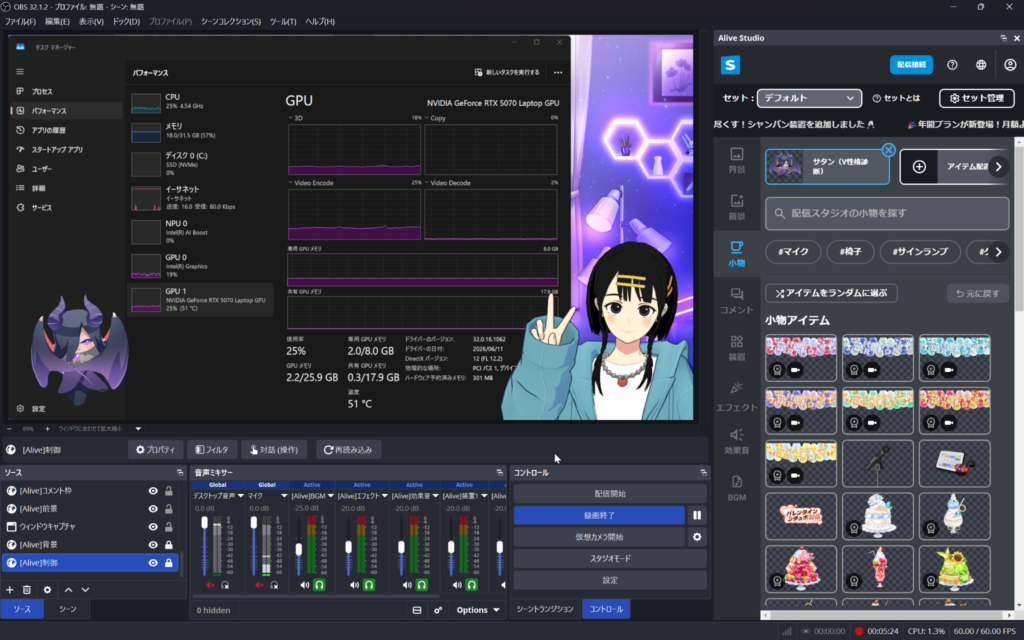
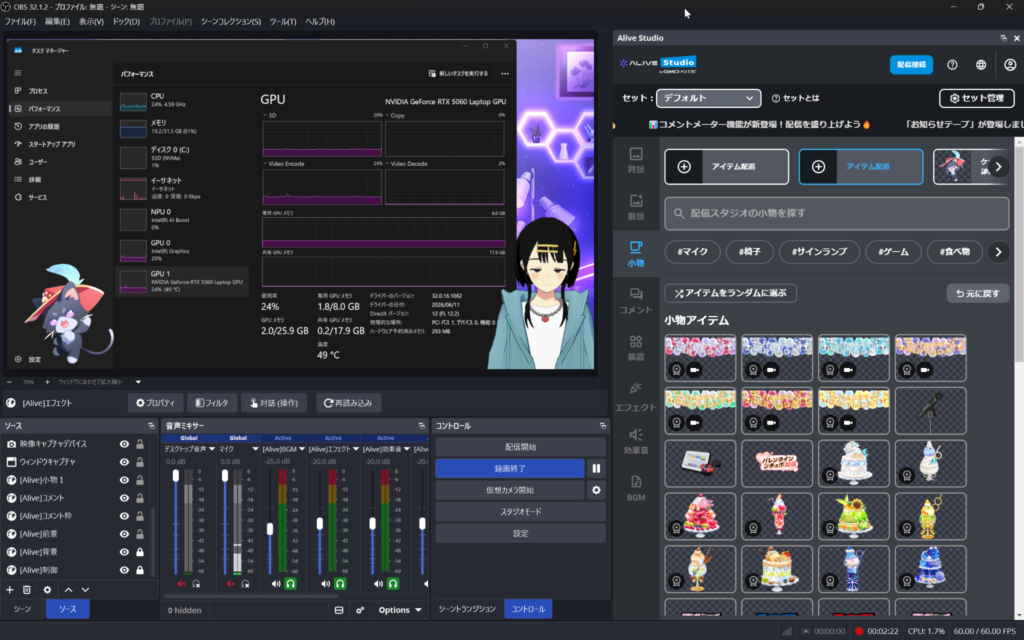
VSeeFace+OBS
VSeeFaceを使った配信では、両モデルとも60fpsで安定しました。
一方、City Sample(大規模な3D空間)+VSeeFace+OBSという超高負荷テストでは、そのVRAMが不足しました。
| 超高負荷テスト | 上位(RTX 5070) | 下位(RTX 5060) |
|---|---|---|
| VRAMエラー | 発生(1,106 MB超過) | 発生(347 MB超過) |
| City Sample FPS | 3〜7 fps | 10 fps未満 |
| OBS配信 | 60 fps安定 | 60 fps安定 |
📘 用語メモ|VRAMとは
GPUが映像処理のために使う専用メモリのことです。アバターや3D空間など、扱うデータが重くなるほど多く必要になり、足りなくなると動作が不安定になったり、エラーが出たりします。
そもそもCity Sampleは、NVIDIAがComputex 2026で統合メモリ128GB搭載のRTX Sparkラップトップを使ってようやく「VRAMエラーなく動いた」とデモした超重量級のソフトウェアです。一般の配信者がノートPCで使う想定のものではなく、今回はあくまで「どこまで耐えられるか」を見る限界テストとして実施しました。
結果は、City Sampleが3〜7fpsまで落ち込み、実用としては完全に範囲外。VRAMエラーも発生しました。
ところが、ここで意外なことが起きます。City Sampleがどれだけカクついても、OBSの配信は60fpsを維持し続けたのです。テスト中、OBSのログにはVRAM不足の警告(「Video memory has been exhausted(376.297 MB over budget)」)も記録されていましたが、配信映像への影響は確認されませんでした。
理由は、配信のエンコードを担うNVENCが、3D処理とは独立した回路で動いているから。ゲーム側が限界を迎えても、配信そのものは落ちない構造になっているのです。つまり「GPUが限界を超えても、配信は止まらない」。これは、この機材の意外な強みのひとつと言えます。
ゲームがどれだけ重くなって画面がカクついても、配信そのものはカクつかず流れ続ける。「配信を絶対に止めたくない」という場面には、かなり心強い仕組みです。
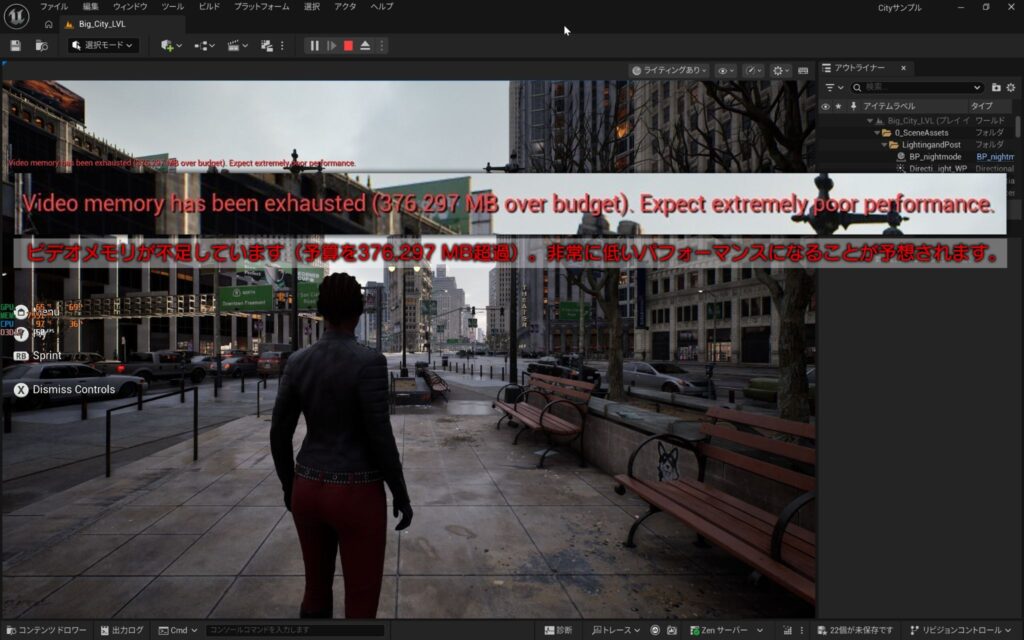
VRAMエラー画面
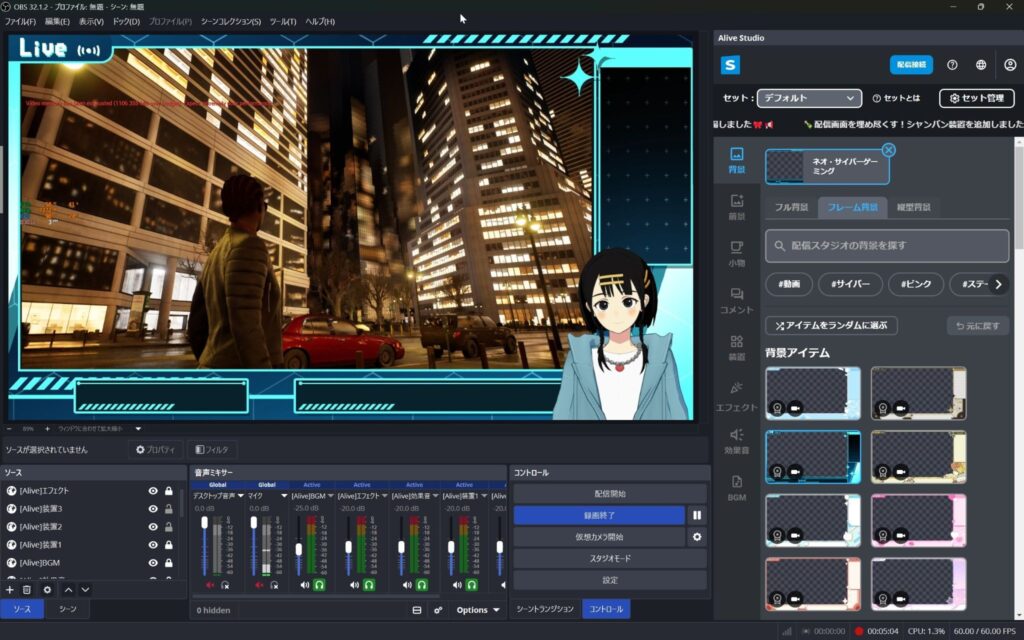
City Sample+VSeeFace+OBS 同時起動
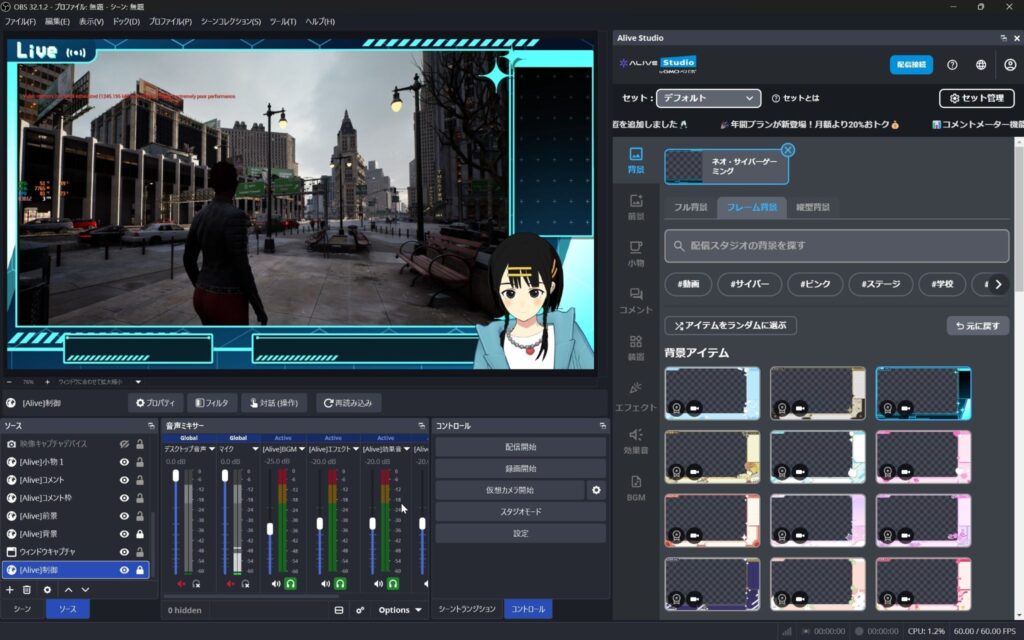
City Sample+VSeeFace+OBS 同時起動
4K書き出し:5分素材を1分16秒
DaVinci Resolveで、4K素材(5分)を書き出しました。
DaVinci Resolveは映像編集・カラーグレーディングのソフトで、無料版でも高品質な4K書き出しに対応しており、動画クリエイターや配信者に広く使われています。
| 書き出し形式 | 上位(RTX 5070) | 下位(RTX 5060) | ファイルサイズ |
|---|---|---|---|
| H.264 | 1分16秒 | 1分16秒 | 3.05 GB |
| H.265 | 1分35秒 | 1分32秒 | 2.00 GB |
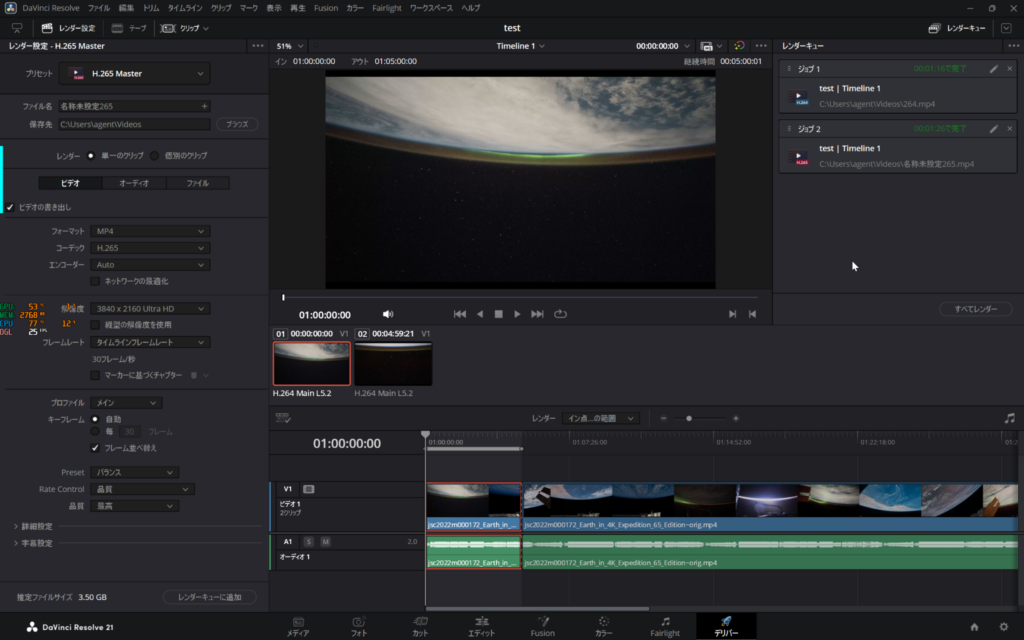
H.264、H.265書き出し
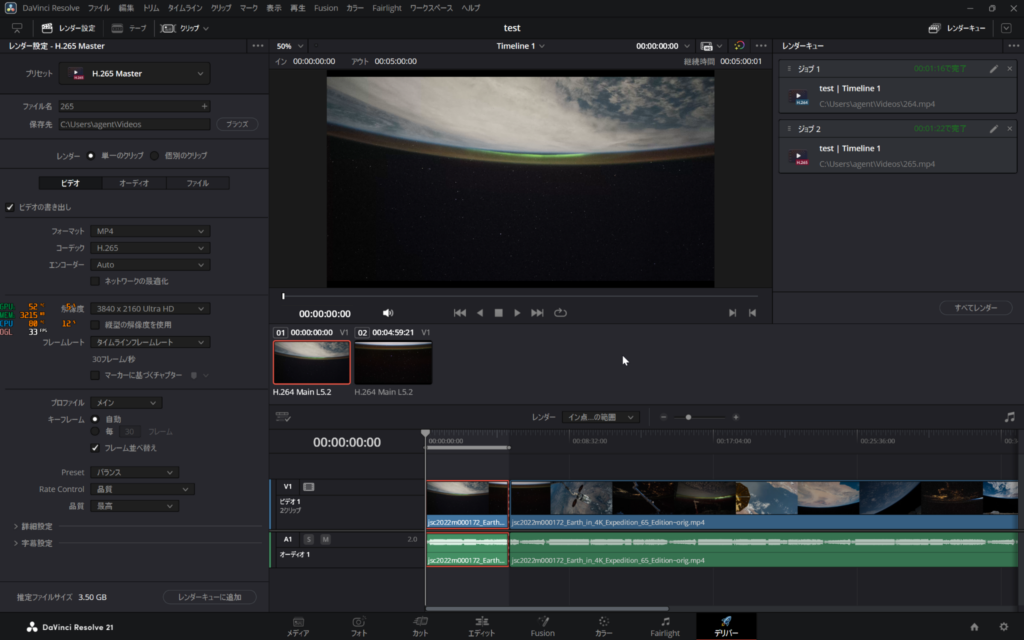
H.264、H.265書き出し
まず、書き出しの速さ(PCの性能)について。両モデルの差はほぼ誤差の範囲で、H.264・H.265のどちらもほぼ同じ時間で書き出せました。5分の4K素材を1分〜1分半ほどで処理できるので、日常の編集には十分なスピードです。
ファイルサイズについてはH.265の方が小さくなるため、容量を節約したいならH.265、他のソフトとの互換性を優先するならH.264、という使い分けもストレスなく行えます。
まとめ
ここまで、基本性能から発熱、配信・動画編集の実力まで見てきました。最後に、どんな方に向いているかを整理します。
こんな方におすすめ
- イベント会場・スタジオなど、出先での配信が必要な方
- デスクトップを置くスペースが取れない環境の方
- 配信・動画編集を、ノートPC1台で完結させたい方
上位モデル(RTX 5070)が向いている方
- 高負荷ゲームを配信したい方
- 大量の4K素材を毎日書き出す方
- 将来的な用途拡張に余裕を持たせておきたい方
下位モデル(RTX 5060)が向いている方
- 配信・動画編集がメインで、ゲームは軽量タイトル中心の方
- コストを抑えながら、十分な性能を求める方
総評:ノートPC一台で、配信も動画編集も完結する時代へ
Alienware 16X Auroraは「ノートPCで配信や動画編集は本当にできるのか」という問いに、はっきりとYesと答えてくれる一台でした。
1080p60配信でもGPU使用率は半分以下、DaVinci Resolveでの4K書き出しも5分素材で1分16秒。FurMark 30分の連続負荷でもスロットリングは起きず、長時間の配信や作業にも安定して応えてくれます。
注意したいのは、重い3D背景との同時配信。両モデルともVRAMエラーが出るため、その用途ではデスクトップPCも視野に入れたいところです。
また、高負荷時にファンが勢いよく回ることがあるので、マイクを使う配信では本体の置き場所や収音の向きに気を配るとよいでしょう。
それでも、配信・動画編集という主な用途に限れば、「ノートPCでここまでできるのか」という驚きがありました。「ノートだから妥協が必要」という時代は、もう終わりつつあるのかもしれないと感じさせる一台でした!
💡 現行モデルについて
本記事の検証機は、Core Ultra 9 275HX/Core Ultra 7 255HXを搭載した構成です。2026年6月時点では、CPUが新世代のCore Ultra 7 270HX Plus/Core Ultra 9 290HX Plusに刷新され、ディスプレイもOLEDを選べる現行モデルへ移行しています。購入時は最新の構成・価格を公式サイトでご確認ください。
ーーーーー
今回検証した機器が気になった方は、以下の公式サイトもチェックしてみてください!
公式サイト:Alienware 16X Aurora
機材協力:Dell Technologies
レビュー:ウマヅラ