


Share


キャプチャーボードは何が違う?Elgato 4K X/4K S/Cam Link 4Kを実測で比較

Switch 2やPS5などのゲーム機を使ったゲーム配信を始めたいけれど、キャプチャーボードは種類が多すぎて何を選べばいいのか分からない。公式サイトを見ても「4K144対応」「HDR10対応」といったスペック用語が並ぶだけで、結局どれが自分に合うのか判断できない。そんな経験はありませんか。
キャプチャーボード(キャプボ)は、ゲーム機やカメラから出力されたHDMIの映像をパソコンに取り込んで、OBSなどの配信ソフトに映すための機器です。これがあるとSwitch 2やPS5のゲーム画面をそのまま配信・録画できますし、一眼カメラやビデオカメラを配信用のWebカメラとして使うこともできます。
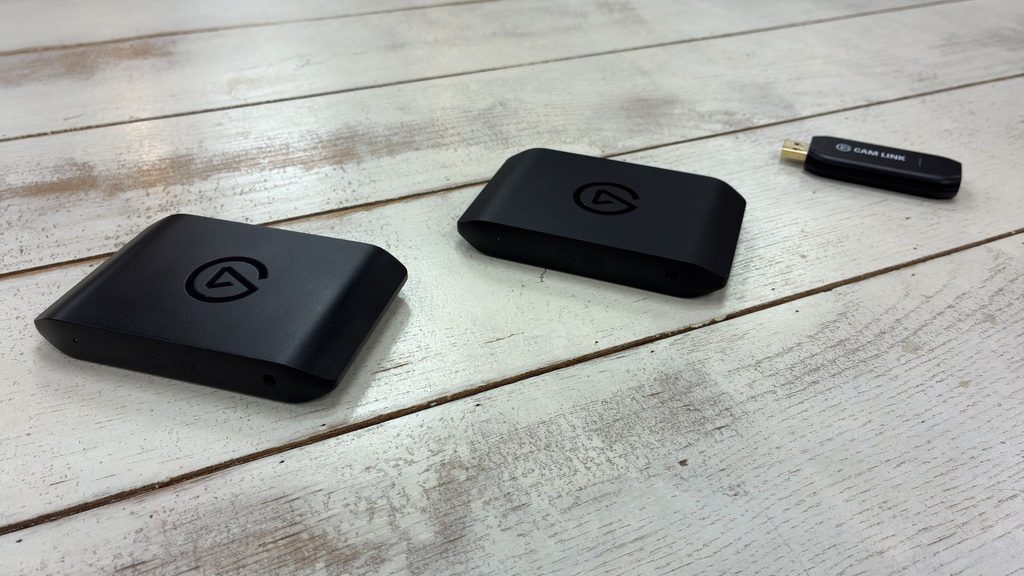
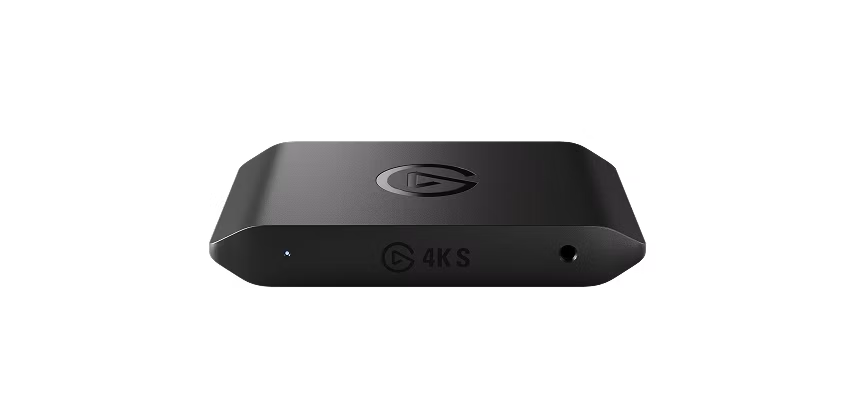
一見すると違いが分かりにくいキャプチャーボードですが、実はそれぞれに特徴があります。今回は、Elgatoのキャプチャ機器3台、4K X・4K S・Cam Link 4Kを実際に検証し、価格差が画質・遅延・実用性にどう表れるのかを数字で確かめました。

この記事の要点
- 4K Xと4K Sの画質は、同じ映像を等倍で見比べても違いが分かりませんでした
- 15,000円の価格差は、USBの帯域・HDR録画の上限・録画ファイルの軽さに表れます
- 遅延は3台とも数十ミリ秒で、配信やプレイに支障が出るレベルではありませんでした
- Cam Link 4Kは役割が別で、一眼カメラやビデオカメラを配信用のWebカメラに変える機器です
📘 用語メモ|スペック表によく出てくる言葉
それぞれ、4K144対応=4Kの映像を1秒間に144コマの滑らかさで扱える、HDR10対応=明るさや色の幅が広い高画質規格に対応しているという意味です。
テスト条件|共通環境
パソコン:ゲーミングノートPC(Windows)
配信ソフト:OBS Studio(録画設定はCQP14)
映像ソース:Switch 2実機、検証用映像(Big Buck Bunny)、Canon XF405
モニター:パススルー先は60Hzのモニターと、HDR対応モニターの2台
接続:各機種の付属USBケーブル
※CPU使用率などの数値は計測に使ったパソコンの性能によって変わります。数値そのものは目安として見てください。
まずは結論を早見表で
先に結論を表でまとめてお伝えします。
| 用途 | おすすめ機器 | 理由 |
|---|---|---|
| Switch 2・PS5でこれから配信を始めたい | 4K S | 画質は上位機とほぼ同じなのに15,000円安い |
| 高画質・高いリフレッシュレートにこだわりたいPCゲーマー | 4K X | HDR録画・画質の忠実度・伝送帯域のすべてで一段上 |
| 一眼カメラやビデオカメラを配信に活かしたい | Cam Link 4K | 余計な処理をしない分、カメラの実力がそのまま出る |
3台の関係を一言でいえば、ゲーム機の映像を取り込む4K Xと4K S、カメラを配信に使うためのCam Link 4Kという役割の違いです。
同じゲーム配信向けの4K Xと4K Sには15,000円の価格差がありますが、この差が実際の画質や遅延にどう出るのかは、スペック表を見るだけでは分かりません。ここから順番に確かめていきます。
スペックの差はUSBの帯域とHDR対応に出る
まずはベースになるスペックを比べてみましょう。
| 項目 | 4K X | 4K S | Cam Link 4K |
|---|---|---|---|
| 価格(公式・税込) | 37,980円 | 22,980円 | 17,880円 |
| キャプチャの最大 | 4K・144fps | 4K・60fps/フルHD・120fps | 4K・30fps(最新モデル+対応カメラなら4K・60fps) |
| HDR10 | 対応 | 対応(フルHD・60fpsまで) | 非対応 |
| USB | 3.2 Gen 2(10Gbps) | 3.2 Gen 1(5Gbps) | 3.0 |
価格はいずれも2026年9月時点の公式サイト掲載価格です。
📘 用語メモ|Gbps
データを送れる量の上限(帯域)のことです。数字が大きいほど、一度に送れる情報量が多くなります。高画質・高フレームレートの映像ほど、より広い帯域が必要になります。
今回の検証は、現行の3台(4K X・4K S・Cam Link 4K)で実施しました。以前の定番だったHD60 Xはすでに生産終了しているため、これから新しく買うなら後継の4K Sを選んでおけば問題ありません。
まず気になるのは、USBをつないでからOBS(配信ソフト)に映像が出るまでの手間です。
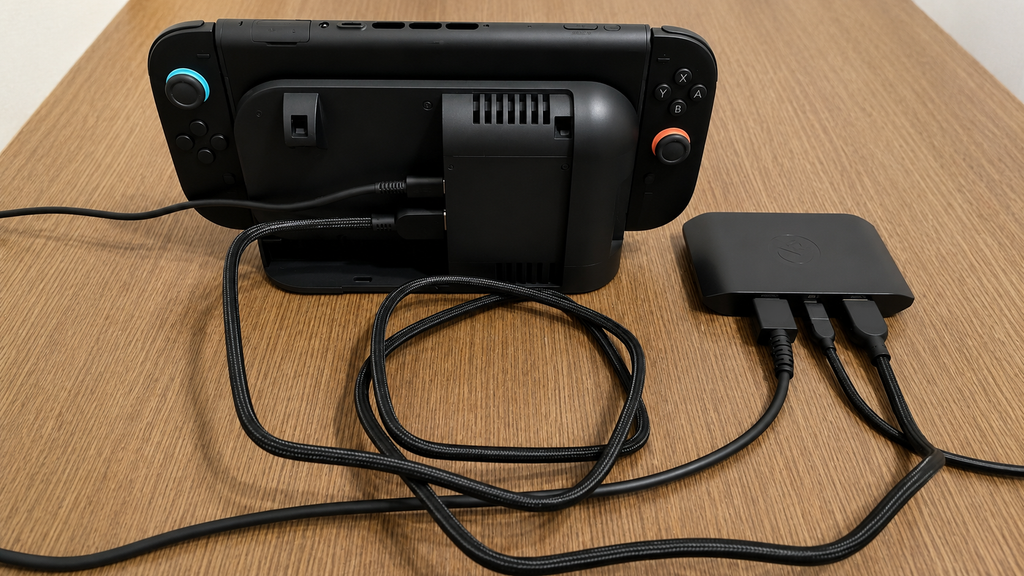
実際に接続してみると、3台とも認識までの時間は5秒前後でした。ドライバの追加インストールも不要で、つまずくことはほとんどありません。唯一注意したいのは、4K XのHDMI入出力端子の配置が他の機種と上下逆なこと。検証中に実際に挿し違えたので、接続前に一度確認しておくと安心です。
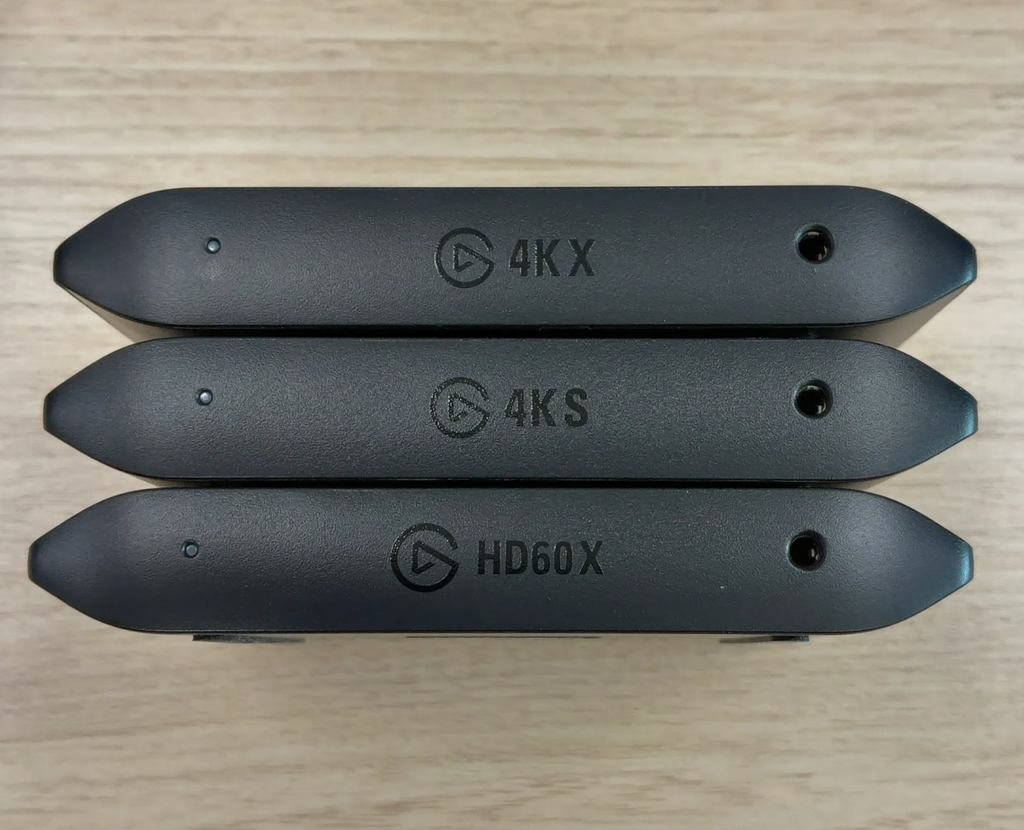
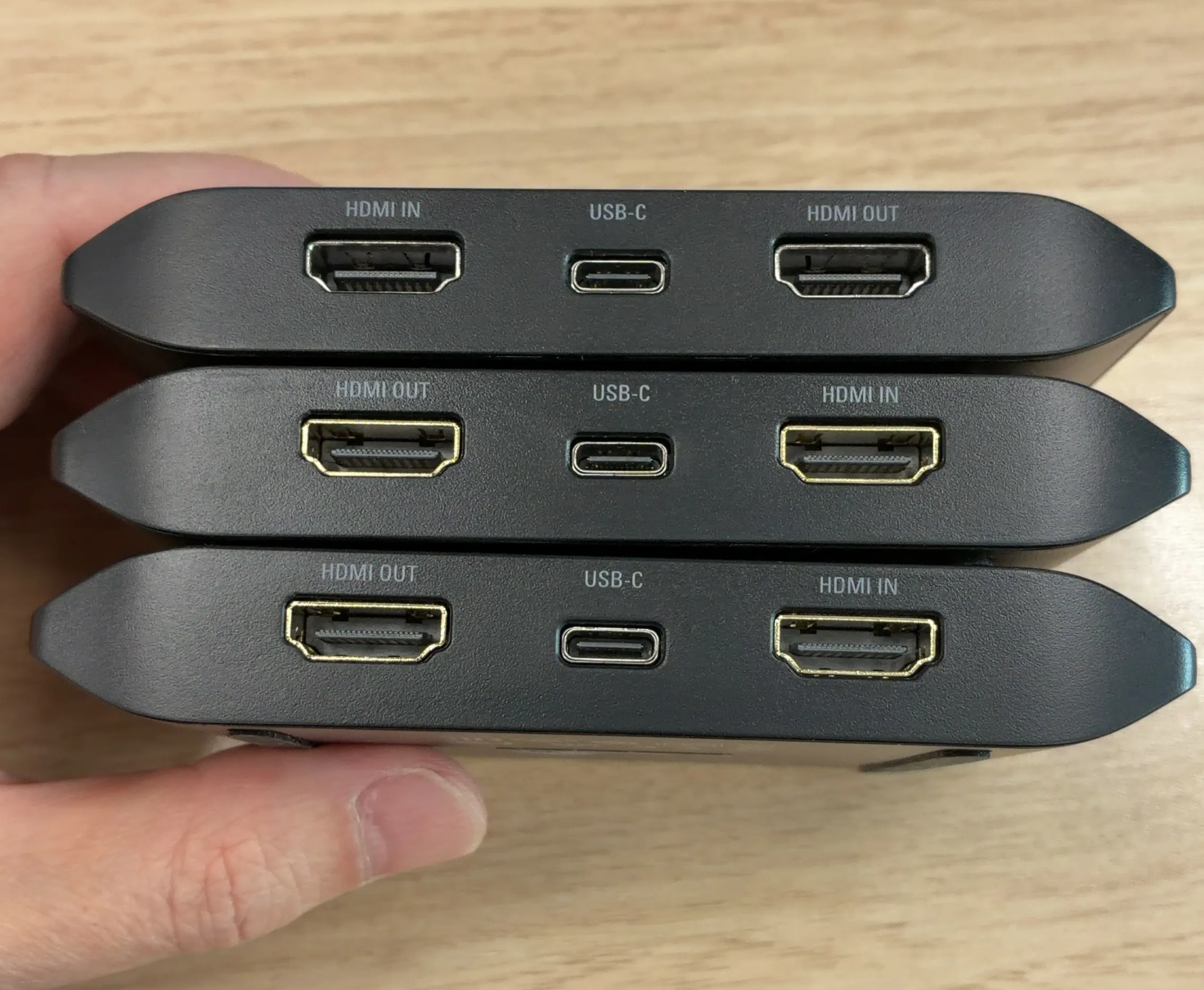
HD60 Xは今回の検証対象ではないが、大きさと端子の配置の参考として並べた。
4K Xだけ入出力端子の配置が逆。
4K Xと4K S 画質では見分けがつかない
ここが今回の検証で一番時間をかけたポイントです。同じ映像を4K Xと4K Sで同時に録画し、同じフレームを切り出して並べました。
等倍で見比べても違いは分からなかった
結論から言うと、フルHDでも4Kでも、等倍で見て分かる差はありませんでした。動きの激しいシーンも、文字が細かいタイトル画面も、両方とも別物には見えませんでした。
まずはフルHD・60fpsの比較です。左が4K X、右が4K S。タイトル文字と草地の2シーンで見比べました。


続いて4K・60fpsの比較です。こちらも左が4K X、右が4K S。タイトル文字・小川・草地の3シーンで、このあとのSSIMの表と対応しています。



📢 出典:Big Buck Bunny (c) 2008 Blender Foundation / www.bigbuckbunny.org(CC BY 3.0、フレーム切り出しのうえ比較用に加工)
SSIMで測ると4K Xがわずかに忠実
しかし、数値で見ると話が変わります。
元映像にどれだけ忠実かを数値化するSSIMという指標で4K・60fpsの3シーンを比べたところ、一貫して4K Xの方が忠実という結果になりました。
それでも数値の差はわずかで、目で判別できない範囲ではあるため、どちらを購入するか画質で判断する必要はなさそうです。
| シーン | 4K X | 4K S |
|---|---|---|
| タイトル文字 | 0.9877 | 0.9819 |
| 草地 | 0.9783 | 0.9633 |
| 小川 | 0.9730 | 0.9654 |
📘 用語メモ|SSIM
元の映像とどれだけ似ているかを数値化する指標です。1に近いほど元映像に忠実だと判断できます。
録画ファイルの軽さは4K Xが有利
大きな違いが出たのは、録画ファイルのサイズです。4K・60fpsで録画したファイルを比べると、映像の情報量に約1.8倍の差がありました。
| 項目 | 4K X | 4K S |
|---|---|---|
| 4K・60fps録画のビットレート | 126Mbps | 230Mbps |
| 映像の送り方 | 圧縮しない方式(NV12) | MJPEGで圧縮 |
| USBの帯域 | 10Gbps | 5Gbps |
📘 用語メモ|ビットレート
映像や音声の情報量のことです。高いほど画質は有利になりますが、そのぶんファイルが重くなります。
原因を追っていくと、4K SはUSBの帯域が5Gbpsしかないため、データを圧縮せずに送る方式では4K・30fpsまでしか出せず、4K・60fpsを出すにはMJPEGという圧縮方式を使うしかないことが分かりました。この圧縮方式の特性がビットレートを膨らませています。4K Xは帯域に余裕がある分、圧縮しない方式のまま送れています。
つまり、目で見て分からないだけで、ファイル容量には確実に差が出ているということです。長時間の録画を残す方や、編集してアーカイブを積み上げていく方には、この軽さが効いてきます。
HDRで録るなら4K Xのほうが余裕がある
4K Xと4K Sは、どちらもテレビやモニターで使われるHDR10(明るさと色の幅が広い映像規格)に対応しています。ただし同じHDR対応でも、モニターに映すパススルーと、HDRのまま録画することは別の話です。HDRで録画できるのはWindowsのパソコンだけで、Macではパススルーはできても、録画はSDR(通常の映像)になります。そのうえで、4K Sはモニターに映す映像なら4K・60fpsのままHDRで表示できますが、録画となるとフルHD・60fpsが上限でした。
| HDRのまま録画できる上限 | 4K X | 4K S |
|---|---|---|
| 解像度とフレームレート | 1440p・60fps(4Kなら30fps) | フルHD・60fps |
録画したファイルを解析ツールで確認したところ、どちらも本物のHDR10(10bitの色情報)で録画できていました。HDRは色の情報が増えるぶんデータ量も大きくなるので、USBの帯域に余裕がある4K Xのほうが上限は高くなります。HDRで録って残したい方は4K X、フルHDの配信が中心の方は4K Sで足ります。
OBSだけでもHDR録画はできる
実はOBS単体でもHDRのままキャプチャ・録画できます。ただし初期設定のままでは録画できず、次の3か所を自分で設定し直す必要があります。
| 設定する場所 | 変更する内容 |
|---|---|
| ソースの「FPS」 | 固定値(例:60)ではなく「最高FPS」にする |
| 色空間 | 「Rec.2100(PQ)」(HDR用の色の規格)に変える |
| 録画エンコーダー | 「HEVC」か「AV1」に変える |
録画エンコーダーを変えるのは、OBSのH.264が8bitまでしか扱えず、HDRの10bitの色情報に対応していないためです。少し手間はかかりますが、この3か所を変えればOBSだけでHDR録画ができます。自分で設定を変えるのが面倒なら、公式ソフトのElgato Studioを使う方が簡単です。
とくに見落としやすいのが色空間です。ここを変えないままHDRの信号を受けると、OBSのプレビューは次のような色になります。
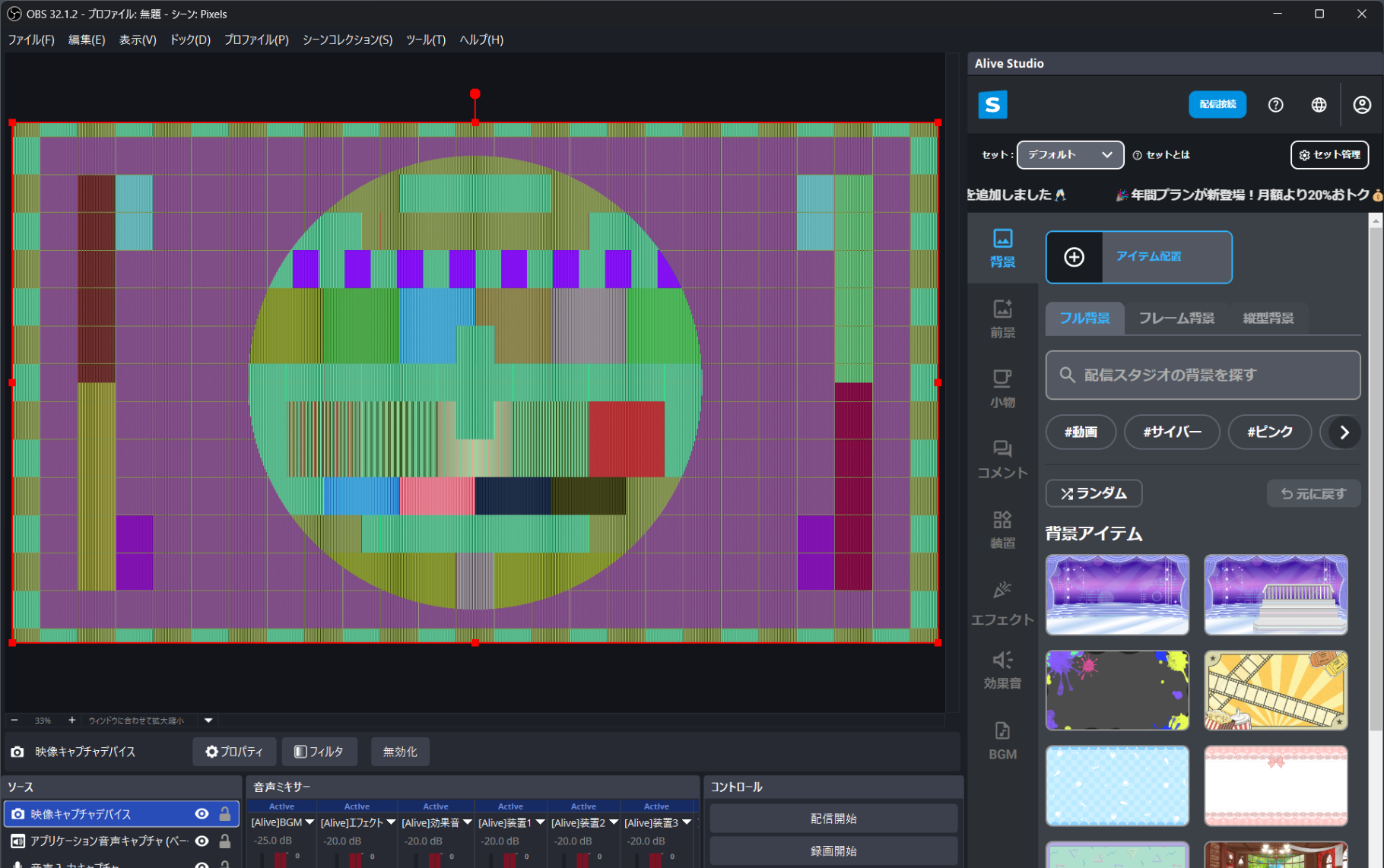
本来のカラーバーが、緑とマゼンタに寄った色で表示される。
この章の結論としては、画質で選ぶなら4K X・4K Sの両者に大きな違いはありません。差が出たのはHDR録画の上限と、録画ファイルの軽さでした。HDRで録りたい、録画ファイルを軽く保ちたい。このどちらかに当てはまるなら4K X、そうでなければ4K Sで十分でしょう。
テスト条件|画質比較
録画設定:OBS Studioで同時録画(CQP14)
比較方法:同じフレームを切り出して等倍で目視比較+SSIMを計測
計測シーン:4K・60fpsの3シーン(タイトル文字・草地・小川)を各1回
フルHD・60fpsは2シーンで目視比較(SSIMは未計測)
遅延は3台とも配信に支障のない範囲
次に気になるのが、操作してから映像が出るまでの遅れです。パススルー(ゲーム機の映像をそのままモニターに流す機能)とキャプチャ映像の2方向で確かめました。
パススルーの滑らかさはモニター側でも決まる
モニターを介さない直接接続では、4K Xは144fps・144Hzまで到達しました。ただし今回使った実モニター自体が60Hzまでしか対応していなかったため、実際の画面では4K X・4K Sとも60fpsで頭打ちになりました。
📘 用語メモ|Hz(リフレッシュレート)
モニターが1秒間に画面を何回描き替えられるかを表す数字です。60Hzなら1秒間に60回で、これがモニター側の上限になります。fpsが映像側の「1秒間に何コマ出しているか」で、Hzは受け取る側の上限。この2つがそろって初めて滑らかに見えます。
144Hzや240Hzといった公式の訴求が効くのは、ゲーム機やパソコンが高いフレームレートで映像を出していて、パススルー先のモニターもそのリフレッシュレートに対応している場合です。どちらかが60Hzまでなら、キャプチャーボードの上限がいくら高くても60fpsで止まります。
144fpsは録画や視聴者の画面にどう反映されるのか
ここで気になるのが、録画したファイルには高いフレームレートが残るのかという点です。パソコンに取り込まれる映像のフレームレートは、ゲーム機やパソコンが実際に出力している信号で決まります。今回はパススルー先のモニターが60Hzまでだったため出力自体が60fpsになり、録画も60fpsになりました。144fpsで録りたい場合は、パススルー先のモニターも144Hz対応のものにする必要があります。
視聴者側の見え方も同じ考え方です。録画・配信された映像のフレームレート以上に滑らかにはなりません。TwitchやYouTube Liveの配信は60fpsが上限なので、144fpsや240fpsは「自分の手元のプレイを滑らかに保ったまま配信する」ために効いてくる要素だと考えると分かりやすいです。
キャプチャ遅延は数十ミリ秒だった
ソース画面とOBSのプレビュー画面の時間差(キャプチャ遅延)をストップウォッチで実測しました。結果は4K Xが約60ms、4K Sが約43msでした。
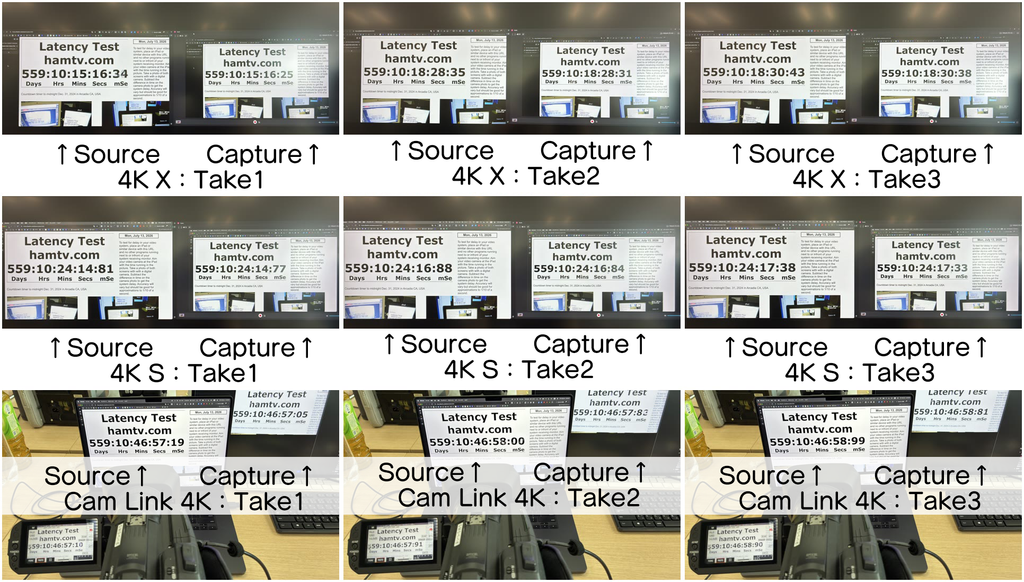
3機種を各3回計測。
数字だけ見ると、上位機のはずの4K Xの方が遅いのは意外に感じるかもしれません。ただこの測定は写真を撮って目で差を読む方法なので、誤差は0.1秒程度見ておいてください。どちらも数十ミリ秒の範囲に収まっていて、プレイ中に感じ取れる差ではありませんでした。
一方、Cam Link 4Kは平均約167msと明確に遅延が大きくなりました。これはCam Link 4K自体の問題ではなく、接続したカメラ(Canon XF405)側の映像処理の遅れが上乗せされているためと考えられます。キャプチャーボードだけでなく、つなぐカメラの性能も遅延に影響します。
📘 用語メモ|遅延(レイテンシ)
入力してから音や映像が出るまでの遅れのことです。小さいほど快適に操作できます。
なお、VRR(モニターのリフレッシュレートを映像に合わせて変える機能)は、手元のモニターが非対応だったため今回は検証できていません。4K X・4K Sともスペック上はVRRに対応しています。
テスト条件|遅延計測
計測方法:ソース画面とOBSプレビューを同時に撮影し、表示の差を読み取り
回数:3機種×各3回
結果:4K X 約60ms/4K S 約43ms/Cam Link 4K 約167ms(Canon XF405接続)
※撮影して目視で読み取る方法のため、誤差は0.1秒程度を見込んでください。
一眼やビデオカメラを配信に使うならCam Link 4K
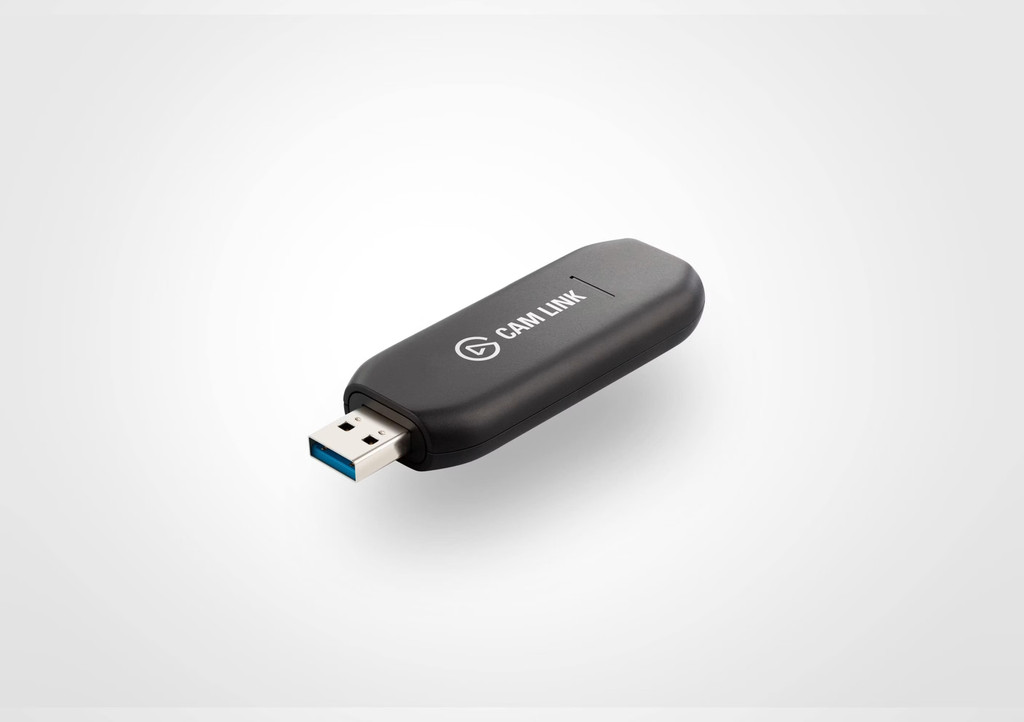
Cam Link 4Kは他の2台と役割が違います。ゲーム機の映像を取り込む機器ではなく、一眼カメラやビデオカメラを配信用のWebカメラに変える機器です。今回Canon XF405と組み合わせて確認したところ、OBSでもZoom(Web会議ソフト)でも問題なく認識し、接続直後から4K・60fpsまで出せました。
4K・60fpsで使えたのは、手元のCam Link 4KとXF405が4K・60fpsに対応した組み合わせだったためです。対応していないカメラと組み合わせた場合は、4K・30fpsが上限になります。
面白いのは、Cam Link 4K自体は画像処理をしないという点です。画質(色の出方やボケ味)は、ほぼ100%つないだカメラ側の性能と設定で決まります。カメラ側でしっかり色を作り込んでおけば、その色味がそのまま配信に乗ります。
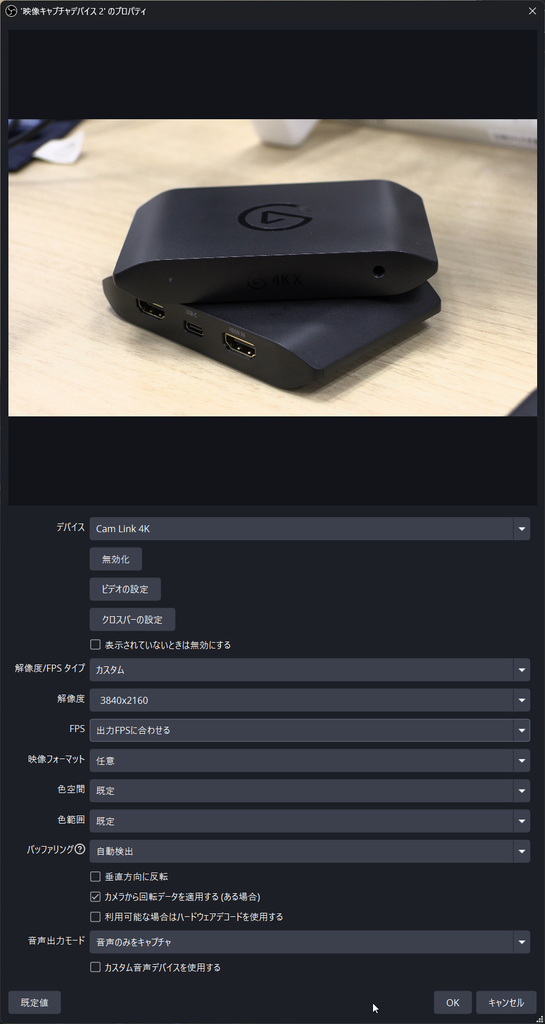
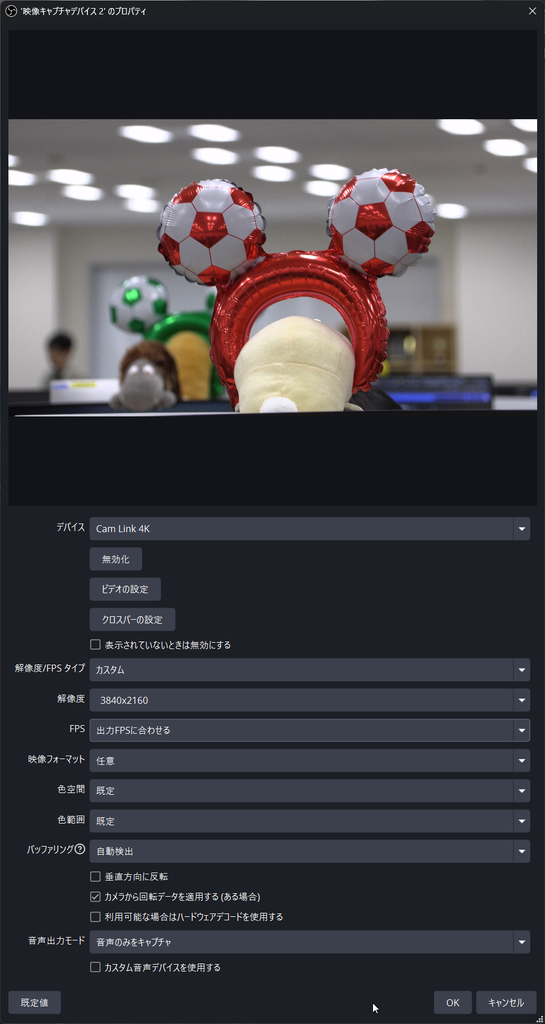
もう一つ、Elgato Camera Hub(カメラ系の公式ソフト)を経由すると、LUT(色味を一括で調整できる色補正プリセット)を適用できます。ただし解像度はフルHDまでに制限されます。4Kのまま使うか、LUTで色を作り込むか、どちらかを選ぶ形です。
発熱・パソコンへの負荷は軽く、長時間配信でも安定
4K Sで実際の配信を想定した構成を組み、30分間連続で稼働させてみました。結果は15分時点でCPU使用率1.1%、30分時点で0.82%と、終始1%前後で安定していました。ドロップフレームは0件で、本体を触ってもそれほど熱くなっていなかったのも安心材料です。
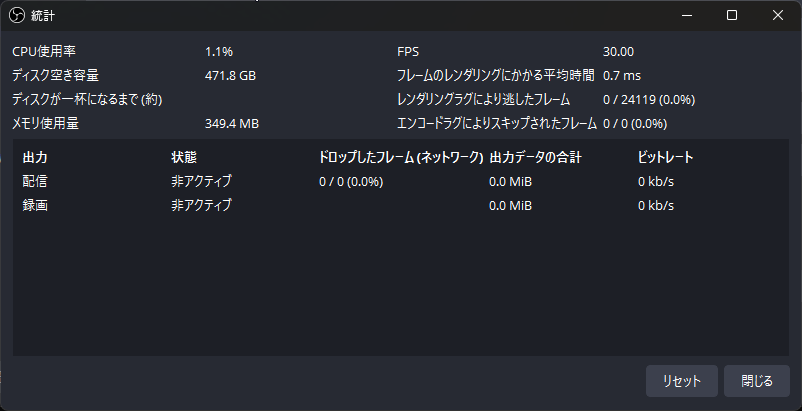
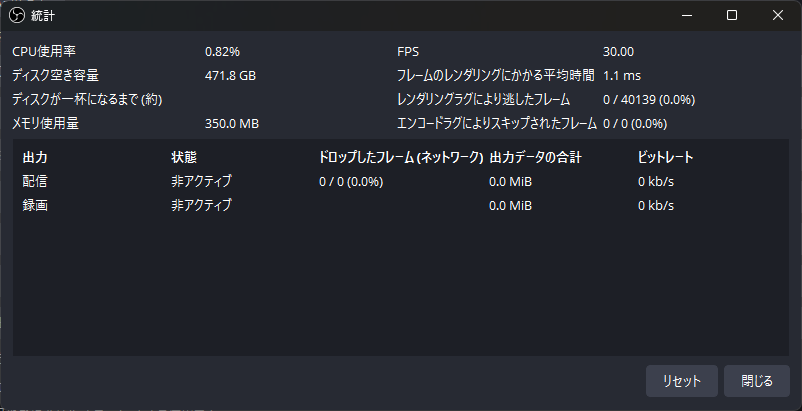
CPU使用率は1.1%→0.82%、ドロップフレームとレンダリングラグはどちらも0。
📘 用語メモ|ドロップフレーム
パソコンの負荷が重くなりすぎて、映像のコマが抜け落ちる現象です。視聴者側の画面がカクつく原因になります。
💡 キャプチャーボードが軽いことと、配信全体が軽いことは別
映像のエンコード(配信や録画のためにデータを圧縮する処理)は、キャプチャーボードではなくパソコン側で行われます。担当はCPUか、GPU内蔵の専用エンコーダー(NVIDIAのNVENCなど)のどちらかで、OBSなどの配信ソフト側で選べます。今回の「CPU使用率1%前後」はキャプチャーボード自体の軽さを示す数字で、エンコードの負荷は別にかかると考えてください。購入前に公式のシステム要件も確認しておくと安心です。
キャプチャーボード自体はほとんど負荷になっていません。長時間の配信が重くなるかどうかは、キャプチャーボードよりパソコン側のスペックで決まります。
テスト条件|負荷検証
対象:4K S
時間:30分連続稼働
映像ソース:Switch 2実機
OBSの出力:30fps
結果:CPU使用率1.1%→0.82%、ドロップフレーム0件
※VTuberのアバタートラッキングソフトは同時使用していません。アバターを併用する場合や、60fpsで配信する場合は、この数値よりもう少し負荷が乗る可能性があります。
Switch 2でも問題なく使える
Switch 2をドック経由で接続したところ、4K X・4K Sとも問題なく認識しました。4K・1440p・フルHD・HDと出力解像度を切り替えても、どれも問題なく表示されました。公式が訴求する「Switch 2に最適」は誇張ではなさそうです。
HDRについては、HDR対応モニターをパススルー先にして、Switch 2のHDR出力を確認しました。パススルーは4K X・4K SともHDRのまま正常に表示されました。一方で、パソコン側に映るキャプチャ映像が白っぽく浅い色になることがあります。これは故障ではなく、キャプチャーボードがHDRの信号をSDRに変換(トーンマッピング)しないままOBSに渡しているときの挙動です。
Elgato Studioを入れていないパソコンでOBSだけを使うと起きやすく、Elgato Studioのデバイス設定でトーンマッピングを有効にすれば解消します。条件を揃えて検証し直したところ、トーンマッピングが効いた状態では4K X・4K Sともキャプチャ映像の色は同等でした。
💡 Switch 2の音がおかしいときは、Windowsの「オーディオの強化」を疑う
Switch 2を接続した直後、音声がノイズまじりに鳴ったあと、無音や左チャンネルだけのモノラルになるトラブルが発生しました。ケーブルもキャプチャーボードもSwitch 2本体も異常なし。原因はWindowsの「オーディオの強化」という設定でした。キャプチャーボードの録音デバイスのプロパティでこの機能をオフにしたら即座に解決したので、同じ症状が出たらまずここを疑ってみてください。
まとめ:結局どれを選べばいいのか
こんな人におすすめ
ここまでの検証を踏まえると、それぞれが向いているのは次のような人です。
4K S
- Switch 2やPS5でこれから配信を始めたい人
- とにかく予算を抑えて配信を始めたい人
4K X
- HDR録画や高いリフレッシュレートにもこだわりたいPCゲーマー
- 長時間の録画を残すので、ファイルを軽く保ちたい人
Cam Link 4K
- 一眼カメラやビデオカメラを配信用のWebカメラにしたい人
逆に、フルHD・60fpsの配信しかしない人であれば、4K Xの性能は持て余す可能性があります。
15,000円の差は、数字を見ないと分からないところに出る
4K Xと4K Sを並べて分かったのは、目に見える画質差はほとんどないということでした。それでも15,000円の差は、帯域・HDR録画の上限・録画ファイルの軽さといった、数字を見ないと分からない部分に確かに存在していました。
Cam Link 4Kはそもそも役割が違い、画質はつなぐカメラ次第です。ゲーム機の映像を取り込む2台とは別枠で、一眼カメラを配信用のWebカメラに変えたい人のための機材だと考えてください。
正解は一つではありません。自分の配信スタイルと予算に合わせて選んでみてください。
クレジット
今回検証した機材が気になった方は、以下の公式サイトをご覧ください。
>>Elgato Game Capture 4K X 公式サイト
>>Elgato Game Capture 4K S 公式サイト
機材協力:Corsair Gaming, Inc.(Elgato)
レビュー:ウマヅラ