

Share


YoloCam S3を実機レビュー。4K・フルHD画質と配信での使い勝手を検証
配信用のウェブカメラを選ぶとき、「4K対応」という表示だけで決めていませんか?
実際の配信では、4Kのまま使うと映像がカクついたり、PCが重くなったりすることがあります。そのためフルHD(1080p)に画質を落として配信することも少なくありません。
そうなると、選ぶときに大切なのは解像度の数字そのものより、4Kと書かれた機種をフルHDで使ったときに実際どれくらいきれいに映るのかという点です。ズーム機能やほかのアプリとの同時利用など、配信の現場でよく起きる場面と組み合わせたときの実力が、決め手になります。
今回は、YoloLivのYoloCam S3を、実際の配信環境に組み込み検証してみました。

この記事の要点
- 接続からOBSでの認識まで5秒もかからない
- 暗い部分の情報量は4Kが有利だが、明るい部屋ならフルHDでも粗は目立ちにくい
- 4倍デジタルズームは、等倍画像を引き伸ばすよりきれいに写る
- 複数のアプリを同時に使うと解像度はフルHDに制限されるが、60fpsは維持される
基本スペック
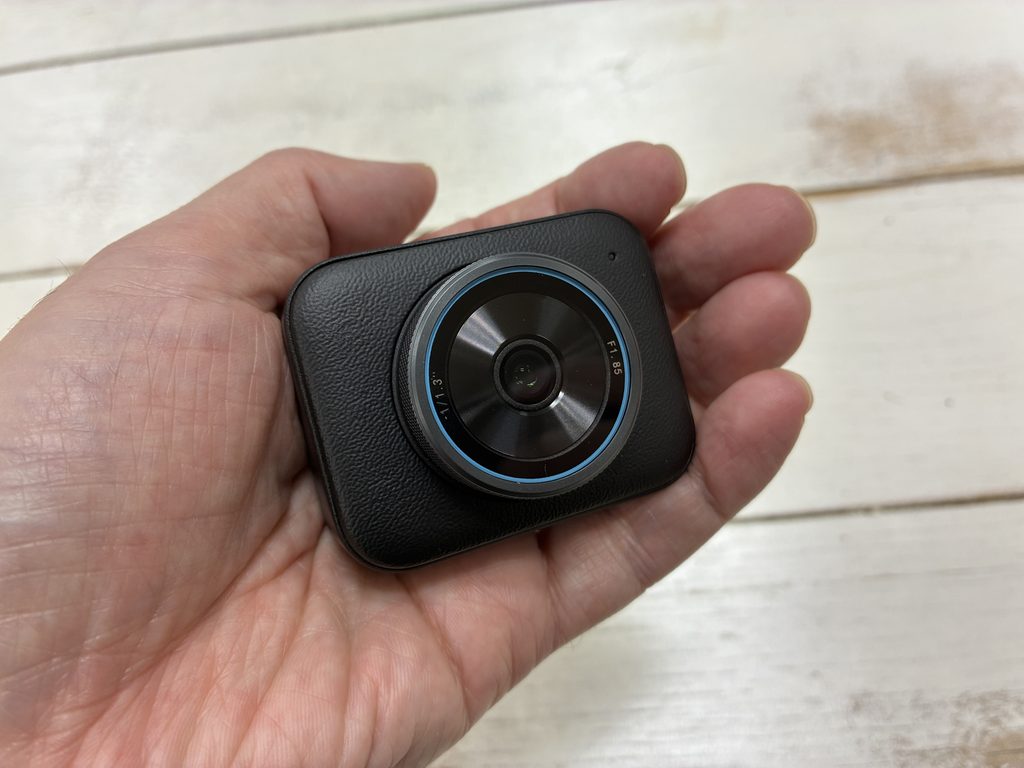
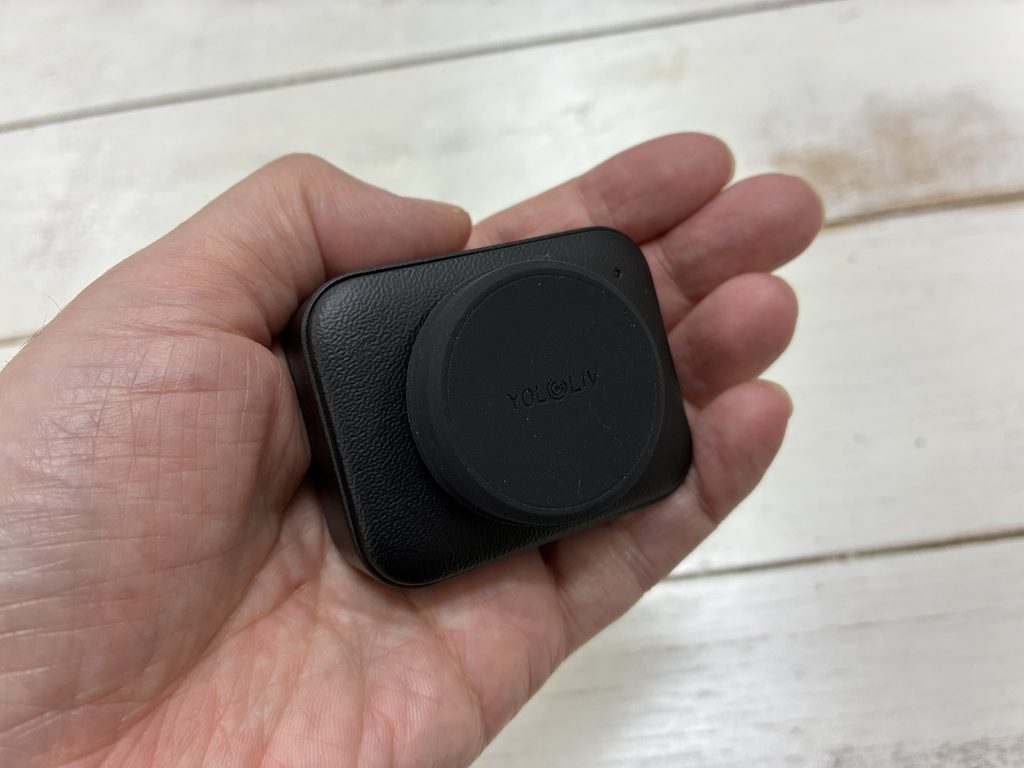
YoloCam S3はウェブカメラとしては大きめの1/1.28インチCMOSセンサーに、有効5,000万画素とf1.85の明るいレンズを組み合わせたモデルです。
画角82度で、出力は4K・30fpsとフルHD・60fpsに対応します。4倍のデジタルズームも備えており、YoloLivは拡大してもフルHDの画質を保つと説明しています。ピント合わせは位相差を検出する方式で、ISOは100から12800、シャッタースピードは1/25から1/6400秒まで専用アプリから手動で指定できます。本体はアルミ製で、重さは115gです。付属の磁気マウントの底面には1/4インチのネジ穴があり、三脚にも取り付けられます。
テスト条件|共通環境
検証機材:YoloLiv YoloCam S3(本体ファームウェア 1.0.0)
専用アプリ:YoloLiv Compose 1.1.1
配信ソフト:OBS Studio
検証PC:Windows PC(照明条件別の撮影とD-Rの比較のみMacBook Proで実施)
画質設定:シャープネスのみ初期値50から5に変更し、全条件で固定
※シャープネスを下げたのは、カメラ内部の輪郭強調を抑えて、条件ごとの比較を同じ土俵に揃えるためです。
配信スタイル別の相性
| 配信スタイル | 相性 |
|---|---|
| 雑談・トーク配信 | 明るい部屋なら4K・フルHDのどちらでも画質の粗さが目立ちにくい |
| ゲーム配信(顔出しワイプ) | 低負荷で組み込みやすく、長時間でも扱いやすい |
| 歌枠・弾き語り | 4倍ズームで手元や譜面に寄れる |
| VTuber(アバター併用) | 別カメラでトラッキングを分ければ低負荷で共存できる |
| コラボ・複数人配信 | マイク非搭載のため、音声環境は別途用意が必要 |
| 暗めの照明での配信 | D-Rの調整幅はあるが、露出を手動にする手間がかかる |
どの配信スタイルでも大きな弱点はありませんが、いちばん効いてくるのはフルHDで運用する場面です。複数のアプリを同時に使ってもフレームレートが落ちず、手元や譜面に寄りたいときは4倍ズームが使えます。
逆に、暗い部屋で画を作り込みたい場合と、音声まで1台でまかないたい場合は、少し準備が必要になります。どちらも理由があるので、このあとの検証で順に見ていきます。
同梱物と初期接続
YoloCam S3の同梱物は、本体・磁気マウント・USB-Cケーブル・USB-C – USB-A変換アダプターの4点です。公式は「Plug & Play」、つまりつなぐだけですぐ使えることをうたっています。本当にそうなのかを確かめるため、はじめに何も準備せずPCへ挿してみました。
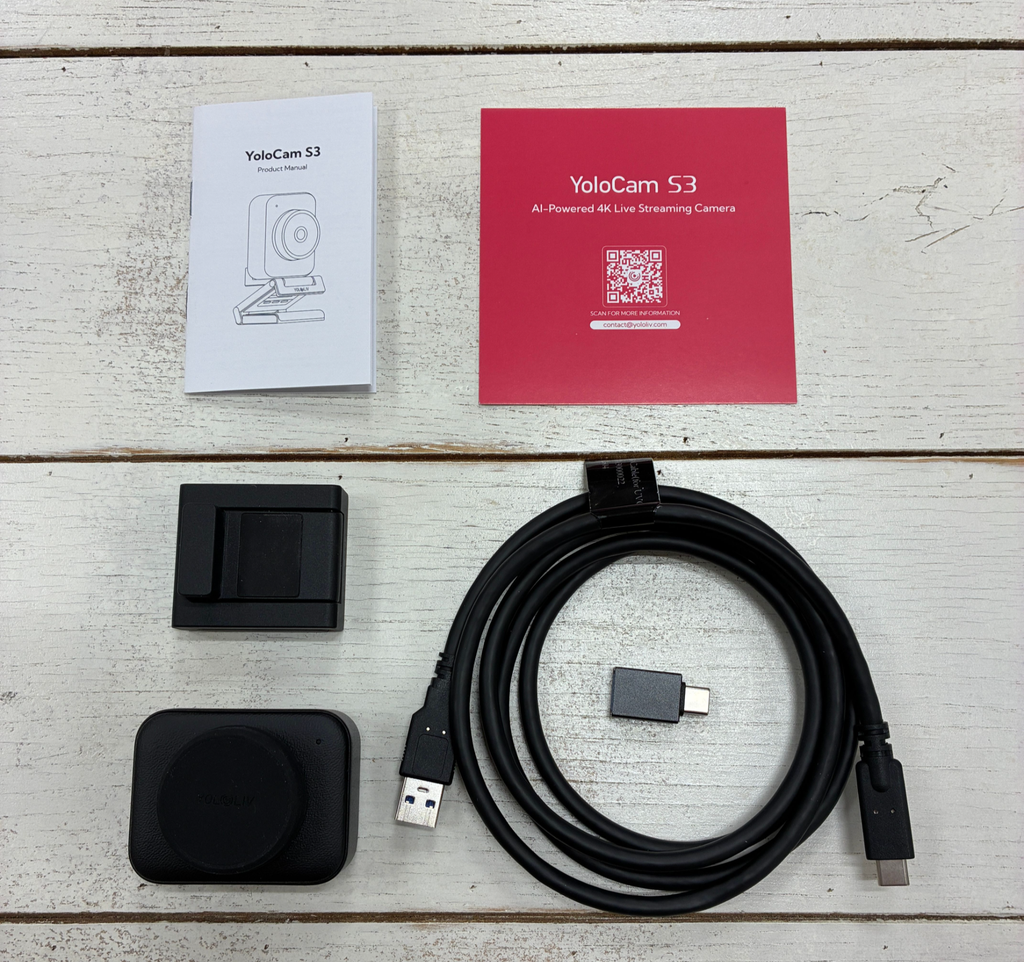
USB-Cで接続してからOBSに認識されるまで、5秒もかかりませんでした。追加のドライバーをインストールする案内も出ません。ウェブカメラの共通規格に対応しているので、WindowsでもmacOSでも標準の機能だけで認識されます。
OBSに映像キャプチャデバイスとして追加した直後の映像も、自動露出・自動ホワイトバランスのままで極端に色が破綻することはありませんでした。設定を何もいじらなくても、配信に映せる状態になります。
公式アプリの「YoloLiv Compose」も、起動するとYoloCam S3を自動で検出し、ファームウェアの更新確認まで案内してくれます。ここで迷う場面はほとんどありませんでした。
本体のLEDは、接続した直後は点滅し、YoloLiv Composeを起動すると点灯に変わります。アプリを起動しないままだと数回点滅して消灯するので、アプリとつながっているかどうかをカメラを見るだけで判断できます。
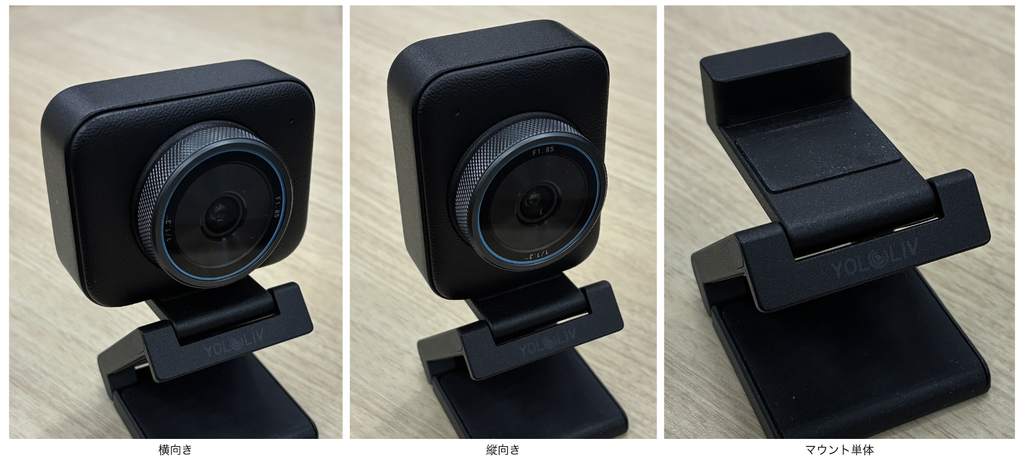
本体とマウントは磁石で吸着する方式です。本体をマウントに付けたまま90度回転させ、縦向きと横向きを切り替えてみたところ、スムーズに動きました。ネジやレバーを操作する手間がなく、手で回すだけで向きを変えられます。
💡 OBSでの表示名
OBSのデバイス一覧では、「S3」のあとにシリアル番号らしき数字が続く名前で表示されます。カメラを複数つないでいるときは、この並びを覚えておくと選び間違えません。
映像の見え方とD-R設定の実測
YoloCam S3が画質の面でうたっているのは、大きめのセンサーと明るいレンズによる、一眼カメラのような映りです。まずは、解像度による見え方の違いを確認しました。
4KとフルHDの画質差
4K(3840×2160・30fps)とフルHD(1920×1080・60fps)を同じ構図で撮り比べると、肌のきめ細かさや黒の締まりは4Kのほうがよく表現できていました。特に背景に置いた暗い色のカバンは、フルHDでは黒つぶれして何が置いてあるのか分からなくなる一方、4Kでは輪郭がはっきり残ります。
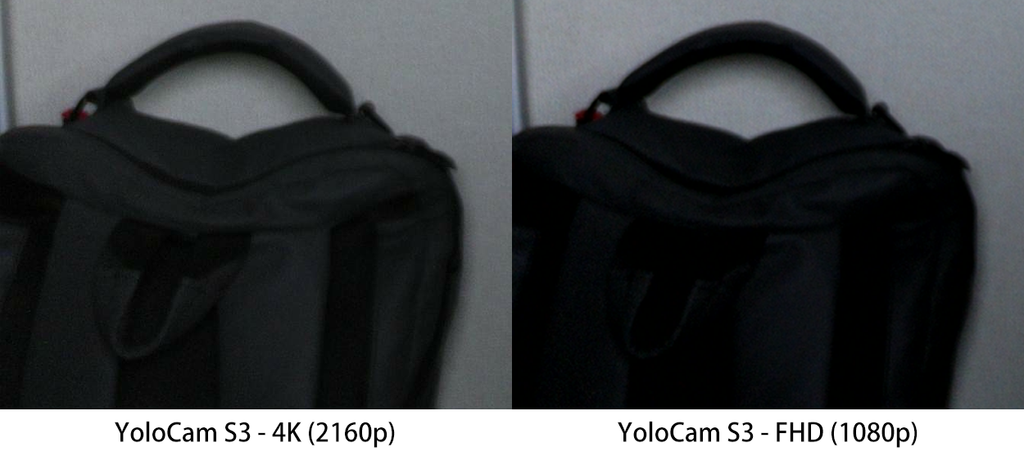
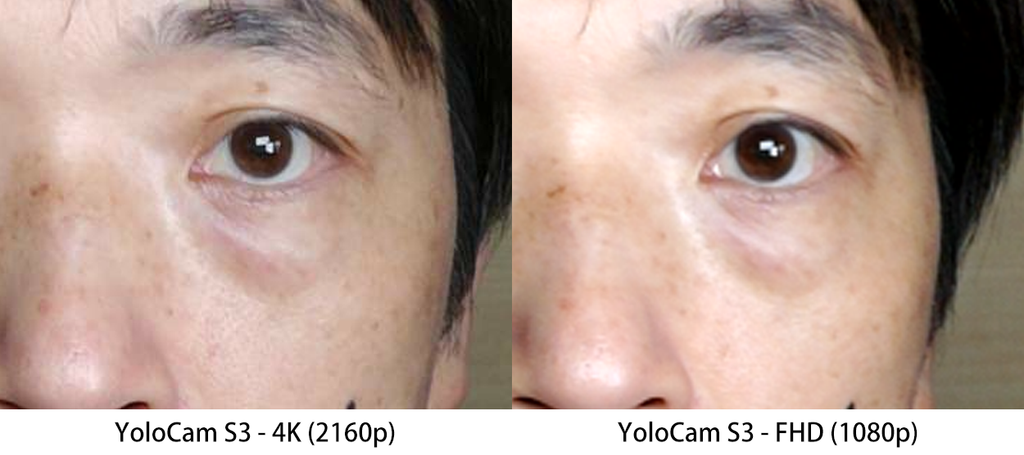
暗い部分の情報量は4Kが有利です。ただし十分な光量がある標準的な配信環境であれば、フルHDでも画質の粗さは目立ちにくいと感じました。
照明条件による明るさの違い
次に、自然光・室内照明・照明を落とした暗い部屋の3条件で撮影し、顔の部分の明るさを数値で比べました。真っ黒を0、真っ白を255としたときの平均値は、自然光が178.3、室内照明が175.9、暗い部屋が90.4です。
自然光と室内照明はほとんど同じ数値で、見た目でも差が分かりませんでした。一方、照明を落とすと明るさは約半分まで下がり、自動露出では補いきれませんでした。リング照明のような光源をひとつ足すだけで結果が変わる範囲です。
D-Rスライダーの正体
YoloLiv Composeの画像設定には「D-R」というスライダーがあります。初期値は50で、0から100まで動かせます。名前からは明暗差の補正機能に見えるので、実際に何が変わるのかを測りました。
⚠️ D-Rは露出を手動にしないと機能しません。自動露出のままスライダーを動かしても映像は変わらないので、気づきにくいポイントです。ISOとシャッタースピードを固定してから調整してください。
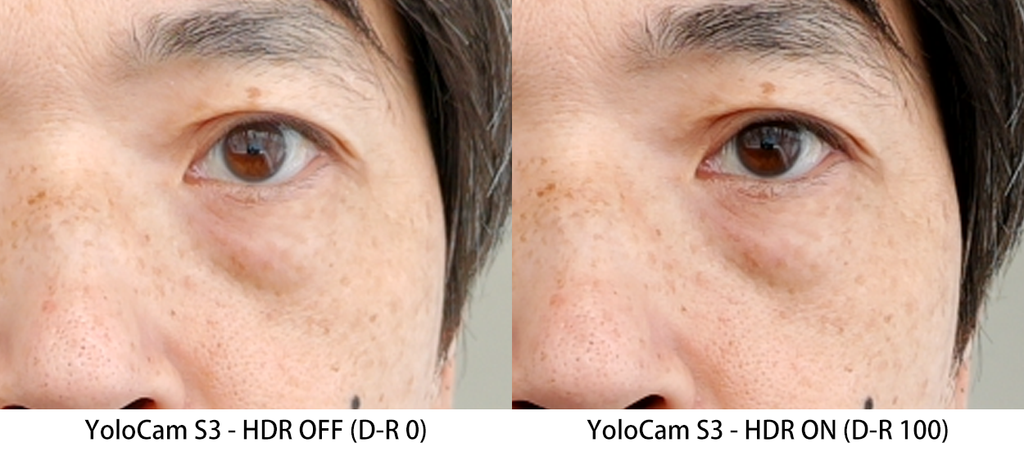
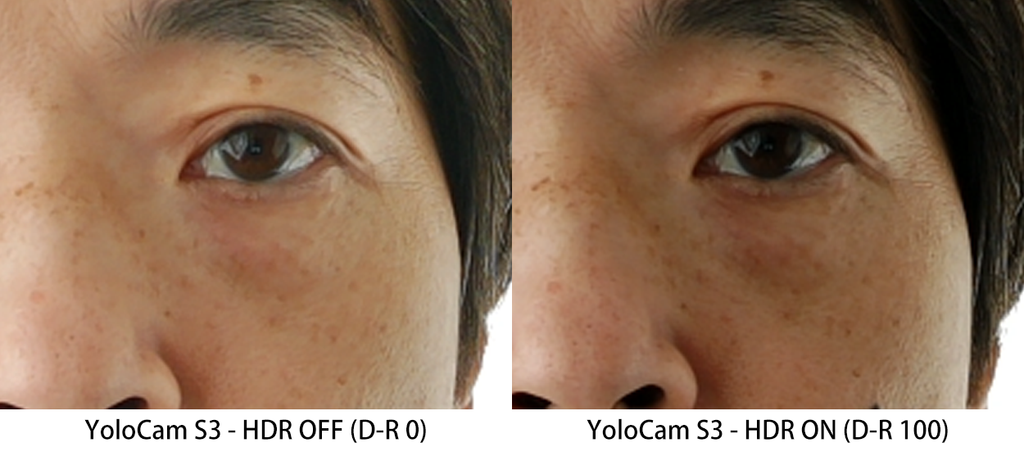
露出を手動にして、逆光の構図でD-Rを0と100で撮り比べました。D-Rを上げても窓の外の明るさはほとんど変わらず、影になった顔だけが暗くなります。画面全体の明るさの平均値は82.3から57.0へ、約3割下がりました。影の側は26から16へ、明るい側は155から130へ下がる一方、いちばん明るい点は235のまま変わりません。
明暗差のある場面だけで働くのかを確かめるため、窓のない普通の室内でもD-Rを0・50・100の3段階で測りました。こちらでも画面全体の明るさは126.0・112.9・101.2と段階的に下がり、影の側は62・43・30と大きく動きます。明るい側は185・183・181でほとんど変わりませんでした。
つまりD-Rは、HDRのように白飛びを抑える設定ではなく、場面の明暗差に関係なく影と中間の明るさを上下させる設定でした。値を下げると影が持ち上がって全体がフラットな画になり、上げると影が沈んでコントラストが強まります。
📘 用語メモ|HDR(ハイダイナミックレンジ)
明るい部分と暗い部分の差が大きい場面でも、白飛びや黒つぶれを抑える技術です。ダイナミックレンジは、映像が表現できる明るさの幅を指します。
オートフォーカスと4倍デジタルズーム
続いて、オートフォーカス(AF)の追従とデジタルズームを確認しました。
AFは位相差を検出する方式で、人がカメラの正面で前後に動く程度なら迷わず追従します。一度手前の紙にピントを合わせてから外しても、体感で2秒ほどで顔に戻りました。実用上は十分な速度です。
ここで注目したいのが、4倍のデジタルズームです。今回はフルHD出力にして試しました。等倍で撮った画像を同じ拡大率まで引き伸ばしたものと、4倍ズームで撮った画像を並べて比べると、4倍ズームのほうが細部まで明瞭に残っていました。等倍画像を引き伸ばすと髪や背景の質感が潰れてしまいますが、4倍ズームでは髪の毛の1本1本や肌の質感まで見分けられます。
YoloLivは4倍ズーム時もフルHDの画質を保つと説明しており、今回の比較もその説明と一致しました。有効5,000万画素という高い解像度のセンサーが効いていると考えられます。
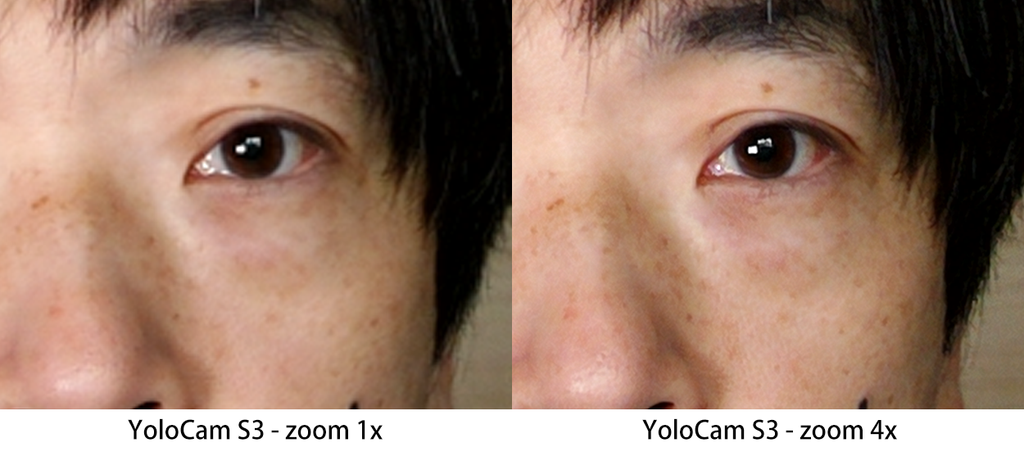
フルHDは4Kより暗い部分の情報量が少なくなりますが、手元や譜面に寄って見せたい場面では、このズームがその差を補ってくれます。
配信ソフトへの組み込みとマルチアプリ運用
最後に、実際の配信環境に組み込んで動作を確認しました。
最初にぶつかったのは、YoloLiv ComposeとOBSのどちらか一方にしか映像が来ないことでした。Windowsは初期設定のままだと、1台のカメラを1つのアプリだけが使える状態にしています。そのため、YoloLiv Composeで画質を調整している間はOBSの映像が止まり、設定を変えるたびにYoloLiv Composeを閉じることになりました。
解決策は、Windowsの「カメラの詳細オプション」にある「複数のアプリにカメラの同時使用を許可する」をオンにすることです。これでYoloLiv ComposeとOBSの両方に同時に映像が届くようになりました。
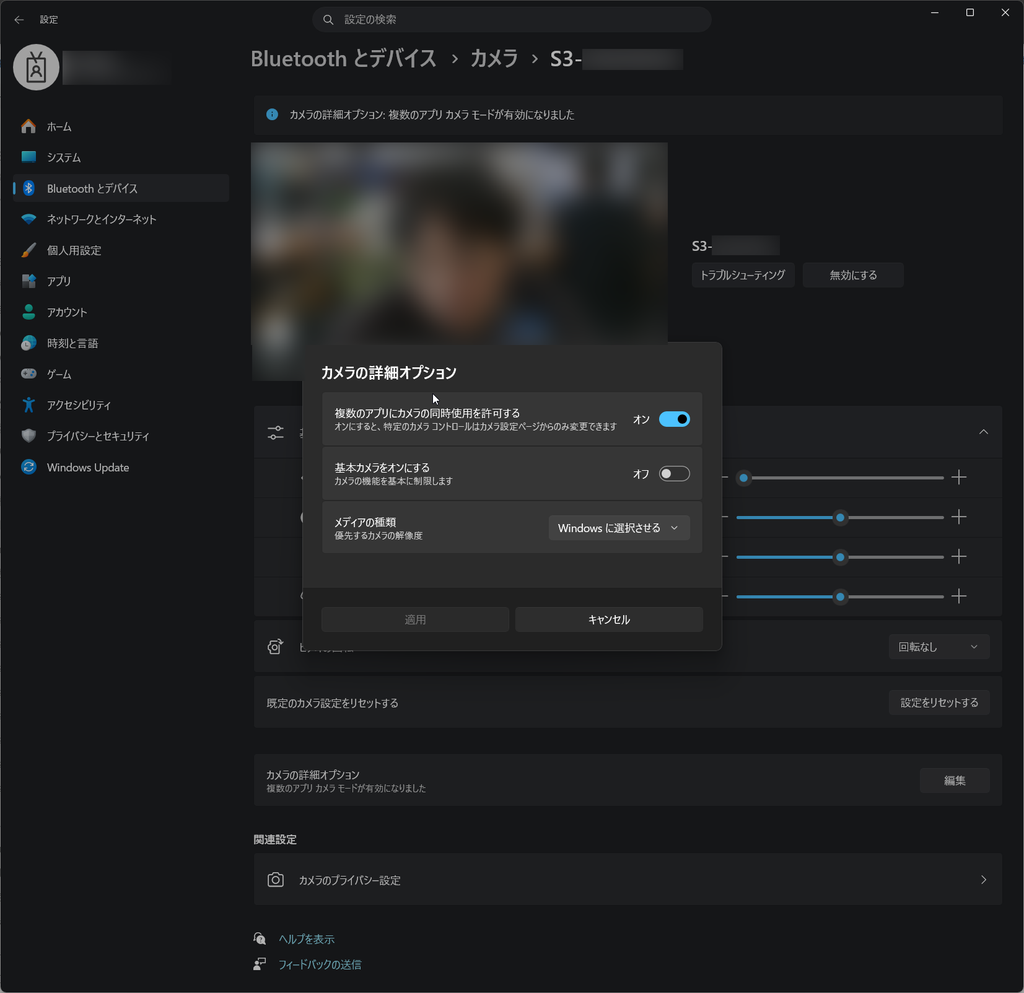
💡 これはカメラ側の制限ではありません
1台のカメラを1つのアプリだけが使える状態にしているのはWindowsの仕組みで、YoloCam S3に限った話ではありません。別のカメラに買い替えても、同じところで詰まります。
この設定をオンにすると、OBS側で選べる解像度は1920×1080だけになります。1台のカメラの映像を複数のアプリに配るために追加の処理が入るためで、4Kも720pも選択肢から消えます。ただし、フレームレートは60fpsのままでした。解像度は下がりますが、なめらかさは変わりません。4倍ズームも使えるため、フルHDに制限されることが画質の妥協だけを意味するわけではありません。
YoloLiv Compose側の設定項目も見ていきます。画面設定・画像設定・フォーカス・ズーム・露出・ホワイトバランス・色彩調整と、カテゴリだけで7つあります。画像設定にはシャープネスやD-R、周辺減光の補正が並び、ひととおりの調整はこのアプリだけで完結します。設定の変更は、ほとんど遅延なく映像に反映されました。
ズームには範囲を指定するスライダーのほかに、A〜Dの4つのプリセット登録とホットキーの設定があります。色彩調整をオンにすると、赤・オレンジ・黄・緑・シアン・青・紫・マゼンタの8色を、それぞれ色相・彩度・明るさで調整できます。ウェブカメラの付属アプリとしては、かなり踏み込んだ仕様です。
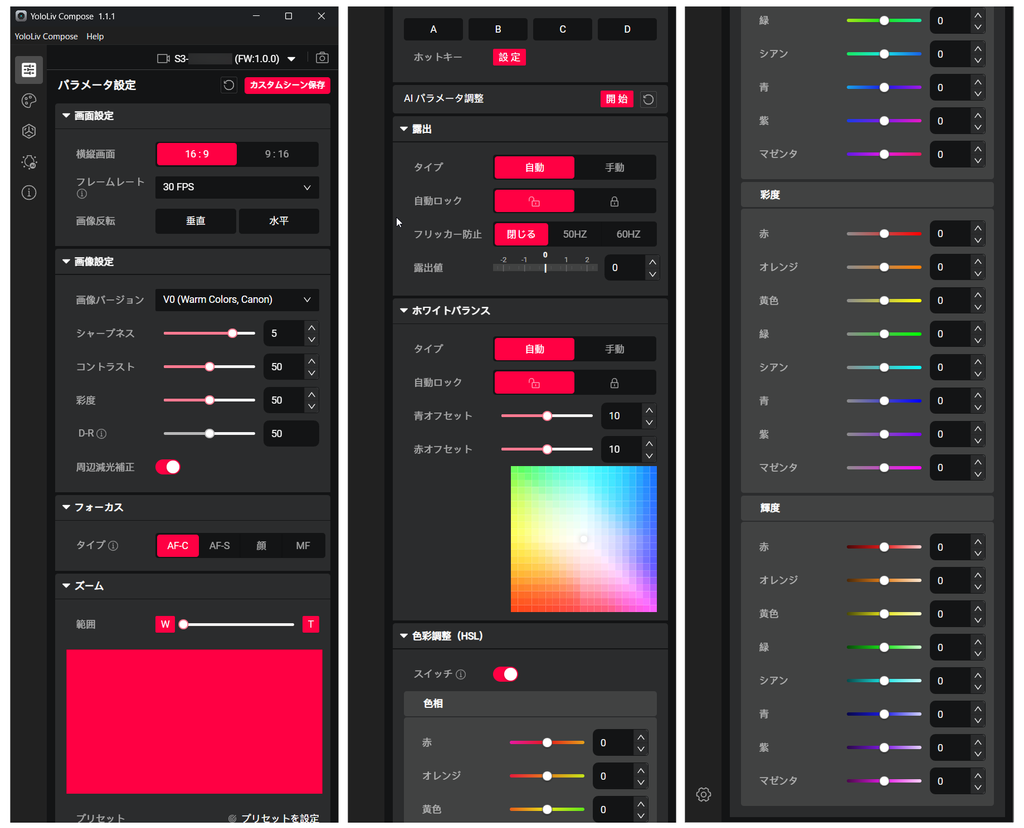
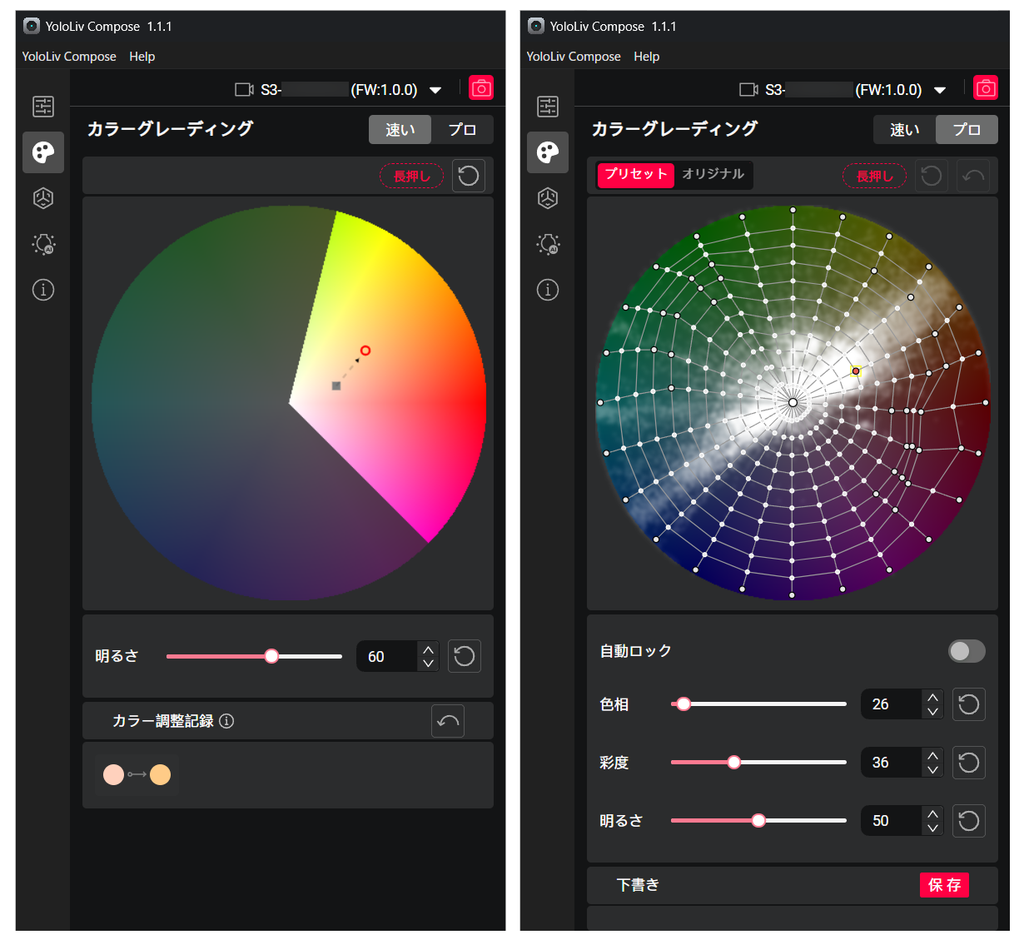
サイドバーには、ほかにも機能のタブが並びます。そのひとつが「Picasso Resolve」というリアルタイムのカラーグレーディング機能で、配信中の映像にその場で色味を加えられます。カラーホイールと明るさのスライダーだけの「速い」モードと、プリセットや色相・彩度・明るさの調整を持つ「プロ」モードの2つがあります。ただし画面には「カラー調整はなるべくスマホ端末でライブ視聴して効果を確認してください」という注意書きがあり、PCのプレビューだけでは正確な色味を判断しづらいです。
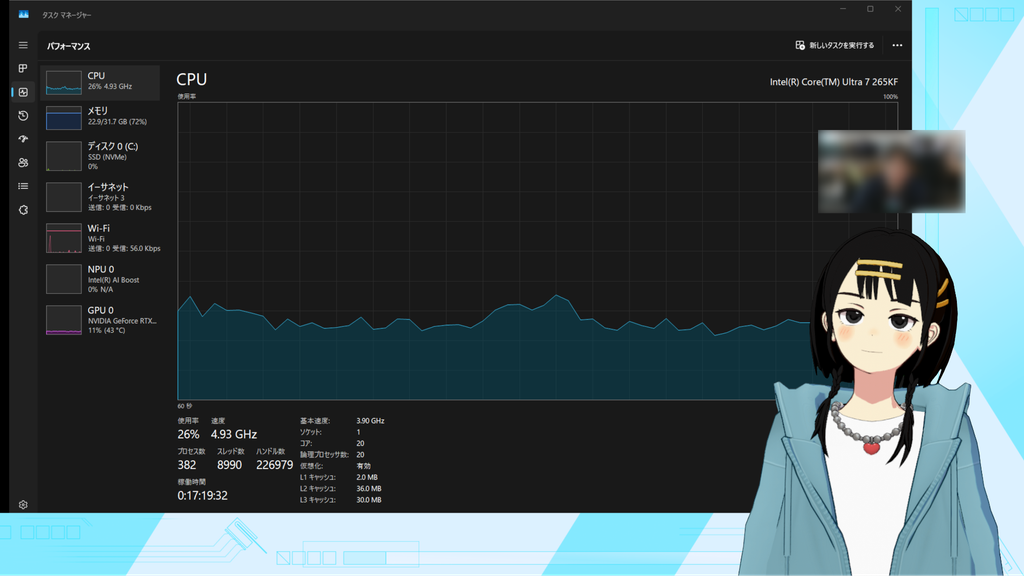
VTuberソフトとの併用も試しました。VSeeFaceを起動してアバターを表示し、トラッキングには別のカメラを割り当てます。YoloCam S3を配信用の映像に使い、両方を同時に動かした状態でタスクマネージャーを確認すると、CPU使用率は26%、GPU使用率は11%で、GPUの温度は43℃でした。どちらの映像も安定していて、今回の環境では負荷も問題になりませんでした。
本体にマイクは搭載されていません。配信一式を組むには、マイクを別に用意する必要があります。
発熱についても見ておきます。フィルターを多重にかけた状態でシーン切り替えを繰り返すなど、負荷をかけて使っていると、本体は手で触って熱いと感じるところまで温度が上がりました。筐体はアルミ製で、本体全体で熱を逃がす構造です。テスト中は処理落ちやコマ落ち、フリーズも起きず、動作に影響はありませんでした。
まとめ
こんな人におすすめ
- 配信環境をとにかく早く組みたい人
- YoloLiv ComposeとOBSを並行して使いたい人
- 手元や物、譜面に寄って見せたい人
- 暗めの照明でも画を作り込みたい人
- マイクを自分の環境に合わせて選びたい人
一方で、4K出力と複数アプリでの同時利用を両立したい人は、現状ではどちらかを選ぶ必要があります。
フルHDで使うという選び方
YoloCam S3は、4Kの高精細さだけを売りにしたウェブカメラではありません。USB-Cで接続すればすぐにOBSへ認識され、YoloLiv Composeで画作りまで調整できます。磁気マウントで向きを変えやすい点も含めて、配信環境へ組み込みやすい機種でした。
フルHDで使うことを前提にすると、見方が変わります。4Kでなければ得られないのは暗い部分の情報量くらいで、明るい室内ではその差もほとんど気になりません。フルHDで4倍ズームが使え、手元や譜面に寄ったときの見え方も等倍画像の引き伸ばしよりきれいです。複数のアプリと同時に動かした状態では60fpsを維持します。解像度を上げることより、フルHDで使い倒すほうがこのカメラの持ち味が出ると感じました。
クレジット
今回検証した機材が気になった方は、以下の公式サイトをご覧ください。
機材協力:YoloLiv
撮影協力:スタッフU
レビュー:ウマヅラ