Share


Twitchのクリエイターダッシュボード完全ガイド!設定方法や配信マネージャーも解説

Index
「クリエイターダッシュボードの使い方がわからない」「配信設定や分析をどこで管理すればよいか迷う」と悩んでいる配信者もいるでしょう。
Twitch(ツイッチ)のクリエイターダッシュボードは、配信管理・分析・収益化を一元化し、配信運営を効率化するための中枢ツールです。
当記事では、クリエイターダッシュボードの基本的な役割やアクセス方法、設定・活用方法を解説します。
最後まで読めば、配信運営を感覚ではなく根拠を持って改善するための実践的な判断材料になるでしょう。

Twitchクリエイターダッシュボードとは?
Twitchのクリエイターダッシュボードは、配信管理・設定・分析・収益化をまとめて操作できる配信者向けの中枢ツールです。
配信タイトルやカテゴリの調整、配信設定の管理、視聴者数や収益データの確認が1画面に整理されているのが特長です。
そのため、配信準備や配信中、配信後の作業が分断されず、運営全体を俯瞰しながら管理できます。
配信マネージャーと連動すると、配信中の操作や状況把握も同時におこないやすくなります。
クリエイターダッシュボードを活用すれば、視聴状況や収益推移を根拠に配信内容や配信頻度を見直せるため、継続的な改善につなげやすくなるでしょう。
Twitchクリエイターダッシュボードの機能概要
Twitchのクリエイターダッシュボードには、配信運営に直結する重要な機能が実装されています。
本章では、クリエイターダッシュボードの5つの機能について解説します。
- チャンネル管理とプロフィール編集機能
- 収益化管理機能
- アナリティクス機能
- コンテンツ管理機能
- 視聴者エンゲージメント機能
各機能の役割を把握し、配信改善に役立てましょう。
チャンネル管理とプロフィール編集機能
チャンネル管理とプロフィール編集機能は、配信者自身のアピールに役立ちます。
視聴者はチャンネルページの見た目から配信内容や配信者像を判断するため、外観管理が重要です。
クリエイターダッシュボードでは、チャンネル名・自己紹介文・プロフィール画像・バナー画像を設定できます。
配信スケジュールや情報パネルを整えることで、配信の意図や活動内容を伝えやすくなります。
外観を継続的に管理することで、視聴者の安心感が高まり、フォローや定着につながるでしょう。
収益化管理機能
収益化管理機能は、配信活動による成果を俯瞰的に把握するために重要です。
アフィリエイト到達後は、複数の収益メニューを通じて配信の成果を確認できるようになります。
クリエイターダッシュボードでは、獲得したサブスク数や総収益に関する情報が一元的に整理され、全体の状況を把握しやすくなります。
配信内容や視聴者の反応と照らし合わせて確認することで、収益面の傾向を読み取ることも可能です。
収益状況を定期的に振り返ると、配信方針や取り組みを見直す判断材料として活用できます。
なお、Twitchのアフィリエイトに関する詳細は以下の記事で解説しているため、あわせて確認しましょう。
» 【完全解説】Twitch配信を収益化する条件|収益化するやり方も紹介
アナリティクス機能
アナリティクス機能は、配信の成果を客観的に把握し、改善につなげるために欠かせません。
アナリティクス機能を活用すれば、感覚では判断しにくい視聴状況や反応を数値で把握できます。
クリエイターダッシュボードでは、配信やチャンネル単位で以下のような情報を確認可能です。
- チャンネル全体のパフォーマンスを把握するためのデータ
- 配信ごとの成果を振り返るための概要情報
- 指定した期間内におけるチャンネルの活動状況
- フォロワーや視聴に関する変化を確認するための情報
- 配信活動がどの程度成果につながっているかを理解するための指標
上記を把握すると、配信時間帯や内容の見直しもしやすくなるでしょう。
結果として、視聴者に届きやすい配信設計をおこなう判断材料として役立ちます。
コンテンツ管理機能
コンテンツ管理機能は、配信後の動画を整理し、視聴機会を広げるために重要です。
過去配信や切り抜きを適切に管理すると、ライブ以外でもチャンネルの価値を伝えられます。
クリエイターダッシュボードでは、ビデオオンデマンド(VOD)やクリップを一覧で確認し、公開や削除などの管理が可能です。
配信内容をテーマ別にまとめるコレクションを活用すれば、初見の視聴者にも過去配信を紹介しやすくなります。
整理されたアーカイブは、配信終了後も視聴導線として機能し、チャンネル全体の閲覧機会を増やせるでしょう。
結果として、継続的にコンテンツを活用できる配信環境を整えやすくなります。
視聴者エンゲージメント機能
視聴者エンゲージメント機能は、配信への参加意欲を高め、視聴体験を充実させるために重要です。
視聴行動に応じた報酬を用意すると、配信への関与が自然に増えやすくなります。
クリエイターダッシュボードでは、チャンネルポイントを通じて、視聴やフォローなどの行動に応じた報酬を設定可能です。
報酬内容は配信者が自由に決められるため、コメント参加や応援を促す仕組みとして活用しやすいでしょう。
視聴者はポイントを貯めて報酬を交換できるため、配信に参加する動機を持ちやすくなります。
結果として、視聴者との双方向性が高まり、継続的な視聴につながる配信環境を整えられます。
なお、Twitchのチャンネルポイントについて詳しく解説している記事もあるため、あわせて確認しましょう。
» Twitchチャンネルポイントとは?設定・使い道・運用設計のコツまで徹底解説
Twitchクリエイターダッシュボードへのアクセス方法
Twitchのクリエイターダッシュボードへのアクセス方法を、以下の3つに分けて解説します。
- PCからアクセスする手順
- スマホブラウザでアクセスする手順
- スマホアプリでアクセスする手順
利用環境に合った方法を把握し、スムーズな配信管理に役立てましょう。
PCからアクセスする手順
PCからTwitchのクリエイターダッシュボードへは、ログイン後のメインページからアクセス可能です。
具体的なアクセス手順は、以下のとおりです。
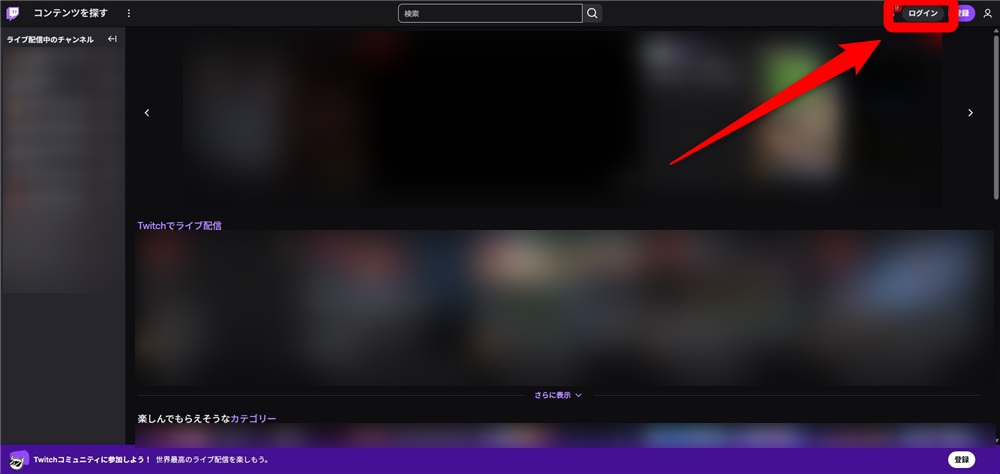
- Twitch公式サイトへアクセスして「ログイン」をクリックする
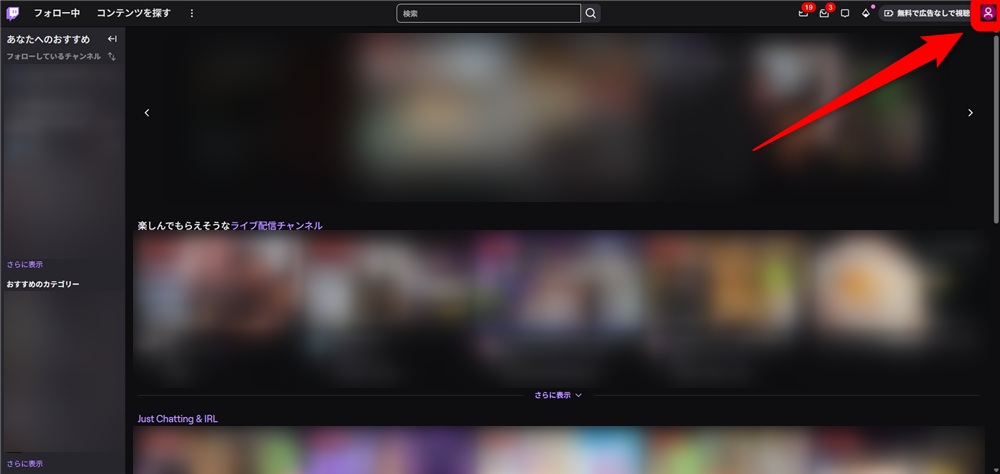
- 右上の人型アイコンをクリックする
- 「クリエイターダッシュボード」をクリックする
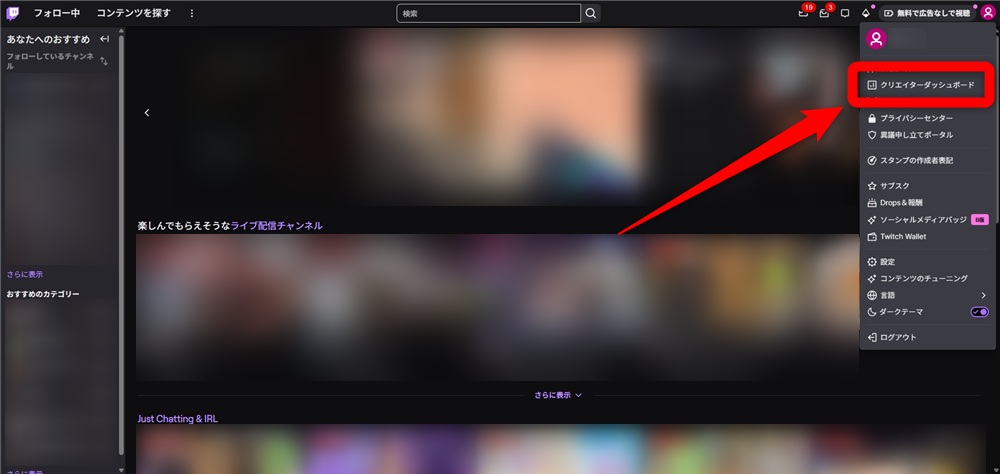
以上の手順で、PC版のクリエイターダッシュボードページが開きます。
スマホブラウザでアクセスする手順
スマホブラウザでTwitchにアクセスしても、クリエイターダッシュボードは表示されないため、アクセスできません。
ただし、通常とは異なる手順を取れば、スマホブラウザでもアクセスできます。
まずはSafariでアクセスする手順を、以下に紹介します。
- Safariを開き、Twitch公式サイトへアクセスしてログインする
- ブラウザのメニューを開く

- ページメニューを開く
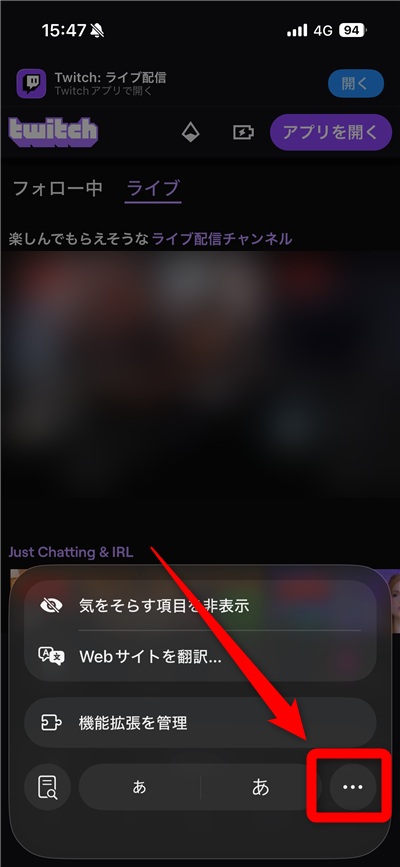
- 「デスクトップ用Webサイトを表示」をオンにする
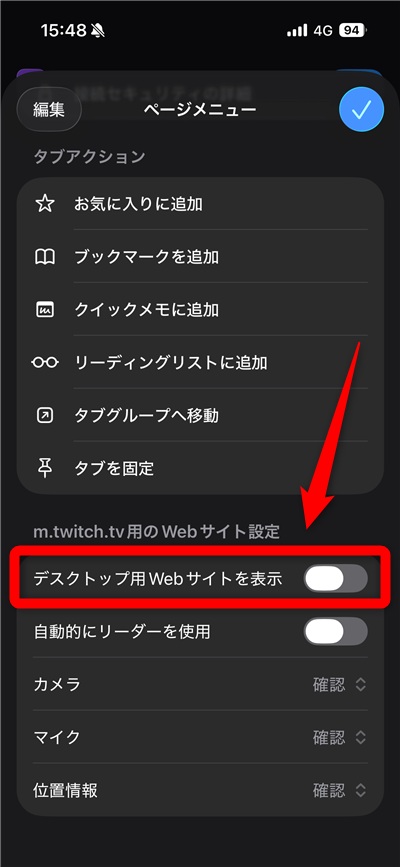
以上でPC版サイトが表示されるため、「PCからアクセスする手順」同様に、右上の人型アイコンからクリエイターダッシュボードにアクセスできます。
なお、Chromeでも「PC版サイトを見る」機能は存在しますが、Twitch公式サイトでは機能しません。
スマホのChromeでクリエイターダッシュボードを表示したい場合には、「https://dashboard.twitch.tv」をURLへ直接入力すればアクセス可能です。
スマホアプリでアクセスする手順
Twitchのスマホアプリでは、トップページからクリエイターダッシュボードへアクセス可能です。
具体的なアクセス手順は、以下のとおりです。
- Twitchアプリを開き、中央下部の「+」をタップする
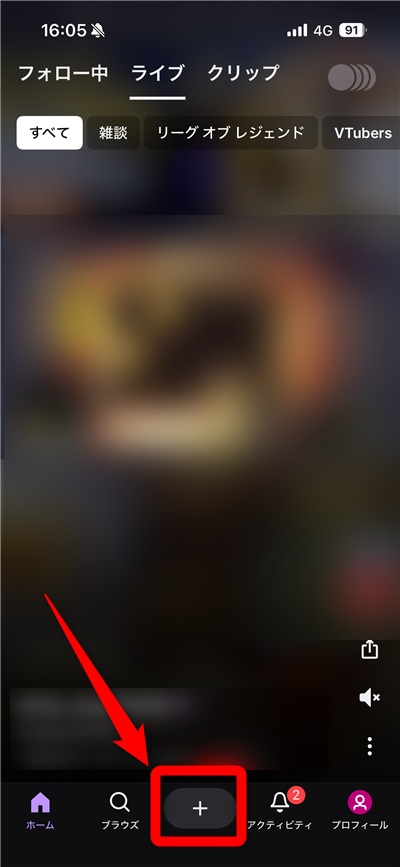
- 「クリエイターダッシュボード」をタップする
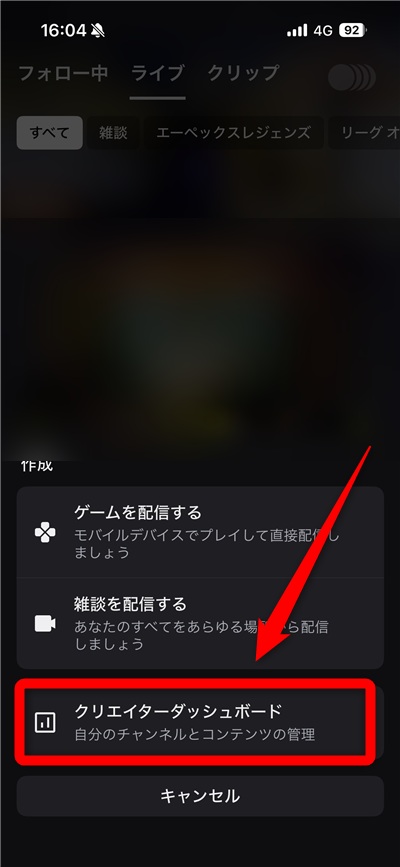
以上でアプリ版のクリエイターダッシュボードが開きます。
ただし、アプリ版は配信の開始や終了、配信状況の確認といった簡単な操作にのみ対応しており、配信環境を構成する詳細な設定項目は用意されていません。
ストリームキーの確認や再発行、遅延モードの切り替え、チャンネルポイントの詳細設定などの管理は、ブラウザ版でおこなう設計です。
そのため、スマホアプリは配信補助として活用し、設定作業はPCで実施する使い分けが前提となる点に注意が必要です。
Twitchクリエイターダッシュボードの設定と活用方法
Twitchのクリエイターダッシュボードでは、配信の品質や運営効率を高めるための各種設定をおこなえます。
本章では、クリエイターダッシュボードの主要な5つの設定について解説します。
- 配信設定
- プロフィール・チャンネル設定
- モデレーションと安全管理設定
- 収益化メニューの設定
- チャンネルポイントと視聴者報酬の設定
詳しく見ていきましょう。
配信設定
配信設定は、安定した配信をおこない、トラブルを未然に防ぐために重要な管理項目です。
配信前に基本設定を整えておくことで、配信中の混乱や視聴環境の悪化を防ぎやすくなります。
クリエイターダッシュボードでは、「設定>配信」から以下の設定項目を中心に確認と調整をおこないましょう。
- ストリームキー:配信ソフトと連携するための情報で、定期的な再発行や外部共有を避ける運用が推奨
- 遅延モード:視聴者とのリアルタイム性を高めたい配信では「低遅延」を選択
- 過去の配信を保存:配信内容を後から視聴できるよう、保存を有効に設定
上記を配信内容に合わせて調整すると、安定した配信環境を維持しやすくなります。
なお、Twitchでのアーカイブの残し方を解説した記事もあるため、あわせて確認しましょう。
» Twitchアーカイブの残し方!残らない・消える時の対処法も解説
プロフィール・チャンネル設定
プロフィール・チャンネル設定は、視聴者に配信内容と配信者像を正しく伝えるために欠かせません。
初回訪問時に得られる情報が整理されているほど、信頼感と視聴継続率が高まりやすくなります。
クリエイターダッシュボードでは、「設定>チャンネル」から以下を中心にチャンネル外観を管理しましょう。
- ユーザー名:配信ジャンルや活動内容が連想しやすい名称を維持し、頻繁な変更は避ける運用が望ましい
- 自己紹介:配信内容や配信頻度を簡潔にまとめ、初見視聴者でも理解できる文章構成が効果的
- プロフィール画像・バナー:配信の雰囲気が一目で伝わる画像を設定し、視認性を重視したデザインが推奨
上記を最適化することで、チャンネルの印象が統一され、安心して視聴される環境が整います。
モデレーションと安全管理設定
モデレーションと安全管理設定は、配信の秩序を保ち、視聴者が安心して参加できる環境を整えるために重要です。
不適切な発言や迷惑行為を未然に防ぐ仕組みを用意することで、配信の進行が妨げられにくくなります。
クリエイターダッシュボードでは、「モデレーション」から以下を中心に設定項目を管理できます。
- AutoMod:不適切な表現を自動で検出する機能で、初期段階では標準レベルの有効化が推奨
- チャット制限:フォロワー限定や認証条件を設定し、荒らし行為を抑制する運用が有効
- モデレーター管理:信頼できる協力者を登録し、配信中の対応を分担する設定が推奨
上記を適切に活用すると、視聴者との交流が円滑になり、長期的に安定した配信運営につながります。
収益化メニューの設定
収益化メニューの設定は、配信活動を継続するための基盤として重要です。
収益化後に各機能を正しく管理できなければ、視聴者体験や信頼性に影響が出るためです。
クリエイターダッシュボードでは、「収益化」より以下の設定項目を確認しながら運用を進めましょう。
- サブスク管理:特典内容やバッジ表示を確認し、配信スタイルに合った内容を維持する運用が望ましい
- ビッツ設定:チアー利用状況を把握し、過度な演出を避けた自然な活用が推奨
- 広告設定:配信の流れを妨げない配置と頻度を意識した調整が重要
上記を整理して運用することで、収益と配信品質の両立が図れ、安定した活動につながります。
チャンネルポイントと視聴者報酬の設定
チャンネルポイントと視聴者報酬の設定は、配信への参加意欲を高めるうえで重要な要素です。
視聴行動に対して明確な見返りを用意すると、配信への滞在や発言が自然に増えやすくなります。
クリエイターダッシュボードでは、「視聴者向け報酬>チャンネルポイント」より以下の項目を調整しながら報酬設計をおこないましょう。
- チャンネルポイント報酬:配信内容と連動した使い道を用意し、無理のない消費量に設定
- 報酬コスト:獲得難易度と実行頻度のバランスを考え、視聴継続で到達できる水準に設定
- カスタム報酬:参加を促す用途と演出目的を分け、配信進行を妨げない設計が推奨
適切な報酬設計をおこなうことで、視聴者との双方向性が高まり、配信全体の活気向上につながります。
Twitchクリエイターダッシュボードにある配信マネージャーとは?
配信マネージャーは、配信中の操作や状況確認を1画面でおこなえる管理機能です。
本章では、配信マネージャーの基本機能や利用するメリットについて解説します。
配信マネージャーの役割と強みを整理し、配信にどのように活かせるかを確認していきましょう。
配信マネージャーの基本機能
配信マネージャーには、配信中に必要な操作と情報が1画面に集約されています。
配信状況を把握しながら即時対応できる構成になっており、配信の安定運用につながっています。
配信マネージャーでは、主に以下の機能が利用可能です。
- 配信情報の管理:タイトルやカテゴリを配信中でも変更可能
- チャットとモデレーション:発言の監視や制限を1画面で操作可能
- クイックアクション:クリップ作成やRaidなどをワンクリックで実行可能
- 配信状況の確認:視聴者数などの動きをリアルタイムで把握可能
配信マネージャーは、操作を切り替える手間を減らし、配信に集中できる環境を整える役割を担う機能といえます。
配信マネージャーを利用するメリット
配信マネージャーを利用するメリットは、配信中の判断と操作を即時におこなえる点です。
必要な情報と操作要素が1画面に集約されているため、配信の安全性と運営効率を同時に高められます。
具体的なメリットは、以下のとおりです。
- 操作の一元化:配信情報変更やクイック操作を画面移動なしで実行可能
- 安全管理の強化:チャット監視とモデレーションを即時におこなえる
- 状況把握の即時性:視聴者数などのリアルタイム統計を確認できる
結果として、配信の手応えを確認しながら改善判断をおこないやすくなります。
運営負荷を抑えつつ質を高めたい配信者にとって、配信マネージャーは有効な機能といえるでしょう。
まとめ
Twitchのクリエイターダッシュボードを使えば、配信管理・分析・収益化を1画面で把握でき、配信運営を効率的に進められます。
一方で、設定内容を理解しないまま運用すると、配信品質の低下や視聴者体験の損失につながる可能性もあります。
当記事を参考に、各機能の役割を整理したうえで設定を見直し、安定した配信運営と継続的な改善につなげましょう。