Share


【2026年最新】Twitch配信方法の完全ガイド!OBS設定から機材選びまで解説

「Twitch(ツイッチ)で配信を始めたいけど何を準備すればいい?」「スマホでもゲーム配信はできる?」「OBS設定や機材選びで失敗したくない」と悩む方もいるでしょう。
Twitchで配信を始めるには、基本手順と環境構築を順番に押さえることが重要です。
本記事では、PC・スマホ別の配信方法からOBS設定、必要な機材の選び方、ゲーム配信の始め方、収益化の条件まで解説します。
最後まで読めば、自分に合った配信スタイルが明確になり、安心してTwitch配信をスタートできるようになるでしょう。
Twitch配信の基礎知識
Twitchはライブ配信に特化したプラットフォームで、特にPCゲーム配信と視聴者参加型のコミュニティ形成に強みがあります。Twitchの特徴や収益化条件を理解することで、配信の方向性を具体化できます。
配信スタイルや収益化の仕組みを把握し、継続的に成長できる運用設計を固めていきましょう。
Twitchの特徴
TwitchはPCゲーム配信に特化したプラットフォームであり、Valorantのような対戦型タイトルを好む視聴者が集まりやすい点が特徴です。リアルタイムで視聴者と会話できるチャット機能が充実しており、配信者と視聴者の距離が近い環境が整っています。
さらに、Discordと連携することで配信外でも交流が継続しやすく、ファンコミュニティを自然に形成できる点も強みです。OBSを活用した配信方法を整えることで、視聴体験の質が高まり、継続視聴につながる流れが生まれます。
Twitchは単なる動画配信サービスではなく、長期的な関係構築を前提とした配信基盤として活用できるサービスといえるでしょう。
Twitchの収益化条件
Twitchで収益を得る方法は2段階あります。
まずは「アフィリエイトプログラム」で投げ銭やサブスク収益を得られるようになり、さらに視聴者数が増えてくると「パートナープログラム」への招待が視野に入ります。アフィリエイトは誰でも挑戦しやすい入口、パートナーは継続的に安定した配信をしている方向けの上位制度というイメージです。
アフィリエイトプログラム・パートナープログラムの条件は以下のとおりです。
| プログラム名 | 条件① | 条件② | 条件③ | 条件④ |
|---|---|---|---|---|
| アフィリエイト | フォロワー25人以上 | 合計4時間以上の配信 | 配信日数4日以上 | 異なる4日間で平均視聴者数3人以上 |
| パートナー | 過去30日間に6回の配信 | 過去30~60日間に6回の配信 | 条件①・条件②で平均視聴者数75人以上 | ー |
参考:Twitch「アチーブメント」
なお、Twitchでの収益化について詳しく解説した記事もあるため、あわせて確認しましょう。
» Twitch(ツイッチ)で収益化する方法を徹底解説!最短で条件達成するコツも紹介
Twitch配信を始めるために必要なもの一覧
Twitch配信を始めるにあたって、必要な機材やソフトウェアは以下のとおりです。
- 配信用PCまたはスマホ
- OBSなどの配信ソフト
- キャプチャーボード
- マイク・オーディオ機材
詳しく見ていきましょう。
配信用PCまたはスマホ
Twitchでの配信方法によって、使う機材の選び方が変わってきます。たとえば「雑談だけならスマホでもOK」「ゲーム実況を本格的にしたいならPCが安心」といった選び方です。
PC配信は高画質で自由度も高く、配信の幅を広げたい方におすすめです。OBSでの配信設定は以下を目安にしましょう。
- 解像度:1,920×1,080
- フレームレート:60fps(または50fps)
- ビットレート:6,000kbps
- レートコントロール:CBR(固定ビットレート)
- キーフレーム間隔:2秒
- エンコーダー:NVIDIA NVENCまたはx264
- NVENCプリセット:Quality
- x264プリセット:veryfast 〜 medium
- プロファイル:MainまたはHigh
- Bフレーム数:2
一方、スマホ配信は機能面で制限がありますが、「今すぐ配信したい」というときに便利です。初期費用も少なく、雑談配信や屋外配信に向いています。
OBSなどの配信ソフト
映像や音声をTwitchに届けるには、配信ソフトが必要です。定番は「OBS Studio」で、無料で使える上、プロ仕様のカスタマイズができる優秀なツールです。
OBSでは、ゲーム画面・カメラ映像・画像・文字などを自由に組み合わせて配信画面を作れます。「ゲームの横にコメント欄を表示する」「テロップを入れる」といったことも簡単にできます。
スマホで配信したい方には、Twitch公式アプリがおすすめです。Twitchアカウントがあれば、アプリ上ですぐにライブ配信を開始できます。
キャプチャーボード
SwitchやPS5などの家庭用ゲーム機をPCに映して配信するには、「キャプチャーボード」という機材が必須です。キャプチャーボードがないとゲーム画面をPCに取り込めず、Twitchでの配信もできません。
キャプチャーボードを選ぶときは、以下のポイントを確認しましょう。
- 解像度:フルHD(1,080p)以上対応
- フレームレート:60fps対応
- 遅延対策:パススルー機能付き
- 接続方式:USB接続が手軽
代表的な製品は以下のとおりです。
| メーカー | 価格帯 | 特徴 |
|---|---|---|
| Elgato | 2~3万円 | 安定性が高く長く使える |
| AVerMedia | 1.5~2万円 | コスパが良く初心者に人気 |
マイク・オーディオ機材
配信では声の聞きやすさが視聴者の満足度を左右します。どれだけ内容が面白くても、声がこもっていたり雑音が多かったりすると途中で離脱されてしまうからです。
マイクの種類と特徴は、以下のとおりです。
- USBマイク:初心者向け、接続が簡単
- XLRマイク:高音質、インターフェースが必要
- ヘッドセット:手軽に使える、音質はやや控えめ
また、指向性にも種類があります。
- 単一指向性:一人配信に最適、正面の音をしっかり拾う
- 双指向性:対面での配信に便利
- 無指向性:複数人で話す場面に適している
自分のスタイルに合ったマイクを見つけて、配信の質を上げていきましょう。
Twitchの配信方法【PC編】
PCを使ったTwithの配信方法は、以下のとおりです。
- アカウント作成と2段階認証
- OBSをTwitchに接続
- 配信画面・音声設定を行う
- タイトル・カテゴリを入力
- テスト配信をする
上記の手順に従って、段階的に設定を進めていきましょう。
STEP1:アカウントを作成する
まずはTwitchのアカウントを作成します。Twitchの公式サイトにアクセスし、右上の「登録」ボタンをクリックしましょう。
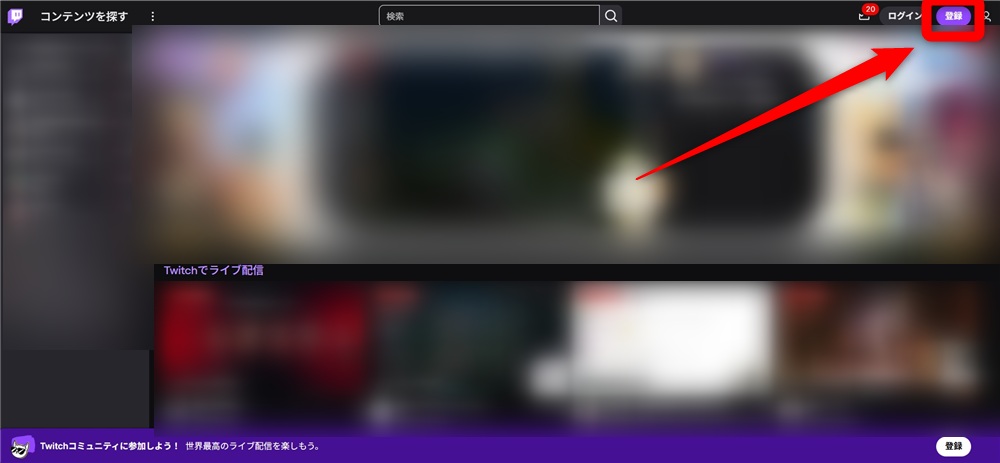
メールアドレスまたは電話番号の入力を求められるので、「続ける」をクリックします。続けて入力する項目は以下のとおりです。
- ユーザー名(あなたの配信名として表示されます)
- パスワード(8文字以上)
- 生年月日(13歳未満は利用不可)
アカウントを作成しただけでは配信できません。Twitchでは2段階認証が必須です。設定方法は以下のとおりです。
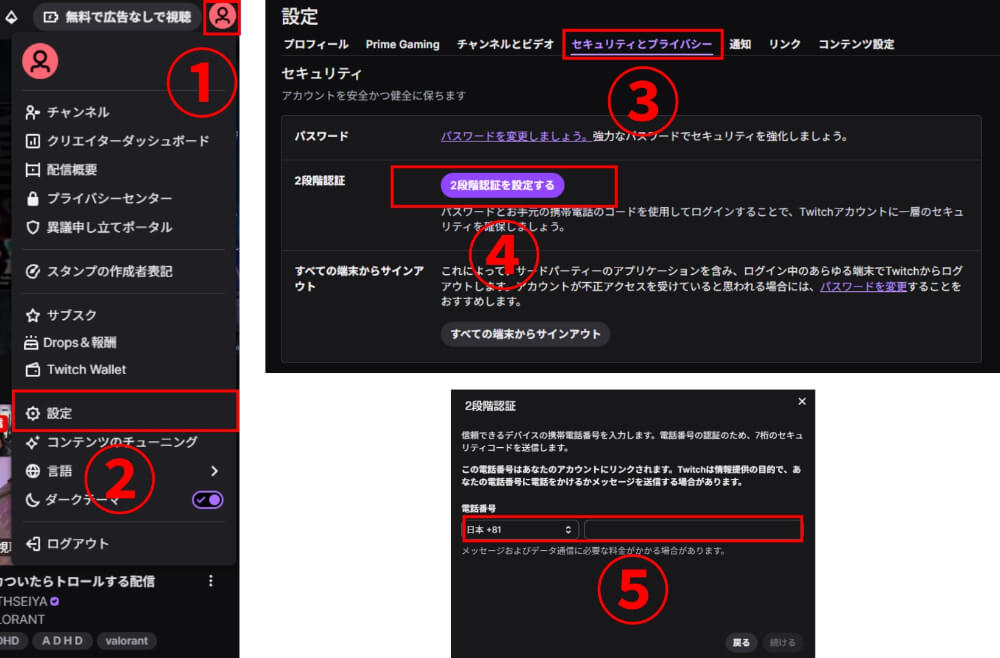
- プロフィール画像をクリック
- 「設定」
- 「セキュリティとプライバシー」
- 「2段階認証を設定する」
- 電話番号を入力し、SMSで届くコードを入力
さらにセキュリティを強化したい方は、認証アプリ(Authyなど)の利用もおすすめです。
STEP2:OBSをTwitchに接続する
続いて、配信用ソフト「OBS Studio」をインストールし、Twitchと接続します。OBS公式サイトにアクセスし、インストーラーをダウンロードしましょう。
インストールが終わったらOBSを起動し、初回の自動構成ウィザードは「キャンセル」を選びましょう。
Twitchとの連携手順は以下のとおりです。
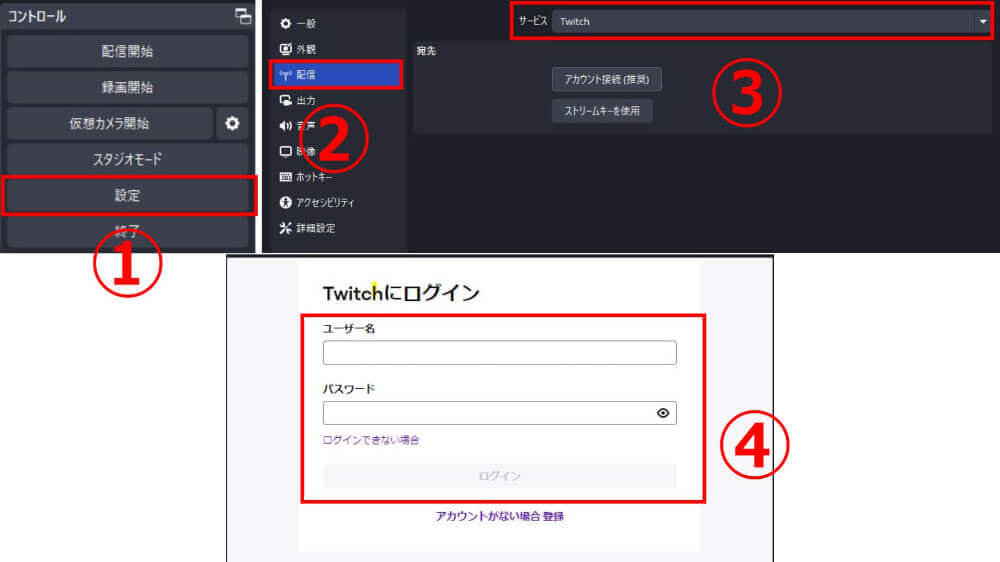
- OBSの「設定」をクリック
- 「配信」をクリック
- サービスに「Twitch」を選び「アカウント接続」をクリック
- ユーザー名、パスワードを入力してTwitchにログイン
接続が完了するとOBS側に「ストリームキー」が自動入力され、あなたの映像がTwitchへ送信できます。
STEP3:配信画面・音声を設定する
OBS上での配信画面と音声の設定が、基本的な配信方法の第一歩です。
まずは視聴者に見せたい画面を「ソース」として登録します。OBSのソース欄で「+」をクリック後、配信目的に合わせて以下のソースを追加しましょう。
- ゲーム配信→「ゲームキャプチャ」
- 雑談配信→「映像キャプチャデバイス」(Webカメラ)
- 画像やロゴ →「画像」
次に、音声設定です。
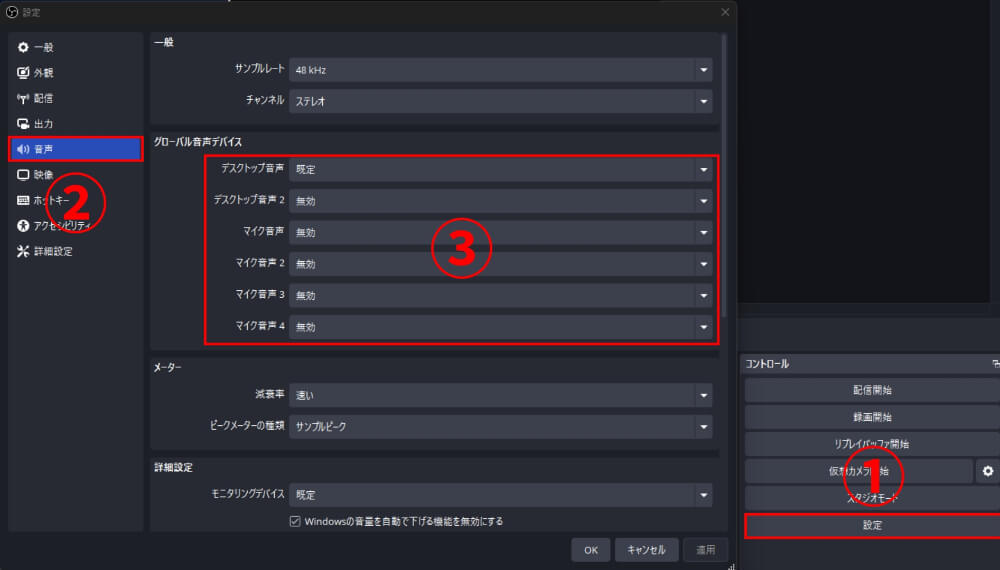
OBSの「設定」→「音声」を選択し、「デスクトップ音声」や「マイク音声」が「既定」になっているか確認しましょう。
STEP4:タイトル・カテゴリを入力する
配信の準備が整ったら、Twitchの配信画面で視聴者に向けた情報を設定しましょう。設定する場所は「クリエイターダッシュボード」→「配信マネージャー」→「配信情報の編集」です。
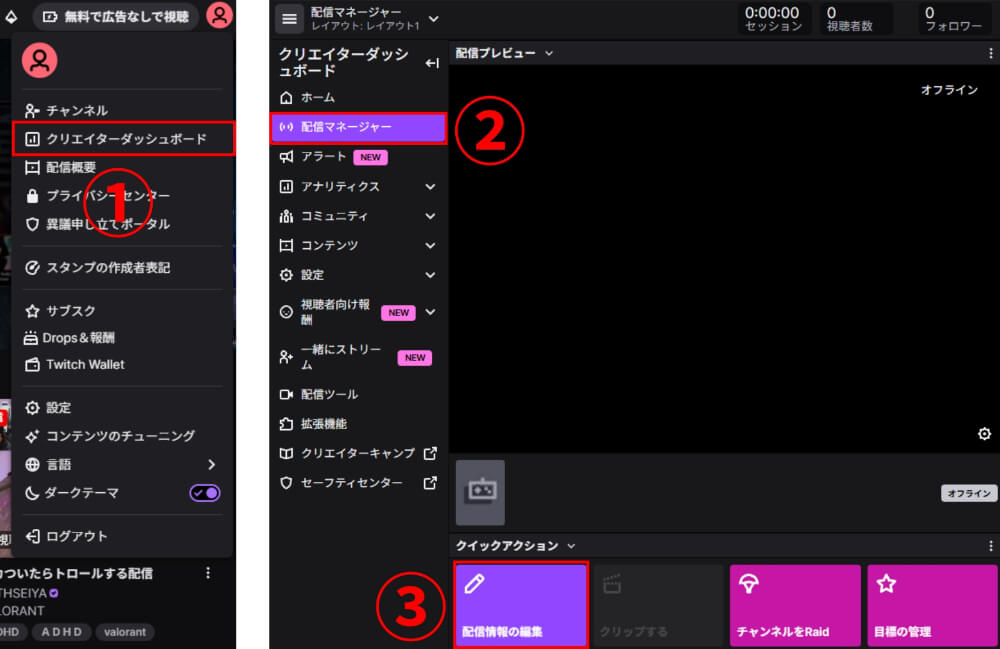
入力する項目は以下のとおりです。
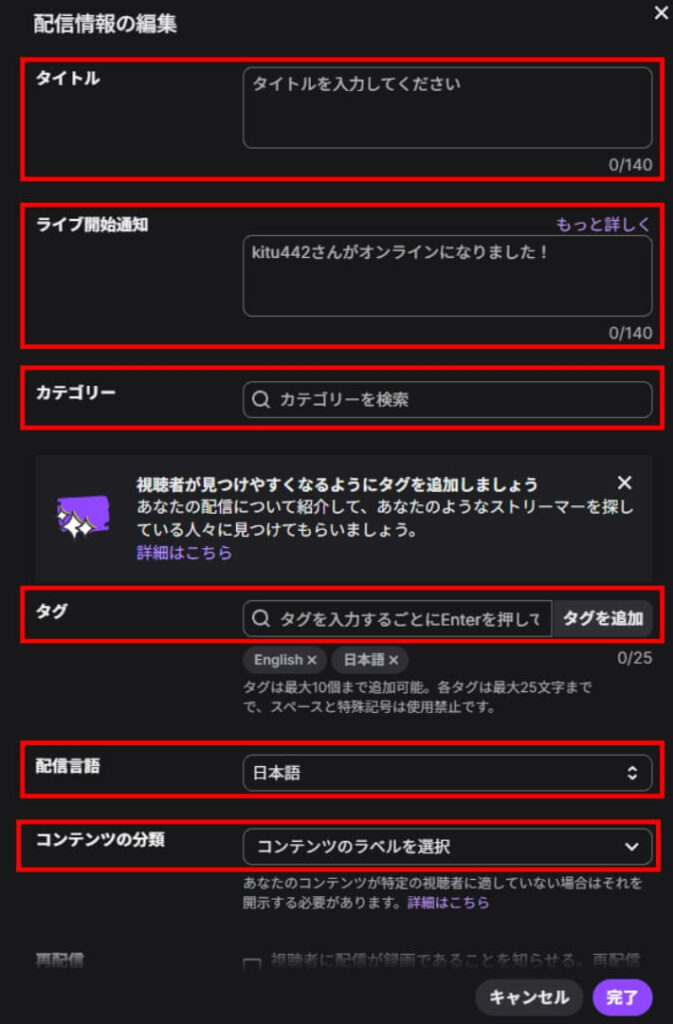
- 配信タイトル:何の配信かが伝わる言葉(例:「Apex参加型!初心者歓迎」)
- カテゴリ:ゲーム名や雑談など
- タグ:配信の特徴(例:「参加型」「初見歓迎」)
- 配信言語:日本語を選択
さらに具体的な配信方法は、以下の記事で詳しく解説しています。
» OBS×Twitchの配信方法!接続~配信開始までの完全版!
STEP5:テスト配信する
テスト配信として録画を行うことで、本番中の映像や音声トラブルを未然に防げます。設定直後は問題が見えにくいため、実際の配信に近い形で動作確認を行うことが重要です。
具体的なテスト配信方法は、以下の手順で進めます。
- OBSで「録画開始」をクリックし、配信と同じ操作を行う
- 数分間ゲームや雑談を行い、映像と音声を記録する
- 録画データを再生し、映像のカクつきや音ズレを確認する
- マイク音量とゲーム音のバランスをチェックする
問題があればビットレートや音声レベルを調整し、再度テストを行うことで安定した配信環境を構築できます。
Twitchの配信方法【スマホ編】
スマホでTwitch配信する場合、以下の配信内容によって配信方法が異なります。
- 雑談配信
- スマホゲーム
配信内容に合った方法を理解し、無理なく続けられるスタイルを固めましょう。
雑談配信の方法
雑談配信は、ゲームをせずに話すだけのシンプルな配信方法です。スマホ1台で配信できる手軽さが魅力で、「今日なにか話したい!」という気持ちだけで始められます。
スマホでの配信方法は、Twitch公式アプリを使えば簡単に始められます。操作手順は以下のとおりです。
- Twitch公式アプリを起動し、「+>配信」の順番にタップ
- 配信タイトルやカテゴリを入力
- 「開始点」をタップ
配信開始後はコメントを確認しながら会話を進めることで、視聴者との距離が近い配信を実現できます。
スマホゲームの配信方法
スマホゲームの配信方法としては、スマホ画面を一度PCに映し出してから配信するのが基本的なやり方です。
主な始め方は以下の2パターンです。
| 配信方法 | 必要な機材・ソフト | 特徴 |
|---|---|---|
| ミラーリングを使う方法 | ・PCと同じWi-Fi接続 ・ミラーリングソフト | ・低コストで手軽に始められる ・Wi-Fi環境により遅延の可能性あり |
| キャプチャーボードを使う方法 | ・HDMI変換アダプタ ・キャプチャーボード | ・高画質・低遅延で安定性が高い ・ややコストがかかる |
なお、Twitch公式アプリがスマホゲーム配信に対応しているため、PCを使わず以下の手順でも配信可能です。
- Twitch公式アプリを起動し、+>配信の順番にタップ
- 「ゲームを配信する」をタップ
- カテゴリを入力
- タイトルや画面の向きなどを設定
- 録画マークをタップ
自身のスタイルや環境にあった方法でスマホゲームを配信しましょう。
Twitchの配信方法【家庭用ゲーム機編】
Twitchでは、以下の家庭用ゲーム機のゲーム画面も配信可能です。
- Switch
- PS5
- PS4
機種ごとの配信方法を把握し、無駄なくスムーズに配信を始めましょう。
Switchの配信方法
SwitchでTwitch配信を行うには、キャプチャーボードを使ってPCに映像を取り込む方法が基本です。本体単体では配信機能がないため、PCと連携した環境を整える必要があります。
具体的な配信までの手順は、以下のとおりです。
- SwitchドックとキャプチャーボードをHDMIで接続
- キャプチャーボードをPCにUSB接続
- OBSで映像キャプチャデバイスを追加
- 画面と音声の動作を確認
安定した配信には遅延の少ない機材選びと事前確認が重要です。安定した環境を整えることで、快適にSwitchを配信できるでしょう。
なお、Switchのキャプチャーボードへのつなぎ方を解説した記事もあるため、あわせて確認しましょう。
» Switch・PS5のキャプチャーボードのつなぎ方!接続手順やポイントを解説!
PS5の配信方法
PS5には「ブロードキャスト機能」が標準搭載されており、PCや配信ソフトを使わずにTwitch配信を始められます。やや設定は多めですが、一度始めてしまえば、次回からは数タップで配信開始できるので便利です。
準備に必要なものは以下のとおりです。
- PS5本体とDualSenseコントローラー
- 配信したいゲームソフト
- 高速インターネット環境
- Twitchアカウント
- マイク(コントローラーに内蔵)
配信するには、まずTwitchアカウントとの連携を行います。
- PS5の「設定」→「ユーザーとアカウント」→「リンク済みサービス」を開く
- 「Twitch」を選択し「アカウントをリンク」をクリック
- スマホでQRコードを読み取る、またはURLにアクセスしてコードを入力
次にブロードキャストの詳細設定を行いましょう。
- 「設定」→「キャプチャーとブロードキャスト」→「ブロードキャスト」を開く
- 映像品質を1,080pに設定
- マイク音声、HDカメラ、コメント表示などを調整
以上の準備が整ったら配信を開始します。
- ゲームを起動し、クリエイトボタンを長押し
- メニューから「ブロードキャスト」→「Twitch」を選択
- タイトルや説明文を入力し「ブロードキャストを開始」を選ぶ
設定完了後すぐに配信をスタートできます。配信終了の操作も確認しておきましょう。
- クリエイトボタンを押す
- 「ブロードキャストを終了」を選択
PS4の配信方法
PS4は本体機能だけでTwitch配信ができるため、初心者でもすぐ始められる配信方法です。キャプチャーボードやPCを用意しなくても、コントローラー操作のみで配信できます。
配信の準備として、タイトル設定や音声、コメント表示の有無を事前に確認しましょう。設定を整えておくことで、配信開始後のトラブルを防ぎやすくなります。
具体的な配信手順は、以下のとおりです。
- シェアボタンを押して「ブロードキャスト」を選択
- 配信サービスでTwitchを選ぶ
- タイトルや公開設定を入力
- マイクやコメント表示を確認して配信開始
手順がシンプルであるため、初めてでもスムーズに配信を始められるでしょう。
Twitch配信のクオリティを高める方法
基本的な配信ができるようになったら、さらにTwitch配信を魅力的にするためのツールやテクニックを取り入れてみましょう。
- コメント読み上げツールを活用する
- ボイスチェンジャーを利用する
- ビットレートを調整する
細かな工夫を積み重ねることで、見やすく聞きやすい配信へと仕上げていきましょう。
コメント読み上げツールを活用する
コメント読み上げを始めるには、「音声合成ソフト」と「コメントビューアー」の2つを用意する必要があります。
導入の流れは以下のとおりです。
- 棒読みちゃんをインストール
- コメントビューアー(わんコメやマルチコメントビューアなど)を用意し、Twitchと連携
- ビューアー経由で棒読みちゃんにコメントを送信
- 読み上げ形式や音量、特定ワードの読み替えなどをカスタマイズ
なお、TwitchではYouTubeと違って「棒読みちゃん」と連携しやすいビューアーが少ないため、「わんコメ」などTwitch対応のツールを選ぶことが大切です。
ボイスチェンジャーを利用する
ボイスチェンジャーを使うと、リアルタイムで自分の声を別の声に変換できます。たとえばアニメ風の高い声や、ロボットのような無機質な声、異性の声なども自在に演出できるため、自分の声に自信がない方でも配信を楽しめるのが特徴です。
代表的なボイスチェンジャーは、以下のとおりです。
ボイスチェンジャーを使うと音質が少し下がったり、BGMとの併用でノイズが出たりすることがあります。配信前にテストを行い、聞こえ方をチェックしておくことをおすすめします。
ビットレートを調整する
画質が荒い、動きがカクつくなどのトラブルが起きているなら、まず見直すべきなのが「ビットレート」です。
ビットレートとは、1秒間に配信で送るデータ量のこと。数値が高いほど映像や音声はクリアになりますが、視聴者の回線負荷も増えるためバランスが大切です。
激しいアクションゲームを高画質で配信したい場合は6,000kbps、雑談や静止画が中心なら3,000kbps程度でも十分です。
ビットレートについては以下の記事で詳しく解説しています。
» 【OBSのビットレート目安】配信&録画時の設定をわかりやすく解説
Twitch配信をレベルアップするテクニック
Twitch配信をレベルアップさせるには、視聴者との接点を増やす以下の工夫が重要です。
- コメントやフォロー通知を重ねて表示する
- SNSやDiscordと連携する
視聴者との関係を深めながら、配信全体の完成度を高めましょう。
コメントやフォロー通知を重ねて表示する
Twitch配信では、コメントやフォロー通知を画面に重ねて表示することで視聴者との一体感が高まります。反応がリアルタイムで見える環境を整えることで、初見でも参加しやすい配信へと変わるでしょう。
コメントやフォロー通知の表示には、Streamlabsの使用がおすすめです。Streamlabsを用いたコメント表示の具体的な設定手順は、以下のとおりです。
- Streamlabsにログイン
- 左メニューから「チャットボックス」を選択してTwitchと接続
- デザインやフォントを調整
- 画面内の「クリックしてウィジェットURLをコピー」をクリック
- OBSのブラウザソースにコピーしたURLを追加
- 表示位置やサイズを調整してレイアウトを整える
設定を整えることで視聴者の反応が可視化され、配信全体の盛り上がりにつながるでしょう。
SNSやDiscordと連携する
Twitch配信を継続的に伸ばすには、配信外でも視聴者とつながれる導線を整えることが重要です。Twitchではチャンネルの情報パネルを編集できるため、プロフィール欄にXやDiscordへのリンクを設置し、配信後も交流が続く環境を用意できます。
特にDiscordはテキストや音声で気軽に交流でき、告知や参加型企画の連絡にも活用しやすい点が強みです。配信中に案内を行い、リンクの場所を明確にすることで参加のハードルを下げられます。
SNSやDiscordと連携することで視聴者との接点が増え、継続視聴やファン化につながるでしょう。
まとめ
Twitch配信は、手順と環境を正しく整えることで、初心者でも無理なくスタートできる配信スタイルです。ゲーム配信や雑談を通じて視聴者とリアルタイムで交流でき、継続することでファン化やコミュニティ形成にもつながります。
一方で、OBS設定や機材選びを軽視すると、画質や音質の低下、配信中のトラブルを招く原因になります。事前準備とテスト配信を行い、安定した環境を整えることが重要です。
配信方法や運用のコツを押さえながら、自分に合ったスタイルで継続することで配信の質と満足度は高まるため、できる範囲から始めてみましょう。