Share


Twitchのビッツの送り方|購入方法・値段・できない時の対処法まで解説

「Twitchで配信者を応援したいけれど、ビッツの買い方や送り方がわからない…」と悩みを抱えている方は多いのではないでしょうか。
ビッツ(Bits)はTwitch(ツイッチ)で購入できる仮想グッズですが、手順に少しクセがあり、初めてだと戸惑うこともあるでしょう。
この記事では、ビッツの値段・購入手順・送り方(チアーのやり方)から、パワーアップやピン留めCheerの使い方、送れないときの対処法まで解説します。初めてビッツを使う方もぜひ参考にしてください。
Twitchの投げ銭の仕組みとは?
投げ銭といえば「スパチャ」をイメージする方もいますが、これはYouTubeの仕組みです。Twitchでは以下のとおり「ビッツ(Bits)」を使って応援します。
- 投げ銭はビッツを購入して送る仕組み
- チアーは投げ銭を目立たせる演出機能
投げ銭はビッツを購入して送る仕組み
Twitchで投げ銭を行うには、まず「ビッツ」と呼ばれる仮想通貨を購入する必要があります。ビッツはチアーに使うポイントで、配信者を応援・サポートするためのデジタルコンテンツです。
基本的な仕組みは以下のとおりです。
| 項目 | 内容 |
|---|---|
| 通貨単位 | 1ビッツ=2.29円※2026年4月16日時点 |
| 購入方法 | Twitchのプラットフォーム上で購入 |
| 利用方法 | チャット欄から配信者に送信 |
参考:Twitch「ビッツの購入」
注意点として、ビッツは一度購入すると返金不可です。Twitch内でしか使えません。他のサービスや商品とは交換できないため、応援の手段と割り切って使うことが大切です。
チアーは投げ銭を目立たせる演出機能
「チアー(Cheering)」とは、Twitch内でビッツを使って配信者を応援することを指します。チアーは単なる投げ銭以上の機能を持っており、以下のような演出・参加型の要素があります。
- スタンプの動きや見た目がビッツの量で変化する
- チャット欄に「誰がいくらチアーしたか」が表示される
- 視聴者ランキングに名前が載る
- 累計チアー額に応じてバッジのデザインが進化する
さらに、「ピン留めCheer」を使えば、一定のビッツ以上でチャットの上部に応援メッセージを固定表示できます。
配信者との距離がぐっと近づく瞬間を、自分のタイミングで作れるのがチアーの魅力です。
Twitchで配信を始めたい方は、以下の記事も参考にしてください。
>>Twitch配信の始め方&やり方!必要なものや収益化条件も解説!
Twitchのビッツの値段|パック別価格一覧とお得な買い方
Twitchのビッツは、ブラウザから購入するのが一番お得です。まとめて買うほど1ビッツあたりの値段が安くなる仕組みなので、まずは実際にかかる費用がいくらなのか確認してみましょう。購入後の具体的な送り方については後述します。
| ビッツ数 | 価格(税込) | 1ビッツあたり単価 |
|---|---|---|
| 100 Bits | 229円 | 約2.29円 |
| 500 Bits | 1,135円 | 約2.27円 |
| 1,500 Bits | 3,235円 | 約2.16円 |
| 5,000 Bits | 10,440円 | 約2.09円 |
| 10,000 Bits | 20,420円 | 約2.04円 |
| 25,000 Bits | 49,916円 | 約2.00円 |
※価格は2026年4月時点(ブラウザ版)の情報です。為替レートやキャンペーンにより変動する場合があります。購入前に最新の表示価格を確認してください。
Twitchのビッツ購入方法
ビッツは、スマホアプリではなくWebブラウザから購入することをおすすめします。スマホアプリから買うと、App StoreやGoogle Play Storeの手数料が上乗せされて割高になってしまうからです。たとえば100ビッツの場合、ブラウザ経由だと229円ですが、スマホアプリ経由では約342円と約1.5倍の価格差になります。
そこで本章では、ビッツを安く買う方法としてスマホのブラウザを用いた購入方法を紹介します。
具体的な手順は以下のとおりです。
- スマホのブラウザでTwitchにログインする
- 画面右上の「ビッツアイコン」をタップ
- 希望額を選び支払い方法を指定して購入
STEP1:スマホのブラウザでTwitchにログインする
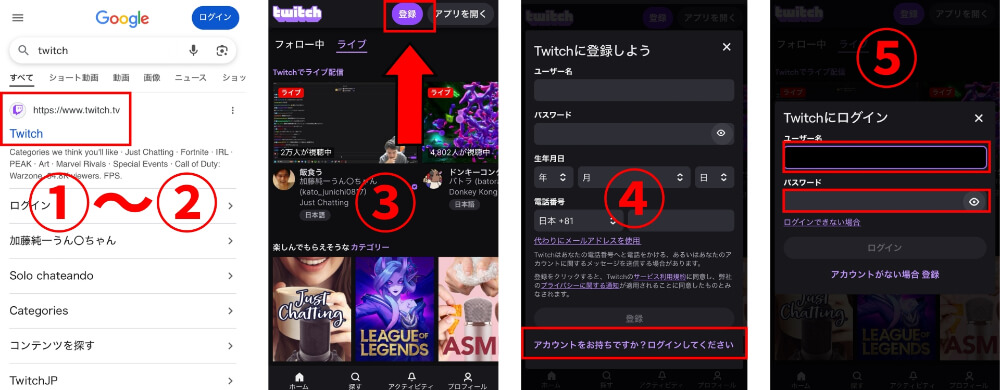
以下の手順でスマホのブラウザからTwitchのマイページにログインしましょう。
- SafariやChromeといったスマホのブラウザを開く
- Twitch公式サイトを検索するか、「https://www.twitch.tv/」を直接入力してアクセス
- 画面右上の「登録」をタップ
- 「アカウントをお持ちですか?ログインしてください」をタップ
- ユーザー名、パスワードを入力しマイページにログイン
アプリ感覚で操作できますが、支払い時の価格はブラウザのほうが圧倒的に良心的です。投げ銭をたくさん使いたい方や、少しでもお得に応援したい方におすすめの方法です。
STEP2:画面右上の「ビッツアイコン」をタップ
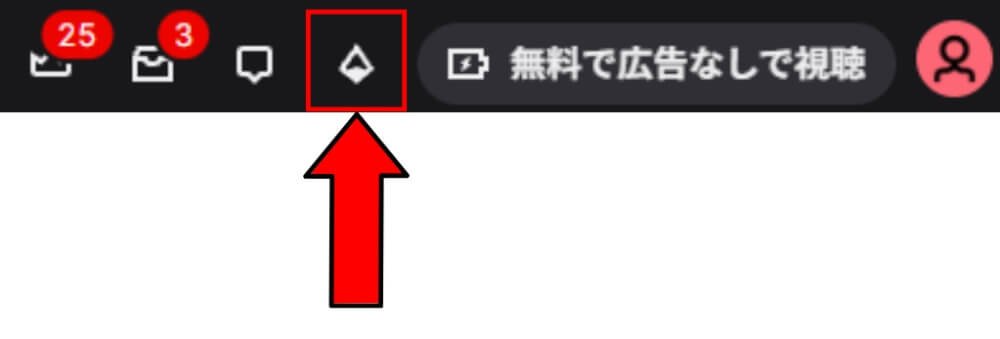
ログインが完了したら、次はビッツ購入画面へ移動しましょう。
画面の右上にある「ひし形(ダイヤマーク)」のアイコンが目印です。アイコンをタップすると、「ビッツの購入」などの画面が表示されます。
うまく見つけられない場合は、下記のリンクに直接アクセスしてもOKです。
また、配信中の画面であれば、チャット欄の横にあるアイコンからもビッツ購入画面に進めます。
STEP3:希望額を選び支払い方法を指定して購入
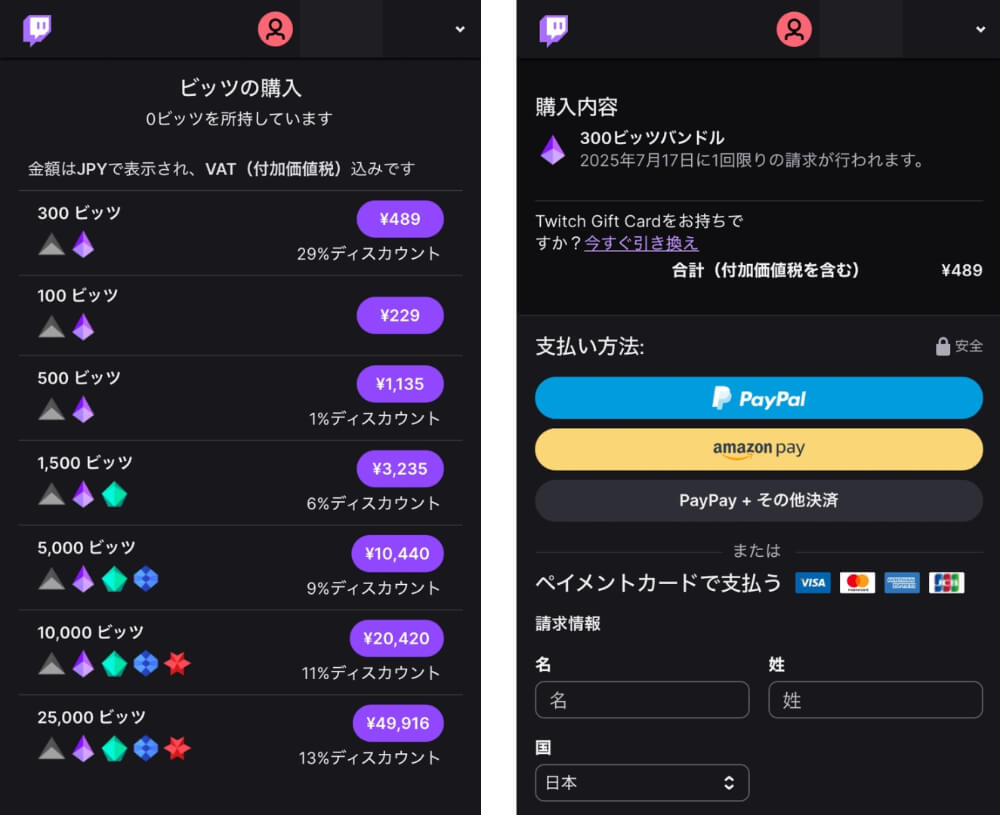
ビッツアイコンをタップすると、購入画面に切り替わります。複数のパッケージから希望の数量を選べるので、購入金額を決めたら紫色のボタンをタップしましょう。
ビッツ購入時に選べる支払い方法は以下のとおりです。
- Amazon pay
- クレジットカード
- コンビニ
- PayPay
- PayPal
- Crypto.com Pay
- Pay-easy
- 銀行振込
ビッツは返金不可なので、選んだプランに間違いがないか確認したうえで購入しましょう。
ビッツ購入後にバッジの仕組みも気になる方は、以下の記事を参考にしてください。
>>Twitchバッジの付け方徹底ガイド!変更方法や獲得条件も解説
Twitchのビッツの送り方・やり方
ビッツの購入が完了したら、いよいよ応援したい配信者に向けてビッツを送る「チアー(Cheer)」の出番です。
チアーはただ投げ銭するだけでなく、スタンプで気持ちを添えたり、チャットに演出を加えたりと、視聴者自身も配信を盛り上げる楽しさがあります。
ここでは、スマホでもPCでも使えるチアーの具体的なやり方を3ステップで紹介します。
STEP1:チアーしたい配信のチャット欄を開く
まずは応援したい配信者のチャンネルを開き、ライブ配信中のチャット欄を表示しましょう。
チャット欄は、配信画面を開くと画面下部に自動表示されます。チャット欄にビッツのアイコンが表示されていれば、チアーの準備が整っている合図です。
ただし、チアーは配信中にのみ利用可能です。配信外のチャット欄にはチアー機能は表示されないため注意しましょう。
STEP2:ビッツアイコンをクリックしスタンプを選択
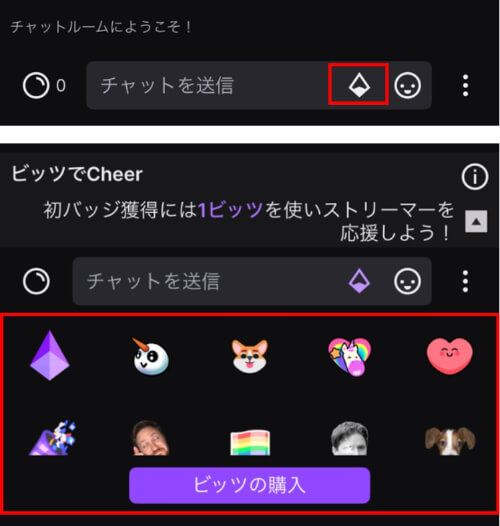
チャット欄を開いたら、右下にあるダイヤ型の「ビッツアイコン」をタップしましょう。アイコンを押すと、チアー用のスタンプ一覧が表示されます。
スタンプをビッツと一緒に送ることで、メッセージに感情や演出を加えられます。
代表的なスタンプは以下のとおりです。
- ハート:感謝や応援の気持ち
- ユニコーン:ワクワク感や楽しい雰囲気
- 犬:可愛い印象を与えたいとき
配信者が独自に設定しているカスタムスタンプや、匿名チアー専用のスタンプも用意されているのでチェックしてみてください。
STEP3:「Cheer」投げる量を調整して送信する
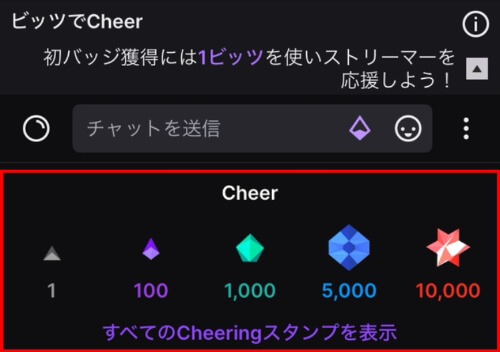
スタンプを選択すると、チャット入力欄に自動で「Cheer100」のような形式のテキストが入力されます。この「100」の部分は手動で編集でき、たとえば「Cheer500」に書き換えれば、500ビッツを送れます。
チアーの量を自由に調整する方法は以下のとおりです。
- 表示されたプリセット(100、1,000、5,000など)から選ぶ
- チャット欄の「Cheer数字」を直接編集して希望のビッツ数に変更
また、「Cheer100」の後に半角スペースを空けてメッセージを入力すれば、チアーと一緒にコメントを送ることも可能です。
あとは送信内容を確認し、エンターキーまたは「チャット送信」ボタンを押すだけで完了です。
Twitchのビッツで使える「パワーアップ」機能とは
「パワーアップ」とは、Twitchの応援アイテムであるビッツを使って、チャット欄や配信画面に派手で楽しい演出を追加できる機能です。
使い方はとても簡単で、チャット入力欄の下にあるダイヤ型のアイコンからメニューを開くだけで、誰でもすぐに利用できます。
ここでは、パワーアップ機能の3つの魅力を紹介します。
スタンプを巨大化
お気に入りのスタンプ(エモート)を通常の数倍のサイズに巨大化させて、チャット欄で圧倒的に目立たせられる機能です。
「面白い」「すごい」といった視聴者の大きな感情を表現したい時や、配信が最高潮に盛り上がっている場面で使うと、ひときわ目を引きます。
使い方は非常にシンプルで、メニューから「スタンプを巨大化」を選び、使いたいスタンプを送信するだけで完了します。初心者でも気軽に試せる楽しい機能です。
メッセージエフェクト
「大好きな推しの配信者に、自分のメッセージを絶対に見つけてほしい」という場面で大活躍するのが、メッセージエフェクト機能です。
自分が打ったコメントの背景に虹色の装飾をつけたり、スタンプが舞うような特別な視覚演出を追加したりできます。
視聴者が多くて大量のコメントがものすごいスピードで流れてしまうような人気配信であっても、自分のメッセージだけをキラキラと特別に目立たせ、配信者にアピールすることが可能です。
全画面セレブレーション
配信活動の記念日や、難しいゲームをクリアした感動の瞬間など、ここぞという時におすすめなのが「全画面セレブレーション」です。
3種類あるパワーアップ機能の中で最も視覚的なインパクトが強く、選んだスタンプが配信画面の下から上へ大量に吹き出して、画面全体をド派手に埋め尽くします。
配信者と視聴者が一体となって喜びや感動を分かち合い、その場にいる全員で最高に盛り上がれる、とっておきの特別演出としてぜひ活用してみてください。
Twitchのピン留めCheerの仕組み
ピン留めCheerとは、ビッツ(Twitch上の投げ銭)を使って、自分のメッセージをチャット欄の上部に目立たせて固定できる機能です。
使い方は簡単で、Cheerを送る際に「このCheerをピン留め」のチェックボックスをオンにするだけです。
使用するビッツの量に応じてメッセージが固定される時間が変わり、具体的な目安は以下のとおりです。
| ビッツの範囲 | 固定時間 |
|---|---|
| 1〜199 | 1分 |
| 200〜499 | 2分 |
| 500〜999 | 5分 |
| 1,000〜1,999 | 10分 |
| 2,000〜4,999 | 20分 |
| 5,000〜9,999 | 60分 |
| 10,000〜99,999 | 120分 |
出典:Twitch「ビッツCheeringガイド」
なお、配信者側で「最低〇〇ビッツからピン留め可能」といった設定ができるため、チャンネルによってピン留めに必要なビッツ数が異なる点には注意しましょう。
Twitchでビッツが禁止されるのはなぜ?代表的なパターン
すべての配信で投げ銭が許可されているわけではありません。ゲームの権利や配信者の意向によって、投げ銭が制限されることがあります。
「なぜビッツ禁止なの?」という方は、以下の代表的なパターンをチェックしてみてください。
| パターン | 理由 |
|---|---|
| 収益化禁止のゲームを配信している場合 | 著作権者の方針で収益行為を禁じているタイトルがあり、たとえば『ELDEN RING』は投げ銭が禁止されている。 |
| 配信者自身が投げ銭を断っている場合 | 「応援より拡散希望」などの理由で、配信者自ら投げ銭を制限。最低額を高く設定し、実質不可にしている例もあります。 |
投げ銭する前に、ゲームのガイドラインやチャンネルの説明欄を確認しておくことが大切です。
Twitchでビッツが送れない原因と対処法
ビッツを買ったのに投げ銭できないときは、複数の原因が考えられます。
チャット欄でエラーが出たり、送信ボタンが反応しなかったりする場合は、以下のポイントをチェックしてみてください。
| 原因 | よくある状況 | 対処法例 |
|---|---|---|
| ビッツ不足 | 所持ビッツが最低チアー数を下回っている | 必要な数だけ追加購入する |
| 配信者の設定 | 最低1,000ビッツに設定されていて100では送れない | チアー数を調整し一度に送る |
| ブラウザ・アプリの不具合 | チアー時に「処理できませんでした」と表示される | ページ更新、別ブラウザ使用、キャッシュ削除 |
| ネット環境の不安定さ | 送信途中で止まる、処理が完了しない | Wi-fi切り替え、VPNオフ、接続確認など |
解決しない場合は、公式サポートへの問い合わせを検討しましょう。
収益化条件を満たしていない配信者にはビッツを送れません。Twitchの収益化について詳しく知りたい方は、以下の記事を参考にしてください。
>>Twitch(ツイッチ)で収益化する方法を徹底解説!最短で条件達成するコツも紹介
Twitchの投げ銭に関するよくある質問
Twitchの投げ銭に関するよくある質問は以下のとおりです。
- Twitchの投げ銭は配信者にどれくらい還元されるの?
- Twitchの投げ銭にはどんな手数料がかかるの?
- サブスクとビッツはどう違うの?
- どのくらいの金額から投げ銭できる?
- ビッツやチアーの価格って実際いくらなの?
- Twitchのサブスク収益と投げ銭ではどちらが稼げるの?
- 100ビッツ送ったら配信者にはいくら届くの?
- 15万チアーって日本円でいくら分なの?
Twitchの投げ銭は配信者にどれくらい還元されるの?
ビッツは、1ビッツあたり1セント=約1.58円が配信者に還元されます。つまり、100ビッツを送れば約158円がそのまま配信者に届く仕組みです。
YouTubeのスーパーチャットと異なり、Twitchではプラットフォーム手数料が「視聴者側の購入時」に発生し、ビッツの値段に上乗せされるため、配信者の受取額からは一切引かれません。
Twitchの投げ銭にはどんな手数料がかかるの?
投げ銭時の手数料は、配信者ではなく視聴者が負担する仕組みです。ブラウザ経由での購入では約30%の手数料が上乗せされ、アプリから購入するとさらにAppleやGoogleの手数料(約30%)が追加されます。配信者が口座に受け取る際の手数料は、契約内容によって異なります。
サブスクとビッツはどう違うの?
サブスクは月額制で継続的な支援に向いており、毎月700円(Web)*を支払うことで、エモートなどの特典が得られます。
一方、ビッツは1回ごとの応援で、スタンプ付きで気持ちを伝えたいときに便利です。リアルタイムの反応を楽しみたい方には、ビッツがおすすめです。
*2026年4月16日時点
どのくらいの金額から投げ銭できる?
1ビッツ(2.29円*)から送信可能です。ただし、配信者が最低金額を設定している場合があります。たとえば荒らし防止のために10ビッツ以上、あるいは1,000ビッツ以上に制限されているケースです。チアー前にはチャット欄の注意書きを確認しましょう。
※2026年4月16日時点
ビッツやチアーの価格って実際いくらなの?
チアーに値段はありませんが、ビッツに関しては2026年4月16日時点で100ビッツ=229円です。1ビッツあたり約2.29円となり、アプリ経由では最大30%ほど高くなります。大量購入時には割引もあり、25,000ビッツ購入時には1ビッツあたり約2.00円まで下がります。
Twitchの投げ銭システムはセントを基準にしているので、今後変動する可能性があることに注意しましょう。
Twitchのサブスク収益と投げ銭ではどちらが稼げるの?
安定収入を狙うなら「サブスク」がおすすめ、短期で収益を伸ばしたいなら「投げ銭(ビッツ)」が向いています。
配信者への還元額は、配分率や為替レートによって変動しますが、一般的な配信者の場合、700円の支援を受けたときの取り分は以下のとおりです。
- サブスク:約350円(配信者50%/Twitch50%)
- ビッツ:約482円(700円分=約305ビッツ)
このように、サブスクは月額課金で継続的な収益が見込める一方、ビッツはイベントや盛り上がったタイミングで一気に収益化できる手段として有効です。
目的に応じて両方をうまく使い分けることが、収益の最大化につながります。なお、一定の条件を満たした配信者はPartner Plusプログラムにより、サブスクの取り分が最大で7割まで優遇される仕組みもあります。
100ビッツ送ったら配信者にはいくら届くの?
配信者は1ビッツあたり1セント(0.01ドル)を受け取るため、100ビッツなら約158円*が収益となります。視聴者が支払うのは229円程度なので、差額の約71円はTwitch側の手数料として処理されています。送ったぶんはしっかり配信者に届く仕組みです。
*1ドル=158円換算
15万チアーって日本円でいくら分なの?
15万ビッツを送った場合、配信者には1ビッツ=1セント換算で約1,500ドル(約23.7万円*)が還元されます。
一方、視聴者がビッツ購入時に支払う金額は約299,500円前後になるため、実際の還元率は約79%ほどです。
このような大口チアーは、誕生日や卒業配信などの記念イベントで贈られることが多く、強い応援の意思を示す手段として活用されています。
*1ドル=158円換算
まとめ
この記事では、Twitchの投げ銭機能「ビッツ」の購入方法や「チアー」の仕組み、送り方、注意すべき禁止例まで解説しました。
チアーは単なる送金ではなく、スタンプや演出を通じて「気持ちを伝える手段」として楽しめる点が魅力です。投げ銭はまとめ買いほどビッツがお得になり、ピン留めCheerを使えばメッセージを目立たせることもできます。
ただし、ゲームによっては投げ銭が禁止されることや、配信者が制限をかけている場合もあるため、事前確認が欠かせません。
配信者と視聴者をつなぐ投げ銭は、金額以上に気持ちを伝えるツールです。応援したいという気持ちがある方は、まずは少額からチアーを試して、推し配信者との距離を縮めてみてください。