Share


Twitchを複数窓(マルチビュー)で同時視聴する方法!スマホでのやり方も解説
で同時視聴する方法!スマホでのやり方も解説-744x419.png)
Index
「Twitch(ツイッチ)で複数の配信を同時に楽しみたい」「スマホでも2窓で視聴するやり方を知りたい」と考える方も多いのではないでしょうか。
Twitchで2窓以上の同時視聴を実現する方法は、主に以下の3つです。
- ブラウザの標準機能でウィンドウを分割する
- TwitchTheater.tvなどの便利な複窓サイトを活用する
- スマホやタブレットの画面分割機能やブラウザを使い分ける
本記事では、パソコン・モバイル端末の具体的な操作手順や、快適に同時視聴するための公式プランまで解説します。
最後まで読めば、お気に入りの配信者たちの熱い戦いやコラボ配信を、見逃すことなく多角的に楽しめるようになるでしょう。

Twitchの複数窓(マルチビュー)とは?
Twitchの複数窓(マルチビュー)とは、一つの画面に複数の配信を並べて表示し、異なる視点や情報を同時に楽しむ視聴方法です。
通常の視聴では一つの番組しか追えませんが、複数窓を活用すれば配信を多角的な視点から網羅できます。
複数窓はブラウザ機能やツールで利用でき、以下のような楽しみ方が可能です。
- 大会視聴: 公式放送と個人の映像を並べて、戦況と反応を同時に確認
- コラボ把握: 全員の視点を表示し、企画全体の流れをリアルタイムで把握
- 効率的な情報収集: 攻略番組と実際のプレイ映像を同時に開き、ゲームの知識を効率的に収集
映像を集約させることで切り替えの手間を省き、ライブ配信の熱量を逃さず受け取れます。
Twitchで複数窓を利用するメリット
Twitchで複数窓を利用する主なメリットは、以下の3つです。
- 複数の視点を同時に追える
- 異なる配信者のプレイスタイルや戦術をリアルタイム比較できる
- 推しの配信者を同時に表示することで「同時視聴者数」に貢献できる
単一の画面では得られない、複数窓ならではの利便性や配信への応援効果について、詳しく見ていきましょう。
複数の視点を同時に追える
Twitchで複数窓を活用すれば、異なる角度からライブ映像を同時に捉えることで情報の網羅性が飛躍的に高まります。
一つの画面だけでは見逃してしまう細かな動きや別地点での出来事も、複数窓ならリアルタイムですべて把握可能です。
アーカイブを後から見返す手間を省き、現場の熱量をそのままに多角的な情報を収集できる視聴スタイルは、以下の場面に適しています。
- 大規模イベント:全体の進行を確認しながら、個人の窓で詳細な表情を追跡
- 対戦ゲーム:両陣営の視点を並べて表示し、高度な戦略や駆け引きを客観的に分析
多視点での視聴は、ライブ放送の臨場感をより深く味わうために有効な手段といえるでしょう。
異なる配信者のプレイスタイルや戦術をリアルタイム比較できる
複数の配信者の窓を並べることで、トッププレイヤーの高度な操作や状況判断の細かな違いを直接比較が可能です。
同じ局面で各配信者がどのような戦術を選び、どのタイミングで行動するかをリアルタイムに分析できるのはマルチビューならではのメリットです。
並列して視聴すれば一人の視点では気づきにくい、以下の要素を比較できます。
- 操作精度の比較: キャラ移動やスキルの練度
- 判断基準の学習: 同じ状況下での優先順位や最適な判断
- 装備や構成の比較:異なるビルドや戦術の有効性
分析を交えた視聴は、自身のスキルを向上させる質の高い学習時間へと変化するでしょう。
推しの配信者を同時に表示することで「同時視聴者数」に貢献できる
Twitchで複数窓を開いた視聴は、応援したい配信者のコミュニティを盛り上げ、活動を支援するための有効な手段です。
複数窓を活用して各チャンネルを把握しやすくしておけば、以下の形で配信の盛り上がりに寄与できます。
- 反応の活性化:各番組の状況に応じた素早いコメントが可能になり、放送の熱量をリアルタイムで高められる
- 露出の支援:熱心なファンが反応を継続することで、活気ある番組として評価される可能性が広がる
複数の窓を使い分けながら楽しむ姿勢は、配信者が活動を続けるための大きな支えとなるでしょう。
Twitchを複数窓で同時視聴する方法
Twitchで複数窓を利用して同時視聴を楽しむための4つのやり方を解説します。
- ブラウザでタブ・ウィンドウを分けて視聴する
- TwitchTheater.tvを使って視聴する
- Multistre.amを使って視聴する
- MultiTwitchを使って視聴する
標準的な機能を使った方法から、利便性の高い複窓サイトを活用する手順まで、環境に合わせた最適な視聴環境を整えましょう。
ブラウザでタブ・ウィンドウを分けて視聴する
ブラウザの標準機能を活用してタブやウィンドウを分ける手法は、特別なツールを導入せずに複数窓を実現する最も簡単で安全な視聴方法です。
視聴したい配信ごとに新しいタブを開き、独立したウィンドウとして切り離すだけで複数窓で視聴できます。
OSの画面分割機能を併用すれば、ウィンドウをモニター上に整列させて、以下のような配置で同時に楽しめます。
- 左右に分割:二つの配信画面をモニターの左右にぴたりと並べて表示
- 四隅に並べて表示:最大四つまでの配信窓を並べて表示
- 自由な調整:ウィンドウサイズを変更し、メインの配信を大きく表示
外部サイトを経由しないためセキュリティ面でも安心で、誰でもすぐ実践できるやり方です。
TwitchTheater.tvを使って視聴する
TwitchTheater.tvは、多くの配信を一つの画面で一元管理したいヘビーユーザーに最適な多機能ツールです。
最大で16窓以上の同時再生に対応しているだけでなく、各配信のチャット欄を個別に表示したり、配置を自由に変更したりできるカスタマイズ性の高さが魅力です。
TwitchTheater.tvは、以下の手順で利用できます。
- 公式サイトへアクセスする
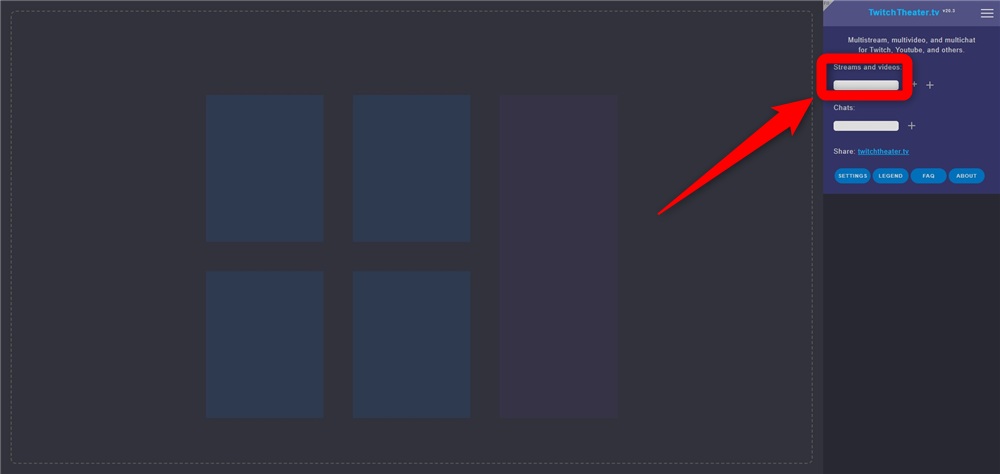
- 配信URLを入力する
「Streams and videos:」に表示したい配信のURLを入力します
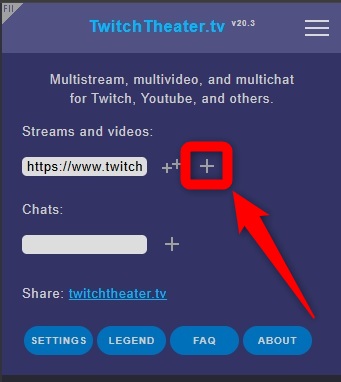
- 配信画面を表示する
「+」をクリックすると、配信画面が表示されます。なお、左にある「++」をクリックすれば、配信画面と同時にチャット画面も表示可能です。
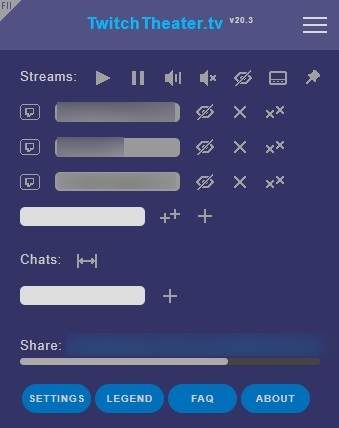
配信を複数表示する場合、上記の手順を繰り返せば、以下のように複数の配信が並び画面にも表示されます。
一度設定したレイアウトは専用のURLとして保存されるため、次回以降も同じ組み合わせで素早く同時視聴を開始できる利便性を備えています。
Multistre.amを使って視聴する
Multistre.amは、複雑な設定を省いて最大8つのチャンネルを素早くタイル状に並べられる、直感的な操作性が魅力の複窓サイトです。
表示させたい配信者の名前を入力するだけで、画面の大きさに合わせた最適なレイアウトを自動的に調整してくれます。
具体的な利用手順は、以下のとおりです。
- 公式サイトにアクセスする
- チャンネル名を入力する
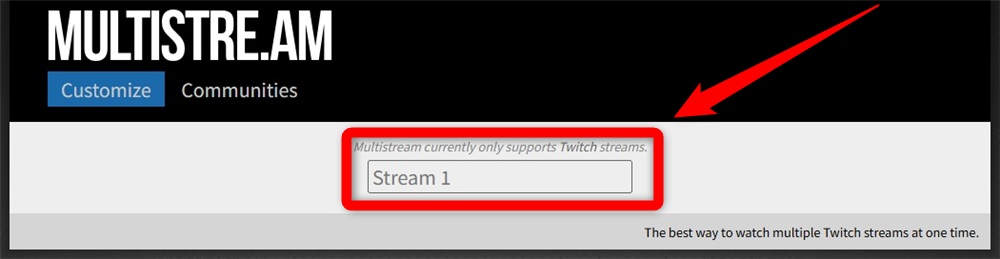
サイト中央の入力欄に視聴したい配信者のIDを入力します。複数配信を表示する場合は、複数の配信者IDを入力しましょう。配信者IDは、「https://www.twitch.tv/◯◯◯」の◯◯◯部分です。
- レイアウトを選択する
配信者ID下に表示されるレイアウトから、好みの分割パターンやチャットの有無を選択します。
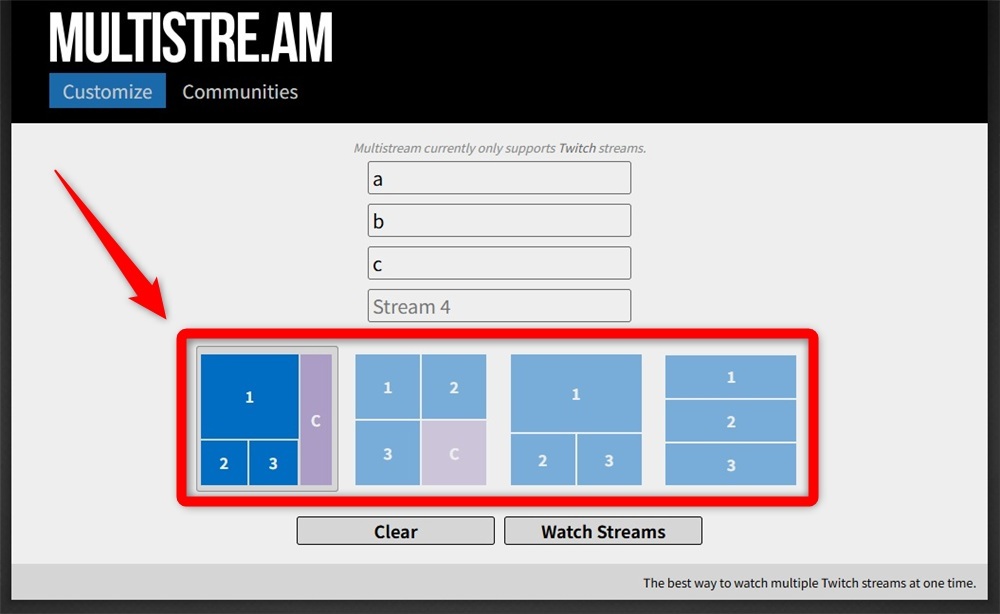
以上の設定が完了したら、「Watch Streams」ボタンを押して複数窓での視聴が開始できます。
専門的な知識がなくてもクリック操作だけで洗練された視聴環境を構築できるため、初めて外部ツールを利用する方にもおすすめできるやり方です。
MultiTwitchを使って視聴する
MultiTwitchは、URLの末尾に配信者の名前を付け加えるだけで特定のライブ映像を瞬時に一括展開できる手軽な複窓ツールです。
専用の入力フォームを使わず、ブラウザのアドレスバーから直接操作が可能なため、特定のグループ配信を素早く開きたい場面に有効です。
MultiTwitchは、以下の手順で利用できます。
- 基本のURLを入力する
ブラウザのアドレスバーにサイトの公式ドメインである「multitwitch.tv/」を入力します。
- チャンネル名をつなげる
スラッシュの後に視聴したい配信者IDを入力します。複数の配信者IDを入力する場合には、スラッシュで区切りながら順番に入力してください。
※入力例「https://multitwitch.tv/配信者ID1/配信者ID2/配信者ID3」
入力が完了した状態でエンターキーを押せば、指定したすべての配信画面が自動的に最適なサイズで整列されます。
複雑なレイアウト設定を行う手間が省けるため、お気に入りの配信者たちが集まるイベントを最短の手順で同時視聴したい方におすすめのやり方といえるでしょう。
スマホやタブレットでTwitchを複数窓同時視聴するやり方
スマホやタブレットなどのモバイル端末を使用して、Twitchを複数窓で同時視聴するやり方を解説します。
- ブラウザから外部ツールを使う
- タブレットの画面分割機能を使う
外出先でも快適に2画面や2窓での配信視聴を楽しむための、スマホに最適化された方法を確認しましょう。
ブラウザから外部ツールを使う
スマホの標準アプリでは一つの配信しか表示できませんが、ブラウザ経由でマルチビューサイトを利用すればモバイル端末でも複数窓での視聴が可能です。
パソコンと同様にMultistre.amなどの外部ツールへアクセスすれば、画面上に複数のライブ映像を並べられます。
画面サイズに限りがあるスマートフォンでも、ツール側のレイアウト調整機能を活用すれば、以下のような形式で効率的に同時視聴を楽しむことが可能です。
- 上下に並べる配置:縦向きの画面を活かして二つの配信窓を上下に整列
- 音声の個別管理:外部ツールの設定メニューから主に見たい配信以外の音量を絞り、音声が混ざり合うのを防ぐ
- 横向きでの全画面表示:端末を横に傾けて広い幅を確保し、臨場感のあるマルチビュー環境を構築
通信量やバッテリー消費には注意が必要ですが、ブラウザと便利な外部サイトを組み合わせる手法は、外出先で複数の推しを同時に応援したい際に有効な手段といえます。
タブレットの画面分割機能を使う
iPadやAndroidなどのタブレット端末が持つ画面分割機能を活用すれば、公式アプリとブラウザを併用して2窓視聴を実現できます。
端末のOSに備わっているマルチタスク機能を呼び出し、左右に異なる配信を表示させることで、特別なツールを使わずに安定した同時視聴環境を構築可能です。
画面分割機能を使う際の、具体的な流れは以下のとおりです。
- アプリを起動する
Twitchの公式アプリを開き、最初に見たい配信者のライブ画面を表示させます。
- 分割表示を実行する
画面端からブラウザをドラッグして分割表示を開始し、もう一人の配信者のページを読み込みます。
- 表示比率を調整する
境界線を左右に動かし、メインで見たい映像が大きくなるようにウィンドウの幅を微調整します。
OSの標準機能で完結させる方法は、動作の安定性やセキュリティの観点からも推奨される視聴スタイルといえます。
Twitchでの複数窓視聴を快適にするための公式プラン
Twitchでの複数窓視聴をより高いレベルで安定させるには、公式提供の有料月額プラン「Twitch Turbo」の活用が有効です。
加入によりプラットフォーム上の全チャンネルでビデオ広告が非表示になり、視聴の妨げとなる割り込みを排除できます。
Twitch Turbo加入による具体的なメリットは、以下のとおりです。
- 映像の完全同期:広告待機による読み込みの発生を抑え、複数画面同士で生じる致命的なタイムラグや同期ズレを解消
- スムーズな切り替え:別チャンネルへ移動しても広告が差し込まれないため、多視点を巡回する際のストレスが軽減
- 高画質視聴の安定:広告による帯域消費を避けることで、複数のライブ映像を同時再生しても動作が重くなりにくく安定
広告に邪魔されずすべての画面をリアルタイムで追いかけられる環境は、一瞬の判断が重要な大会視聴やグループ配信を楽しむ上で価値のある選択肢といえます。
まとめ
複数窓を活用した視聴スタイルは、イベントやコラボ配信での多角的な視点から情報を網羅でき、配信者のコミュニティを盛り上げる支援にもつながります。
パソコンではブラウザの標準機能や便利な複窓サイトを活用し、スマホやタブレットでは画面分割機能を使い分けることで、場所を選ばず最適な環境で2窓以上の表示が可能です。
映像の同期ズレや広告の割り込みが気になる場合は、公式プランであるTwitch Turboを導入すると、よりストレスのない快適な視聴体験が手に入るでしょう。
本記事の手順を参考に、お気に入りの配信者たちのライブシーンを、余すところなく存分に楽しんでみてください。