

Share


ケーブルもミキサーもいらない。PC2台の音声をまとめる|Elgato Wave Cast
通話や配信をしながらゲームをしていて、PCが2台あったら便利そうだと思ったことはありませんか?
ゲームはメインPC、通話や配信はサブPC——そんなふうに使い分けられたら、ゲーム中の処理落ちを気にせず配信できたり、片方のPCで作業しながらもう片方で素材の管理や調べものを進めたりと、できることが一気に広がります。
すでにサブPCを用意している方はもちろん、古いPCが家に眠っているけれど活用できていない、2台持っているのにセッティングは手つかず、という方もいるかもしれません。
しかし、2台のPCを使い分ける上で大きなハードルになるのが音声まわりの配線です。ゲームの音と自分の声、コラボ相手の声をどうやって行き来させるか。そこでケーブルやミキサーの知識を求められて、「結局1台でいいか」となってしまうケースは少なくありません。
その問題を解決してくれるのが、今回検証したElgato Wave Castです!
ケーブルやミキサーを使わず、ソフトウェアだけで2台のPC間の音声をネットワーク経由でやりとりできます。
この記事では実際に2台のPC環境を組んで、セットアップの手軽さ、アプリごとの音声の振り分け、マイクの送り返しによる通話の一本化、OBSやStream Deckとの連携まで、試してみた結果をまとめていきます。

この記事の要点
- 2台のPC間の音声をケーブルやミキサーなしでやりとりできるソフトウェア(Elgato Marketplace、約8,095円)
- 有線接続なら1〜2秒で自動ペアリング。IPアドレスの入力も不要
- サブPCのマイクをメインPC側に送り返せるので、Discord/Zoomの通話がメインPC1台で完結する
- 発展途上のソフトのため、自動再接続なし・起動順の制約など癖はある。今後のアップデートに期待
テスト条件|この記事の検証は以下の環境で実施しています
OS:Windows 11(両PC共通)
Wave Cast バージョン:検証時点の最新版
接続方式:有線(同一ハブ経由)/Wi-Fi(比較検証用)
配信ソフト:OBS Studio
通話テスト:Discord、Zoom
※本記事の評価は当チームの検証環境での結果であり、ネットワーク環境やPCの構成によって結果は変動する可能性があります。
セットアップは簡単。接続もワンクリック
有線・同一ハブなら1〜2秒で自動接続
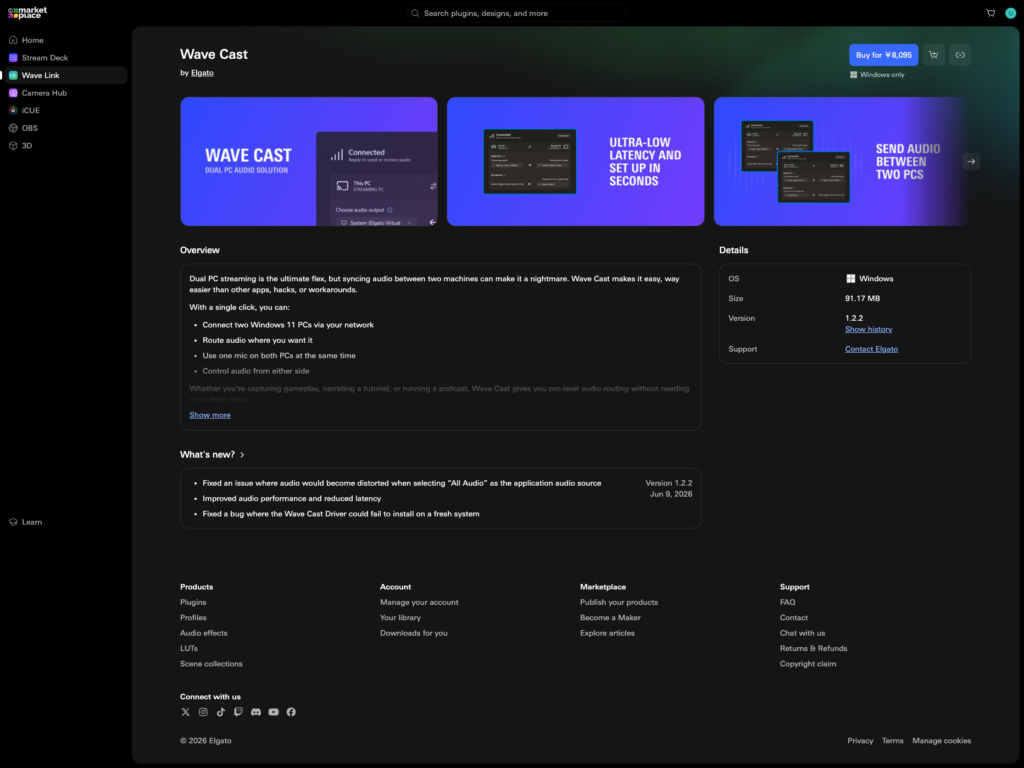
Wave CastはElgato Marketplaceで購入でき、価格は約8,095円(2026年7月7日時点、米ドル建て)です。両方のPCにインストールしてライセンスキーを入力するだけで使い始められます。ライセンスキーは1つを両方のPCで共通して使えるので、2つ購入する必要はありません。
詰まりそうな箇所は特になく、
- ログイン
- ライブラリからダウンロード(この時にライセンスキーが表示される)
- インストール
- キー入力
という流れで購入・起動できました。
なお、動作にはWindows 11が必要です(Windows 10は非対応)。導入前にPCのOSを確認しておきましょう。
接続手順も非常にシンプルです。
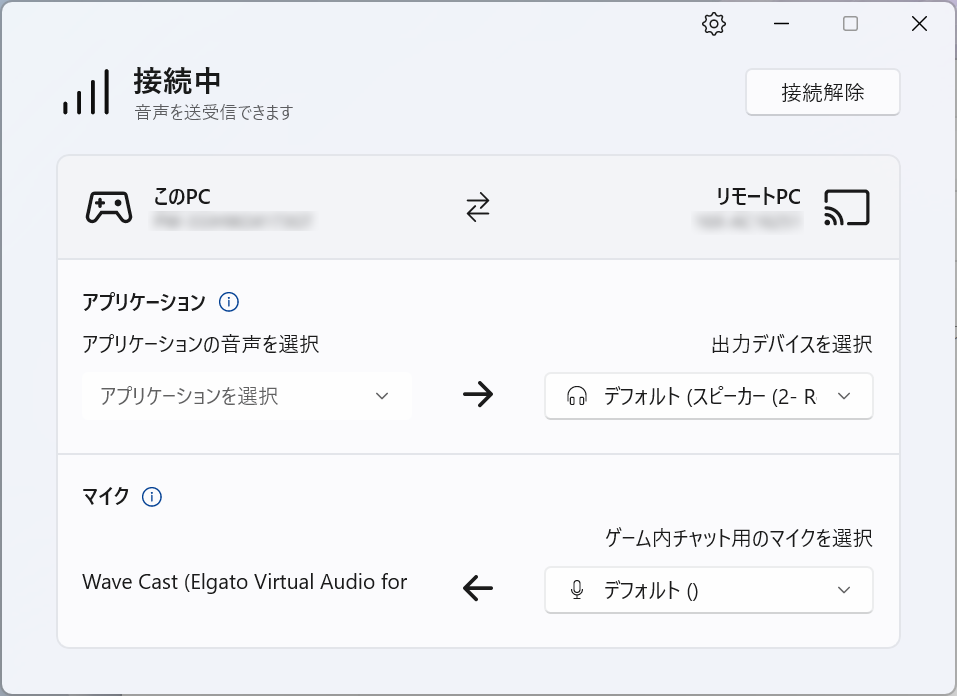
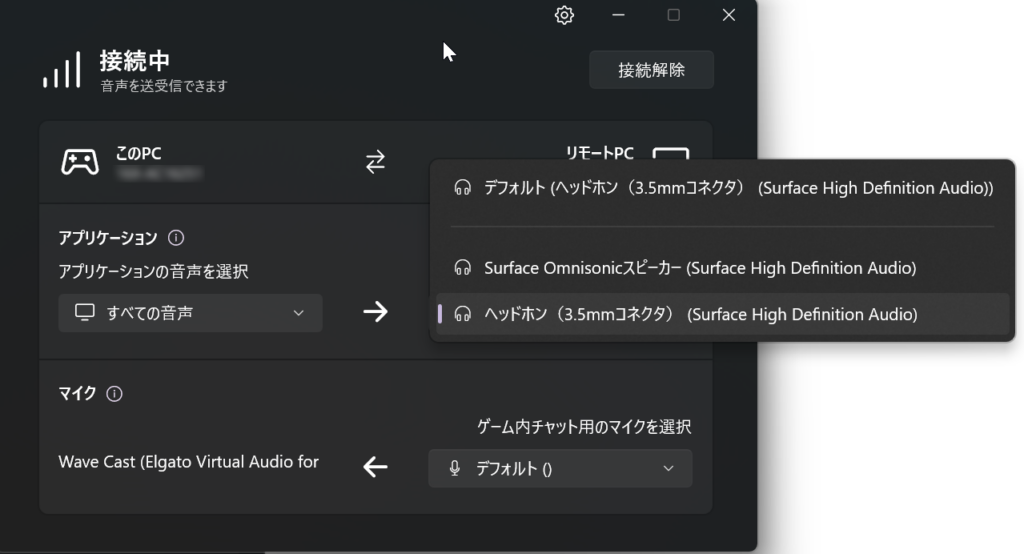
両方のPCでアプリを起動し、メイン(ゲーム用)とサブ(配信用)の役割を設定するだけで完了します。同じスイッチングハブ(LANケーブルの分岐器)を経由した有線接続であれば、IPアドレスの入力も不要。体感1〜2秒足らずで自動的に繋がりました。
ただし、自動での再接続はしない仕様なので、ネットワークが切れた場合はアプリの再起動が必要です。配信中に回線が不安定になりやすい環境では、覚えておくと安心です。
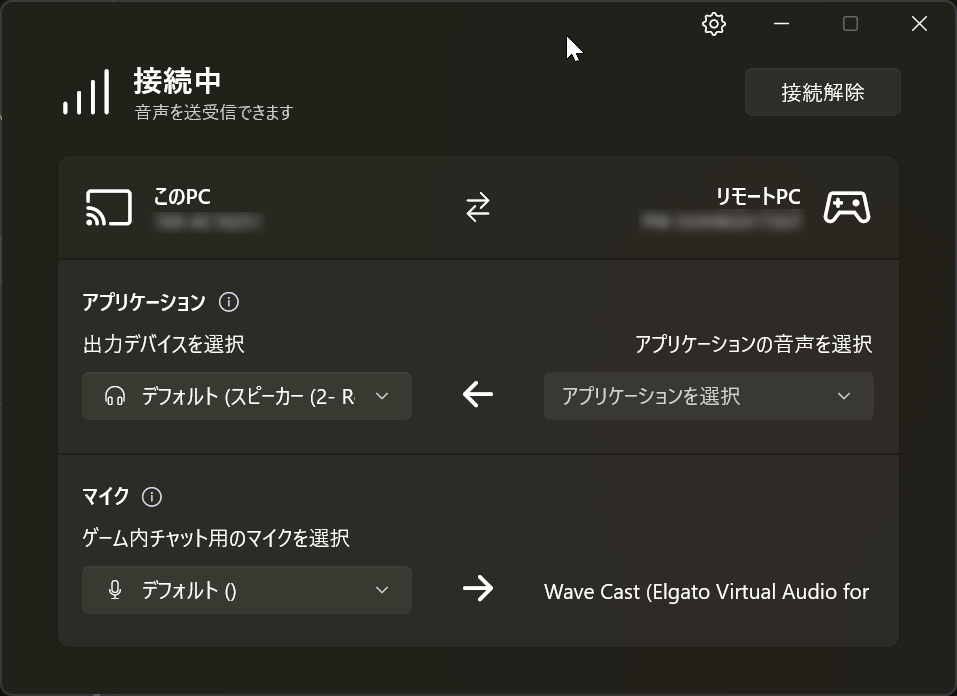
サブPC(配信用)側の接続画面。
メインPC(ゲーム用)側の接続画面。
💡 メインとサブの役割について
本記事では検証の都合でメインPC=ゲーム用、サブPC=配信用という設定にしています。どちらを何用にするかは配信スタイルによって変わってくるところですが、Wave Cast自体はソフトウェア側でPCの役割を切り替えるだけなので、割り当てを変えても機能面での違いはありません。実際に今回の検証でも、発熱対策で一時的に役割を入れ替えてテストしましたが、動作に問題はありませんでした。
送りたい音だけ選んで転送できる
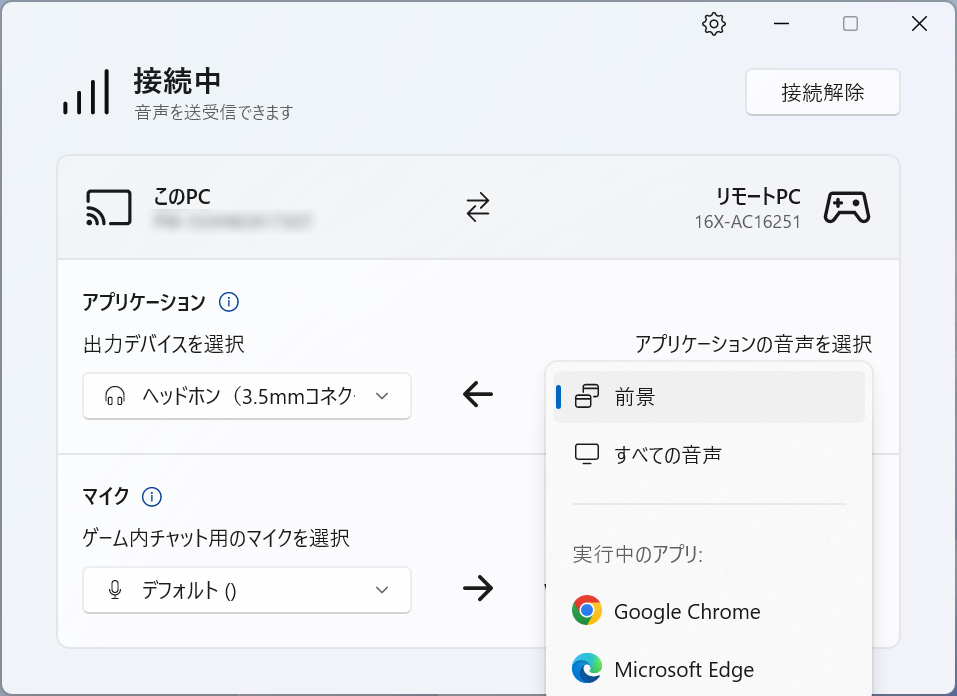
アプリ指定・フォーカスアプリで柔軟にルーティング
Wave Castには音声の転送方法が3種類あります。
- 全音声転送:PCから出ている音をすべてまとめて送る方法。細かい設定は不要ですが、通知音やシステム音など意図しない音も一緒に送られる。
- アプリ指定:ゲームや通話ソフトなど、送りたいアプリを個別に選んで転送する方法。必要な音だけに絞れるので、配信では一番使いやすいモード。
- フォーカスアプリ:いま操作しているアプリの音だけを自動で選んで送るモード。ゲームをプレイ中はゲームの音だけ、ブラウザに切り替えたらブラウザの音だけ、というように手動で切り替えなくても自動で追従。
それぞれ切り替えて試しましたが、意図しない音が漏れることはなく、切り替えの反応も速く、直感的に操作できました。
注意点としては、Wave Castを起動したあとに新しく立ち上げたアプリは、アプリ指定の一覧に出てきません。ルーティングしたいアプリは、先にすべて起動しておいてからWave Castを接続する必要があります。
📘 用語メモ|ルーティング
音声をどのアプリからどこへ送るかを振り分ける設定のことです。Wave Castでは「全部送る」「アプリ単位で選ぶ」「操作中のアプリだけ自動で送る」の3パターンから選べます。
有線が基本。Wi-Fiも条件が合えば使える
有線接続での遅延はほぼ気にならず、口の動きと音のズレを確認する検証でも違和感はありませんでした。公式サイトではWi-Fi環境でも低遅延と案内されているので、どちらの接続方式でも違和感なく使えそうです。
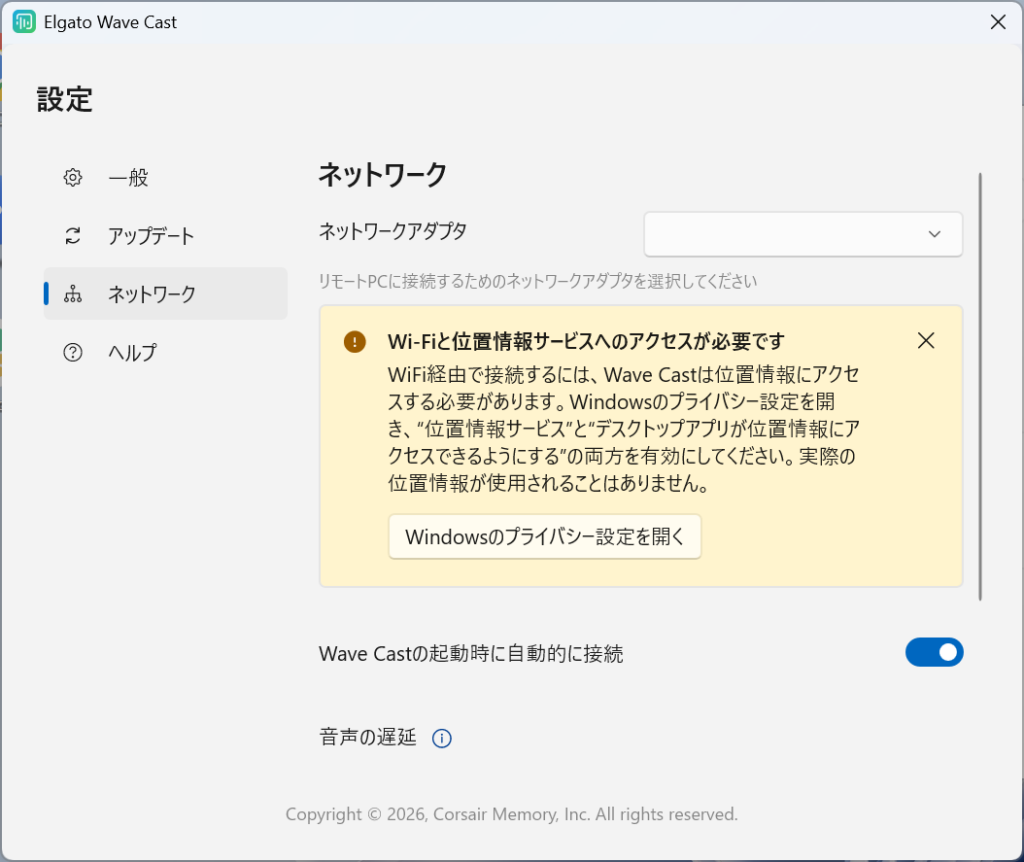
ただし、今回の検証では会社支給の管理PCを使用したところ、Wi-Fiの選択肢がWave Castのネットワーク一覧に表示されませんでした。管理対象外のPCでは問題なく表示されたため、Wave Cast自体の不具合ではなく、PC側のセキュリティポリシーによる制限だと考えられます。
会社支給や貸与のPCなど、管理された端末をサブPCとして使う場合は、Wi-Fiだけでなく有線の直結(ハブを介さない接続)も弾かれる可能性があります。家庭用のルーターやスイッチングハブを経由した有線接続を基本にしておくのがおすすめです。
マイク1本で両方のPCをカバーできる
サブPCのマイクを送り返して、通話をメインPC側で完結
2台のPCでマイクを共有したい場合、従来はオーディオミキサーを用意するか、ケーブルを物理的に分岐させる必要がありました。Wave Castなら、サブPC(配信用)に接続したマイクの音をネットワーク経由でメインPC(ゲーム用)側に送り返せるので、追加の機材なしでマイクを1本にまとめられます。
実際に試したところ、サブPC側のマイクがメインPC側で仮想的なマイクとして認識され、DiscordでもZoomでも問題なく通話ができました。音質もクリアで、遅延もほとんど気になりません。ケーブルを何本もつながなくてよくなるだけで、デスクまわりの配線がかなりスッキリします。
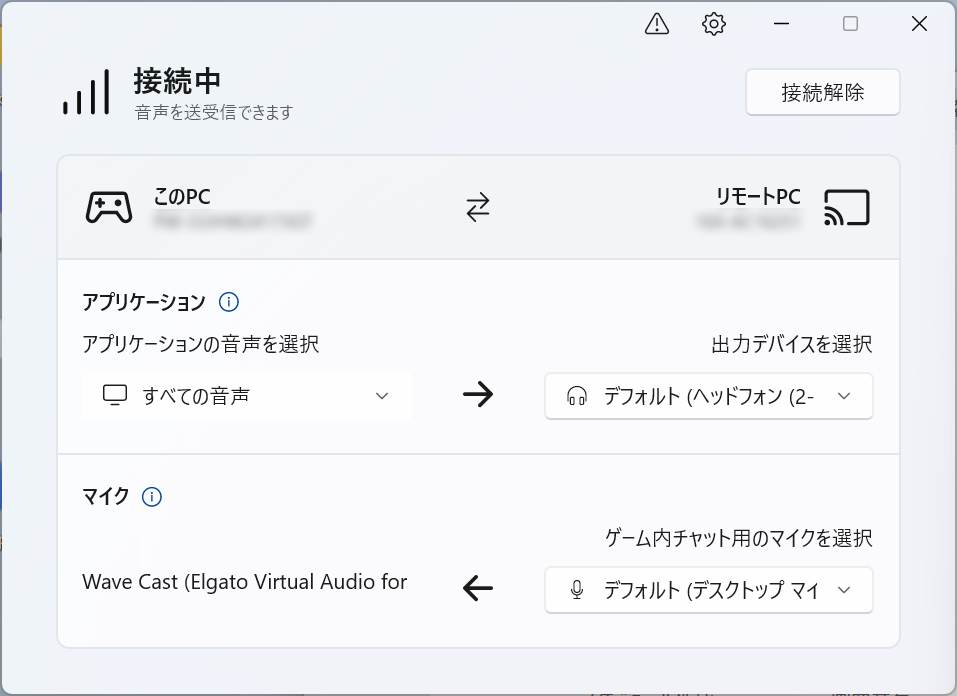
メインPC側でWave Castの仮想マイクが認識されている状態
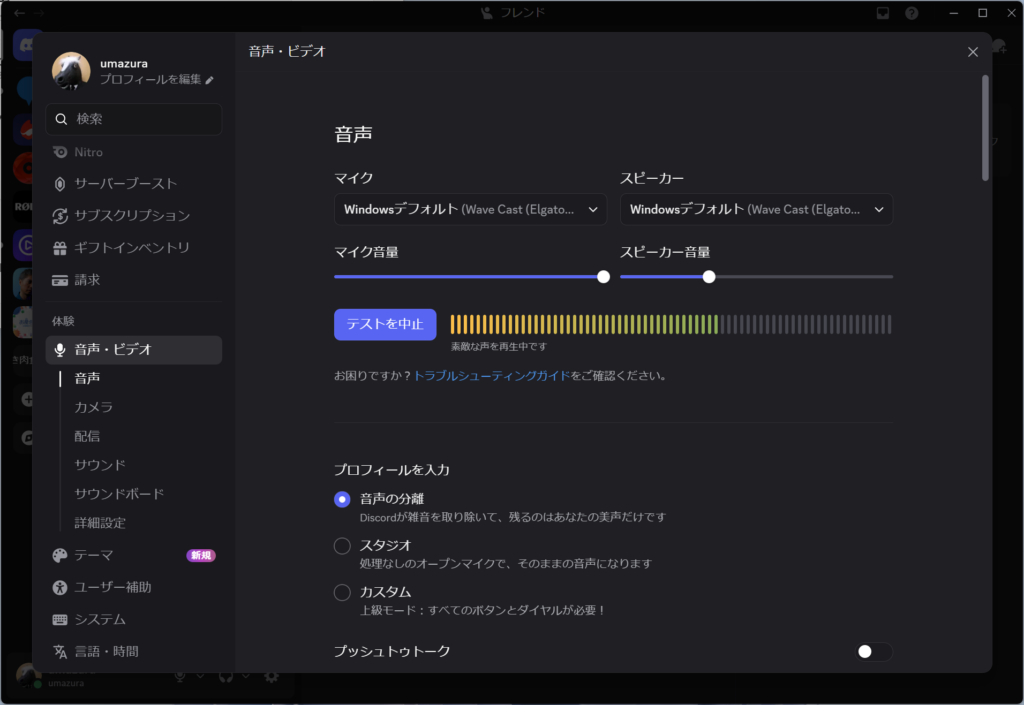
Discordの音声設定。マイクにWave Castの仮想デバイスを指定して通話テスト中
一つだけ注意して欲しい点として、音声の転送設定を「すべての音声」にすると、自分の声がイヤホン側からも聞こえてくる現象(声の回り込み)が起こります。マイクの声は一度サブPC(配信用)側に届いてから戻ってくる構成のため、「すべての音声」で送り返すと届いたばかりの自分の声も一緒に運ばれてしまうためだと考えられます。「アプリ指定」か「フォーカスアプリ」にしておけばこの現象は起きないので、通話用途で使う場合は最初からこのどちらかを選んでおくのがおすすめです。
OBS・Wave Linkとの相性
手軽さ重視ならOBS直接、作り込むならWave Link経由
配信の画面・音声を管理するOBSへの取り込みは、Wave Castの音声を直接指定するだけで完了します。設定自体は簡単で、音質もクリアでした。検証中に一度ノイズが乗ったことがありましたが、安定したネットワークに繋ぎ直したところ解消しました。ネットワーク越しに音声を送る仕組み上、回線が不安定だとノイズが出ることがあるので、有線接続やルーターの近くに配置するなど、ネットワークを安定させておくのがポイントです。
さらにこだわりたい場合は、Elgatoのミキサーソフト「Wave Link」を経由させる方法もあります。ゲーム音・マイク音を別チャンネルに分けて、配信用の音量バランスと自分のヘッドホン用の音量バランスを別々に作り込めます。手軽さを取るならOBS直接取り込み、配信用と自分用で音量を作り分けたいならWave Link経由、という使い分けがしっくりきました。
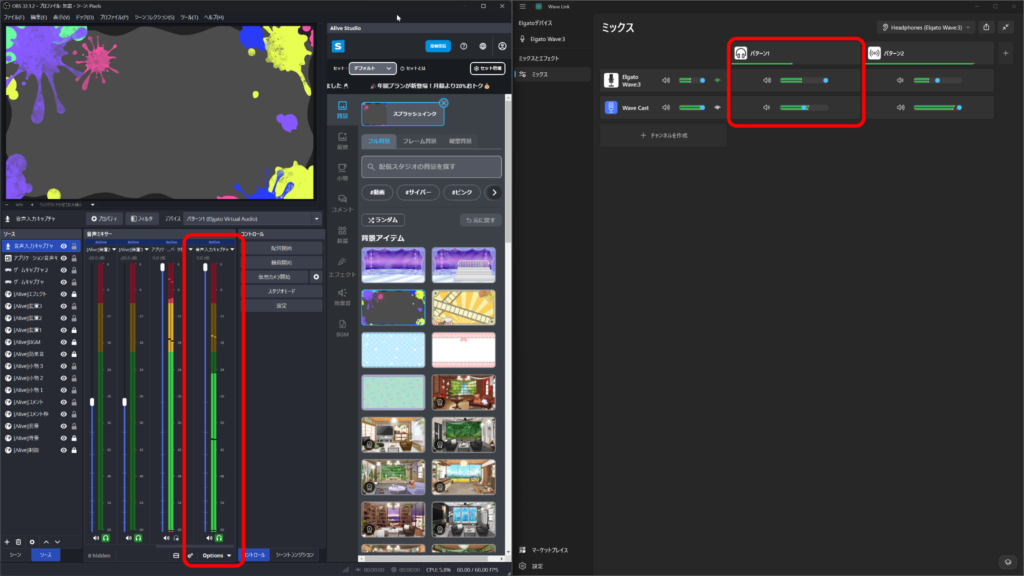
Stream Deckからワンタッチで操作できる
ボタン一つで操作できるが、OBSのベータ機能が前提
Stream Deckのプラグインを使うと、接続・切断やアプリ音声の切り替え、ネットワークの遅延状況(実測値でミリ秒単位まで表示されます)をボタン一つで確認できます。操作感自体は快適でした。
ただし、この音声切替ボタンが効くのは、OBS側で「アプリケーション音声キャプチャ」という機能を使っている場合のみです。これは特定のアプリの音声だけを直接指定して取り込むことができる設定ですが、今のところOBSのベータ版機能という扱いです(2026年7月時点)。Stream Deckとの連携をフルに使いたい場合は、この点を理解した上で試してみてください。
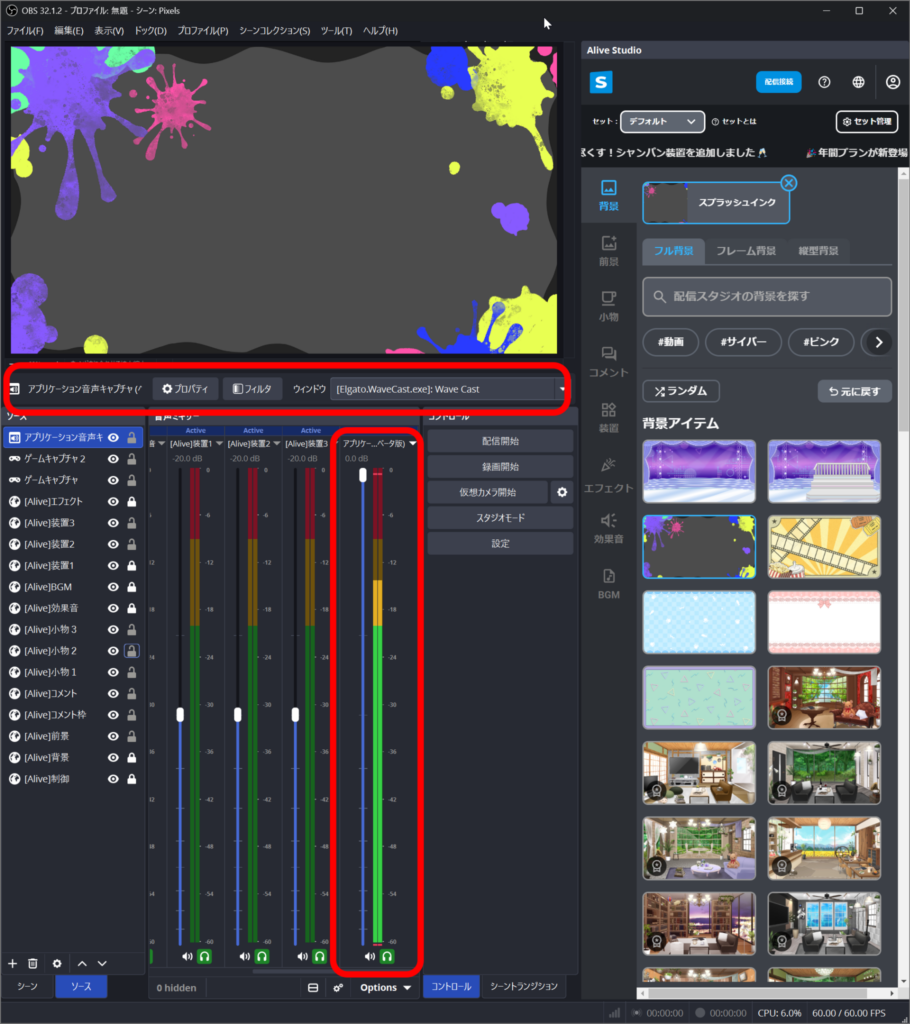
OBSの「アプリケーション音声キャプチャ」でWave Castを指定した状態(赤枠部分)
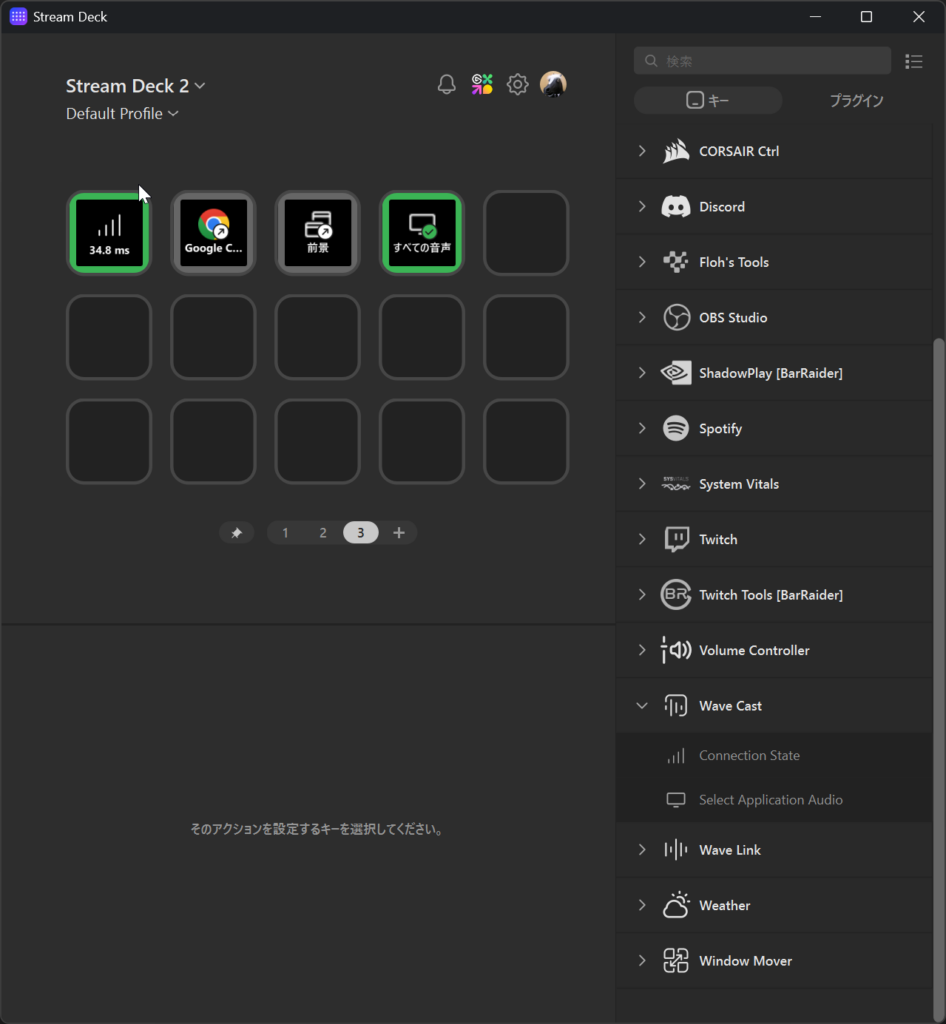
Stream DeckにWave Castのボタンを配置した例。遅延表示(34.8ms)やアプリ音声の切替ができる
まとめ
ここまでの検証を踏まえると、Wave Castを快適に使うコツは3つあります。
- ハブやルーターを経由した有線接続を基本にすること
- ルーティングしたいアプリは先にすべて起動してからWave Castを接続すること
- 通話・配信では音声設定を「アプリ指定」か「フォーカスアプリ」にしておくこと
この3つさえ押さえておけば、コラボ・通話をメインPC側でこなしつつ、サブPCの音声もすっきり整理できます。
こんな人におすすめ
- PCを2台使っていて、ゲーム音や通話音声をケーブルなしでやりとりしたい人
- ミキサーやケーブルを減らして、配線をシンプルにしたい人
- ゲーム用PCと配信・作業用PCを分けて運用したい人
毎回セットを組み替えるような臨時運用よりも、同じ場所・同じ構成で使い続ける固定の配信環境と相性がいいソフトだと感じました。
なお、対戦ゲーム環境で使う場合はひとつ確認しておきたいことがあります。一部の対戦ゲームではカーネルレベルのアンチチートが導入されており、Wave Castの音声キャプチャをブロックする場合があると公式サイトに記載されています。対戦ゲームをメインにプレイしている方は、事前に対応状況をチェックしておくのがおすすめです。
📘 用語メモ|カーネルレベルのアンチチート
ゲームの不正行為(チート)を防ぐために、OSの深い層(カーネル)で動作するセキュリティソフトのことです。VALORANTの「Vanguard」やFortniteの「Easy Anti-Cheat」などが代表例です。システムの深い部分で動くため、Wave Castのようなオーディオ系ソフトの動作に影響を与えることがあります。
やりたいことはできる。あとはソフトの成熟を待ちたい
ここまで検証してきて率直に感じたのは、「やりたいことはできるけど、ソフトとしてはまだ荒削り」だということです。自動再接続に対応していなかったり、起動順を間違えるとアプリが一覧に出てこなかったりと、細かい部分の作り込みはこれからという印象を受けました。Wave Cast自体、2025年にベータ版としてリリースされたばかりのソフトで、ユーザーのフィードバックを集めながらアップデートを重ねている段階です。
逆にいえば、今後のアップデートで化ける可能性は十分にあるソフトなので、「2台のPCの音声をまとめたい」という明確な目的がある人は、現時点の癖を理解した上で試してみる価値はあると思います。
ーーーーー
今回検証した機器が気になった方は、以下公式サイトで詳細をチェックしてみてくださいね!
Wave Cast — Dual PC audio, made simple | Elgato
https://www.elgato.com/us/en/explorer/products/wave/wave-cast-dual-pc-audio-made-simple/
Elgato Marketplace — Wave Cast
https://marketplace.elgato.com/audio/wavecast
機材協力:Corsair Gaming, Inc.(Elgato)
レビュー:ウマヅラ