


Share


カメラが自分を追いかけてくる!AI追尾カメラ OBSBOT Tiny 3/Tiny 3 Lite/Meet 2の実力

配信中、身振りが大きくなって顔がフレームから外れる。手元のガジェットを見せたくて、毎回カメラの角度を手で直している。そんな経験はありませんか?
定点のウェブカメラは、座ってじっと話している間は優秀ですが、少しでも動くと見切れてしまいます。
その悩みに「カメラが自分を追いかけてくる」という解決策を出したのがAI追尾カメラ「OBSBOT」です。
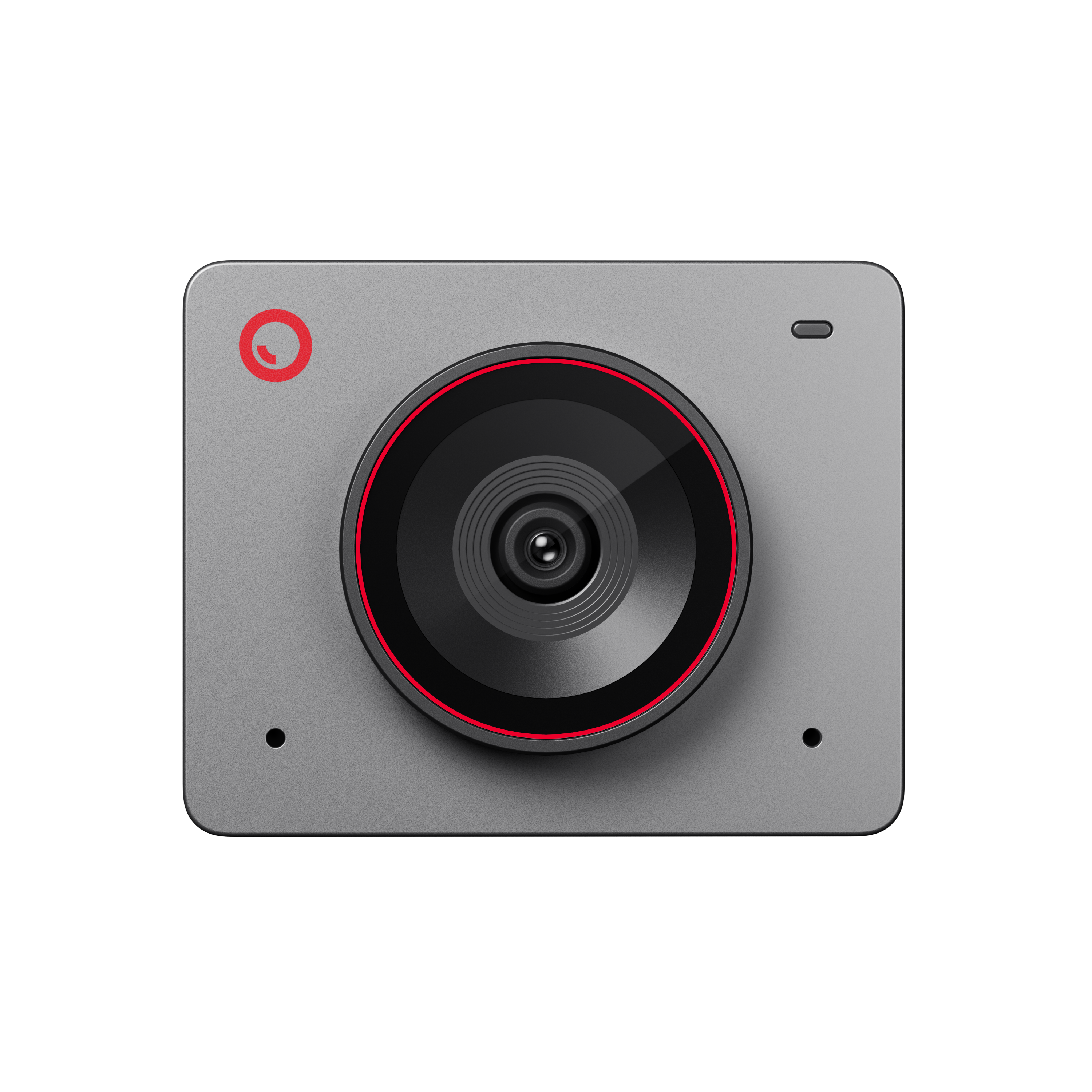
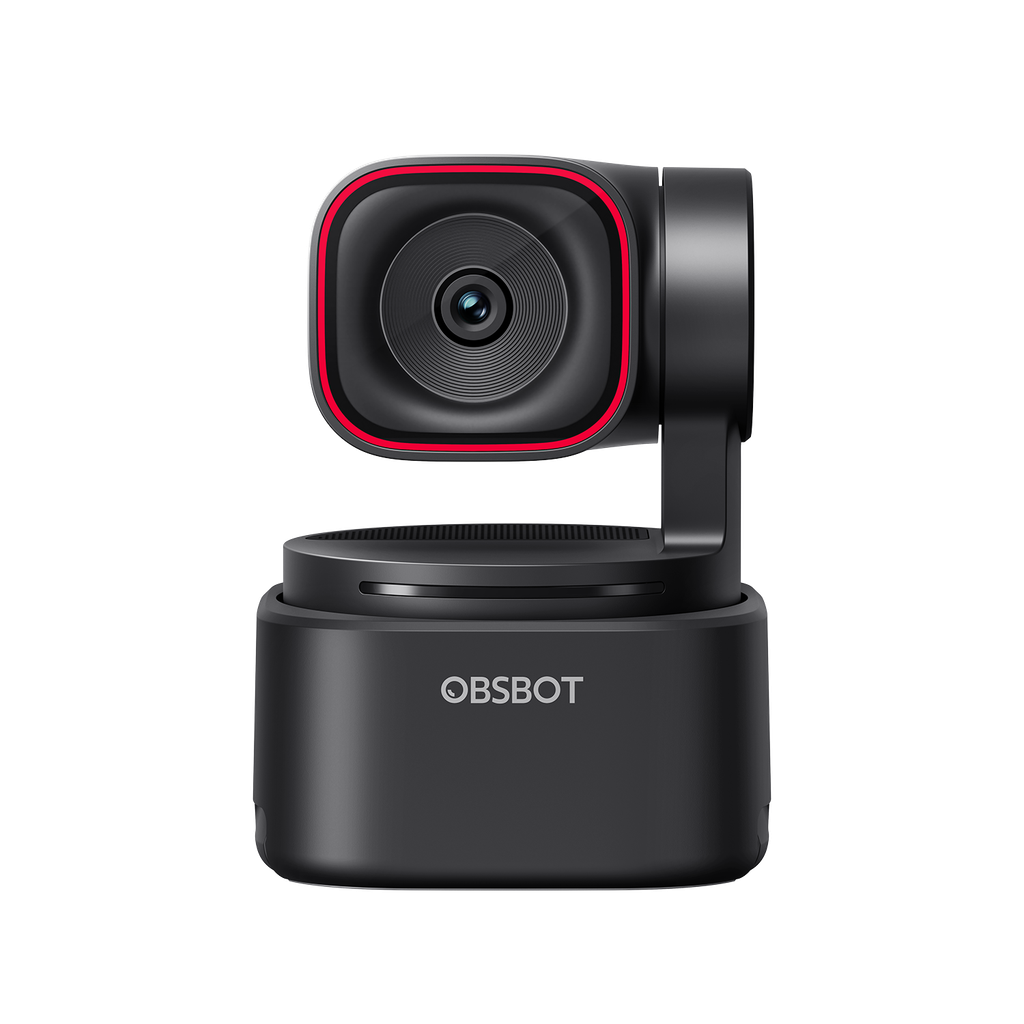
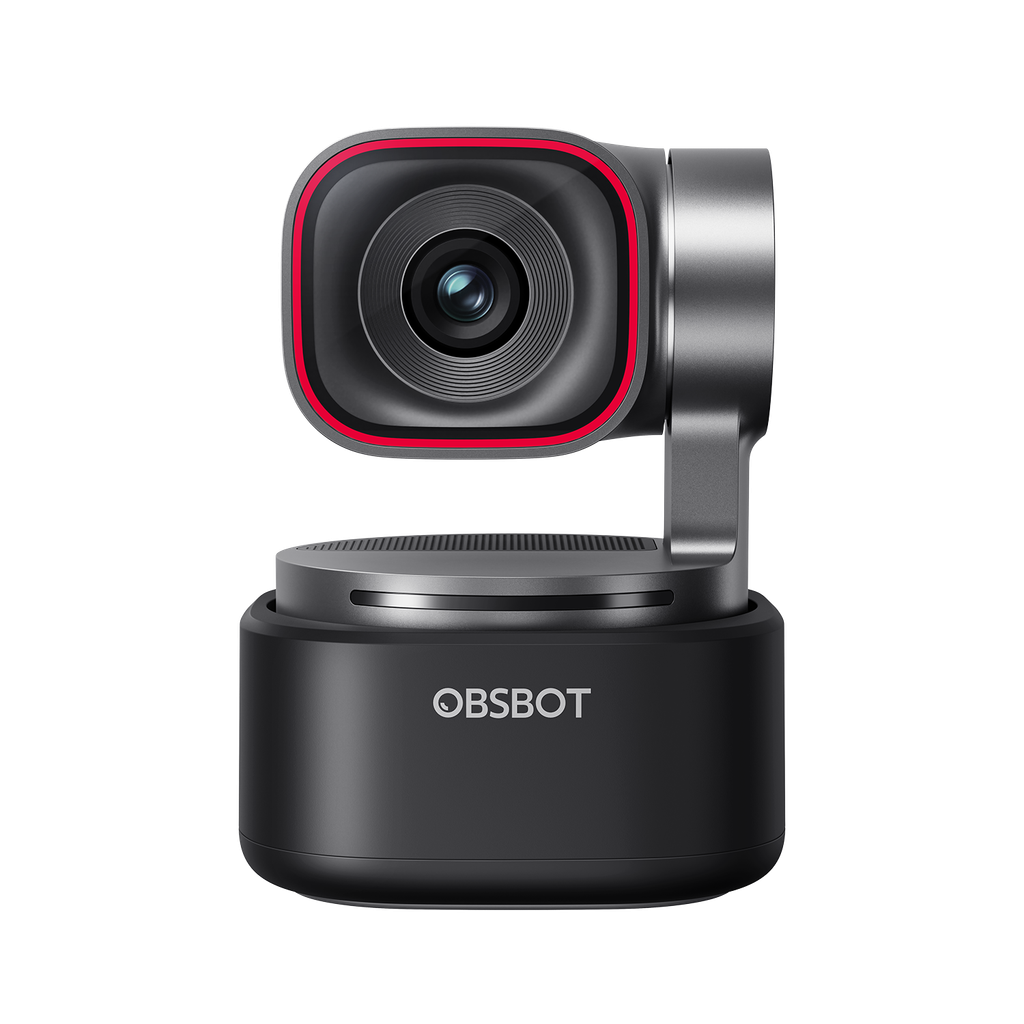
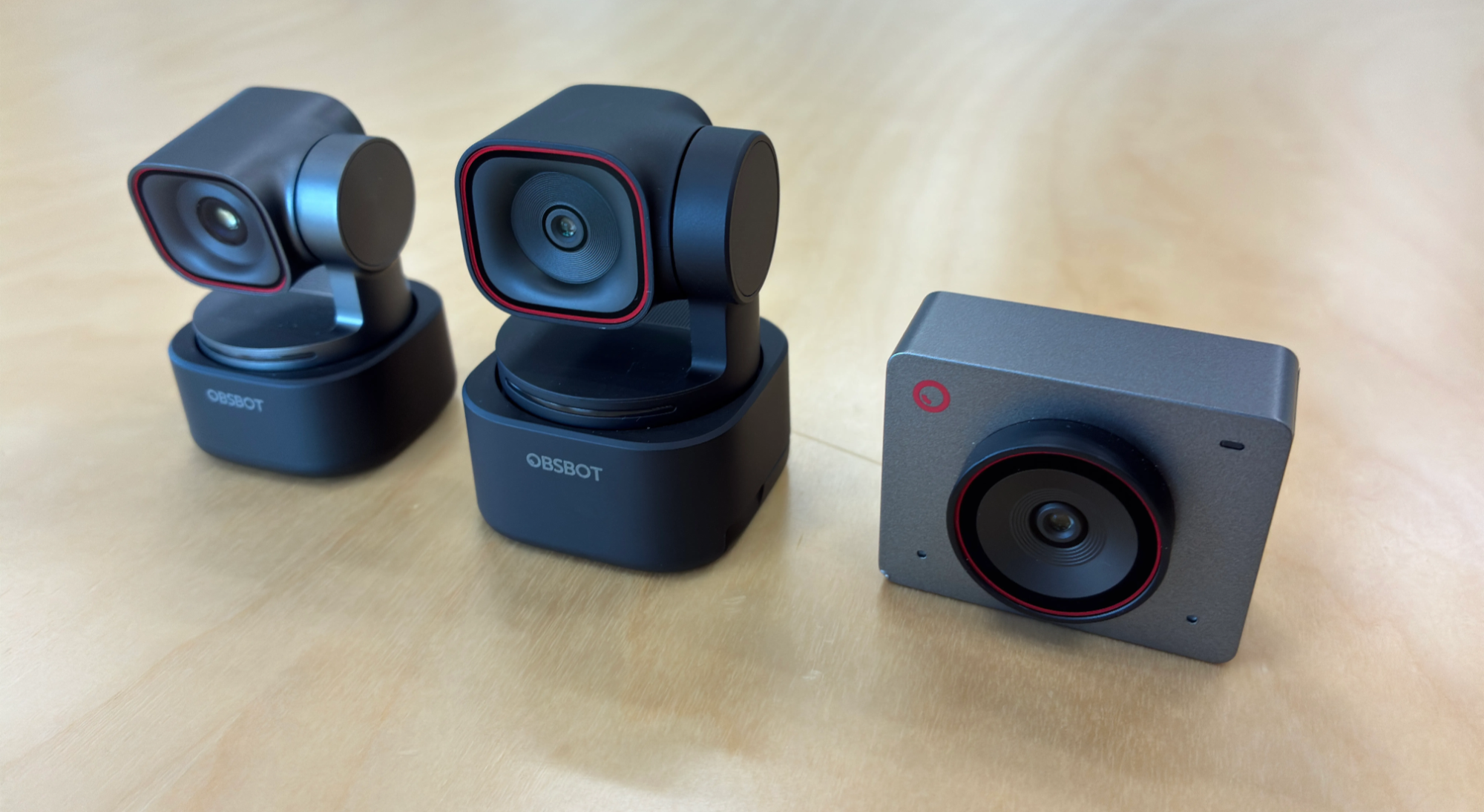
OBSBOTの現行ラインナップは、Meet 2:21,800円、Tiny 3 Lite:33,800円、Tiny 3:58,000円の3機種。
価格は倍以上違うのに、どれも「AI追尾カメラ」と呼ばれるため、何が違うのかが分かりにくいのが正直なところです。
そこで、この記事では3機種を同じ環境に並べ、追尾・デスクモード・画質・マイクまで検証しました!

検証機材は国内代理店DPSJより提供。価格はいずれも2026年8月時点の公式ストア価格(税込)です。
テスト条件|この記事の検証は以下の環境で実施しています
メインPC:Windowsデスクトップ(GeForce RTX 5070)。声まわりの検証は一部macOSでも実施
使用ソフト:OBSBOT Center 2.0.14.53(検証終盤にアプリのみ2.0.14.64へ更新)/OBS Studio
ファームウェア:Tiny 3=6.6.9.1/Tiny 3 Lite=6.5.9.1/Meet 2=4.4.6.1
共通設定:アプリの補正はすべてオフ。Windowsの「オーディオの強化」とNVIDIAのRTX Videoもオフ
接続:3台とも同じUSB 3.0(5Gbps)Type-Cケーブルで統一
※本記事の評価は当チームの検証環境での結果であり、PC構成や部屋の照明条件によって結果は変動する可能性があります。
この記事の要点
- 席を外しても、カメラは離席した方向を向いて待ち、戻ってきた顔を認識して追尾を再開。
- 立ち座りや左右の移動では、3機種とも見切れずに追い続けた。追い方の性格は機種ごとに異なる。
- Tiny 3のデスクモードは手元を真上から撮ったように補正。俯瞰アームと2台目のカメラが不要に。
- 声で呼んで振り向かせたり、英語のコマンドでズームさせたりも可能。
- 3機種の価格差はカメラの格の差ではなく、対応できる「動き」の範囲の差。
OBSBOTは「カメラ+アプリ」で動く
先に、3機種に共通する前提を1つだけ押さえておきます。Tiny 3を箱から出してPCにさしただけでは、AI追尾は動きません。追尾も音声操作も、無料の専用アプリ「OBSBOT Center」を入れて初めて使えるようになります。
「AIカメラなのに追いかけてこない」と感じたら、まずアプリを確認してください。この3機種は、カメラ単体ではなく「カメラ+アプリ」で使う製品です。
その前提でスペックを並べると、3機種の位置づけが見えてきます。
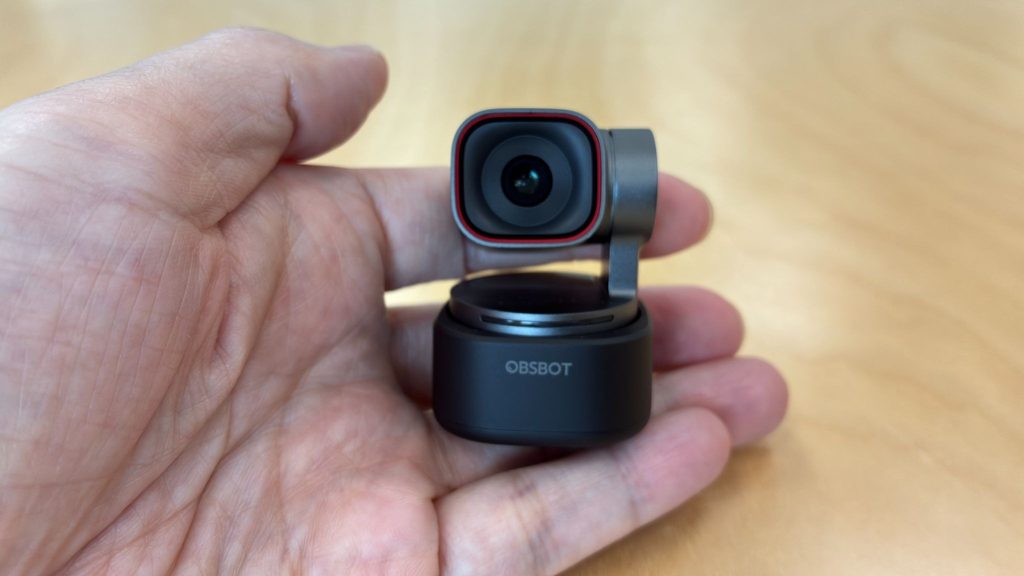
| 項目 | Meet 2(21,800円) | Tiny 3 Lite(33,800円) | Tiny 3(58,000円) |
|---|---|---|---|
| ジンバル(首振り機構) | なし(画面内の切り出しで追尾) | あり(物理的に首を振る) | あり(物理的に首を振る) |
| センサー | 1/2型・f/1.8 | 1/2型 48MP | 1/1.28型 50MP |
| 解像度 | 4K・30fps/フルHD・60fps | 4K・30fps/フルHD・120fps | 4K・30fps/フルHD・120fps |
| ISO上限(暗所の余裕) | 公式非公開 | 6400 | 12800 |
| マイク | 2基(無指向・ノイズ低減) | 3基・5モード | 3基・5モード |
| 専用機能 | なし | なし | デスクモード・ホワイトボードモード |
📘 用語メモ|ジンバル
カメラのヘッドをモーターで物理的に動かす首振り機構のことです。Tiny 3とTiny 3 Liteはどちらも左右±130度、上下は32度から-60度の範囲で首を振って被写体を追います。ジンバルのないMeet 2は、広めに映した画面の中から人物のまわりを切り出して追う方式です。
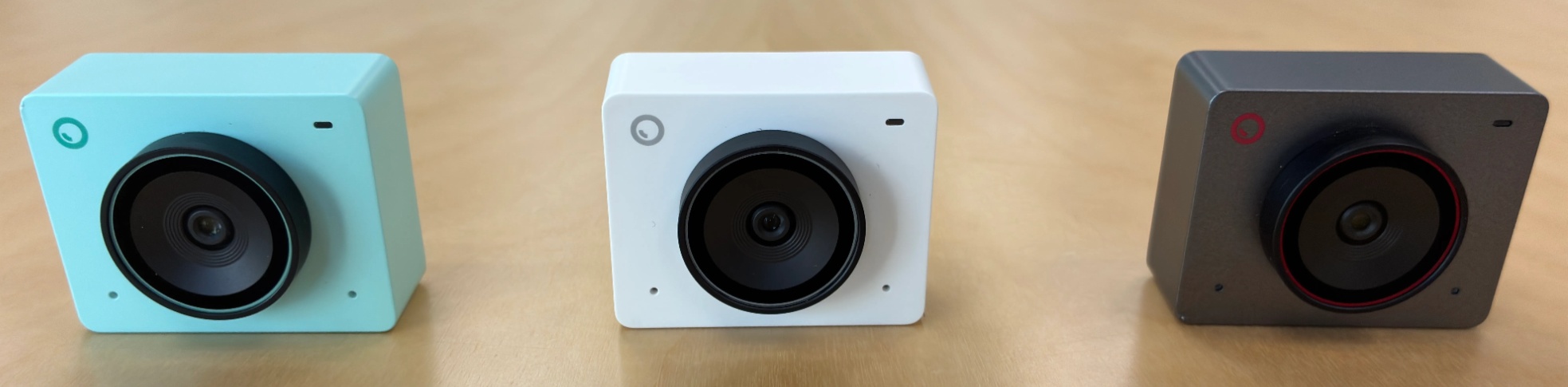
なおMeet 2にはスペースグレー・クラウドホワイト・オーロラグリーンの3色があります。今回の性能検証はスペースグレーで実施していますが、色ごとにロゴやレンズリングのアクセント色が違うので、デスクの色に合わせて選べるのも嬉しいポイントです。
AI追尾はどこまで使えるか
まずは、AI追尾の実力を検証していきます。
3台を同じ台に並べ、同じ動きを同時に撮影して比べました。
検証した動作は立ち座り、デスク端から端への左右移動、そして一番気になる離席からの復帰の3種類です。
立ち座りと左右移動:カメラワークの性格が分かれる
立ち座りと左右移動は、3機種すべてが問題なく追えました。デスクの端まで動いても、立ち上がっても、フレームから外れません。ただ、追い方の性格がはっきり分かれました。
Tiny 3 Liteは被写体を素直に追いかけるタイプで、こちらの動きがそのままカメラの動きになります。
Tiny 3は急な動きをひと呼吸抑えるので、無駄な動きが少なく仕上がります。見比べると、視聴画面として落ち着いているのはTiny 3でした。
ジンバルのないMeet 2も、画角の範囲内という制約の中で人をうまく追い続けていました。
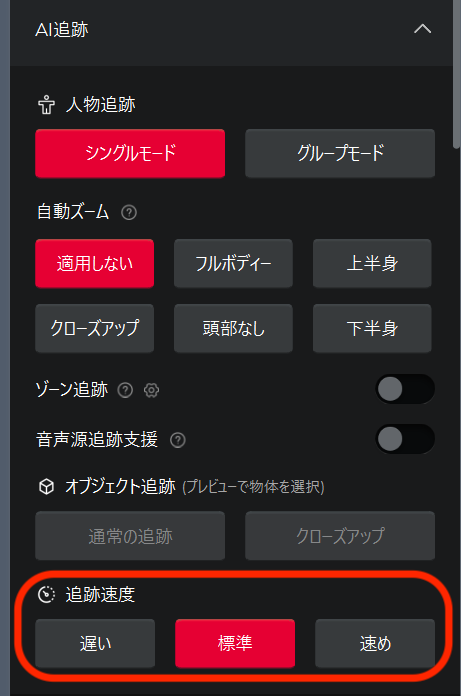
追いかける速さは、アプリのAI追跡パネルで「遅い」「標準」「速め」の3段階から選べます。今回はわざと難しい動きを試すため「速め」を基本にしましたが、初期設定の「標準」でも十分速く、普段の配信の動きなら不足は感じませんでした。設定を触らずに使い始めても問題ありません。
離席しても、カメラは戻ってくる
一番気になるのが、席を外して戻ってきたときの挙動です。追尾カメラは人を見失った時点で終わり、そう思っていました。
ところがTiny 3は、人が画面から消えると離席した方向を向いたまま待機します。そして戻ってきた人の顔を認識した瞬間、何事もなかったかのように追尾を再開しました。2回試して2回とも成功。Meet 2もデジタル追尾のまま2回とも復帰しています。
Tiny 3 Liteだけは2回のうち1回、離席中に別の方向を向いたまま戻ってこない場面がありました。毎回失敗するわけではなく、たまに見失うというレベルですが、上位機であるTiny 3との差はこうした場面で感じられました。
声で呼んで、声で操作もできる
Tiny 3とTiny 3 Liteには、声に反応する機能もあります。「ボイストラッキング」をオンにすると、話し声を手がかりにカメラが話者を探しに行き、顔を見つけたら追尾に引き継ぎます。声で瞬時に振り向くというより、ゆっくり探して見つける動きです。探すのは左右方向だけで上下には探せないので、この機能を使うならカメラは顔の高さに設置してください。
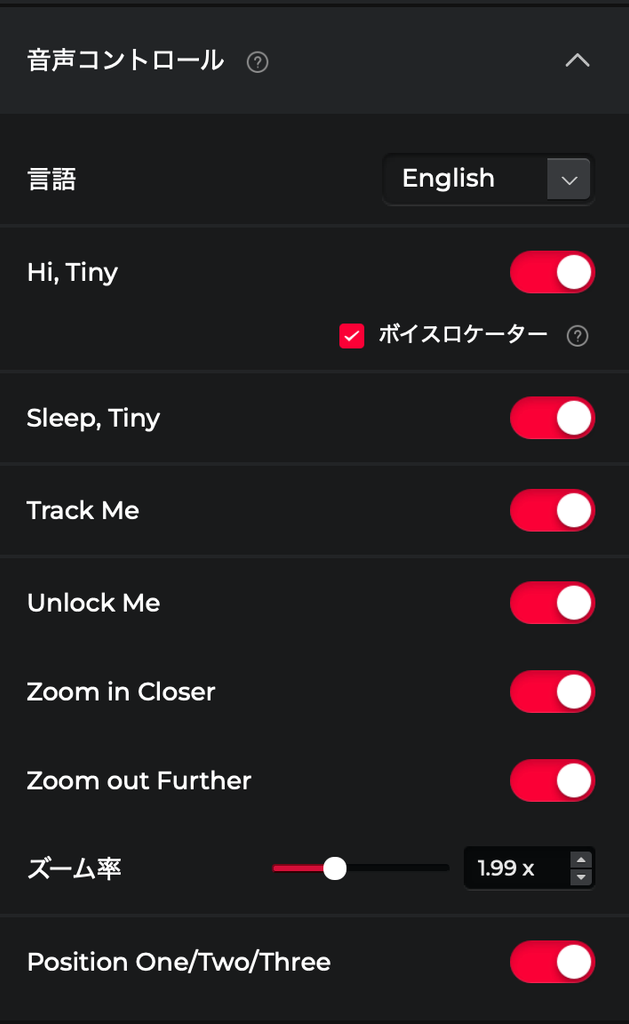
また、「Hi, Tiny」と呼びかけることで反応する音声コマンドもあります。カメラの起動と休止、追尾のオンオフ、ズームのイン・アウトという6つの決まったフレーズを言うだけで操作が可能です。検証では「Zoom in Closer」で実際にズームが動き、「Sleep, Tiny」でヘッドが下を向いて休止しました。英語の発音に自信がなくても、マイクが拾える距離なら認識されます。
ただし対応言語は英語と中国語のみで、日本語には対応していません。配信中の操作の主役というより、手が離せないときの補助と考えるのがちょうどいい位置づけです。
カメラ本体のLEDが状態を教えてくれる点も便利でした。呼びかけや顔の認識に成功すると点滅で合図が出るので、配信画面を見なくてもカメラを見れば認識されたことが分かります。
テスト条件|AI追尾
セット:3台を同じ台に並列固定し、カメラ位置と高さを機種間でそろえて同時録画
シナリオ:立ち座り/デスク端から端への左右移動/離席して復帰の3種を各2テイク
追尾速度:「速め」を基本に、「標準」でも全シナリオを追試
デスクモードなら、俯瞰カメラなしで手元配信ができる
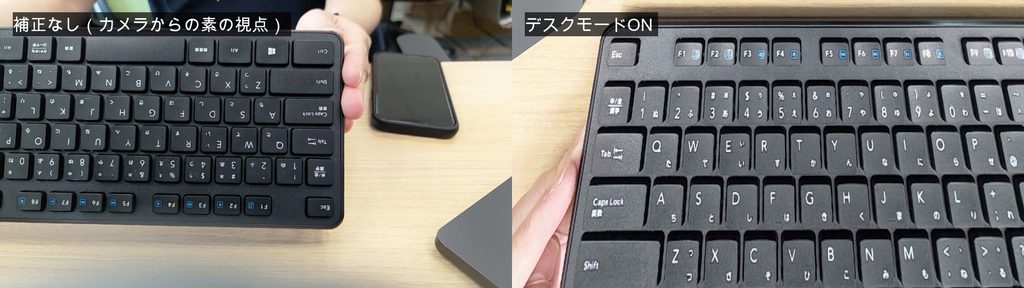
アナログイラスト制作や工作、ガジェット紹介のように手元を見せる配信をやろうとすると、通常は真上から見下ろす俯瞰アームと2台目のカメラが必要になります。Tiny 3のデスクモードは、これをモニター上の1台で成立させてしまいます。
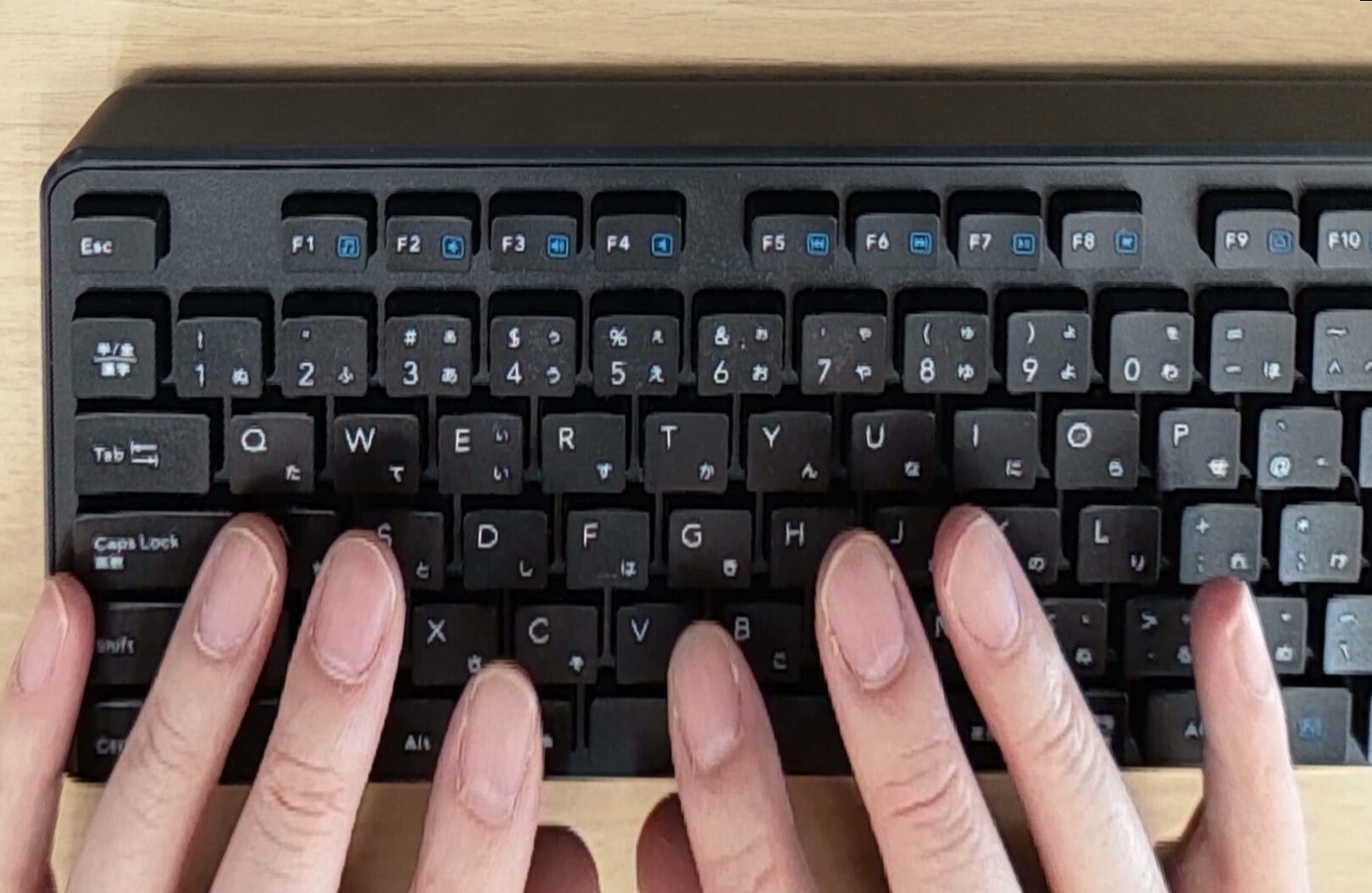
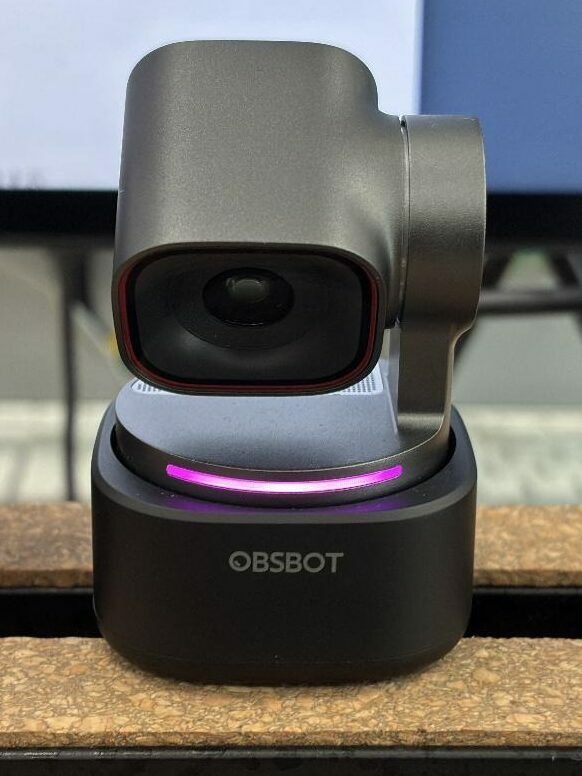
モードをオンにするとヘッドが下を向き、斜め上から見た手元を、まるで真上から撮ったかのように補正して出力します。検証では、そこまできれいに見える角度ではない位置関係からでも、手元の資料の文字が読める映像になりました。モード中はLEDリングがピンクに変わるので、今どちらのモードなのかも一目で分かります。
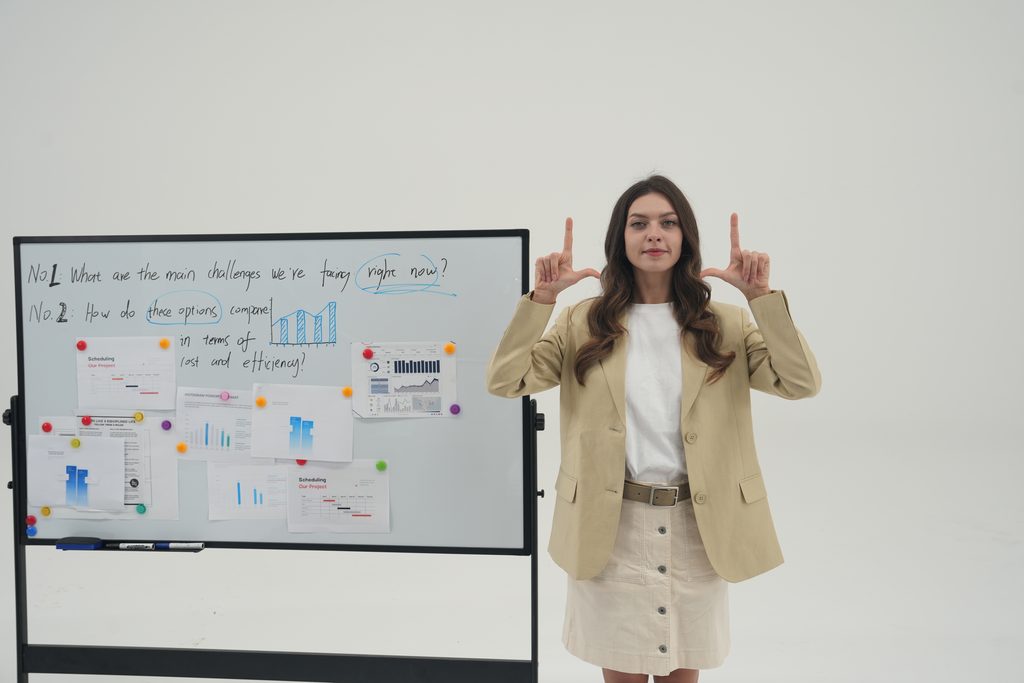
同じくTiny 3専用のホワイトボードモードは、文字の書かれた板面を見つけると、スマホの写真アプリのスキャン機能のように画角を板面に合わせて補正してくれます。解説系の配信をする人には、こちらも便利な点です。
手元や作業を見せる配信を考えているなら、このデスクモードだけでTiny 3を選ぶ理由になります。2台目のカメラと俯瞰アームを揃える費用を考えれば、1台で完結できるのはかなりコスパが良いと言えます。
配信用の照明なしでどこまで戦えるか
ここまでは追尾とモードの話でしたが、カメラとしての基本性能も確かめておきます。
画質の比較は、あえて配信用の照明を使わずに行いました。条件は普段の部屋の明かりと、照明を落とした夜想定の2つ。アプリの補正はすべてオフにした、素の映像同士の比較です。
結論から書くと、明るい部屋では3機種の画質差はほぼ見分けられませんでした。顔の毛穴や壁紙の織り目まで拡大して比べましたが、細部の再現は同等です。センサーの大きさの差は、光が十分にある環境では体感できるほどの差にはなりませんでした。
差がはっきり出たのは夜の条件です。壁の同じ場所を拡大して比べると、3機種で挙動が分かれました。
- Tiny 3:最もクリーンで、壁紙の織り目が見えるほどノイズが少ない
- Tiny 3 Lite:赤や緑の色ノイズがはっきり乗る
- Meet 2:ノイズを出す前に露出を切り詰めて、画面全体を暗めに出す
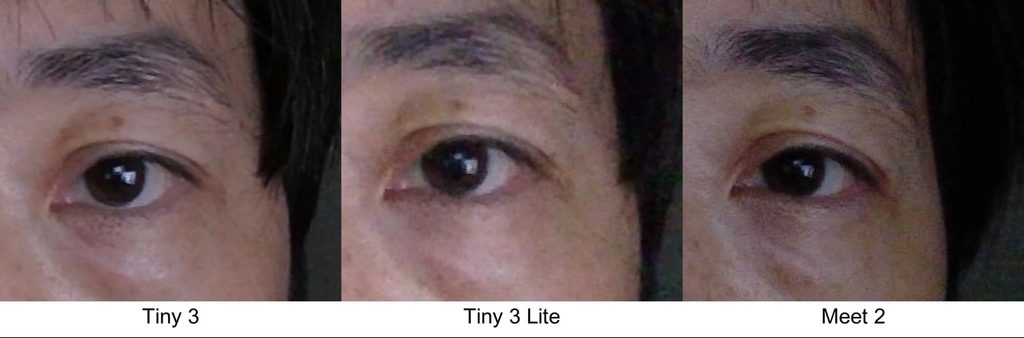
この結果は、公式スペックのISO上限と一致します。Tiny 3は上限が12800、Tiny 3 Liteは6400。上限が高いほど、暗い場所で映像を明るくしてもざらつきを抑える余地が残ります。
色味も機種ごとに違いました。Tiny 3が最もニュートラルな肌色、Tiny 3 Liteはやや赤紫寄り、Meet 2は3機種で最も暖色寄りです。同じ部屋・同じ照明でも、ここまで変わります。
📘 用語メモ|ISO感度
暗い場所で映像を明るくするために、カメラが信号を増幅する度合いのことです。上げるほど明るくなりますが、ざらつき(ノイズ)も出やすくなります。上限が高いカメラほど暗所に余裕があります。
夜に照明なしで配信することが多いなら、ここはTiny 3の価値がはっきり出る場面です。逆に照明を持っている人や明るい時間帯に配信する人は、画質だけなら下位2機種でも十分です。
💡 NVIDIA製GPUのPCなら、配信では画質が上乗せされる
NVIDIA製GPUを積んだPCでは「RTX Video」という映像補正がウェブカメラにも自動で適用され、実際の配信では公開した比較画像より画質が良く見えることがあります。画面の左上にロゴの透かしが出るのが目印です。今回はカメラ本体の性能を比べるため、この補正をオフにして検証しています。
テスト条件|画質比較
照明:通常の室内光と、天井のスポットライトを消した夜想定の2条件
撮影:3機種を同一構図・自動露出で4K・30fpsとフルHD・60fpsで録画し、同じ位置を等倍で比較
補正:アプリの補正とNVIDIAのRTX Videoはすべてオフ。色空間はRec.709で統一
ウェブカメラのマイクだけで配信できるのか
ウェブカメラのマイクは、正直あまり期待されていないパーツです。配信の解説記事でも「マイクは別で用意しましょう」と書かれるのが普通で、外付けマイク前提で語られることが多いところです。
ところがTiny 3とTiny 3 Liteは、本体にマイクを3基積んで5つのモードを用意しています。Meet 2も2基でノイズ低減付き。カメラのおまけとしては、かなり気合いの入った構成です。そこで、外付けマイクなしでどこまで配信に使えるのかを確かめました。
Tiny系はマイク性能も優秀
マイクの設計思想が2系統に分かれているのも面白いところでした。Tiny 3とTiny 3 Liteは「ピュア」「空間」など用途別の5モードから選ぶプリセット型。Meet 2はノイズ低減の強さや集音距離を自分で調整するパラメータ型です。
ヘッドホンでTiny 3の5モードを聴き比べると、それぞれの性格がはっきり分かれていました。
- ピュア:もっとも手を加えていない素の音。サーというホワイトノイズもそのまま聞こえる
- 空間:かすかに部屋の反響を感じる自然な鳴り
- スマートオムニ:少しこもり気味
- デュアル方向:こもらないが、空間の広がりを感じる音
- 指向:一人で話すならこれがいちばん聞きやすい
面白いのは、指向モードは実測の音量では空間モードより小さいのに、聴いた印象ではいちばんはっきり声が届くことです。音量ではなく、声へのフォーカスで勝っています。
Tiny 3 Liteも同じ5モード構成ですが、聴き比べるとノイズ処理の加工感がやや出ます。
Meet 2は近い距離なら聞き取りやすいものの、良くも悪くもウェブカメラのマイクの音でした。
またMeet 2に関してひとつ、設定を見直すだけで大きく変わるところがありました。
初期設定では集音距離が「近い」になっていて、そのままだと3機種でいちばん音が小さくなります。立って話す1mの距離では、かなり心もとない音量です。これを「遠い」に変えるだけで録音レベルの実測で約19dB上がり、体感の音量は4倍近くになりました。立って配信する人や会議室で使う人は、最初に変えておくと安心です。
📘 用語メモ|dB(デシベル)
音の大きさを表す単位です。目安として、10dB増えると体感の音量はおよそ2倍になります。
もうひとつ、キーボードを打ちながら話す場面も試しました。ここは3機種とも苦手で、ノイズ低減を効かせてもタイピング音を抑えきれません。キーボード音が鳴り続けるゲーム配信などでは、外付けマイクを検討しても良いでしょう。
テスト条件|マイク
録音:同一フレーズを距離50cmと1mで収録し、レベルの実測とヘッドホンでの聴感で評価
設定:Windowsの「オーディオの強化」はオフ。Tiny 3は5モードすべてを収録
ノイズ:キーボードを打ちながら発話し、3機種とも初期設定のままで比較
長時間使用でも安定、3台同時接続も可能
配信を想定したチェックとして、Tiny 3の追尾をオンにしたまま30分連続でOBS録画を回しました。RTX 5070を積んだデスクトップPCに3台つないだままという、マルチカメラ運用に近い厳しめの条件です。
結果はフレーム落ちゼロ、追尾の破綻なし。GPU温度も15分時点と30分時点で変わりませんでした。カメラ本体はそれなりに温かくなりますが、動作への影響はありません。3台を同時につないで、それぞれ4K・30fpsで動くことも確認できました。
起動の速さには癖があります。電源が入ってから映像が出るまで、3機種とも10秒を超えます。Tiny 3とTiny 3 Liteは約16秒、Meet 2は約11〜12秒。PCにさしてすぐ映る感覚とはズレるので、配信前に慌てないよう、さしっぱなしで運用するのがおすすめです。
ひとつ注意したいのが、ビューティーやアバターなどOBSBOT Centerの一部機能に、無料のOBSBOTアカウント登録が必要なことです。買ってつないだだけで全部の機能が使えるわけではないので、必要に応じて機能を追加しましょう。
テスト条件|実運用
PC:Windowsデスクトップ(GeForce RTX 5070)。3台を接続したままTiny 3のみ録画
録画:追尾オンのまま30分連続でOBS録画し、15分と30分の時点で負荷を記録
同時接続:3台をOBSに同時接続し、各機4K・30fpsでの動作を確認
AI追尾カメラを入れると、ひとり配信はここまで変わる
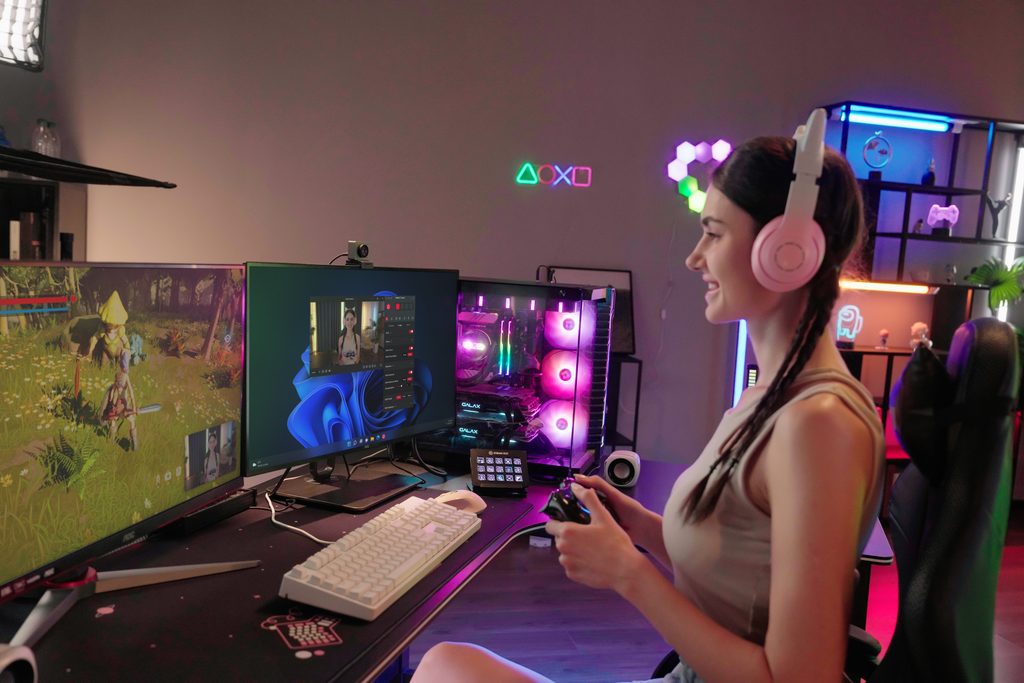
3機種を触って一番強く思ったのは、AI追尾カメラは「見切れなくなる道具」ではなく「ひとりでできることを増やす道具」だということです。
カメラが自分を追いかけてくれるので、立って身振りを使いながら話せます。そのままデスクモードに切り替えれば、手元を真上から映した画に変わり、2カメラ相当のことが1台で回ります。手が離せないときは声でズームさせることもできますし、将来カメラを増やしてスイッチングする余地もあります。
この3機種、とくにTiny 3をWEB会議のためだけに置いておくのはもったいない性能です。ひとりで配信を回している人ほど、できることが増えていくカメラだと感じました。
どれを買うべきか:自分の配信がどれだけ動くかで選ぶ
3機種を並べて分かったのは、値段の差はカメラ性能の差ではなく、対応できる動きの範囲の差だということです。明るい部屋で座って話すだけなら、正直Meet 2で足ります。立つ、動く、手元を見せる、夜に配信する。動きが増えるほど上位機の価値が出てきます。
| こんな人 | おすすめ | 理由 |
|---|---|---|
| WEB会議中心、たまに座って雑談配信 | Meet 2(21,800円) | 座ったままの用途ならオートフレーミングで十分。データ接続はUSB 2.0の帯域で4K・30fpsを送る設計なので、USBまわりが新しくないPCでも扱いやすい |
| 座り配信メイン、立ち座り程度の動きは追ってほしい | Tiny 3 Lite(33,800円) | 物理追尾・声の機能・マイク5モードまでTiny 3と共通。離席復帰でたまに見失う点と夜の色ノイズを許容できれば、価格に対する満足度は高い |
| 手元を見せたい、夜に照明なしで配信する、動きの多い配信 | Tiny 3(58,000円) | デスクモードで2台目のカメラが不要に。暗所ノイズの少なさと離席復帰の安定感は3機種で頭ひとつ抜けている |
迷いやすいのは、Tiny 3 LiteとTiny 3の差だと思います。今回の検証で分かった差額の正体は、夜の画質、デスクモードとホワイトボードモード、そして追尾の安定感の3つです。逆に言えば、それ以外の看板機能は思ったよりTiny 3 Liteにも入っています。
価格帯に関係なく効いてくるのが、アプリ側の機能です。
美顔補正や背景ぼかしはOBSBOT Centerの機能なので、最安のMeet 2でも同じように使えます。自分の動きをキャラクターに反映して配信できるアバター機能もCenterにあり、こちらはTiny 3とTiny 3 Liteの2機種で使えます。アバター配信に興味があるなら、Tiny 3 Liteまで上げておくと選択肢が広がります。なお配信で使う場合は、プリセット素材の利用規約を一度確認してください。
3機種のどれを選んでも、カメラが自分を追いかけてくれる体験は味わえます。一度それを知ってしまうと、定点のウェブカメラでは少し物足りなくなるはずです。まずは自分の配信で動く場面がどれくらいあるかを思い浮かべて、そこに合う1台から始めてみてください。
ーーーーー
今回検証した機材が気になった方は、以下の公式サイトをご覧ください。
>>OBSBOT Tiny 3/Tiny 3 Lite 公式サイト
>>OBSBOT Meet 2 公式サイト
また、国内販売代理店DPSJの楽天市場店からも購入できます。
>>OBSBOT Tiny 3(DPSJ 楽天市場店)
>>OBSBOT Tiny 3 Lite(DPSJ 楽天市場店)
>>OBSBOT Meet 2(DPSJ 楽天市場店)
機材協力:DPSJ(OBSBOT国内代理店)
撮影協力:スタッフU
レビュー:ウマヅラ