Share


「素材探し」「設定の手間」もなし!OBSで“簡単&無料”配信画面を作るならAlive Studio

ライブ配信を始めたい――でも「配信画面ってどう作ればいいの?」とお悩みではありませんか?
「キャプチャ」「枠」「テロップ」「BGM」「エフェクト」……画面をリッチにしたり、演出を盛ろうとしたりするほど手間とコストがかかります。特に初心者にとっては次のような壁があります。
- 背景や小物、コメント枠の素材を探してダウンロードするだけでも時間がかかる
- BGMや効果音は著作権やライセンス確認が必要で初心者にはハードルが高い
- OBSでのシーン切り替えやブラウザソース設定も敷居が高い



素材探しも設定も、全部まとめて簡単に!Alive Studioの魅力
素材・演出が最初からたっぷり&どんどん増える!季節に合わせた素材追加も!
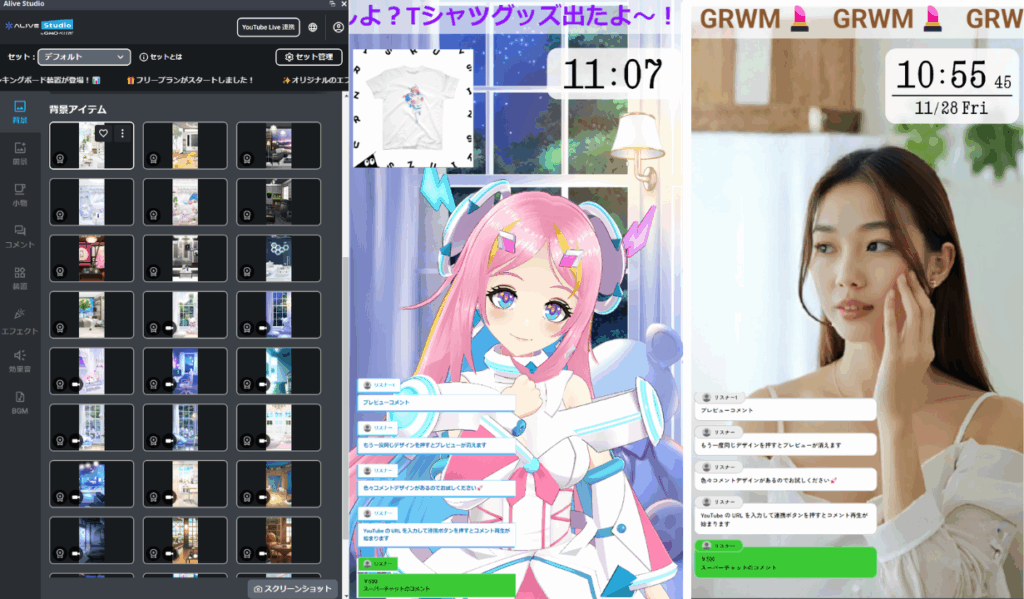
Alive Studioは、背景・前景・小物・コメント枠・時計など、配信画面に必要な素材を豊富に取りそろえています。無料でも400点以上の画像や音素材が使え、プレミアムならさらに多数の素材が使い放題。素材は季節にも合わせてどんどん追加されていきます。
企業やブランドとのコラボ素材も登場。限定コラボ背景や小物を使えば、配信にちょっと特別感をプラスでき、ファンとの話題作りにもぴったりです。
例:サミーコラボのパチンコ・パチスロ素材が登場!
他にも、背景だけでなく「お題ルーレット」「カウンター」「テロップ」「演出用エフェクト(一部)」などの“装置”も無料で用意されており、配信を“ただ映すだけ”でなく“魅せる配信”にワンランク引き上げます。
画像素材は国内で人気のVTuber向け素材制作チーム「うさねこメモリー」から提供されており、音楽素材サイト「魔王魂」のBGMも100曲以上使い放題。
クリックひとつで利用可能で著作権の心配や素材探しの手間がゼロになります。
フリープランとプレミアムプランについての詳細は、下記から確認が可能です。
プラン内容をチェック
OBSとの連携設定はたった4ステップ!あとはクリックするだけ
面倒な設定は不要。Alive Studioでは、アカウント登録(無料)後、下記の手順で準備完了。一度設定すれば、あとは好きな素材を選んで、すぐに配信画面が作れます。
1.専用スクリプトをダウンロード
2.OBSに登録
3.カスタムブラウザドックを追加
4.好きな素材を選んで適用
設定方法の詳細はこちらから確認できます。
なお、OBSの使い方については、下記の記事で詳しく解説しています。
OBS Studioの使い方超入門ガイド!初心者向けに基本操作から配信・録画方法まで解説!
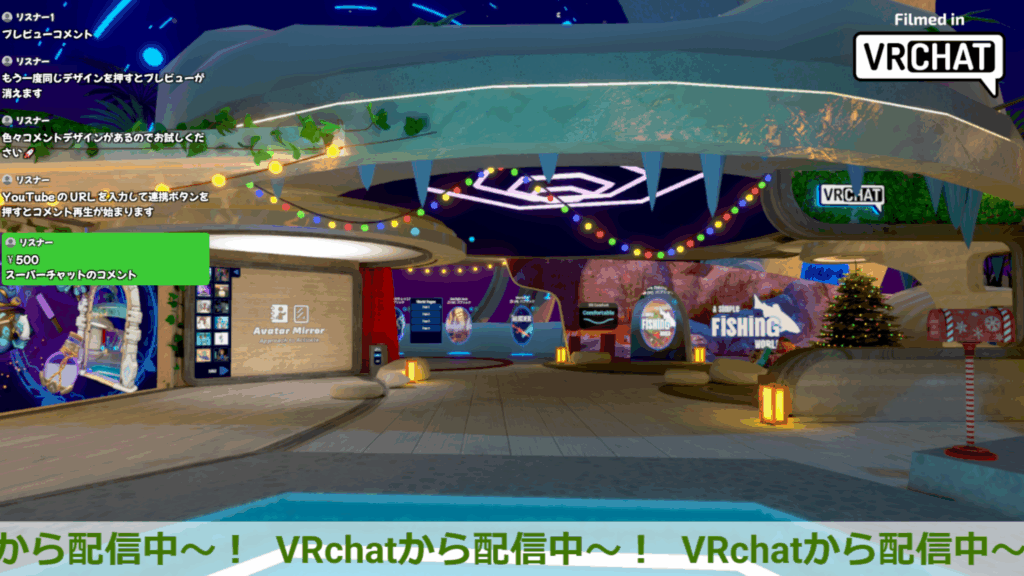
OBSが使えるプラットフォームならOK!縦型動画にも対応!
YouTube、Twitchなどの横型だけでなく、YouTubeショートライブやTikTokライブなどの縦型動画配信にも正式対応。縦型の専用素材もあるので、「配信スタイルを選ばない」「どんな媒体でも使いやすい」のが強み。
Stream Deckとの連携も可能!
さまざまなPCの動作をショートカットできるデバイス「Stream Deck」とも連携。カスタムボタンを作れば作業の効率化と時短につながります。ワンタッチで素材の切り替えやエフェクトの発動、効果音の再生が実現。配信中の操作が直感的になり、画面切り替えや企画進行もスムーズになります。
既存の配信テンプレートに合わせて装置だけを操作することも可能です。
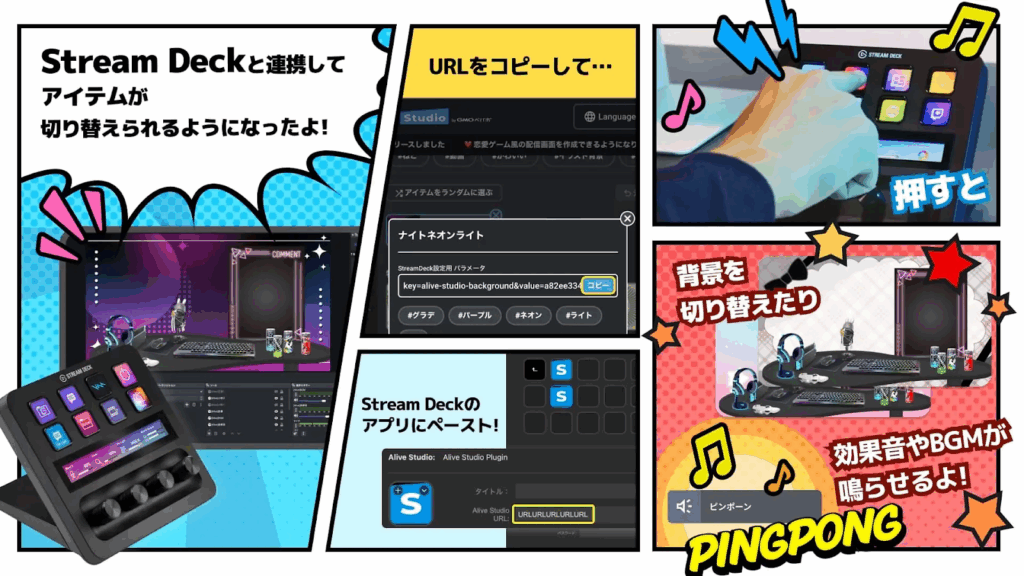
設定方法は下記で詳しく説明されています。
Stream DeckにAlive Studioを設定するには?
必要な素材・機能だけ選んで使える柔軟さ
Alive Studioは、すべての素材を丸ごと使う必要はありません。
「背景は自作を使いたい」「今のレイアウトは崩したくない」 という配信者でも、必要な素材や機能だけをピンポイントで取り入れられます。
既存の背景や配信テンプレートはそのままに、「お題ルーレット」「カウンター」「テロップ」「演出エフェクト」だけ追加することで、世界観を壊さずに演出力だけ底上げ、といった使い方もOK。
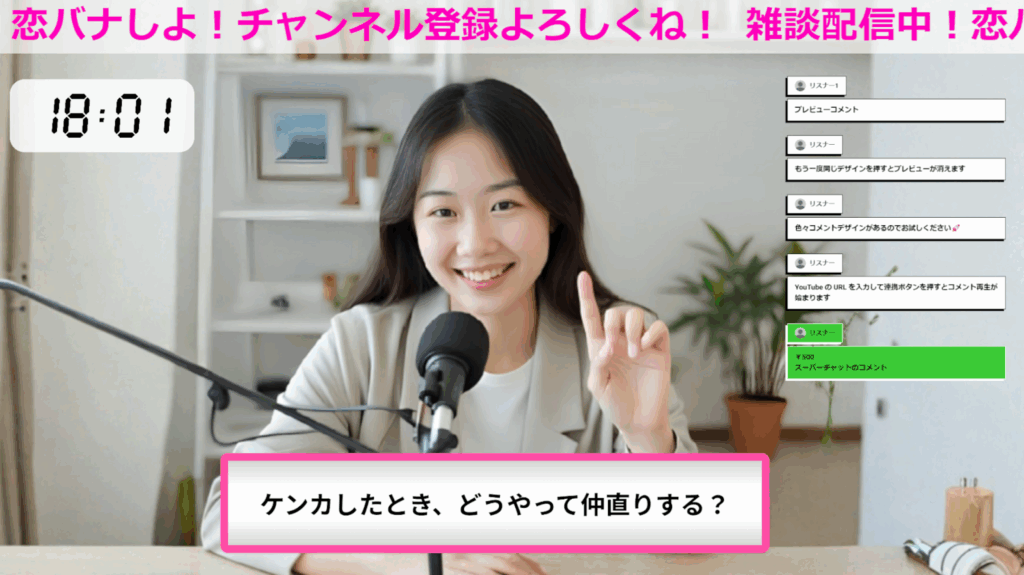
さらに、“セット機能”を使えば、複数のシーン構成をひとまとめに保存できます。配信中にシーンを切り替えたいときも、あらかじめ用意したセットを呼び出すだけで簡単切り替え。ゲーム配信のステージごとや、歌枠・雑談枠で異なる演出を管理するのにも便利です。
初心者に限らず、VTuber、実写配信者、ゲーム実況者など、どんなスタイルの配信者でも気軽に取り入れられる柔軟さが強みです。
しかも、新機能や素材追加、定期的なアップデートも継続されており、配信画面のマンネリ化を防ぐことができます。
“装置”を使って企画力もアップ!配信の企画や演出もワンランクアップ
配信画面を整えるだけでなく、Alive Studioには“企画を助ける装置”が多数搭載されています。雑談・ゲーム・歌・作業配信など、ジャンルに応じて ネタ切れ防止・リスナー参加型企画・演出強化 ができるのが嬉しいポイント。装置は3つまで使用可能です。
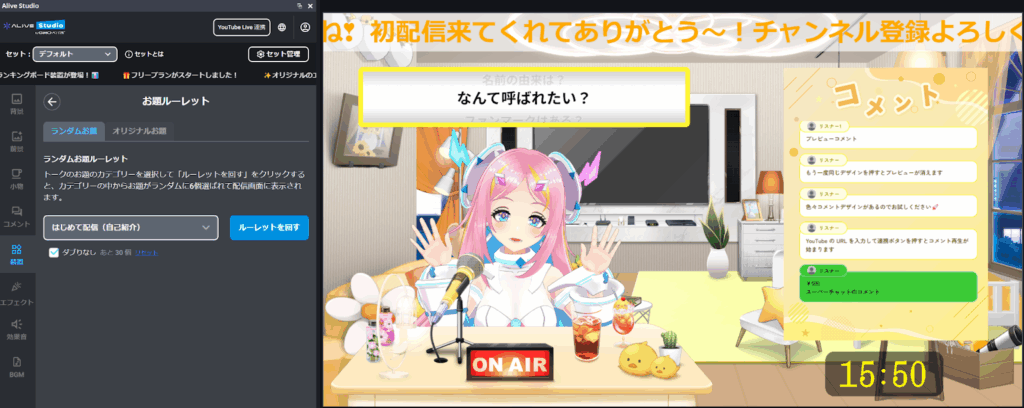
雑談配信のネタ切れを救う「お題ルーレット」
雑談配信で一番困りがちな「何話す?」問題。
そんなときは、各カテゴリにお題が設定されているのでお題ルーレットを表示して回すだけで、話題が次々と生まれます。
活用例
- 「自己紹介」のお題ルーレットを使って初配信
- コメントから“お題”をその場で募集してリスナー参加企画に
リスナー参加型の企画が簡単にできる「オムライス」「フリップ」
配信画面上でオムライスに文字を書いて遊ぶ「オムライス」、効果音つきでオープンができる「フリップ」など、使うだけで手軽に楽しい企画が実施できます。
活用例
- リスナーの名前を“オムライスにケチャップで書く”お礼企画
- フリップを使ってリスナーに何を書いたか当ててもらうお絵かき企画
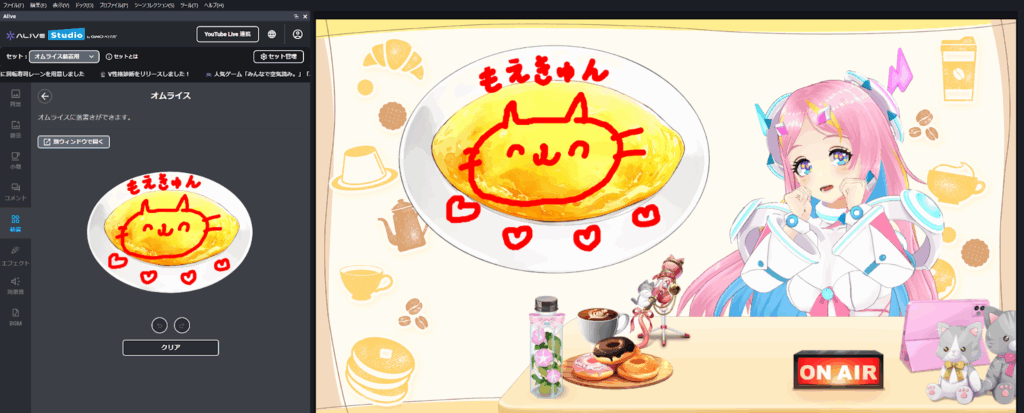
リスナー参加型の企画でファンとの距離が一気に縮まる鉄板コンテンツです。
※「フリップ」はプレミアムプランでのみ使用可能です。
ゲーム実況でも“演出強化”に使える「エフェクト」
「エフェクト」は、ゲーム配信とも相性抜群。プレミアムプランだと、簡単にオリジナルエフェクトの作成もできます。
活用例
- 激アツシーンで「紙吹雪」「ハート」などのエフェクトを手動で出す
- リスナーのコメントでエフェクトが出るように設定してリスナーと画面演出
編集いらずで“魅せる実況”が実現できます。
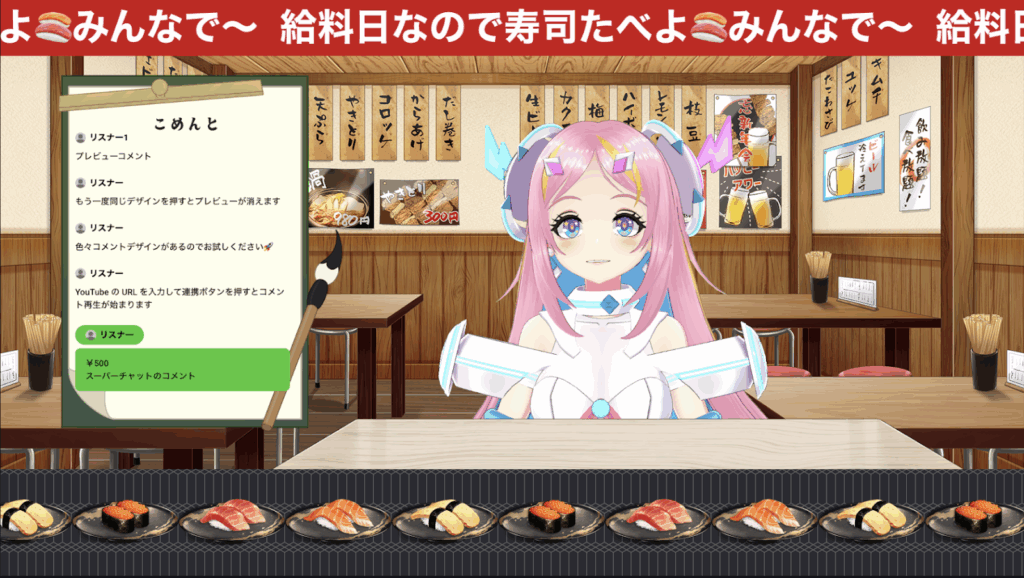
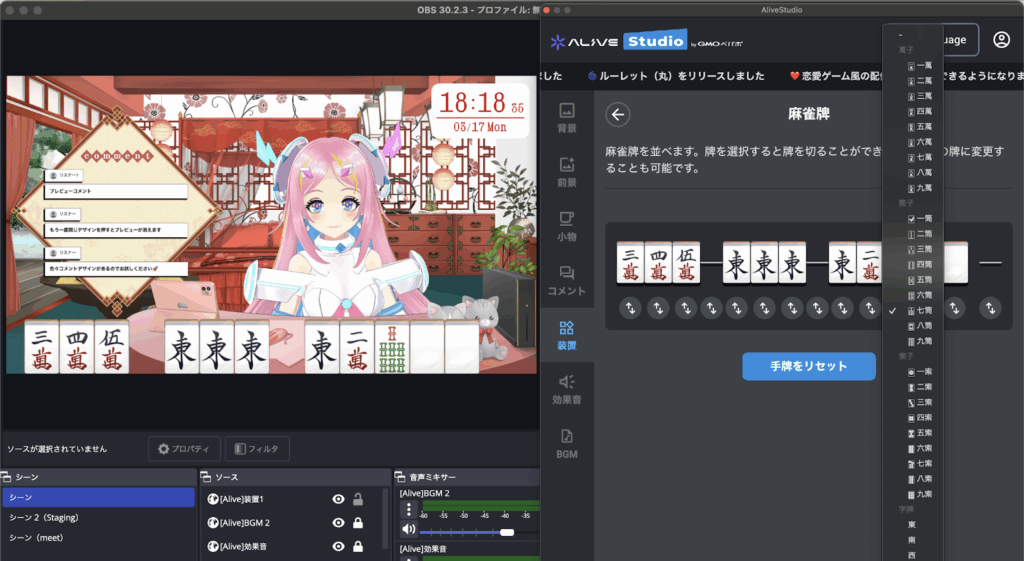
活用方法はあなた次第?!謎装置「回転寿司」「麻雀牌」
活用例
- 回転寿司を置くだけで不思議な空間を演出!リスナーを驚かせよう!
- 一人麻雀や麻雀解説配信に!
他にも、プレミアムプランでは以下の装置も使えます!
- コメント投票:リスナーのコメントを集めて自動で集計&グラフ表示
- ネームプレート:名前、SNSアカウントとフリーテキストを入力して置ける
- 同時視聴者数・いいね数:同時視聴者数といいね数をリアルタイム表示
- フリップ:フリップが簡単に描けてワンクリックで表に&効果音付きにできるオプション付き
- 円形ルーレット:好きな選択肢を8個まで追加して回すことができます
- 恋愛ゲーム枠:かんたんに恋愛ゲーム風の配信画面や動画の作成&セリフを募集して楽しんだり、ランダムセリフを使ったセリフ枠配信も可能
Alive Studioを使った配信ジャンルごとの画面づくり
ゲーム配信なら?
Alie Studio!ゲーム配信では、視聴者をワクワクさせる演出が大切です。コメントに反応してエフェクトを出すことで、リスナー参加型の盛り上がる実況を実現できます。さらに、「カウンター」「ゲーム枠」等を使って画面をゲーム仕様にカスタマイズしましょう。
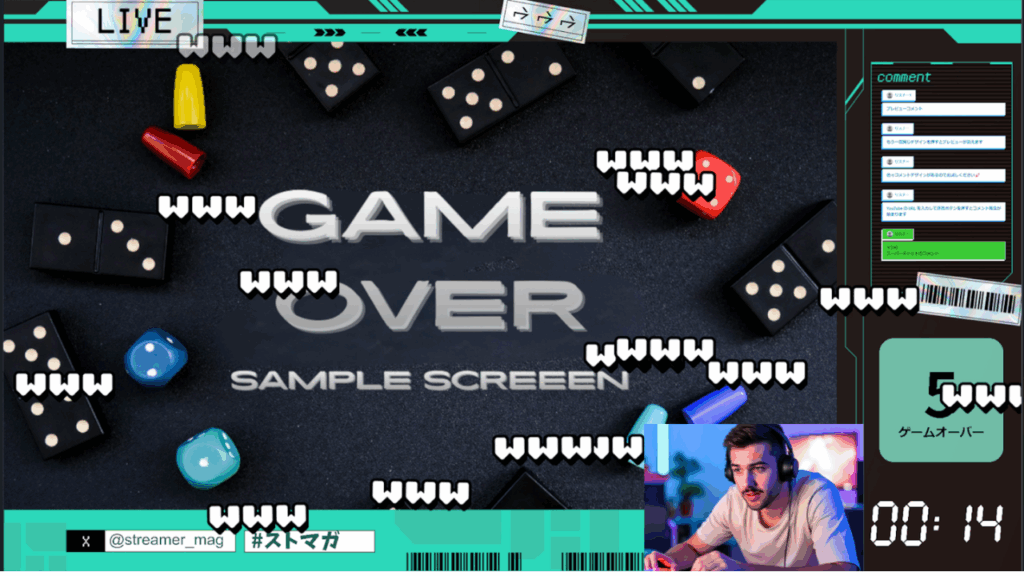
- エフェクト:www(※条件設定はプレミアムプランのみ)
- 装置1:カウンター
- 装置2:ストップウォッチ
- コメント:四角形ブルー背景枠(プレミアム)
- 背景:ゲーム枠(ライトブルー)
- ゲーム画面:背景より後ろに設定しましょう
歌枠配信なら?
Alive Studio!歌枠では、配信画面の雰囲気作りが重要です。ステージ風背景やマイク、お題ルーレットを使った選曲演出もワンクリックで設定できます。ビジュアルを工夫するだけで、歌に集中しながら視聴者にとって魅力的な配信画面を作れます。
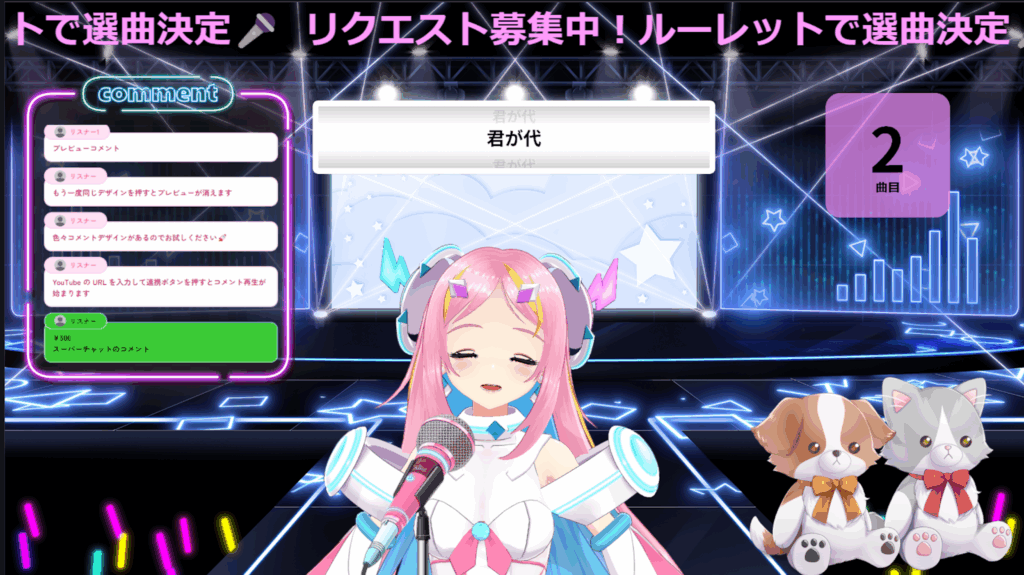
- 小物1:ダイナミックマイク(ピンク)
- 小物2:ぬいぐるみ(ミヌエット、チワワ)
- 背景:スターライトアリーナ(プレミアム)
- 装置1:お題ルーレット
- 装置2:カウンター
- 装置3:テロップ
- コメント:シンプルピンク背景枠(プレミアム)
雑談配信なら?
もちろんAlive Studio!雑談配信では「何を話そう?」が悩みの種。「お題ルーレット」を使えば、テーマが次々と表示されてトークが自然と生まれます。また、「ランキングボード」を使って、リスナーからお題を募集して当ててもらったものをオープンする等のリスナー参加型の企画も簡単に実施可能です。
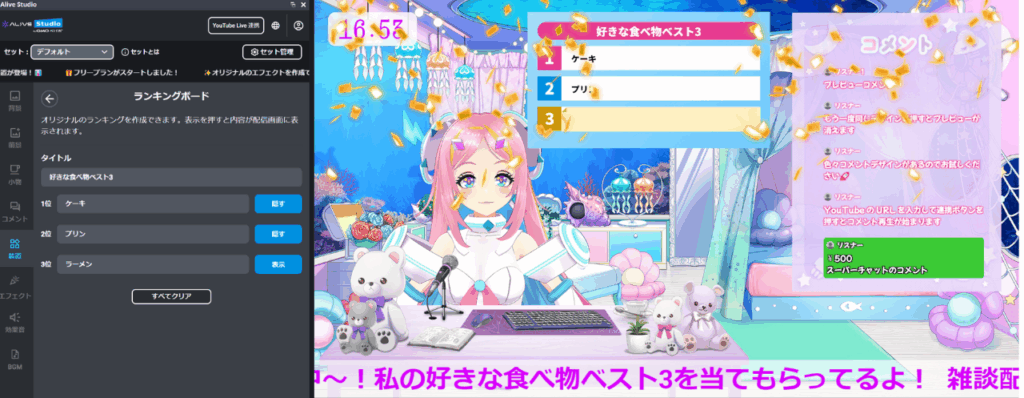
- 装置1:ランキングボード
- 装置2:テロップ
- 装置3:デジタル時計
- コメント:袋文字ピンク(プレミアム)
- コメント枠:コズミックムーン(プレミアム)
- 前景:クロッカスベア(プレミアム)
- 背景:マーメイドルーム(プレミアム)
作業配信なら?
やっぱりAlive Studio!勉強や制作などの作業配信では、画面上の進行管理やモチベーション維持がポイント。「タイマー」や目標を表示する「テロップ」など、視聴者と一緒に作業する演出が簡単にできます。見守り感や一体感を演出できるので、ファンとの距離もぐっと縮まります。
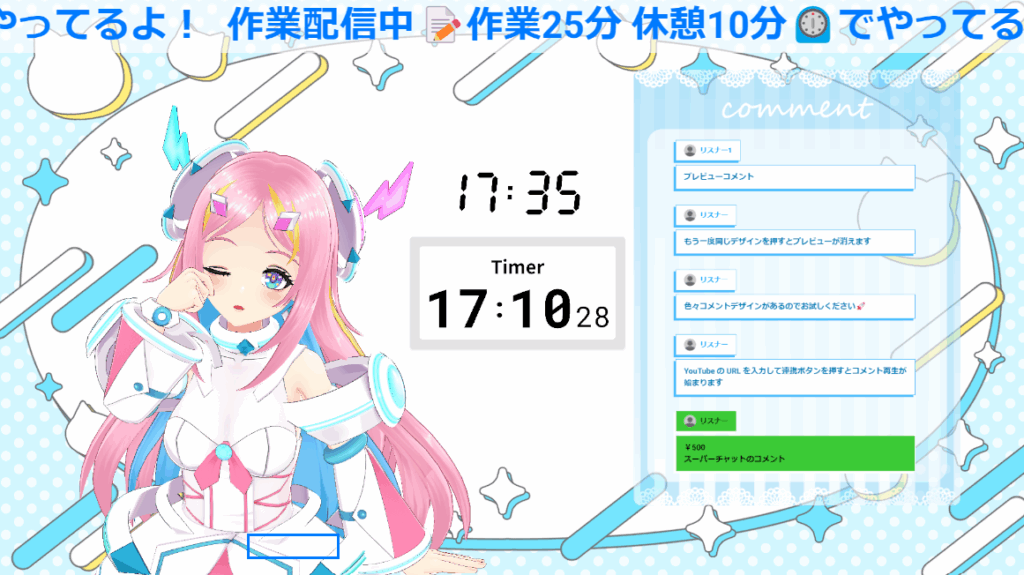
- 装置1:タイマー
- 装置2:テロップ
- 装置3:デジタル時計
- コメント連携:四角形ブルー背景枠(プレミアム)
- コメント枠:ブルーウィスパー(プレミアム)
- 背景:ポップスターキャット(プレミアム)
まとめ:配信画面づくりの“面倒くさい”を、クリックだけで解決
配信を始めたい。だけど、画面づくりに時間やコストをかけたくない――。そんな配信者の“あるある”な悩みを、Alive Studioは見事に解決してくれます。
- OBS上で直感的に操作できて専門知識が不要
- 豊富な素材・演出・音素材でクリックだけで“映える”画面に
- 無料で気軽に試せるからすぐに配信を始められる
- 横型・縦型どちらの配信にも対応
今や、配信は「やりたい」と思ったその瞬間に、すぐ始められる時代。Alive Studioを使えば、「配信画面作り」に時間を取られることなく、“あなたの声”と“あなたのコンテンツ”に集中できます。
画面作りではなくファンとのコミュニケーションや、ファンのための企画づくりに時間を使いましょう。
もしあなたが「配信を始めたい」「画面をリニューアルしたい」「もっと映える演出を加えたい」と思っているなら、まずは無料のフリープランで、あなたの配信を“映える舞台”に変えてみませんか?