Share


Twitchの巻き戻し機能とは?PC・スマホ別の設定方法を解説

「Twitchのライブ配信中に見逃したシーンを巻き戻して見返したい…」そんな悩みを持っている方は少なくないでしょう。YouTubeのように気軽にシークバーを動かせないTwitchでは、ハイライトの瞬間を見逃すと後悔が残りがちです。
この記事では、2025年9月に限定的に導入されたTwitchの巻き戻し機能「Stream Rewind(リワインド)」について、利用条件からPCとスマホ別の操作方法、使えないときの原因と対処法まで詳しく解説します。
Twitchでの視聴体験をより快適にしたい方は、ぜひ参考にしてください。
Twitch巻き戻し機能「リワインド」とは?
Stream Rewindは、Twitchがライブ配信中に一時停止や巻き戻し再生を可能にした公式機能です。2025年9月26日に正式実装され、視聴者はシークバーを操作して配信の任意の時点に戻れるようになりました。
従来のTwitchでは、配信中にシーンを見逃した場合、アーカイブ(VOD)が公開されるまで待つ必要がありました。Stream Rewindの登場により、視聴者は配信をリアルタイムで追いかけながらも、気になるシーンを即座に確認できます。esportsの決定的な瞬間や、配信者のリアクションを見返したいときに役立つ機能です。
ただし、Stream Rewindを利用するには条件があり、すべての視聴者が使えるわけではありません。利用条件や対応環境については、次の章で詳しく解説していきます。
Twitch巻き戻しを使える条件と対象ユーザー
Stream Rewindは、有料サービスに加入している視聴者だけが使える機能です。ここでは、機能を使える条件と、無料ユーザーの現状について解説します。
Twitch Turboまたはチャンネルサブスクライバー限定
Stream Rewindを使うには、次のどちらかの条件を満たす必要があります。
- Twitch Turboに加入している:月額制の有料プランで、どのチャンネルでも広告なしで視聴できるサービス
- そのチャンネルをサブスクしている:特定の配信者を月額で応援するサービス
チャンネルサブスクは、特定の配信者を月額で支援する仕組みです。サブスク中はそのチャンネルでのみStream Rewindが有効になります。
ただし、配信者側の設定によって、巻き戻し機能が使えるかどうかが変わる場合があります。
- 「サブスクライバー限定アーカイブ」がオンのチャンネル:Turbo加入者であっても、そのチャンネルのサブスクライバーでなければ使えない
- サブスク特典の「広告なし視聴」がオフのチャンネル:そのチャンネルのサブスクライバーであっても、Turbo加入者でなければ使えない
迷ったら、そのチャンネルをサブスクするのが確実です。
サブスクすると、巻き戻し機能のほかにもチャンネルポイントなどの特典が使えるようになります。詳しくは以下の記事で解説しています。
>>Twitchチャンネルポイントとは?設定・使い道・運用設計のコツまで徹底解説
無料ユーザーは現時点で巻き戻し機能を利用できない
現時点では、Twitch Turboやチャンネルサブスクに加入していない無料ユーザーは、巻き戻し機能を使えません。シークバーを動かしても、何も起こらないようになっています。
ただし、TwitchのCEO Dan Clancy氏は「将来的にはすべてのユーザーに開放する予定」と発表しています。
今は有料ユーザー限定になっている理由は、広告スキップ対策です。巻き戻し機能を使って広告を飛ばされてしまうと、配信者の収益に影響が出てしまいます。そのため、もともと広告が表示されないTurbo加入者とサブスクライバーから先に提供を始めた、という経緯があります。
全ユーザーへの開放時期はまだ発表されていません。続報が気になる方は、Twitchの公式発表をチェックしておきましょう。
【PC・スマホ別】Twitchライブ配信を巻き戻す方法
Twitchで配信中のライブを巻き戻すやり方は、使用するデバイスによって異なります。ここでは、PCでのStream Rewindを使った巻き戻し方、スマホアプリでの代替手段、Chrome拡張機能を使った方法をそれぞれ紹介します。
PCでのやり方
Stream Rewindを利用するための手順は以下のとおりです。
1.Twitch Turboに加入するか、視聴したいチャンネルのサブスクライバーになる
2.Stream Rewindに対応した配信(アフィリエイトまたはパートナーのチャンネル)を開く
3.動画プレイヤーにマウスカーソルを合わせ、シークバーを表示させる
4.シークバーを左にドラッグして、見たい時点まで巻き戻す
5.リアルタイム視聴に戻りたい場合は「ライブ」ボタンをクリックする
巻き戻し機能が使える場合、初回視聴時にポップアップでお知らせが表示されます。シークバーが出てこない場合は、その配信者が機能をオフにしている可能性があるので、別のチャンネルで試してみてください。
スマホアプリでのやり方
2026年2月時点では、スマホアプリ(iOS・Android)は巻き戻し機能に対応していません。
スマホで過去のシーンを見たい場合は、アーカイブ(VOD)を使った「追っかけ再生」で代用できます。配信者がアーカイブを公開していれば、配信中でもアクセスできます。
手順は以下のとおりです。
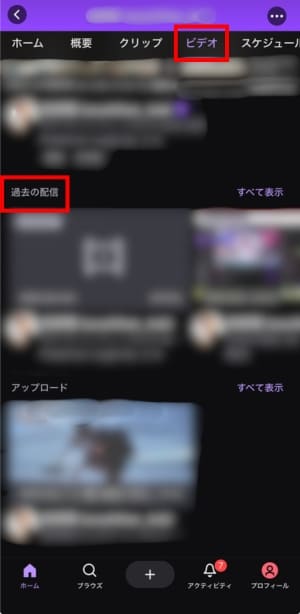
1.視聴中の配信画面で、配信者のユーザー名をタップする
2.配信者のプロフィールページが開いたら「ビデオ」タブを選択する
3.「過去の配信」セクションから、現在進行中の配信のサムネイル(「?」マーク)をタップする
4.アーカイブ再生画面でシークバーをドラッグし、見たい時点に移動する
Stream Rewindほど手軽ではありませんが、スマホでも見逃したシーンを確認できます。ただし、配信者がアーカイブを非公開にしていたり、サブスク限定に設定していたりする場合は使えません。
Chrome拡張機能「Twitch DVR player」を使う方法
公式の巻き戻し機能が使えない場合、Chrome拡張機能「Twitch DVR player」を使う方法もあります。Twitch DVR playerを使うと、ライブ配信中にシークバーが表示され、巻き戻し操作ができるようになります。
導入手順は以下のとおりです。
1.Google ChromeでChrome ウェブストアにアクセスする
2.検索バーに「Twitch DVR player」と入力して検索する
3.拡張機能を見つけたら「Chromeに追加」をクリックする
4.確認ダイアログで「拡張機能を追加」を選択する
5.Twitchでライブ配信を視聴すると、シークバーが表示されるようになる
ただし、2025年5月頃から「Chromeのルールに適合しない」という理由で使えなくなったという報告があります。状況が変わっている可能性があるので、インストール前にレビュー欄で最新の動作状況を確認してください。
Twitchで巻き戻しできない原因と対処法
Stream Rewindを使おうとしても、「シークバーが出てこない」「巻き戻しできない」という場合、いくつかの原因が考えられます。よくある原因と対処法を紹介します。
配信者がVOD保存をオフにしている
配信者が「過去の配信を保存する」をオフにしていると、Stream Rewindは使えません。VOD(アーカイブ)を利用して動作するため、そもそも録画がなければ巻き戻しようがないのです。
配信者側でVOD保存がオフになっていると、視聴者がTurboやサブスクに加入していても、シークバーによる巻き戻しは機能しません。視聴者側でできる対処法はなく、配信者が設定を変更するのを待つしかないのが現状です。
配信者の方は、視聴者がStream Rewindを使えるように「過去の配信を保存する」と「常にVODを公開」の両方をオンにしておきましょう。
Twitchのアーカイブ設定については、以下の記事で詳しく解説しています。
>>Twitchアーカイブの残し方!残らない・消える時の対処法も解説
サブスクライバー限定アーカイブに設定されている
配信者が「サブスクライバー限定アーカイブ」を有効にしている場合、Turboに入っていてもStream Rewindは使えません。「サブスクライバー限定アーカイブ」の設定がオンだと、そのチャンネルのサブスク会員だけがVODを見られるようになるためです。
「サブスクライバー限定アーカイブ」の設定が有効なチャンネルでは、Stream Rewindもサブスクライバーのみに制限されます。Turboに加入しているのに巻き戻しができない場合、サブスクライバー限定アーカイブが原因である可能性が高いです。
該当するチャンネルでStream Rewindを使いたい場合は、チャンネルのサブスクに加入する必要があります。
参考:Twitch「サブスクライバー限定アーカイブを有効にする方法」
スマホアプリやTVアプリで視聴している
Stream Rewindは、2026年2月時点でPC(Webブラウザ)のみ対応しています。スマホアプリ、タブレットアプリ、TVアプリでは利用できません。スマホでTwitchを視聴している際にシークバーが表示されないのは、アプリの仕様によるものです。
Twitch CEOのDan Clancy氏は、モバイル対応も進めていると発言していますが、具体的なリリース時期は公表されていません。スマホで巻き戻し視聴をしたい場合は、前述のアーカイブ(VOD)を利用した追っかけ再生で代用してください。
Turboにもサブスクにも加入していない
Twitch Turboにも該当チャンネルのサブスクにも加入していない無料ユーザーは、Stream Rewindを利用できません。シークバーが表示されない、または操作しても巻き戻せない場合、まずは自分の加入状況を確認しましょう。
Stream Rewindを使いたい場合、Twitch Turbo(月額制)に加入するか、視聴したいチャンネルのサブスクライバーになる必要があります。Twitch Turboに加入すれば、すべての対応チャンネルでStream Rewindが利用可能です。特定のチャンネルだけで使いたい場合は、そのチャンネルのサブスクに加入する方がコストを抑えられる場合もあります。
Twitch Turboの詳細については、以下の記事を参考にしてください。
>>【完全解説】Twitch配信を収益化する条件|収益化するやり方も紹介
ブラウザの拡張機能が干渉している
広告ブロッカーや一部のブラウザ拡張機能が、Twitchのプレイヤー表示を崩すことがあります。シークバーが正常に表示されない、クリックしても反応しないといった症状が出る場合、拡張機能が原因かもしれません。
対処法として、以下の手順を試してみてください。
1.広告ブロッカー等の拡張機能を一時的に無効にする
2.Twitchのページを再読み込みする
3.シークバーが正常に表示されるか確認する
4.問題が解決した場合、干渉している拡張機能を特定する
Twitchが公式にサポートしているブラウザは、Chrome、Firefox、Edge、Safari等です。サポート対象外のブラウザや、古いバージョンのブラウザを使用している場合も、正常に動作しない可能性があります。最新のブラウザを使用し、Twitchの推奨環境で視聴することをおすすめします。
まとめ
この記事では、Twitchの巻き戻し機能「Stream Rewind」について、利用条件からPC・スマホ別の操作方法、使えないときの原因と対処法まで解説しました。
Stream Rewindは、Twitch Turbo加入者またはチャンネルサブスクライバーがPCで利用できる機能です。スマホアプリは現時点で非対応のため、アーカイブを利用した追っかけ再生で代用する必要があります。巻き戻しができない場合は、配信者のVOD設定やサブスクライバー限定アーカイブの有無、自身の加入状況を確認してみてください。
将来的には全ユーザーへの開放が予定されているため、今後のアップデートにも期待しながら、Twitchでのライブ視聴を楽しみましょう。