

Share


【初心者必見】VTuberのなり方|必要な準備とおすすめツールを徹底解説

ホロライブやにじさんじの人気VTuberや、多方面で活躍する個人勢VTuberを見て、自分もこんな活動をしてみたい、と思ったことはありませんか? 「でも、何から始めればいいか分からない。アバターってどうやって手に入れるの? 機材は何が必要? 配信の設定とか難しそうだな」──そう思って、なかなか踏み出せないでいる方も多いのではないでしょうか。
実は、VTuberとして活動するために必要なものは、それほど多くありません。アバター、それを動かすソフト、配信ソフト、そしてPCなどいくつかの機材。ひとつずつ順番にそろえていけば、誰でもVTuberデビューができます。
この記事では、VTuberに興味はあるけれど何から手を付ければいいか分からない、という方に向けて、用意するものからデビューまでの流れをひと通り解説します。読み終わるころには、何から始めればいいかが具体的に見えてくるはずです。
その第一歩として、まずはVTuberが実際にどう動いているのかを覗いてみましょう。VTuberといえば、イラストの表情が変わったり、頭の動きに合わせて髪が揺れたり、自然に動いて見えるイラストのアバターを思い浮かべる人も多いのではないでしょうか。
これを実現しているのが「Live2D」という技術で、多くのVTuberがアバターを動かすために採用しています。そして、そのアバターを動かしているのが、nizima LIVEなどのトラッキングソフトと言われるものです。まずは下の動画で、nizima LIVEを使えばどれだけ簡単にVTuberになれるかを見てみてください。
VTuberってなに?どんなことするの?
VTuberとは「Virtual YouTuber(バーチャルユーチューバー)」の略で、アバターを使って配信や動画投稿を行うクリエイターのことです。自分の顔を出さずに、好きなキャラクターになりきって活動できる点が最大の魅力です。
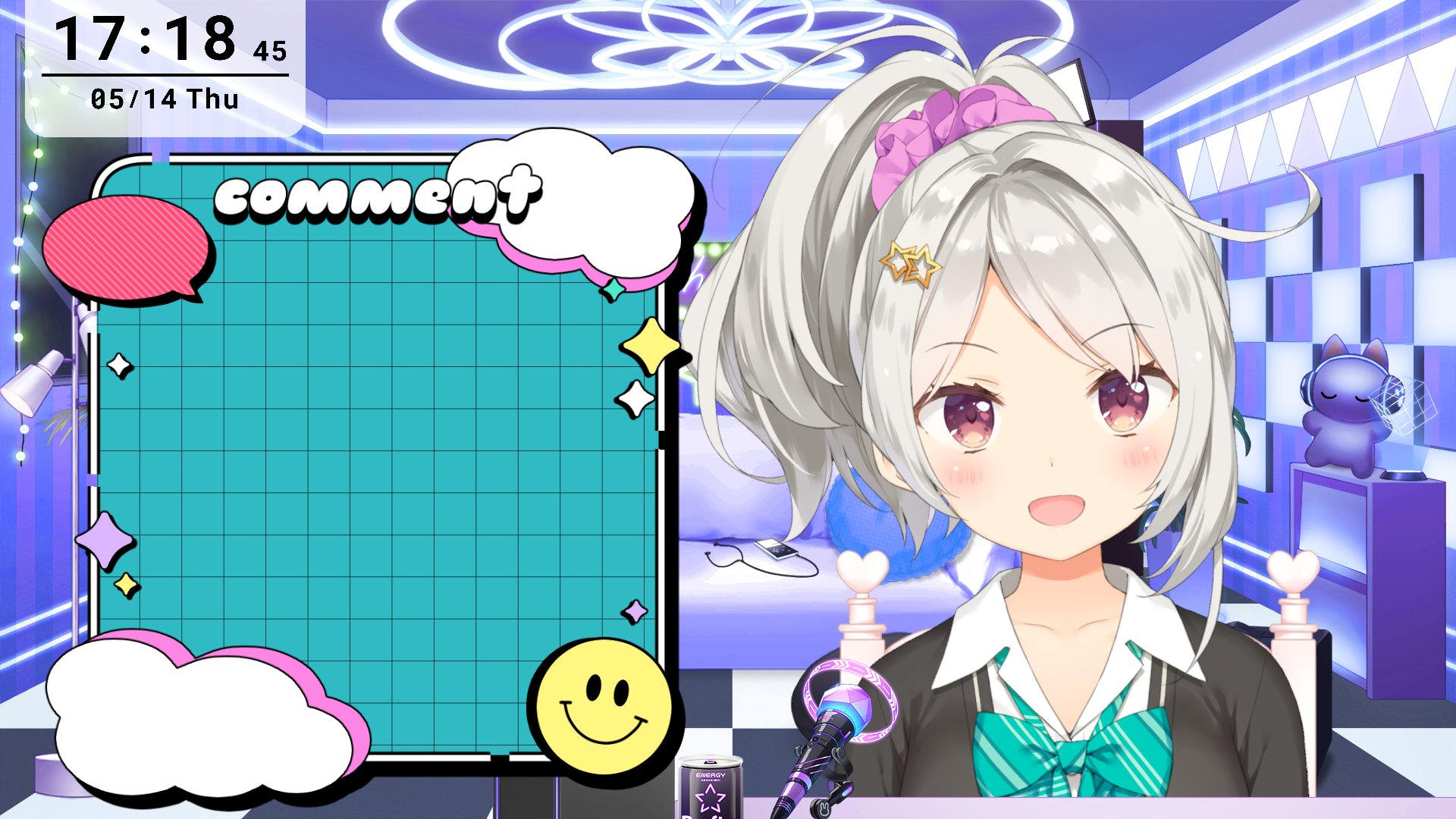
VTuberの活動スタイル
VTuberの活動内容は人によってさまざまです。代表的なものをいくつか紹介します。
- 雑談配信:日常の出来事や好きなものについて話す。気軽に始められて、リスナーとの距離も近い
- ゲーム実況配信:好きなゲームや話題のゲームを、リアクションをとりながらプレイする。一般的なスタイルのひとつ
- 歌ってみた・歌配信:自分の声で歌った動画を投稿したり、生配信で歌を披露する。オリジナル曲を出すVTuberも多い
- コラボ配信:他のVTuberや配信者と一緒に配信する。単独配信とは違う盛り上がりが魅力
ここで挙げたのはほんの一例で、料理配信や勉強配信など、活動の幅はどんどん広がっています。やりたいことを自由に選んで始められるのが、VTuber活動の特徴です。
個人でも始められる時代
ひと昔前まで、VTuberとして活動するためには大手事務所への所属や高額な機材投資が必要だと言われていました。しかし現在は環境の整備や技術が進歩したことで、少しの準備で誰でも個人VTuberとしてデビューできる時代になっています。
実際、ホロライブ・にじさんじ・ぶいすぽっ!といった企業所属のVTuberだけでなく、しぐれういさんやピーナッツくんのように、個人で大きな人気を集めるVTuberも増えています。
ここからは、実際にVTuberになるための手順や必要なものを詳しく解説していきます。
どうしたらVTuberになれるの?【3ステップで解説】
VTuberになるまでの流れは、大きく3つのステップに分けられます。ここでは全体像をざっくり押さえておきましょう。
各ステップの詳細は、後の章でくわしく解説していきます。
STEP1. 機材とアバターを用意する
最初に用意するのは、配信用の機材とアバターです。
機材はパソコン・ウェブカメラ・マイクの3つがあれば十分。アバターは、Live2Dや3DモデルなどのVTuber用のキャラクターモデルを使います。サンプルモデルを使えば無料で始めることも可能です。
機材とアバターについては、それぞれ次の章で詳しく解説しています。
>>最低限必要なもの
>>アバターの用意の仕方は?3Dと2Dどっちがいい?
STEP2. アバターを動かすソフトを入れる
次に、用意したアバターを実際に動かすための「トラッキングソフト」を準備します。
トラッキングソフトとは、カメラで読み取った表情や体の動きをアバターに反映させるソフトウェアです。このソフトを通すことで、カメラの前で笑えばアバターも笑い、首を傾ければアバターも首を傾けてくれます。
トラッキングソフトにはいくつか種類がありますが、初心者にはLive2D公式の「nizima LIVE」がおすすめです。詳しい比較は次の章で解説しています。
>>アバターの動かし方は?おすすめソフト比較
STEP3. 配信する
最後のステップは、実際に配信を始めることです。YouTubeなどのプラットフォームに配信する際、多くのVTuberが使っているのが、無料で使える配信ソフト「OBS Studio(以下、OBS)」です。OBSにアバターを取り込み、配信プラットフォームと連携することで配信を始められます。
手順を一度押さえてしまえば、次回からはすぐに配信を始められます。具体的な手順は次の章で解説しています。
>>配信の始め方は?
最低限必要なもの
VTuberを始めるのに必要なものは、大きく分けて「機材」と「アバター」の2つだけです。一見ハードルが高そうに感じるかもしれませんが、思った以上に手軽にそろえられます。
機材
VTuber配信に必要な機材は次の3点です。
1. パソコン
普段ネットを見たり、軽い作業をしたりしているPCがあれば、十分にVTuber活動をスタートできます。ゲーム配信など、配信内容によっては高性能なPCが必要になることもありますが、まずは手元のPCで試してみるのがおすすめです。スペックの目安は後述のFAQで解説します。
ノートパソコンならカメラとマイクが内蔵されているので、追加の機材なしで始められます。デスクトップPCの場合は、別途ウェブカメラとマイクを用意してください。
2. ウェブカメラ(またはスマホ)
表情をアバターに反映させるために必要です。ノートPCの内蔵カメラでも問題ありません。新たに購入する場合も数千円のもので十分です。
iPhoneがあれば、ウェブカメラの代わりにiPhoneのカメラを使う方法もあります。iPhoneに内蔵されているカメラはトラッキングの精度が高く、より自然な動きを実現できます。詳しくは「nizima LIVEの魅力」の章で解説します。
3. マイク
視聴者に声を届けるために必要です。最初はPCやウェブカメラに内蔵されているマイクでも問題ありません。配信を続ける中で音質が気になってきたら、配信用マイクへのアップグレードを検討しましょう。
「VTuberを始めるには30万円以上の初期費用がかかる」というイメージを持っている方もいるかもしれませんが、これは本格的に取り組みたい方向けの話です。最初は1〜3万円程度の予算でも十分にスタートできます。
アバター
機材がそろったら、次はアバターを用意します。用意する方法は大きく分けて3つあります。
- サンプルモデル・無料モデルを使う:サンプルモデルや、配布されている無償のモデルを使う方法。どちらも利用規約を事前に確認する必要があります。
- 既製品を購入する:nizimaやBOOTHなどのオンラインマーケットで、数千〜数万円ほどで購入可能。一点物でない限り、ほかのVTuberとモデルがかぶる可能性もあります。
- イラストレーターやモデラーに依頼する:オリジナルキャラクターを作りたい方向け。費用は数万〜数十万円が相場です。
予算や好みに応じて選びましょう。詳しい違いと選び方は次の章で解説します。
アバターの用意の仕方は?3Dと2Dどっちがいい?
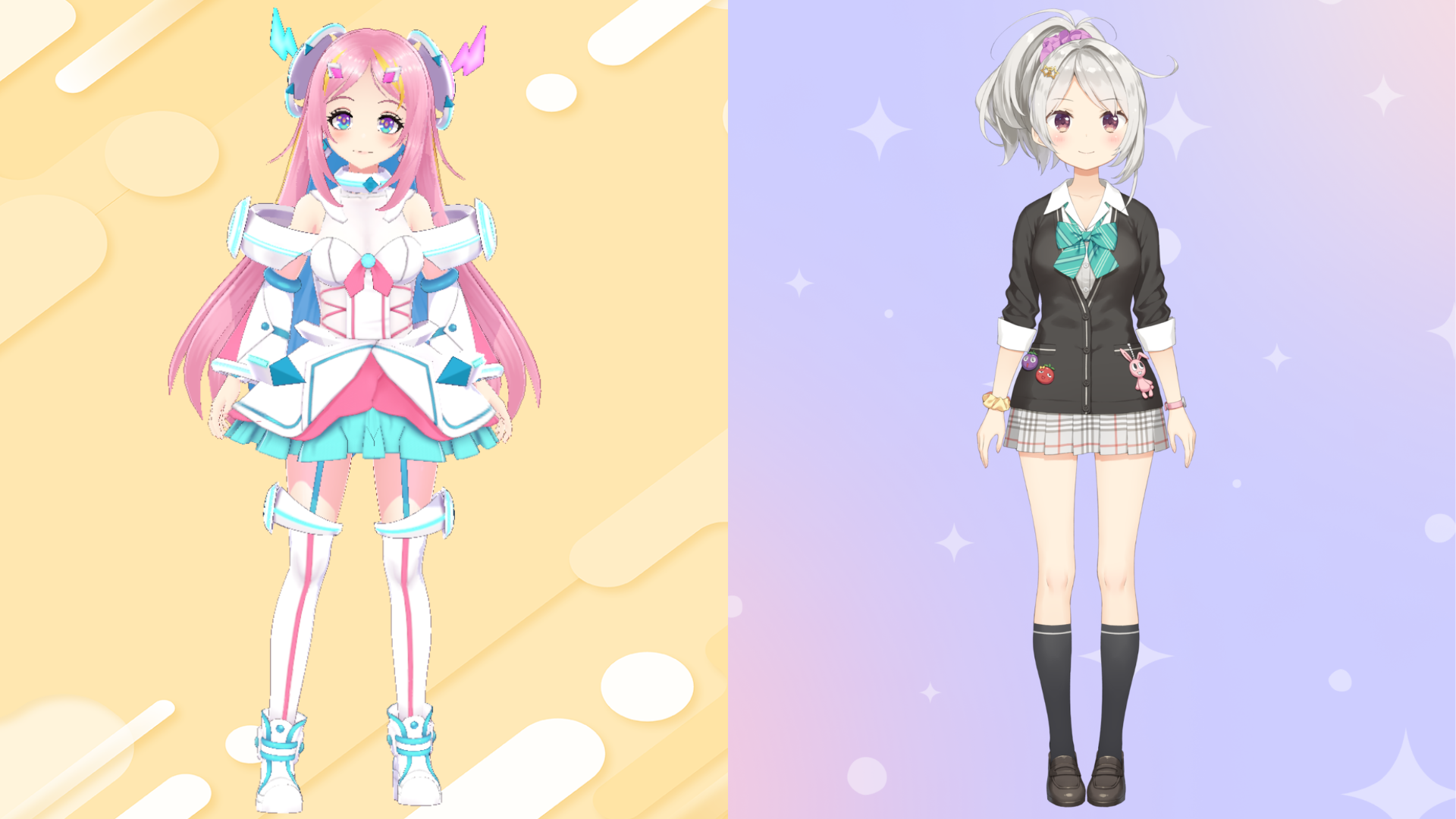
VTuberのアバターには、大きく分けて「3Dアバター」と「2Dアバター」の2種類があります。それぞれに特徴があるので、まずは違いを整理しておきましょう。
3Dアバター:表現力は高いが本格派向き
3Dアバターは、立体的なモデルで表現する方式です。全身の動きや空間的な演出が可能で、ダンスやライブ、VR空間でのイベントなど、体を使ったダイナミックな表現と相性がいいのが特長です。
「VRoid Studio」のような無料ツールを使えば、3Dモデル自体は意外と手軽に作れます。ただし、オリジナリティを出そうとすると専門知識が必要になりますし、フルトラッキング配信を行うためには専用のトラッキング機材も必要です。
「本格的にやり込みたい」「全身を使った配信がしたい」という方に向いています。
2Dアバター:VTuberの主流スタイル
VTuberの主流は、いまや圧倒的に2Dアバターです。イラストの魅力をそのまま活かせるうえ、必要な機材も少なく、コストも抑えられるからです。
2Dアバターを実現する技術として業界の定番になっているのが「Live2D」です。大手事務所であるホロライブやにじさんじ所属のVTuberの多くもLive2Dを採用しており、普段目にする機会も多いのではないでしょうか。
イラストを細かくパーツ分けし、それぞれに動きの設定を加えることで、自然で生き生きとした動きを実現できます。表情の変化、髪の揺れ、目の瞬きなど、見ているだけで楽しい表現が可能です。
完全初心者の方には、まずは2Dアバター(Live2D)から始めるのがおすすめです。有名VTuberの多くが採用している主流のスタイルなので、参考にできる事例も豊富です。
Live2Dモデルを手に入れる3つの方法
Live2Dモデルを入手する方法は、主に3つあります。
1. サンプルモデルを使う(無料)
多くのトラッキングソフトには、無料で使えるサンプルモデルがあらかじめ用意されています。後述する「nizima LIVE」にも複数のサンプルモデルが付属しているため、まずはこれで操作感を試してみるのがおすすめです。費用ゼロで、自分の動きとアバターが連動する感覚を体験できます。ただし、実際の配信に利用可能かは規約を確認する必要があります。
2. オンラインマーケットで購入(数百円〜数十万円)
プロのモデラーや個人クリエイターが制作したLive2Dモデルは、オンラインマーケットで数百円から購入できます。代表的なのは次の2つです。
- nizima:Live2D社が運営する公式マーケット。Live2Dとの互換性や品質面での安心感が強み
- BOOTH:pixivが運営する総合マーケット。個人クリエイターによる出品が中心で、価格・テイストともに幅広い
サンプルモデルでは物足りなくなってきたら、好みのテイストや予算に合わせて選んでみましょう。
3. イラストレーター・モデラーに依頼(数万円〜数十万円)
完全オリジナルのキャラクターでVTuberデビューしたい方は、イラストレーターとモデラーに制作を依頼する方法もあります。費用は数万円〜数十万円とそれなりにかかりますが、自分だけの唯一無二のキャラクターを手に入れられるのが魅力です。なお、Live2Dモデルの作成にはイラスト制作とLive2D化(モデリング)の2つの工程があるため、それぞれ別のクリエイターに依頼するケースも多くあります。
まずはサンプルモデルで操作感をつかみ、続けられそうだと感じてから購入やオーダーを検討する流れがおすすめです。
アバターの動かし方は?おすすめソフト比較
アバターの用意ができたら、次は「トラッキングソフト」を使って動かしていきます。トラッキングソフトとは、カメラで読み取った表情や体の動きをアバターに反映させるソフトウェアのことです。
主要なトラッキングソフトはいくつかありますが、それぞれ料金や対応OS、特徴が異なります。違いを表で整理しておきましょう。
【比較表】主要トラッキングソフトまとめ
| nizima LIVE | VTube Studio | 3tene | Animaze | |
|---|---|---|---|---|
| 料金 | 無料プランあり/商用利用は有料550円〜 | PC版無料/商用利用は有料DLC必須 | 無料版あり/Live2D対応版は有料 | 無料プランあり/有料はサブスク(月額/年額) |
| 対応OS | Windows/Mac | Windows/Mac/iOS/Android | Windows/Mac | Windows |
| 対応モデル | Live2D | Live2D | 3D(VRM)/Live2Dは有料版のみ | Live2D/3D |
| トラッキング | Webカメラ/iPhone | Webカメラ/iPhone(有料) | Webカメラ/iPhone/Leap Motion/VR機器 | Webカメラ/iPhone/Leap Motion |
| 公式日本語サポート | ◎ | △ (コミュニティ) | ◎ | × |
| 特徴 | Live2D公式・日本語サポート充実 | Live2D VTuber定番・多機能 | 3Dや手の動きにも対応 | 2D/3D両対応・OBS連携重視 |
表のとおり、各ソフトには得意分野があります。VTube Studio はLive2D VTuberの間で広く使われている定番、3tene は3Dや手の動きにも対応した本格派、Animaze はOBS連携を重視した2D/3D両対応のソフトです。
いずれも一長一短ありますが、初心者の方に特におすすめなのがLive2D公式の「nizima LIVE」です。Live2Dを開発する会社が自ら手がけているので互換性の問題が起きにくく、日本語サポートも充実しています。無料プランから試せるので、まずはダウンロードして触ってみましょう。次の章では、nizima LIVEの機能について詳しく見ていきます。
nizima LIVEの魅力と使い方を徹底解説
nizima LIVEは、Live2D社が提供する公式トラッキングソフトです。Live2Dとの互換性が高く、初心者でも扱いやすい設計が特徴です。
ここでは、初心者向けのものを中心にnizima LIVEの機能を紹介していきます。
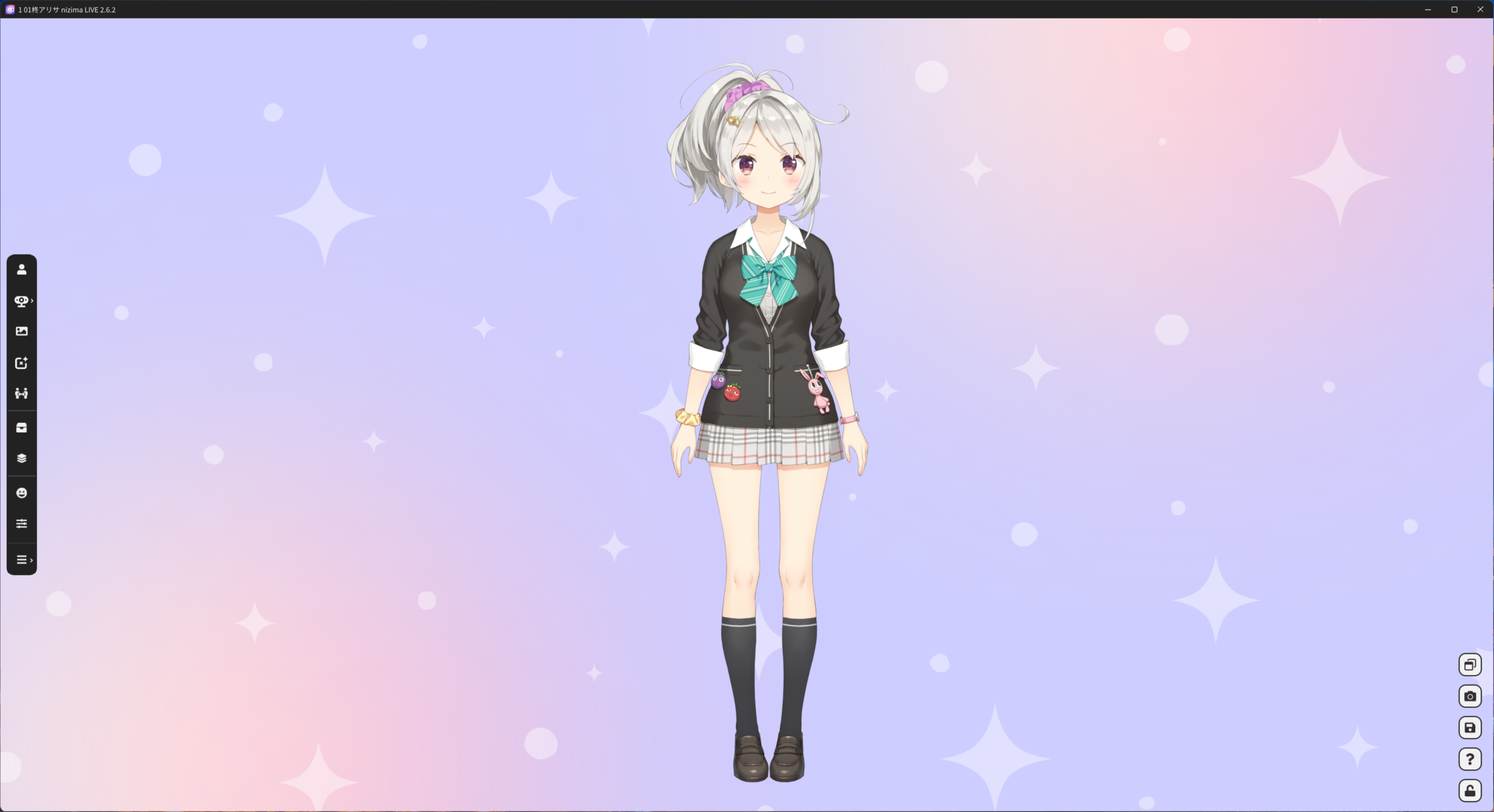
サンプルモデルですぐに”お試し”できる
「いきなり自分のモデルを買うのは不安……」という方に嬉しいのが、nizima LIVEにあらかじめ用意されているサンプルモデルです。
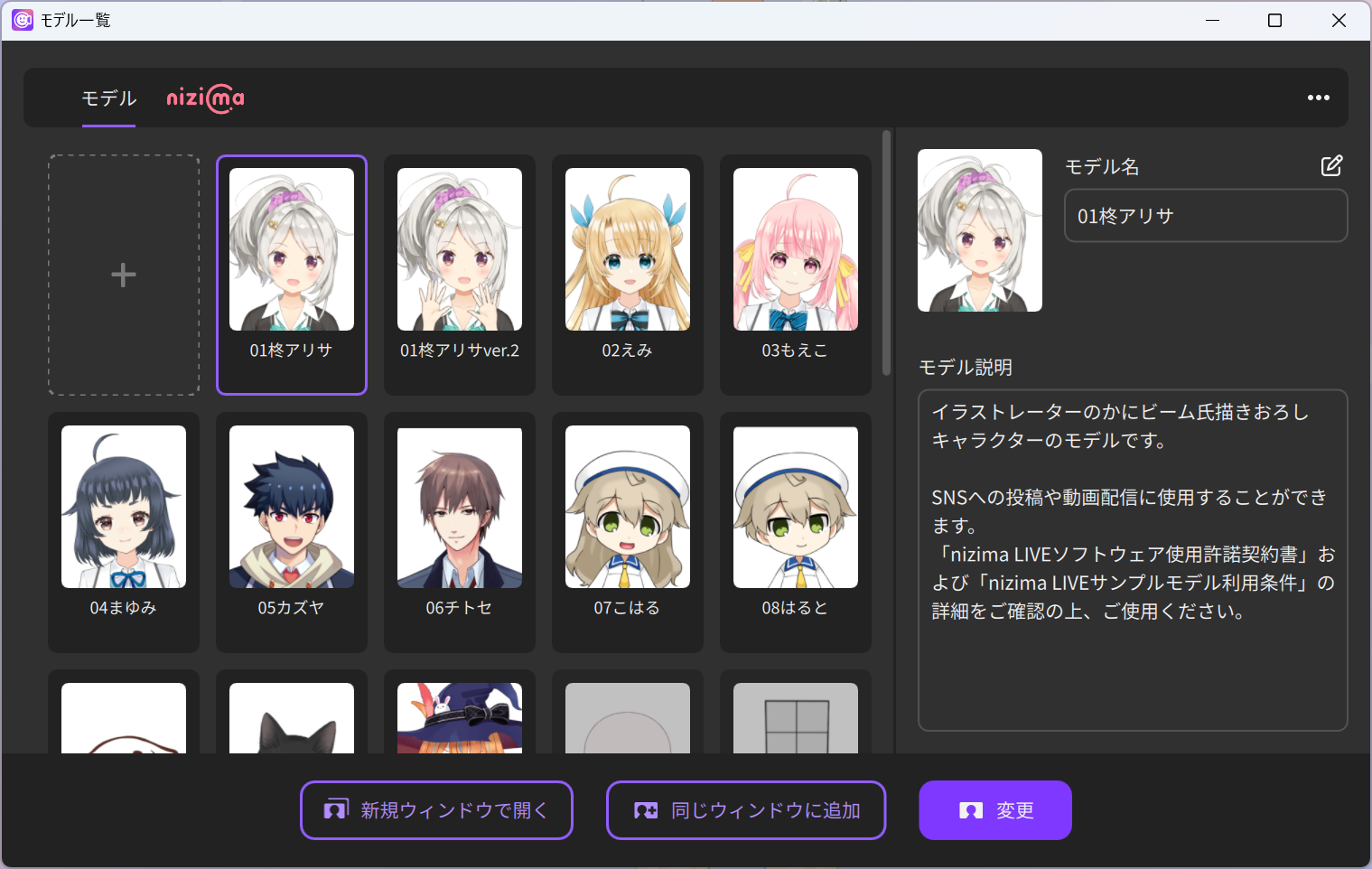
ダウンロード後すぐに使えるサンプルモデルがそろっているため、まずは操作感を確かめてみたい方にぴったり。気軽にVTuberの世界を体験できます。
本格デビューが見えてきたら、nizimaなどでオリジナル感のあるモデルを手に入れる流れがスムーズです。nizima LIVEはLive2D公式のソフトなので、Live2Dで作られたモデルなら互換性の心配もなく、購入後に動かないといったトラブルもまず起きません。
カメラ設定も自動で最適に
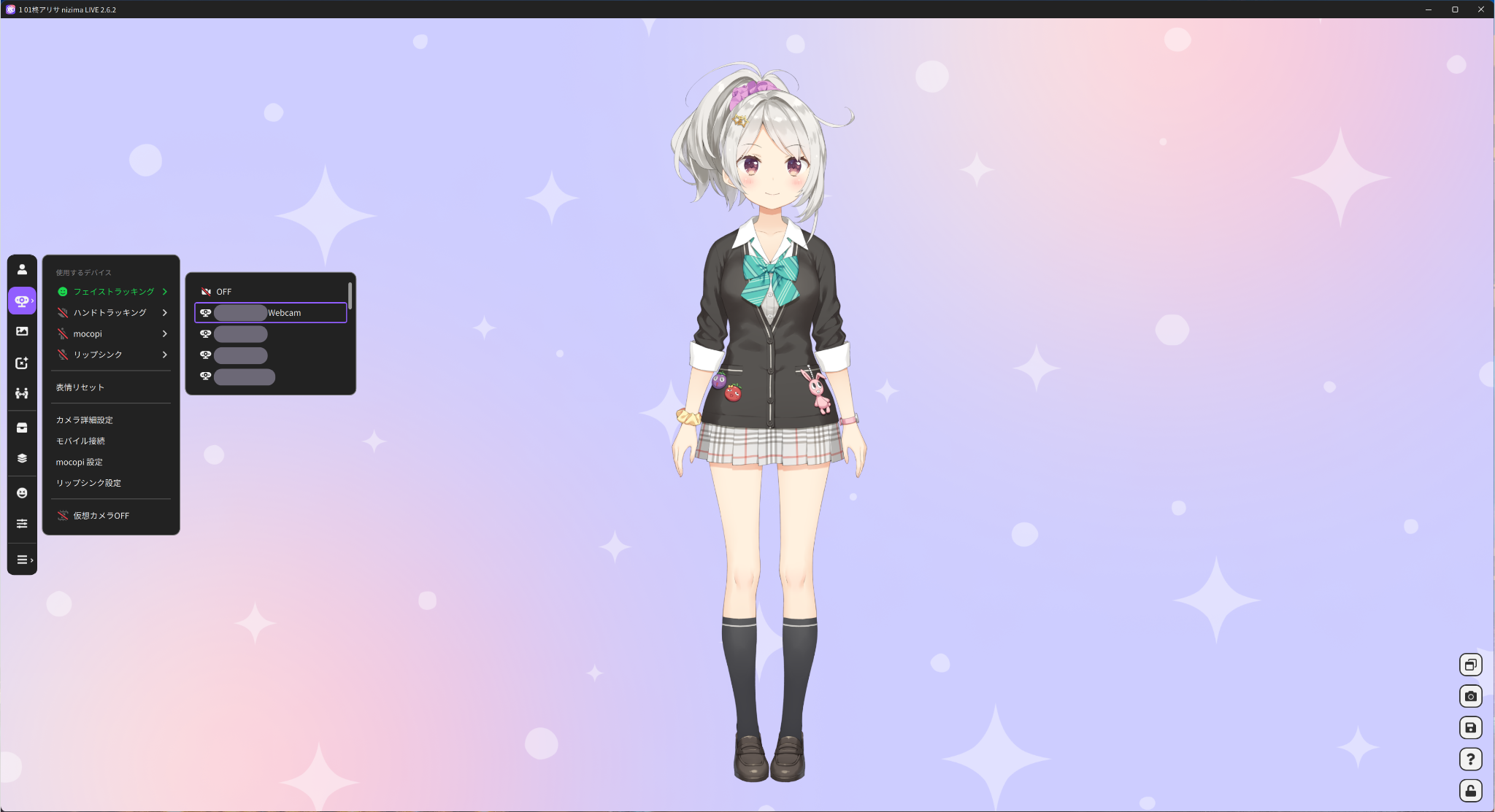
カメラの接続方法は2通りあります。
- PCのウェブカメラ:ノートPC内蔵のカメラや外付けウェブカメラを使う
- iPhone接続(Wi-Fi/USB):iPhoneをトラッキング用カメラとして使う
どちらもボタン1つで切り替えられます。
自動設定機能も搭載されており、画面の指示に従って顔を動かすだけで、自分の顔の動きにぴったり合った設定になり、モデルがより自然に動くようになります。初期設定で迷う心配がないのは初心者にうれしいポイントです。
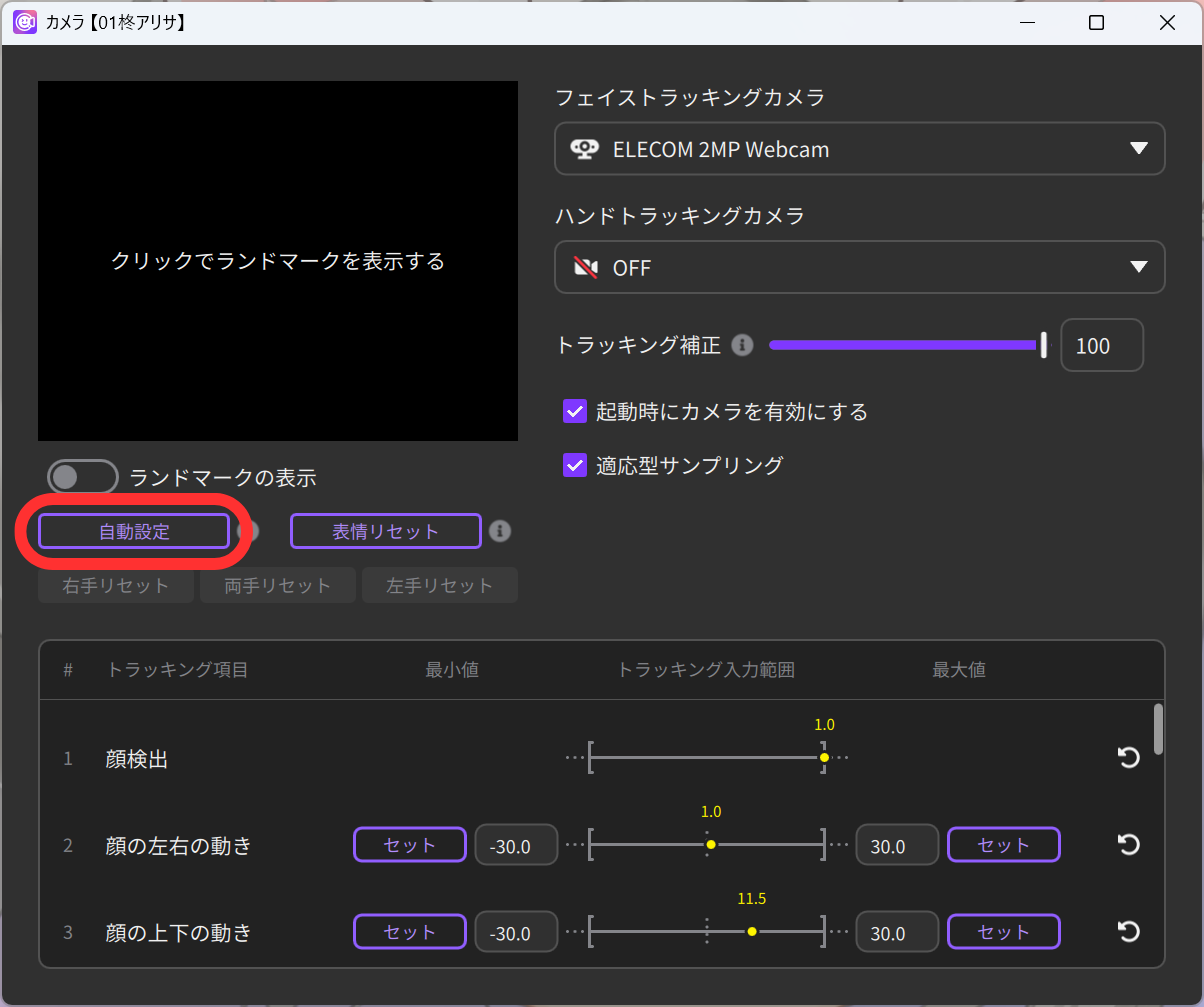
iPhoneを使う場合は、より高精度なトラッキングが可能です。表情の細かい変化までキャッチできるため、iPhoneを持っている方にはこちらの方式がおすすめです。
仲間と気軽にコラボ配信ができる
nizima LIVEには、最大8名でコラボ配信ができる機能が搭載されています。
他のソフトでは画面共有や合成といった手間がかかりがちなコラボ配信も、nizima LIVE なら配信ルームを作って参加するだけで完了。配信を始めてすぐに、仲間と気軽にコラボ配信ができるのもうれしいポイントです。
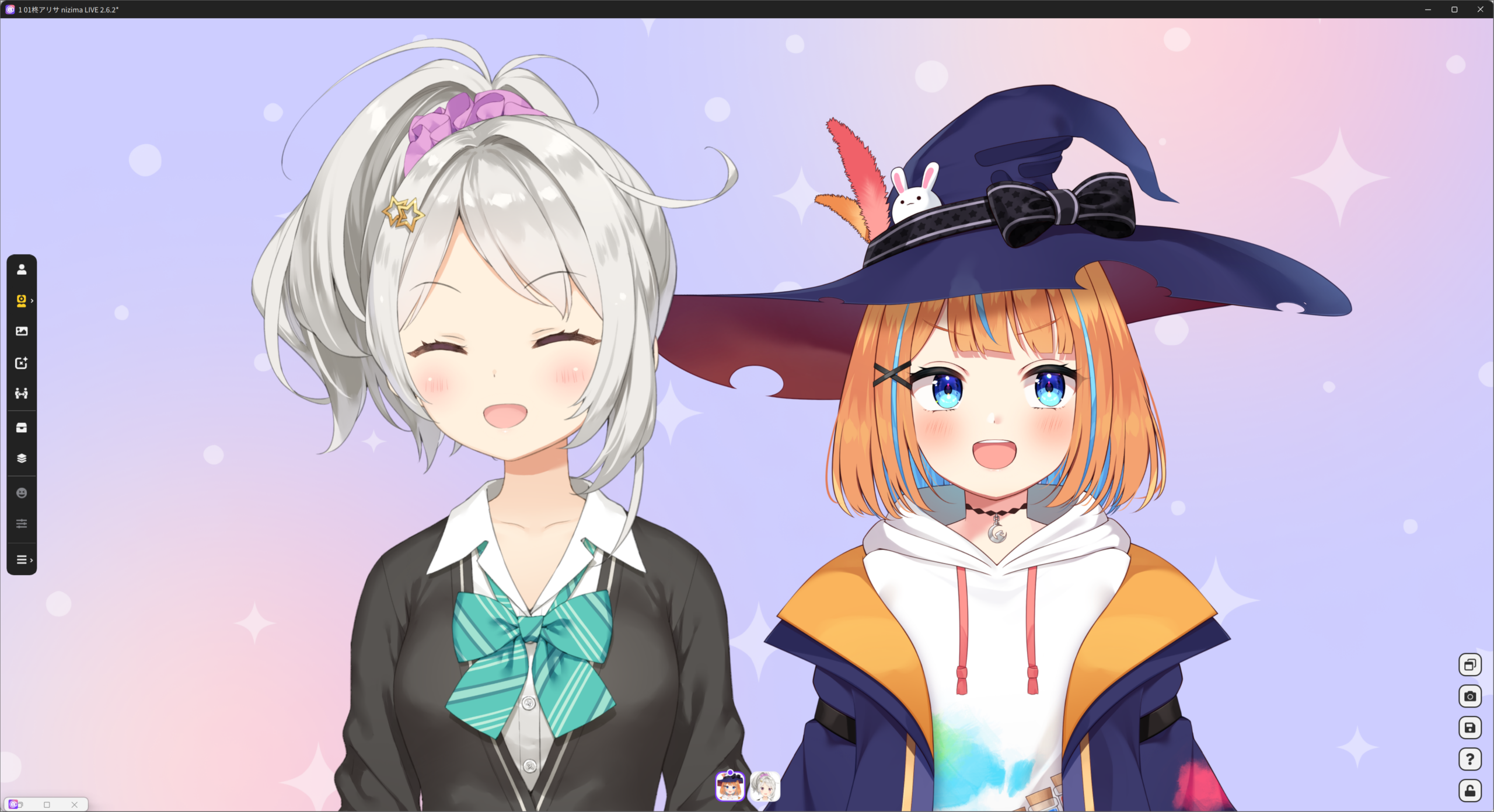
さらに、参加者のうち1名が有料プランに入っていれば、他のメンバーは無料プランでも時間制限なくコラボに参加できるお得な仕様。「コラボ配信をしてみたい」と思ったときに、追加の準備なしでスムーズに始められます。
仲間内でにぎやかな配信をしたい方には、特におすすめの機能です。
猫耳・小物で盛れる!アイテム機能
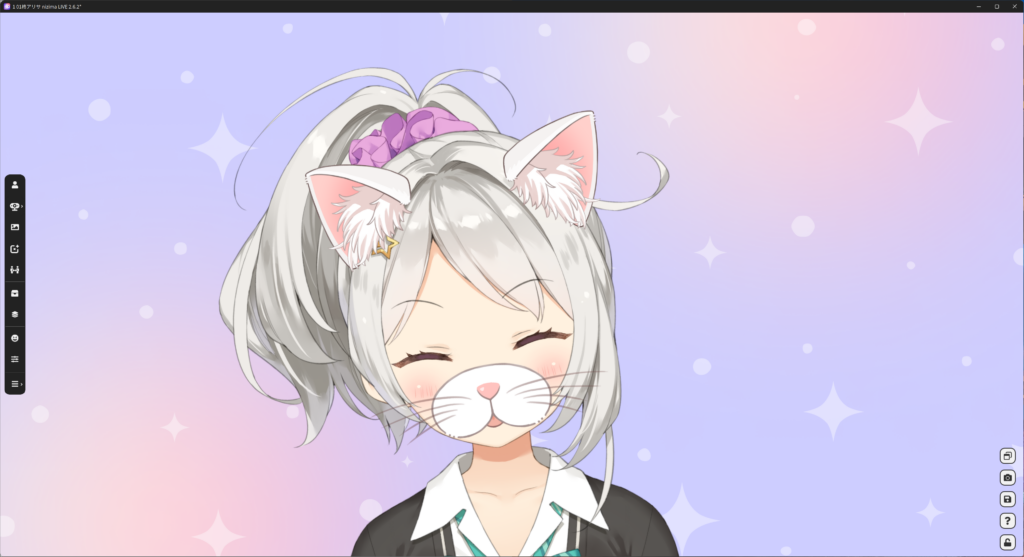
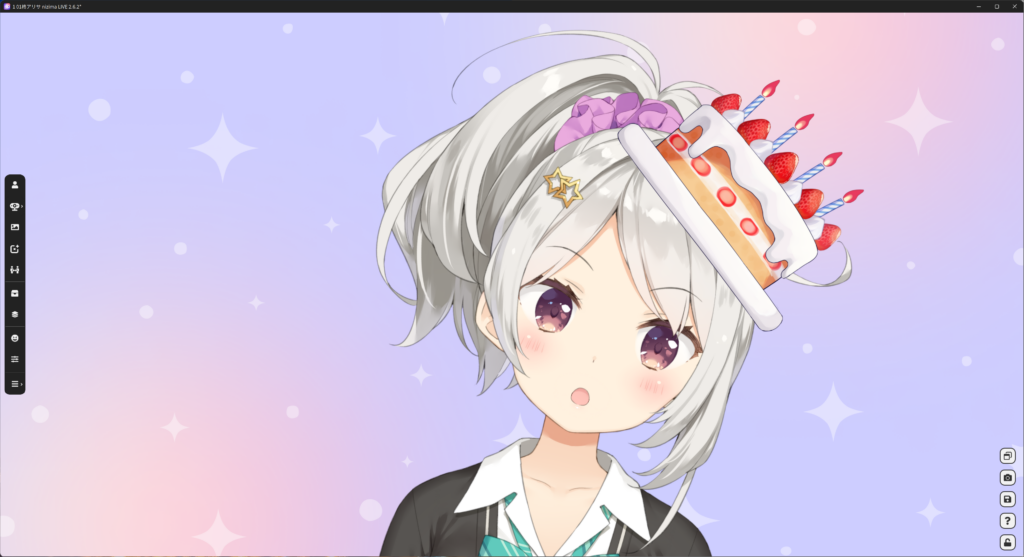
nizima LIVEには、アバターに猫耳や小物などのアイテムを連動配置できる機能があります。頭を動かせば猫耳も一緒に揺れ、傾ければ帽子も傾くといったように、アバターの動きに合わせてアイテムも一緒に動くため、配信が一気に華やかになります。
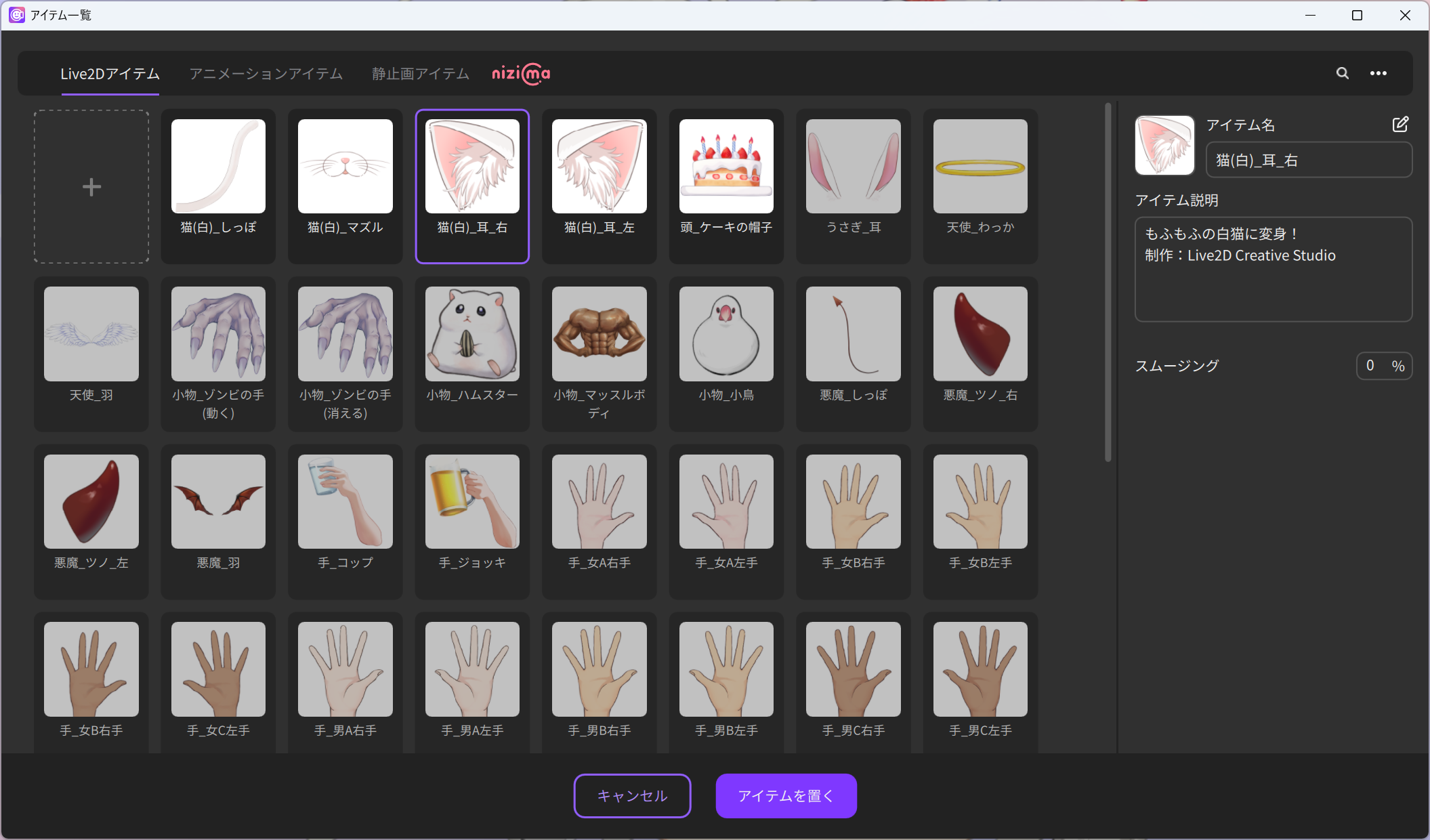
例えば、猫の日には猫耳、誕生日にはバースデー帽、ハロウィンには天使のリングや悪魔のツノなど、季節やイベントに合わせた小物を手軽に取り入れられるのが便利なポイント。ちょっとした演出で配信に特別感を出せるので、リスナーとのコミュニケーションのきっかけにもなります。
そのほかの便利機能
このほかにも、nizima LIVEには配信に役立つ機能が豊富にそろっています。
- 背景・エフェクト機能:ワンクリックで背景や演出を切り替え
- ショートカットキー機能:表情や動きをキー操作で素早く切り替え
- パラメータ調整:細かい動きの微調整も可能
最初から全部使いこなす必要はありません。慣れてきたタイミングで少しずつ試してみる、くらいの気持ちで大丈夫です。
【事例紹介】nizima LIVEの活用事例
実際にnizima LIVEを使って撮影されたVTuberの方々の動画を紹介します。
配信スタイルはさまざま。自分がやってみたい配信のイメージづくりに役立ててみてください。
無料で使えるの?有料プランとの違いは?
ここまで紹介してきた機能のほとんどは、無料プランから試せます。まずは無料で操作感を確かめてみるのがおすすめです。
ただし、収益化配信(広告収益・スーパーチャット・投げ銭など)を行う場合は、プラットフォームを問わず有料プラン(for indie:月額550円〜)への加入が必要です。
おすすめの始め方は、
- まずは無料プランで操作に慣れる
- 本格的にデビューしようと決めたタイミングで有料プランに切り替える
という流れです。最初から有料プランを購入する必要はありません。じっくり試して自分に合うと感じたら、有料プランへの切り替えを検討してみましょう。
配信の始め方は?
ここまでで、アバターを動かす準備が整いました。最後に、いよいよ配信を始めるためのステップを解説します。
「配信ソフトって設定とか難しそう……」と思うかもしれませんが、手順や設定を一度押さえてしまえば次回からは簡単です。ここではnizima LIVEを使ってYouTubeでライブ配信する手順について解説していきます。
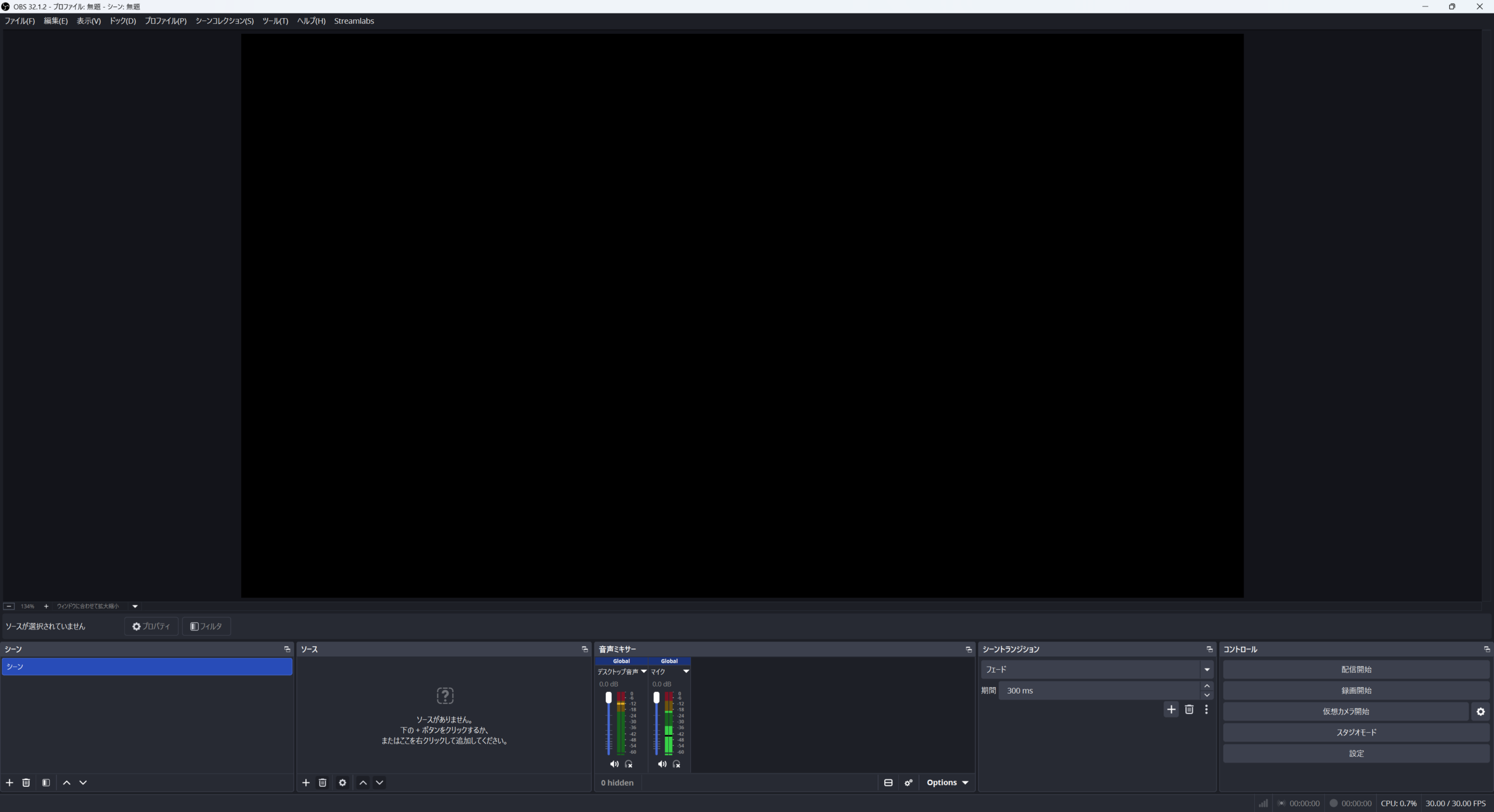
STEP1. OBSをインストールする
OBSとは、無料で使える配信ソフトです。VTuberに限らず、ゲーム配信や雑談配信を行う多くのストリーマーが使っている定番ツールです。
YouTube・Twitch・ニコニコ生放送など、主要な配信プラットフォームのほとんどに対応しています。OBSの公式サイト(https://obsproject.com/ja)から、配信に使用するPCにダウンロード・インストールしましょう。
STEP2. アバターをOBSに取り込む
OBSをインストールしたら、次はnizima LIVEで動かしているアバターをOBSの配信画面に取り込みます。
ここで活躍するのが、nizima LIVEの「背景透過機能」です。アバターの背景を透明にできるので、髪の毛や輪郭まできれいに透過された状態で、OBSに重ねることができます。
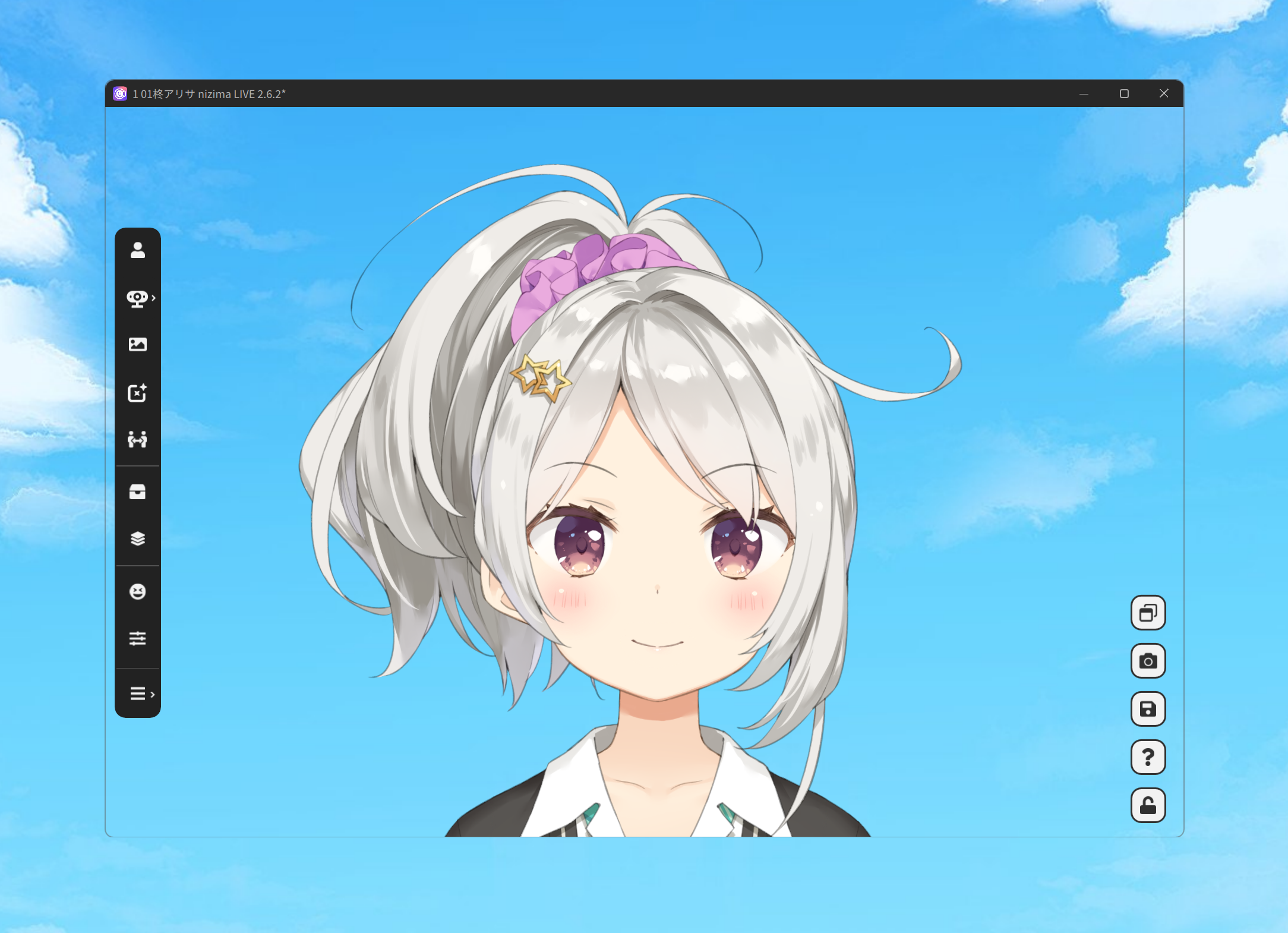
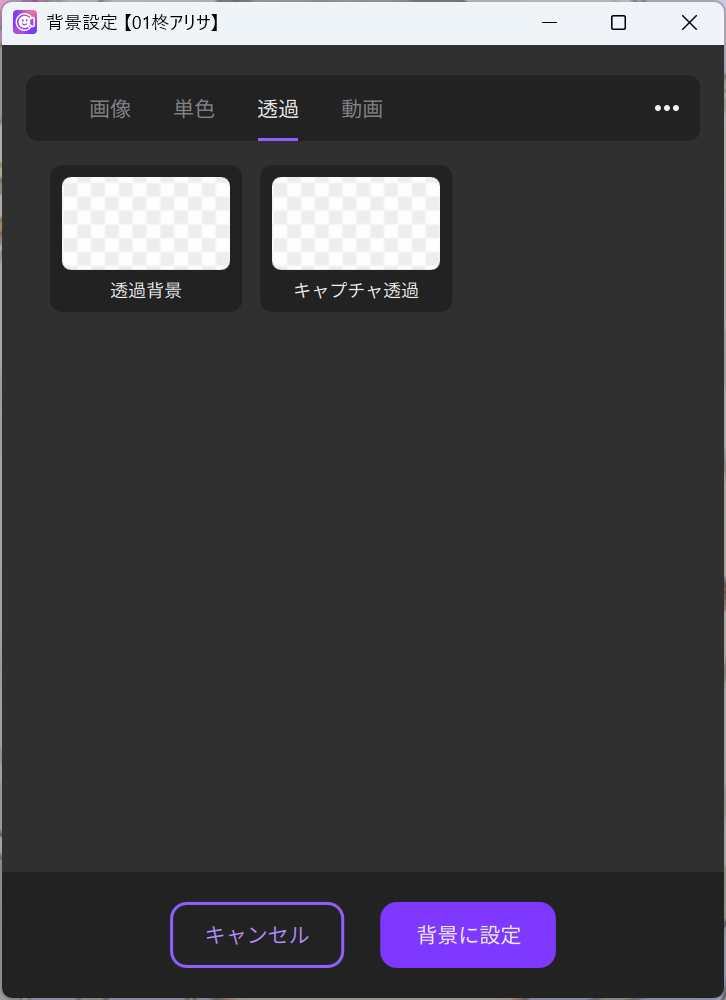
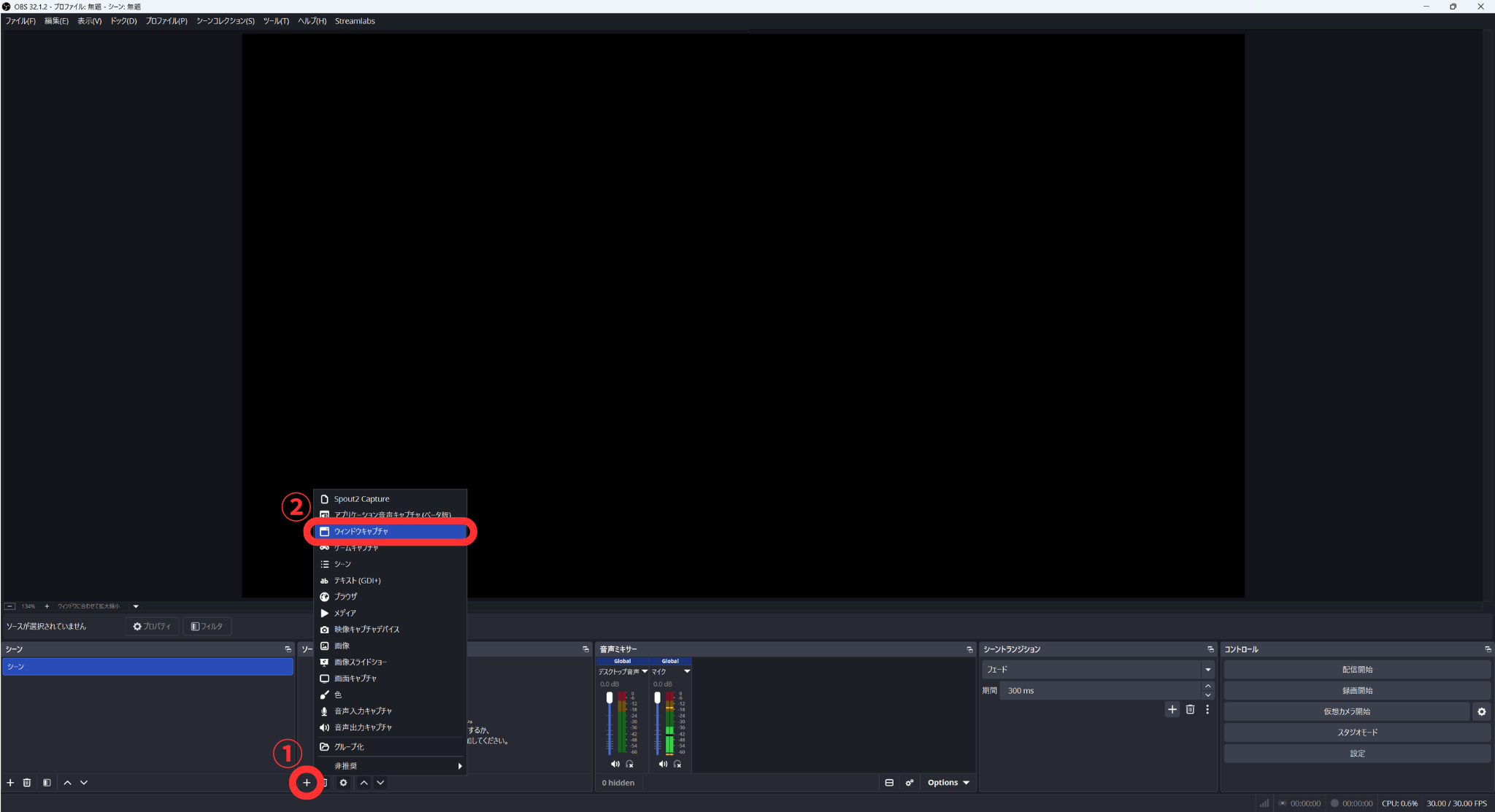
具体的な手順は次の通りです。
- nizima LIVEを起動して、配信に使うアバターを表示
- nizima LIVEの「背景設定」を「透過背景」にする
- OBS Studioで「ソース」欄の左下にある「+」をクリックし、「ウィンドウキャプチャ」を選択して追加
- 表示されるウィンドウの一覧から「nizima LIVE」を選択
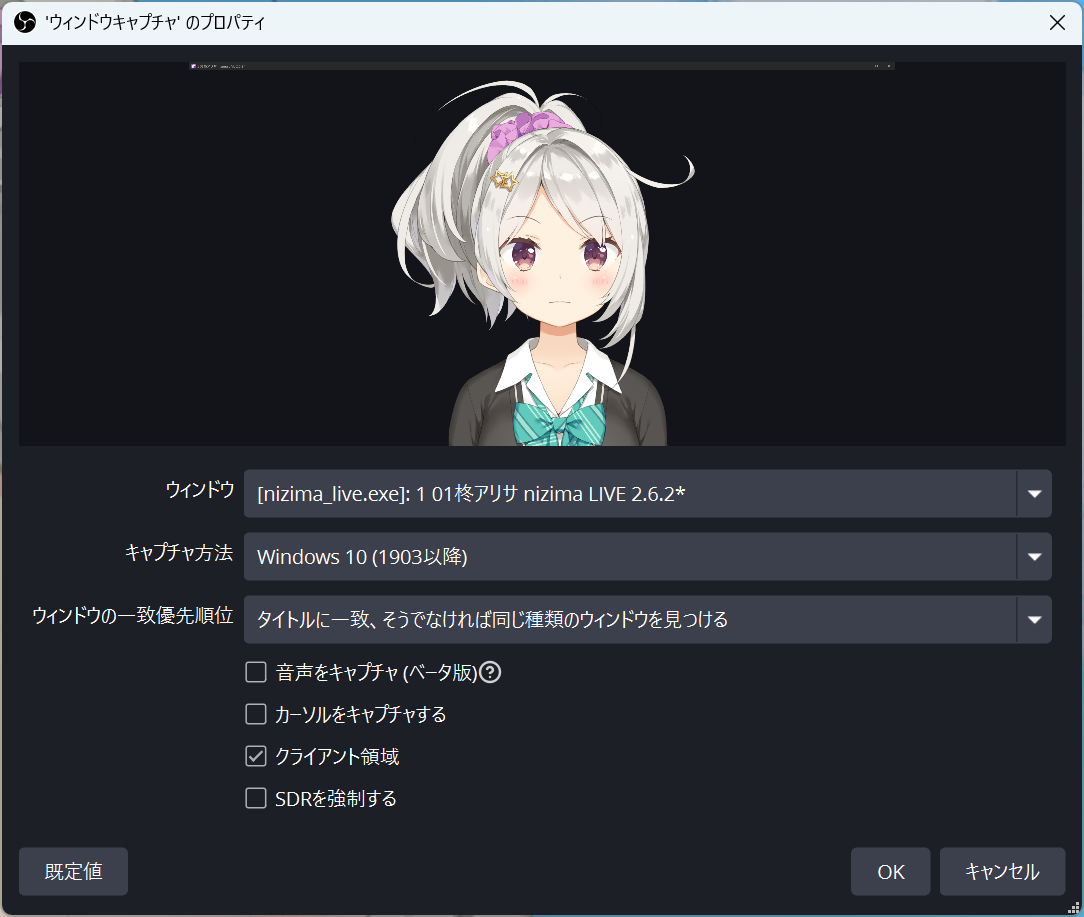
- 必要に応じて位置やサイズを調整
これで、OBS Studio内にアバターを表示できるようになりました。背景透過のおかげで、ゲーム画面の上にアバターを重ねたり、雑談配信で背景画像と組み合わせたりと、自由なレイアウトが可能です。
STEP3. YouTubeで配信してみよう
最後に、実際にYouTubeで配信を始める手順を紹介します。
OBSはYouTubeアカウントと直接連携できるので、面倒な設定なしで配信を始められます。
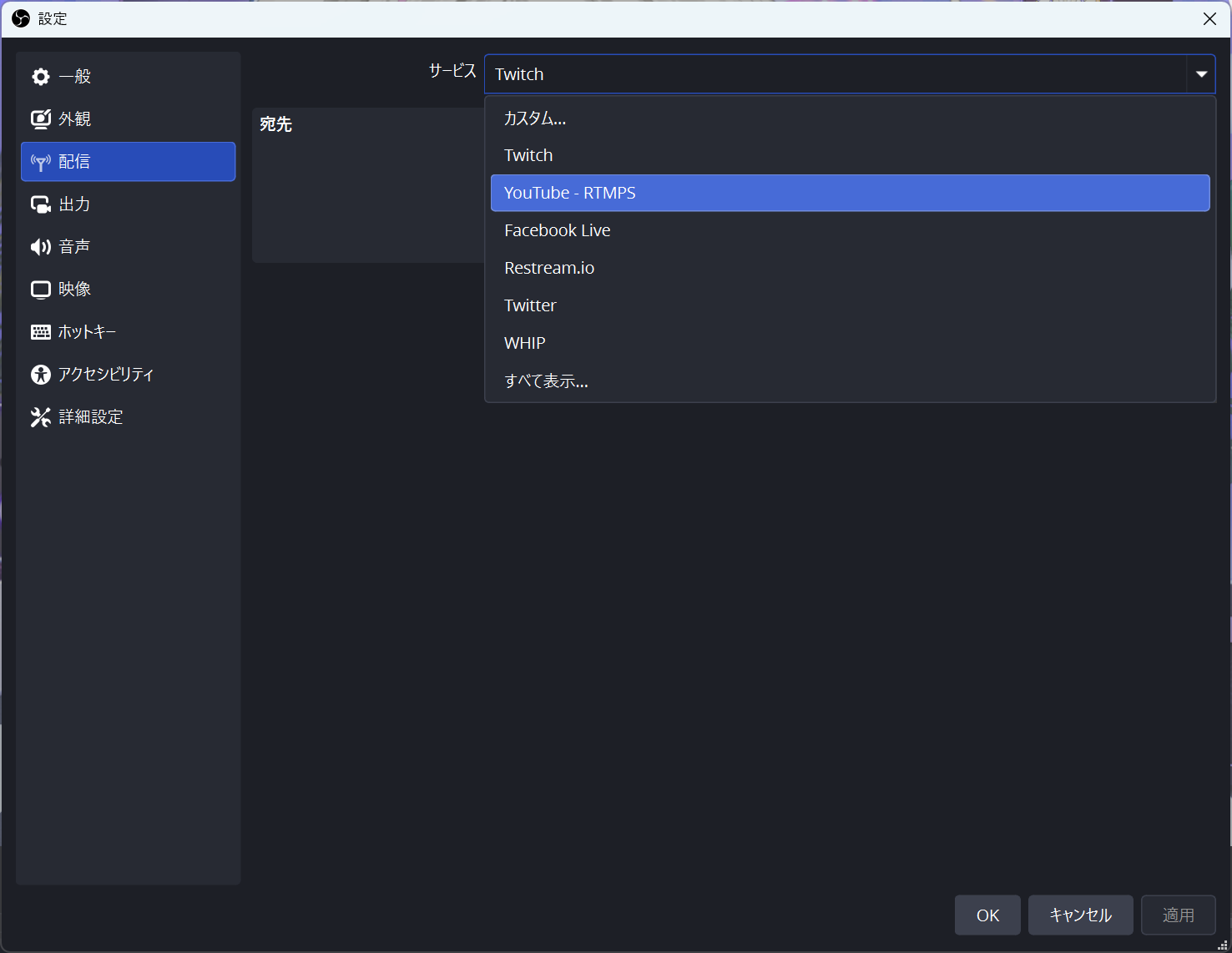
- OBSを起動し、画面右下の「設定」をクリック
- 「配信」タブで「サービス」を「YouTube – RTMPS」に設定
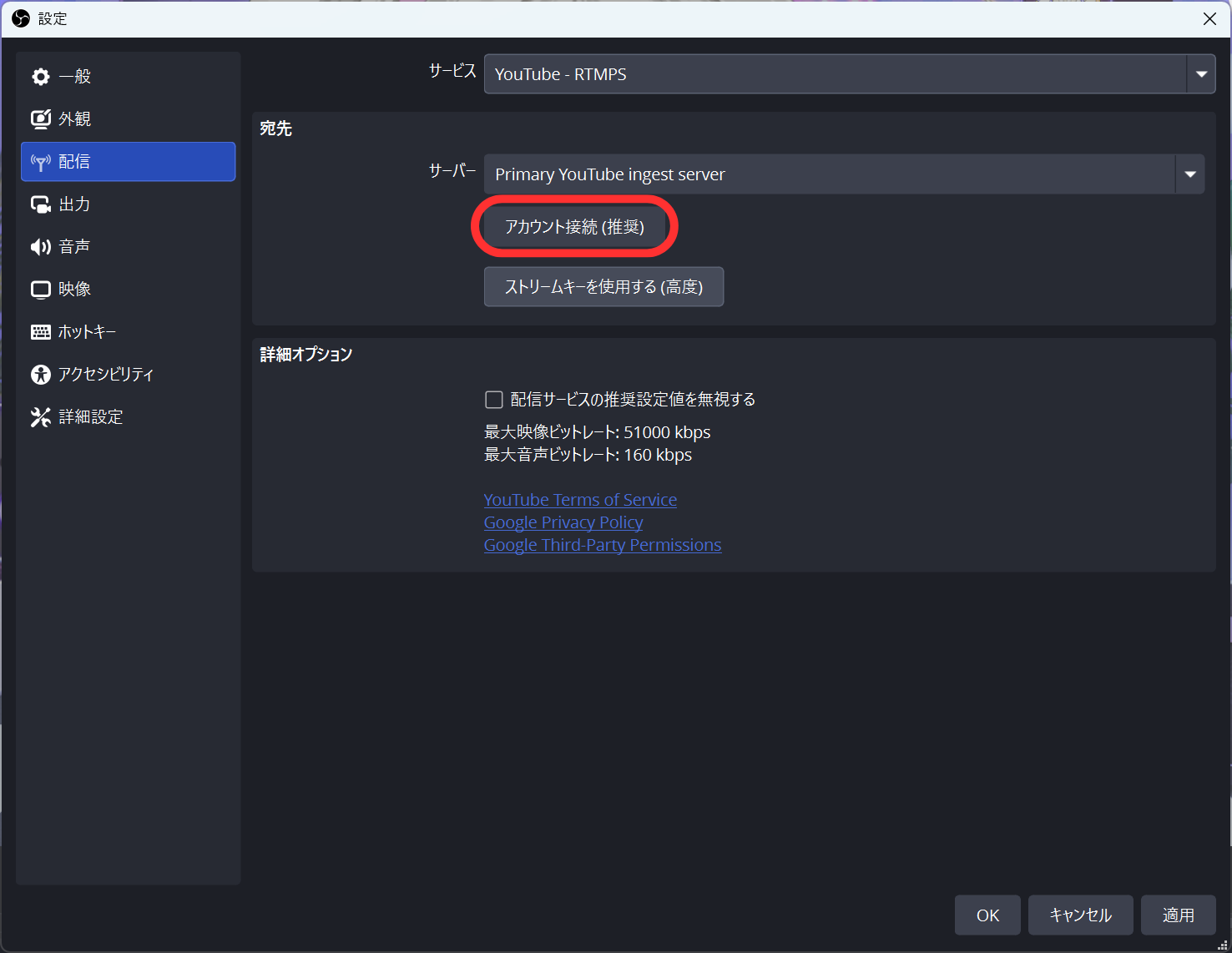
- 「アカウント接続(推奨)」をクリックしてGoogleアカウントを認証
- 「OK」で設定を閉じる
- 画面右下「配信の管理」から配信タイトル・サムネイル等を設定(「子ども向け」は「いいえ」を選択)し、「配信を作成して配信開始」を押す
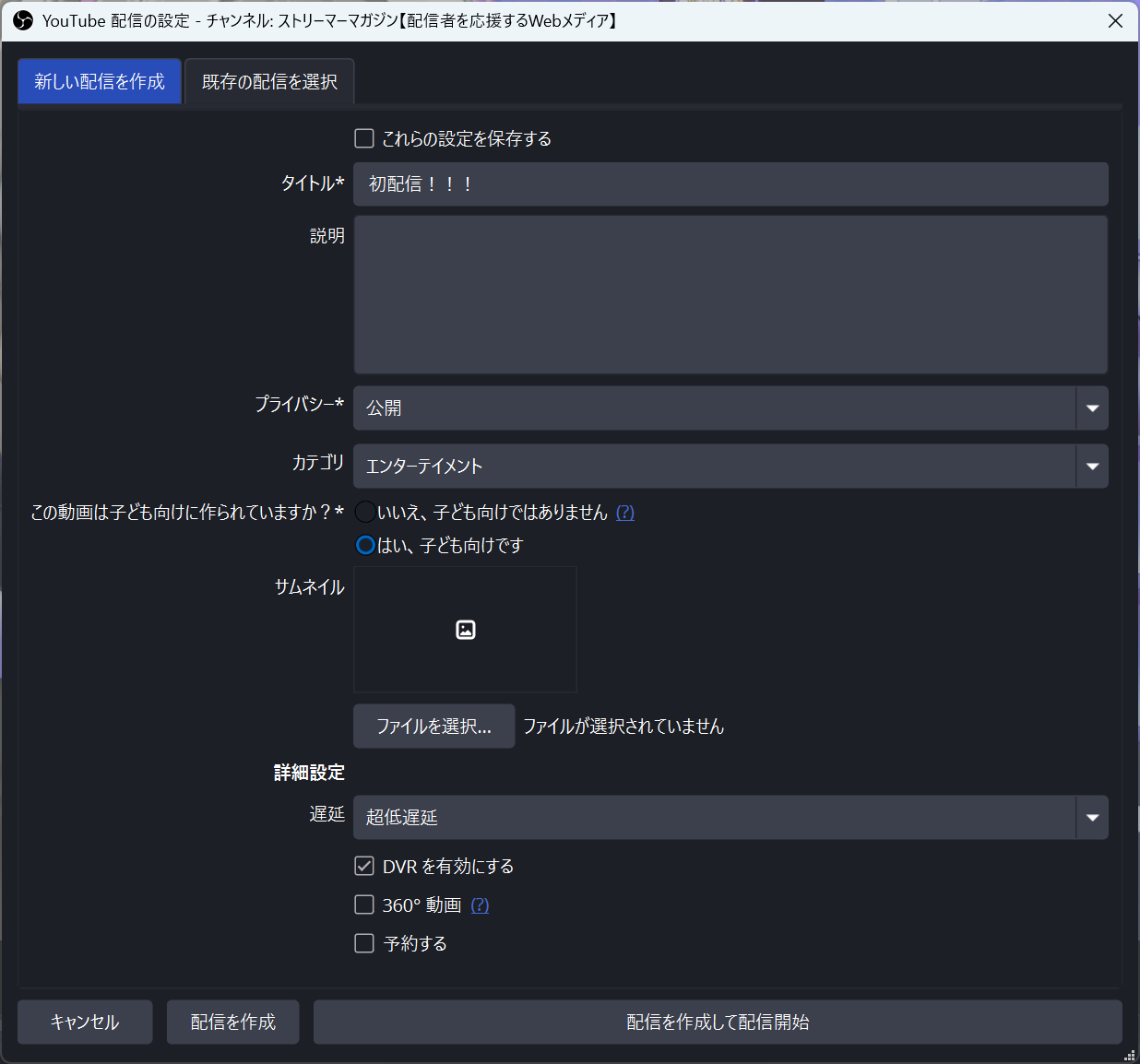
これで、VTuberとしてのライブ配信がスタートします。
最初は限定公開(URLを知っている人だけが視聴できる)でテスト配信し、動作を確認してから本番配信に切り替えると安心です。
よくある質問
VTuberを始めるにあたって、気になりやすいポイントをまとめました。
PCのスペックはどれくらい必要?
配信内容によって必要なスペックは変わります。
雑談配信
- CPU:Core i5/Ryzen 5 以上
- メモリ:8GB以上
- グラフィック:内蔵GPUでもOK
近年発売されたPCであれば、ほとんどがこの条件を満たしています。普段使いのPCで十分にスタートできます。
ゲーム配信
- CPU:Core i7/Ryzen 7 以上
- メモリ:16GB以上
- グラフィック:RTX 3050以上の独立GPU
ゲーム配信は処理負荷が高くなるため、雑談配信よりも高いスペックが必要です。一般的に「ゲーミングPC」と呼ばれる機種であれば問題ありません。
ポイントは、いきなり高性能PCを用意する必要はないということ。まずは手元のPCで雑談配信から始めて、必要になったらアップグレードを検討する流れで十分です。
声は自分の地声でも大丈夫?
地声で問題ありません。実際、多くのVTuberが地声で配信しています。
「キャラクターと声のギャップが気になる」「身バレしないよう声を変えたい」という場合は、ボイスチェンジャー(Voicemod、恋声など)を使う選択肢もあります。無料で使えるツールもあるので、配信スタイルに合わせて選んでみましょう。
VTuberって収益化できる?
はい、VTuberとしての活動を収益化することは十分可能です。代表的な収入源は次の通りです。
- YouTube広告収入:チャンネル登録者数1,000人以上+過去12か月の総再生時間4,000時間以上(または公開ショート動画の視聴回数が過去90日間で1,000万回以上)などの条件を満たすと適用可能
- スーパーチャット(スパチャ):視聴者からの投げ銭。登録者500人から利用可能
- メンバーシップ:月額制のファンクラブのような仕組み。登録者500人から利用可能
- 企業案件:チャンネルが成長すると企業からの依頼も入る
ただし、収益化はあくまで活動を続けた先にあるもの。最初から収益を追いかけるよりも、まずは楽しんで配信を続けられる環境を作ることが大切です。
まとめ|まずはnizima LIVEで気軽にVTuberデビューしよう
VTuberになるまでの流れを、改めておさらいしましょう。
- 機材とアバターを用意する:PC・ウェブカメラ・マイクの3点と、Live2Dアバター
- アバターを動かすソフトを入れる:初心者にはLive2D公式の「nizima LIVE」がおすすめ
- 配信ソフトOBS Studioと連携して配信する:YouTubeなどのプラットフォームで配信
「ホロライブやにじさんじを見てVTuberに憧れているけど、自分には無理かも……」と思っていた方も、ここまで読んで「意外と始められそう」と感じられたのではないでしょうか。
技術の進化のおかげで、いまや誰でもVTuberになれる時代です。特別な才能や高額な機材は必要ありません。必要なのは、「やってみよう」という一歩だけ。
まずはLive2D公式の「nizima LIVE」を無料で試して、VTuberの世界を体感してみてください。サンプルモデルを使えば、ダウンロードしてすぐにあなただけのVTuber体験が始まります。
憧れのVTuberのように、あなたも今日から自分だけのVTuber活動をスタートさせましょう。