

Share


IRIAM(イリアム)のサムネサイズは?作り方と見切れ対策も紹介
のサムネサイズは?作り方と見切れ対策も紹介-744x419.png)
「IRIAMのサムネ画像は、どのサイズで作ればいいのかな…」「文字やキャラクターが見切れない配置も分からない……」など、初めてプロフィール画像を用意する際は、画像サイズやキャラクターの配置に迷いがちです。サイズや表示範囲を確認せずに設定すると、用意した立ち絵の顔や文字が見切れてしまうこともあります。
本記事では、IRIAMのサムネ画像に使用されるアイコンの推奨サイズを徹底解説。さらに、Canvaを使った作り方や、文字・顔が隠れにくい配置、見やすく仕上げるコツ、設定後の変更手順も紹介します。
IRIAMのアイコンを初めて設定する方や、現在のサムネ画像を見直したい方は参考にしてください。
IRIAMのサムネサイズは513×513px
IRIAMで配信する際のサムネには、プロフィールに設定したアイコン画像が使用されます。公式の推奨画像サイズは、縦513px・横513pxの正方形です。
画像が大きすぎると、プロフィールアイコンの変更が正常に反映されない場合があります。反対に、小さすぎる画像は表示時に拡大されるため、輪郭がぼやける可能性があります。画質の低下を抑えるには、最初から513×513pxで作成するのがおすすめです。
アイコン画像とヘッダー画像では、推奨サイズや縦横比が異なります。
| 画像の種類 | 推奨サイズ | 用途 |
|---|---|---|
| アイコン画像 | 513×513px | プロフィールや配信時のサムネ |
| ヘッダー画像 | 1,125×480px | プロフィール上部のヘッダー |
出典:IRIAM「プロフィールについて」
※推奨サイズなどの仕様は変更される可能性があります。画像を作成する前に、IRIAMの公式ヘルプで最新情報をご確認ください。
作成時は、アイコン画像とヘッダー画像のサイズを取り違えないようにしましょう。
また、アイコンの外周を飾る「アイコンリング」も、サムネの印象を左右します。サイズや作り方、付け方は、以下の記事で詳しく解説しています。
>>IRIAM(イリアム)アイコンリングのサイズは?作り方・つけ方も徹底解説
IRIAMのサムネの作り方【Canvaで5ステップ】
IRIAMのサムネは、無料のデザインツール「Canva(キャンバ)」で作成できます。初めてでも迷わないように、キャンバスの設定から画像の保存までを5つの手順に分けて解説します。
513×513pxのキャンバスを作る
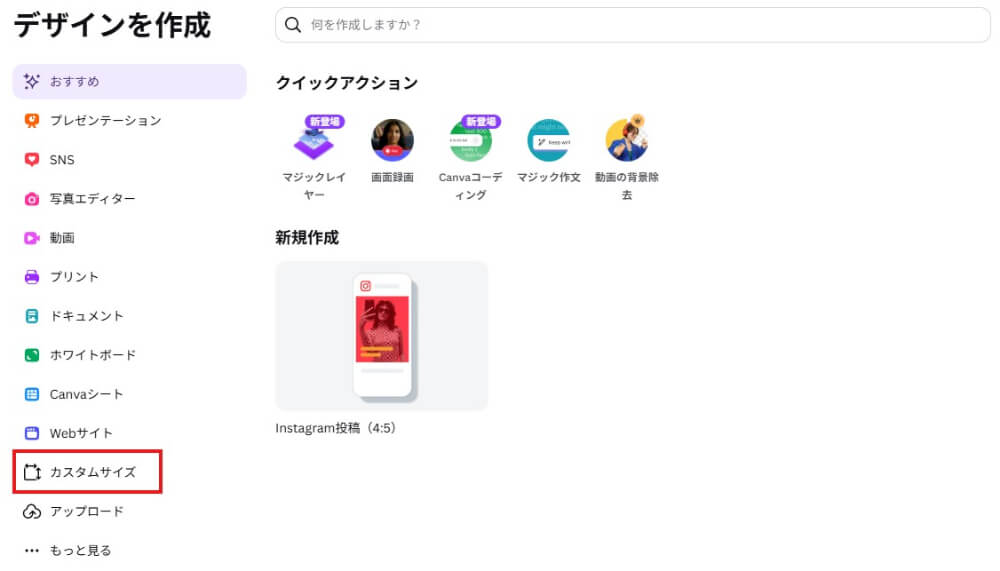
最初に、Canvaで513×513pxの正方形キャンバスを作ります。ホーム画面の「作成」をクリックし、メニュー内の「カスタムサイズ」を選択してください。
設定手順は以下のとおりです。
- 単位を「px(ピクセル)」に設定する
- 幅と高さに「513」と入力する
- 「新しいデザインを作成」をクリックする
作成前にサイズを固定しておけば、途中でキャンバスの比率を変更する必要がありません。作業途中でサイズを変えると、背景やキャラクター、文字の配置を調整し直す場合があります。
背景画像を配置する
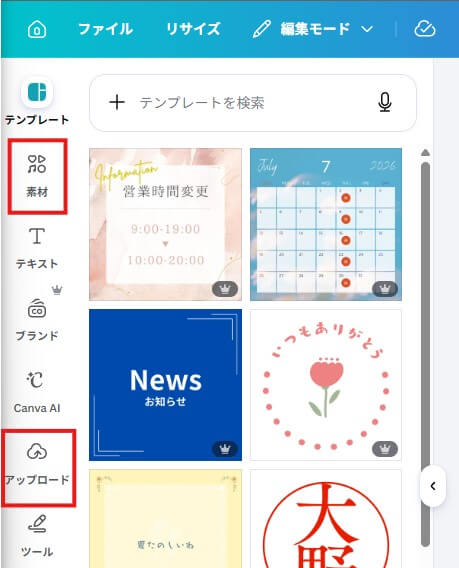
次に、配信の雰囲気に合う背景画像を配置しましょう。背景を先に決めておくと、キャラクターや文字を置く場所を考えやすくなります。
IRIAMのサムネに使用する背景画像は、次のいずれかの方法で追加できます。
- 「アップロード」から手持ちの画像を読み込む
- 「素材」から無料の背景画像を検索する
追加した画像は、キャンバス全体を覆うように広げましょう。ただし、模様や装飾が多すぎると、キャラクターや文字が背景に埋もれます。
顔や文字を配置する場所には、柄や装飾の少ない余白を残してください。キャラクターの輪郭が見えやすいように、立ち絵と明るさや色味が近すぎない背景を選ぶこともポイントです。
キャラクター画像を配置する
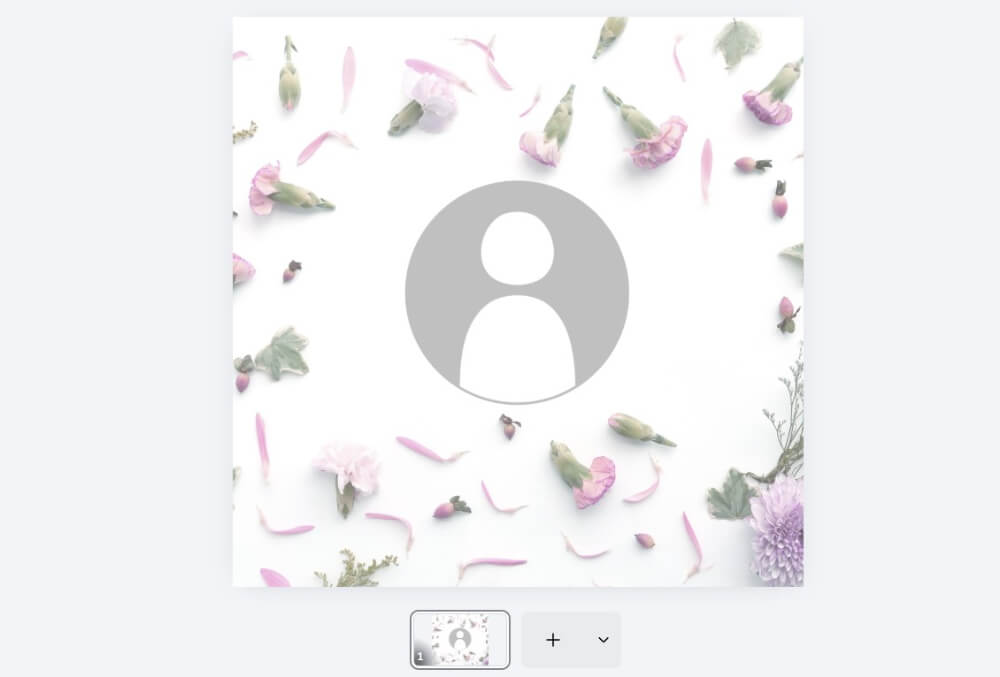
背景の上にキャラクター画像を重ねましょう。IRIAMの一覧画面でも顔や表情が分かる大きさにすると、配信者を見分けてもらいやすくなります。
背景を透明にしたPNG画像を「アップロード」から読み込み、背景より手前に配置してください。配置するときは、次の点を確認します。
- 丸く切り取られても顔が欠けないか
- アプリ側の表示情報と重ならないか
- 小さく表示されても表情が分かるか
顔を大きめに見せつつ、髪や表情が不自然に切れない位置へ調整しましょう。
キャラクターが背景の後ろに隠れた場合は、画像を選択して右クリックし、「最前面へ移動」を選んでください。
配信内容の文字を入れる
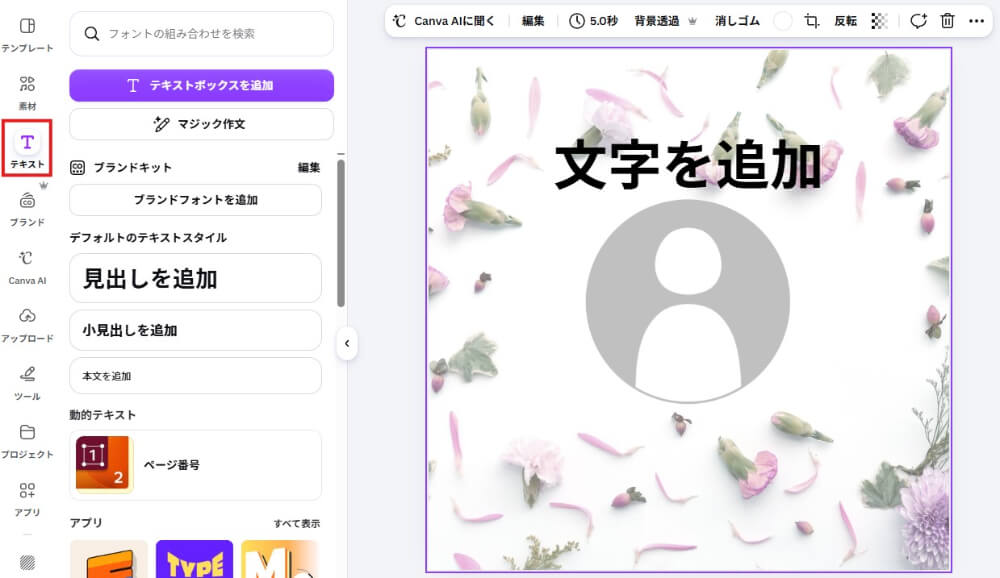
IRIAMのサムネに文字を入れる目的は、配信内容を一覧画面で分かりやすく伝えることです。「雑談」「歌枠」「初見歓迎」など、画像を見ただけで内容が伝わる短い言葉を選びましょう。
文字を入れる際は、次の3点を意識してください。
- 一覧画面でも読める大きさにする
- 背景との明暗差が大きい色を選ぶ
- 長い説明文を避け、短い言葉に絞る
文字と背景の色が近いと、小さく表示されたときに読めません。背景に模様や装飾が多い場合は、文字の後ろに単色の帯を敷くと読みやすくなります。
PNG形式で保存する
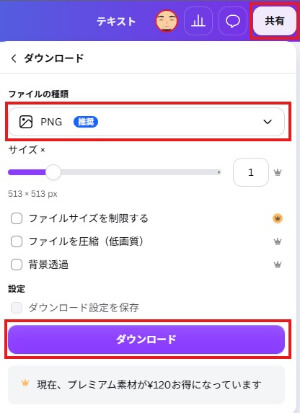
デザインが完成したら、画質を保ちやすいPNG形式で保存します。画面右上の「共有」をクリックし、「ダウンロード」を選択してください。
保存手順は以下のとおりです。
- ファイルの種類を「PNG」に設定する
- 「ダウンロード」をクリックする
- 保存した画像を端末で開く
画像を開いたら、文字が読めるか、キャラクターや文字が端で見切れていないかを確認しましょう。編集画面では気づかなかった位置ずれや、画像のはみ出しが残っている場合があります。
IRIAMへ設定する前に確認しておけば、アップロード後の作り直しを減らせます。
IRIAMのサムネで文字や顔が隠れない配置
IRIAMのサムネでは、プロフィールの円形表示に加え、ホーム画面に重なる「Live」表示やバッジも考慮する必要があります。文字や顔の見切れを防ぐため、配置と確認のポイントを5つ解説します。
キャラクターの顔を中央に置く
キャラクターの顔や表情は、画像の中央付近に配置しましょう。プロフィール画像は円形に切り取られるため、四隅に寄せると見切れやすくなるからです。
IRIAM公式の位置調整用テンプレートを完成画像に重ね、顔が表示範囲に収まっているか確認してください。髪や装飾を含めて円の内側に収めると、主要部分が欠けにくくなります。
出典:IRIAM「プロフィールについて」
重要な文字を上部から外す
配信内容や企画名などの文字は、サムネの上部を避けて配置しましょう。ホーム画面では、画像の上側に「Live」表示や配信ステータスのアイコンが重なるためです。
読ませたい文字は、中央から下寄りの見やすい位置にまとめてください。IRIAM公式のテンプレートを重ねると、文字とアプリ上の表示が重なっていないか確認できます。
四辺に余白を残す
文字やキャラクターは画像の端まで広げず、上下左右に余白を残しましょう。余白があれば、円形に切り取られたり画面上の情報が重なったりしても、顔や文字が欠けにくくなります。
端ギリギリに配置せず、円形表示でも主要な要素が収まる位置まで内側へ寄せてください。余白は単なる空きではなく、見切れを防ぐために必要な範囲です。
円形表示で確認する
完成した画像は、プロフィールアイコンと同じ円形表示でも確認してください。正方形の画像だけを見ていると、四隅にある文字や装飾の見切れを見落とす可能性があります。
Canvaの「素材」から円形フレームを選び、完成画像をはめ込むと実際に近い状態で確認できます。顔や文字が円の外側で切れる場合は、中央へ寄せるか、要素のサイズを小さくして調整しましょう。
実機の一覧画面で確認する
最後に、IRIAMアプリをインストールしたスマートフォンで実際の表示を確認しましょう。プロフィール画像を変更した後、ホーム画面のサムネで文字や顔が隠れていないかチェックしてください。
アプリ上のアイコンやバッジによって、編集画面では見えていた部分が隠れる場合があります。見切れがあれば元画像を修正し、再設定しましょう。編集画面だけで判断せず、実機で問題がないことを確かめてから公開してください。
IRIAMでの配信方法を確認したい方は、以下の記事も参考にしてください。
>>IRIAM(イリアム)配信の始め方|初心者向けに6ステップでやり方を解説
IRIAMのサムネを見やすくする5つのコツ
IRIAMのサムネは、情報を詰め込むより、配信内容がひと目で伝わるデザインにすることが大切です。文字や色の使い方を整えるだけでも、一覧画面での見やすさは変わります。初心者でも取り入れやすい5つのコツを紹介します。
配信内容を短く伝える
サムネに入れる言葉は、配信内容がすぐに分かる短い表現に絞りましょう。一覧画面では、長い文章を載せても内容まで読まれにくいためです。
たとえば、次のような言葉が適しています。
- 雑談
- 歌枠
- 耐久配信
説明文を詰め込むより、短い言葉を大きく表示したほうが目に留まりやすくなります。伝えたい内容が複数ある場合も、最も目立たせたい情報を1つだけ選びましょう。
文字のコントラストを高める
文字を読みやすくするには、背景との明暗差を大きくすることが大切です。
- 明るい背景には濃い文字を使う
- 暗い背景には白などの明るい文字を使う
- 複雑な背景には帯や半透明の図形を重ねる
背景と文字の色が近いと、文字が背景に溶け込みます。写真やイラストの上に文字を載せる場合は、文字の後ろに帯を敷くと読みやすくなります。文字に縁取りを加える方法も有効です。
フォントを1種類に絞る
サムネに使うフォントは、基本的に1種類へ統一しましょう。雰囲気や装飾の異なる書体を組み合わせると、全体がまとまりにくくなります。
情報を強調したい場合は、フォントを変えるのではなく、文字の大きさや太さで差をつけてください。1種類のフォントでも、見出しを大きくしたり、強調部分を太字にしたりすれば、情報の優先順位を示せます。
色数を3色程度に抑える
サムネに使う色は、次の3色程度に絞るとまとまりやすくなります。
- 背景に使う色
- 文字に使う色
- 強調部分に使うアクセント色
色を増やしすぎると視線が分散し、どこを見ればよいのか分かりにくくなります。アクセント色は、目立たせたい文字や要素だけに使いましょう。
配色に迷う場合は、立ち絵に使われている色から2〜3色を選ぶと、サムネ全体になじみます。
配信内容ごとにデザインを変える
配信内容ごとに色やラベルを変えると、サムネを見ただけで配信の種類を判断しやすくなります。
たとえば、テーマカラーを次のように決めておく方法があります。
- 雑談は暖色
- 歌枠は紫
- ゲーム配信は青
フォントや文字の位置など、基本のレイアウトは共通化しましょう。配信内容に応じてテーマカラーやラベルだけを変えれば、サムネの統一感を保ちながら、配信の違いを伝えられます。
IRIAM向けのサムネ素材をジャンル別に用意しておくと、配信当日の作成作業も減らせます。
初配信を控えており、配信ネタ自体に迷ったときは、以下の記事も参考にしてください。
>>Vライバーの企画ネタ一覧!初心者でも試せる配信アイデアを目的別に紹介
IRIAMのサムネで避けたい4つの失敗
IRIAMのサムネで起こりやすい失敗は、「内容が見づらいもの」と「規約に違反するもの」に分けられます。時間をかけて作っても、文字が読めなかったり、使用できない画像を設定したりすると、サムネとして機能しません。作成時は、次の4点に注意しましょう。
小さな文字を詰め込む
小さな文字や長い説明文を詰め込むと、配信一覧で内容を読み取れません。サムネは小さく表示されるため、編集画面では読める文字でも、実際の画面では判別しにくくなります。
掲載する情報には優先順位を付け、最も伝えたいひと言を大きく配置しましょう。補足情報は必要最小限に絞り、短い文言を目立たせることで、一覧画面でも配信内容が伝わりやすくなります。
利用許可のない素材を使う
他者が制作したイラストや画像を、許可なくサムネに使用してはいけません。素材を使う前に、次の点を確認してください。
- IRIAMのサムネに使用できるか
- 商用利用が認められているか
- クレジット表記が必要か
フリー素材や依頼して制作してもらったイラストでも、利用条件はそれぞれ異なります。利用規約や契約内容を確認し、使用範囲を守りましょう。無断使用は、警告やアカウント停止につながる場合があります。
人物の実写画像を使う
人物が写った実写画像は、IRIAMのアイコン・ヘッダー・サムネのいずれにも設定できません。自撮り写真だけでなく、背景に人物が写り込んだ写真にも注意が必要です。
人物が写っていない風景や物の写真は、アイコンやヘッダーに使用できます。ただし、配信用イラストとしての実写画像の使用は禁止されているため、用途ごとに公式ヘルプを確認してください。写真素材を使う際は、背景や画像の端まで確認し、人物が写り込んでいないことを確かめておきましょう。
プロフィール表示を確認しない
編集画面で完成した画像を見るだけでは、実際の表示で起こる見切れを確認できません。画像自体に問題がなくても、表示範囲や画面上のアイコンによって、文字や立ち絵が隠れることがあります。
画像を設定した後は、プロフィール画面と配信一覧の両方を実機で確認しましょう。確認するポイントは次のとおりです。
- 円形表示で文字やキャラクターが欠けていないか
- 画面上のアイコンやボタンと重なっていないか
- 小さく表示されても文字を読めるか
編集ソフトのプレビューだけで判断せず、実際の見え方を確認してから作業を完了してください。
IRIAMのサムネを変更する方法
IRIAMの配信サムネを変更するには、プロフィールアイコンを差し替える必要があります。配信サムネにはプロフィールアイコンが使われるため、サムネ専用の設定はありません。
変更手順は以下のとおりです。
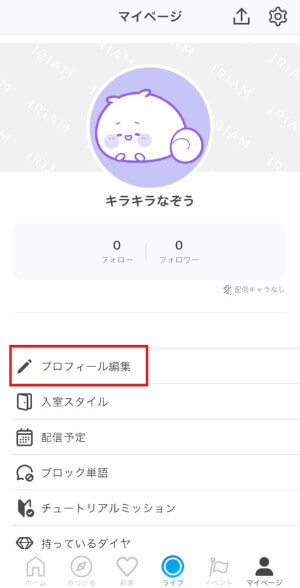
- ホーム画面から「マイページ」を開く
- 「プロフィール編集」を選択する
- アイコン画像をタップし、使用する画像を選ぶ
- 「OK」を押して変更を保存する
配信内容に合わせてサムネを変えたい場合も、同じ手順でプロフィールアイコンを差し替えてください。
デザインツールを使ってサムネを簡単に作成したい方は、以下の記事も参考にしてください。
IRIAMのサムネを自作するか依頼するかの判断基準
IRIAMのサムネを自作するか外注するかは、費用・制作時間・仕上がりのうち、何を優先するかで判断しましょう。
| 項目 | 自作(Canvaなど) | 外注(スキルマーケットなど) |
|---|---|---|
| 費用 | 無料から作成できる※Canvaは基本無料、一部機能は有料 | 依頼内容に応じて費用がかかる目安は数百円〜数千円 |
| 制作時間 | 慣れれば短時間で作れるが、最初は試行錯誤が必要 | 制作作業を任せられるが、完成まで待ち時間が発生する |
| 仕上がり | 作成者のデザイン経験に左右される | 一定以上の完成度を期待しやすい |
| 修正のしやすさ | 必要なときに自分で調整できる | 修正のたびに依頼先とのやり取りが必要 |
| 向いている人 | 費用を抑え、サムネをこまめに変更したい人 | 完成度を重視し、制作の手間を減らしたい人 |
配信内容に合わせてサムネを頻繁に変えたい場合は、自作が向いています。一方、デザインに時間をかけられない方や、見栄えを重視したい方は外注を検討しましょう。
まとめ
この記事では、IRIAMのサムネについて、推奨サイズから作り方、見切れ対策、変更手順、自作と外注の判断基準まで解説しました。押さえておきたいポイントは以下のとおりです。
- サムネは縦513px・横513pxの正方形が公式推奨サイズ
- 配信サムネにはプロフィールのアイコン画像が使われる
- 顔は中央に置き、重要な文字は上部を避けて四辺に余白を残す
- 丸い表示と実機の一覧画面で、見切れを必ず確認する
- 人物の実写画像や無許可素材の使用は避ける
サムネは、初見リスナーがあなたの枠をのぞくかどうかを決める最初の入口です。まずはCanvaで513×513pxのサムネを1枚作り、実機で表示を確かめながら、自分の配信に合う形に育てていきましょう。
収益化まで見据えて活動したい方は、以下の記事もあわせて確認してください。