Share


VTuber配信スケジュール・予定表の作り方!おすすめツールと共有のコツも解説

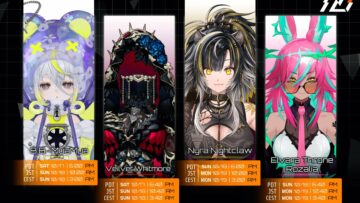
他のVTuberがXに投稿しているおしゃれな週間スケジュール表を見て、「自分も作ってみたいけど、どうすればいいんだろう」と思ったことはないでしょうか。
デザインの経験がなくても大丈夫。ツールやテンプレートを使えば、初心者でも手軽にスケジュール表を作ることができます。この記事では、スケジュール表に書く内容の決め方から、おすすめのツール、視聴者への届け方、そして無理なく続けるコツまでをまとめて解説します。
VTuber配信スケジュール表とは?公開する3つのメリット

VTuber配信スケジュール表とは、1週間ごとの配信予定を見やすく整理した画像や投稿のことです。曜日・時間・配信内容などをまとめ、Xの投稿や固定ポスト、YouTubeのコミュニティ投稿などで共有されることがよくあります。まずは、スケジュール表を公開するとどんなメリットがあるのかを見ていきましょう。
既存の視聴者が配信予定を把握しやすくなり、継続して見てもらいやすい
スケジュール表がないと、視聴者は「この人はいつ配信するのかな」とそのたびに確認する必要が出てきます。あらかじめ予定が分かっていれば、「水曜の21時はこの配信を見よう」というように、予定を立ててもらいやすくなります。配信の時間帯や曜日がある程度決まっていると、視聴習慣もつきやすくなるはずです。
新しく知ってくれた人にも、活動内容や次の配信予定が伝わりやすい
あなたのことを初めて知った人がXのプロフィールを見に来たとき、固定ポストにスケジュール表があれば、どんな活動をしていて、次はいつ配信するのかがひと目で伝わります。気になったのに配信予定が分からず離れてしまう、そんなもったいない場面も減らしやすくなります。今も継続して活動しているVTuberだと伝わりやすい点もメリットです。
配信準備やコラボ告知を計画的に進めやすくなる
スケジュール表は、視聴者向けの告知だけでなく、自分自身の配信管理にも役立ちます。たとえば、金曜にゲーム配信を入れるなら木曜までにサムネイルを用意しよう、といった形で準備を逆算しやすくなります。コラボ配信の日程も整理しやすくなるので、告知や段取りも進めやすくなるでしょう。行き当たりばったりになりがちな配信運営を見直すきっかけにもなります。
VTuberのコラボ配信のやり方や誘い方についてはこちらの記事で詳しく解説していますので、参考にしてみてください。
>>【初心者向け】VTuberコラボ配信のやり方とOBS設定方法・誘い方も解説!
スケジュール表に書く内容を決めよう
スケジュール表を作る前に、まず「何を載せるか」を整理しておくと、ツールでの作成がスムーズに進みます。ここでは、最低限入れておきたい項目と、配信ペースの決め方を紹介します。
最低限入れたい5つの項目(曜日・時間・配信内容・配信先・アイコン)
スケジュール表に載せる情報は、次の5つを押さえておけばひとまず十分です。
- 曜日(月〜日のどの日に配信するか)
- 時間(開始時刻。終了時刻はなくてもOK)
- 配信内容(ゲーム名、雑談、歌枠などジャンルが伝わる程度)
- 配信先(YouTube、Twitchなどプラットフォーム名)
- 自分のアイコンや立ち絵(誰のスケジュールか一目で分かるように)
すべてを細かく書く必要はありません。見る側が「いつ・何をやるか」をパッと把握できることが大切です。
配信頻度と時間帯の決め方
初めてスケジュールを組むときに悩みがちなのが、「週に何回、何時から配信すればいいのか」という点です。結論から言うと、無理なく続けられるペースで始めるのが一番大切。最初は週2〜3回くらいから試してみるのがおすすめです。
一般的にライブ配信では、平日夜の20時〜23時ごろに視聴者が集まりやすいと言われています。ただし、自分が準備しやすく続けやすい時間帯を選ぶのが一番です。まずは自分の生活リズムに合った曜日と時間を決めて、そこから少しずつ調整していきましょう。
VTuberの配信時間の長さやおすすめの時間帯についてはこちらの記事で詳しく解説していますので、参考にしてみてください。
>>VTuberの配信時間でおすすめの長さは?配信時間帯も合わせて解説
配信スケジュール表を作れるおすすめツール・素材4選
書く内容が決まったら、いよいよスケジュール表の作成です。ここでは、デザイン経験がなくても始めやすい無料ツールや素材を4つ紹介します。それぞれ特徴が違うので、自分に合ったものを選んでみてください。
Canva:テンプレートから自由にデザインを組み立てたい人向け
Canva(キャンバ)は、無料プランから使えるオンラインデザインツールです。「スケジュール」「予定表」などで検索するとテンプレートが多数見つかるので、気に入ったものを選んで文字や色を変えるだけでオリジナルのスケジュール表が作れます。自分の立ち絵やアイコン画像をアップロードして配置することも可能。レイアウトから自由に組み立てたい人に向いています。テンプレートには有料のものも含まれますが、無料の範囲でも十分に作成できます。
Vスケ:最短で1枚仕上げたい人向け
Vスケは、VTuber向けに作られた配信スケジュール画像の生成ツールです。時間や予定を入力してボタンを押すだけで、スケジュール画像が完成します。デザインを自分で細かく調整する手間がかからないので、「とにかく手軽に1枚作りたい」という人にぴったりです。
V.S.G:見た目をもう少しこだわりたい人向け
V.S.G(Vさんの今週の予定表ジェネレーター)も、ブラウザ上でスケジュール画像を作れるツール。Vスケと同じく入力ベースで作れますが、背景デザインを21種類から選べたり、自分のキャラクター画像を挿入してサイズや位置を調整できたりと、見た目のカスタマイズ項目が豊富です。手軽さは残しつつ、もう少しデザインにこだわりたい人に向いています。
BOOTHのフリー素材:好みのデザインを探してそのまま使いたい人向け
BOOTH(ブース)には、クリエイターが配布しているVTuber向けスケジュール表のテンプレート素材が多数あります。無料で配布されているものもあり、ダウンロードした素材に画像編集ソフトなどで文字を入れて使う形が基本です。自分でゼロからデザインするのではなく、好みのテイストの素材を探して使いたい人に向いています。有料素材も含まれるので、ダウンロード前に価格を確認しておきましょう。
【実践】配信スケジュール表の作り方を3ステップで解説
ここからは、実際にスケジュール表を作る手順を3つのステップに分けて紹介します。前の章で紹介したツールや素材を使う場合でも、大まかな流れは共通しています。
ステップ1:配信する曜日・時間・内容を書き出す
まずはツールを開く前に、スケジュール表に載せる情報を手元で整理しましょう。メモ帳やスマホのメモアプリで十分です。
- 配信する曜日(例:月・水・金)
- 開始時刻(例:21:00)
- 配信内容(例:ゲーム配信、雑談、歌枠)
最初から1週間すべてを埋める必要はありません。確定している枠だけ書き出せばOKです。ここで整理しておくと、ツールへの入力がスムーズに進みます。
ステップ2:ツールや素材を使ってスケジュール画像を作成する
書き出した情報をもとに、前の章で紹介したツールや素材を使ってスケジュール画像を作ります。
Canvaの場合は、テンプレートを選んでテキスト部分を自分の配信予定に書き換えていきます。VスケやV.S.Gの場合は、画面の入力欄に曜日・時間・内容を入れていけば画像を作成できます。BOOTHの素材を使う場合は、ダウンロードした素材をもとに、配布元の案内に沿って文字入れや編集を進めていく形です。
どのツールでも、迷ったらまずはシンプルに仕上げてみるのがコツ。デザインは後から調整しやすいので、最初の1枚は完成させることを優先しましょう。
ステップ3:完成イメージを確認して画像を保存する
画像ができたら、投稿する前に一度確認しておきたいポイントがあります。
- 曜日や時間に間違いがないか
- 文字が小さすぎて読みにくくないか(スマホ表示を意識)
- 自分のアイコンや名前が入っているか
問題なければ、使っているツールで画像として保存します。Xに投稿する場合は、タイムラインでの見え方も確認しながら、文字が読みにくくならないサイズやレイアウトに整えておくと安心です。
作ったスケジュール表を視聴者に届ける共有方法
スケジュール表が完成したら、次は視聴者に届ける段階です。せっかく作っても、視聴者が配信予定を確認しやすい場所に載せられていないと、十分に活用されにくいこともあります。ここでは、主な共有先とそれぞれのポイントを紹介します。
Xに投稿して固定ポストに設定する
Xでスケジュール画像を投稿し、そのポストをプロフィールに固定しておく方法です。固定ポストはプロフィールページの上部に表示されるため、あなたのページを初めて訪れた人にも配信予定が伝わりやすくなります。
投稿する際は、配信予定やVTuber関連のハッシュタグをつけておくと、検索経由で見つけてもらいやすくなる可能性があります。スケジュールを更新したら、固定している投稿も新しいものに差し替えておくと親切です。
VTuberのハッシュタグの決め方についてはこちらの記事で詳しく解説していますので、参考にしてみてください。
>>VTuberハッシュタグの決め方は?種類やおすすめまで初心者向けに解説!
YouTubeの予約枠を活用する
YouTubeでは、ライブ配信の日時をあらかじめ設定して予約枠を作ることができます。予約枠を作っておくと、登録者に配信予定として表示される場合があり、視聴者は「通知を受け取る」を押しておくことで、配信前にリマインドを受け取りやすくなります。
スケジュール表の画像とあわせて、配信ごとに予約枠も用意しておくと、視聴者が予定を確認しやすくなります。画像で全体の予定を伝えつつ、各配信の視聴導線もあわせて整えておくのがおすすめです。
Discordのスケジュールイベントで告知する
自分のDiscordサーバーを持っている場合は、スケジュールイベント機能を使って配信予定を告知できます。イベントを作成すると、メンバーは「興味あり」ボタンを押すことができ、開始前後に通知を受け取れる仕組みです。
Xが新しく知ってもらうきっかけになりやすい一方で、Discordはすでに集まってくれている視聴者に配信予定を届けやすい手段です。こうした共有先を組み合わせることで、より多くの視聴者にスケジュールを見てもらいやすくなるでしょう。
配信スケジュールを無理なく続ける3つのコツ
スケジュール表を作って共有するところまでできたら、あとは継続です。ただ、最初から完璧なスケジュールを目指すと負担になりやすいもの。ここでは、無理なく続けるための工夫を3つ紹介します。
最初は無理のない固定枠からスタートする
配信を始めたばかりのころは、「毎日配信しなきゃ」と気負いがちですが、続かなければ意味がありません。まずは週2〜3回を目安に、曜日と時間をある程度固定した枠からスタートするのがおすすめです。
曜日と時間が決まっていると、視聴者にとっても自分にとっても予定が立てやすくなります。慣れてきたら枠を増やしたり、企画枠を追加したりと、少しずつ調整していけば大丈夫です。
予備日(バッファ)を入れて急な変更に備える
体調不良や急な予定変更は誰にでもあります。スケジュールを組むときは、1週間のうち1〜2日ほどは「配信しない日」として空けておくと安心です。
予備日があれば、万が一キャンセルが必要になったときも別の日に振り替えやすくなります。変更が続くと、視聴者も予定を追いにくくなってしまうので、最初から余裕を持った組み方を意識してみてください。
テンプレートを使い回して毎週の更新をラクにする
毎週スケジュール表を作り直すのは、意外と手間がかかります。そこでおすすめなのが、一度作ったデザインをテンプレートとして保存し、翌週は日付と配信内容だけを差し替える方法です。
Canvaならデザインのコピー機能を使って、前週のレイアウトをそのまま再利用できます。VスケやV.S.Gを使う場合も、前週の画像やメモを見ながら更新すれば、毎回ゼロから考え直さずに済みます。更新の手間が減ると、スケジュール公開そのものも続けやすくなるはずです。
まとめ
配信スケジュール表は、視聴者に予定を伝えるだけでなく、自分自身の配信運営を整理するためにも役立つツールです。書く内容を決めて、無料のツールや素材で画像を作り、Xの固定ポストやYouTubeの予約枠で共有する。この流れを一度やってみれば、意外とシンプルなことが分かるはずです。
最初から完璧なものを目指す必要はありません。まずは1枚作って投稿してみるところから始めてみてください。続けていくうちに、自分に合ったペースやデザインも見えてきます。