

Share


OBSを使ったYouTube配信完全ガイド!高品質で配信する設定・方法を解説

「YouTube配信を始めたいが何から準備すべきかわからない」「OBS設定のやり方が難しい」「高画質で安定したおすすめ方法を知りたい」とお悩みの方もいるでしょう。
基本的なOBS設定と手順を押さえれば、初心者でもYouTubeで高品質な配信が可能です。
本記事では、配信前の準備や具体的なOBS設定、配信画面の作り方、トラブル対処法、録画設定を解説します。
最後まで読めば、自分に合った配信準備を理解でき、迷わずYouTube配信を始められるでしょう。
OBSを使ってYouTubeで配信する前の準備
OBSでYouTube配信を始めるには、以下の事前準備が必要です。
- 必要な機材・ソフト
- YouTubeのライブ配信機能を有効化
安定した配信環境を整えるため、各項目の詳細を見ていきましょう。
必要な機材・ソフト
OBSでYouTube配信を始める場合、高価な機材がなくてもPCとマイク、OBSがあれば映像と音声を視聴者へ届けることは可能です。
まずは以下に示す必要な機材と役割を整理し、無理のない範囲で準備を進めましょう。
| 機材・ソフト | 役割 |
|---|---|
| PC | 配信と映像処理を行うための本体 |
| マイク | 音声をクリアに届けるための機材 |
| OBS | 映像と音声を統合して配信するソフト |
初期段階では上記の構成で問題なく配信できます。慣れてからカメラや音質改善機材を追加すると、無駄なく配信環境を強化できるでしょう。
YouTubeのライブ配信機能を有効化
OBSを使ってYouTubeで配信する場合、事前にYouTube側でライブ配信を有効化しなければなりません。
まずYouTube画面右上のアカウントからYouTube Studioを開き、画面右上のカメラマークから「ライブ配信を開始」を選択します。

ライブ配信を開始をクリックすると、下記の画面が出てくるため、「リクエスト」を押しましょう。

リクエストを押すと、電話番号および確認コードの入力を求められるため、指示に従い進めましょう。

確認コードが正常に入力されると、上記の画面に移ります。「電話番号を確認しました」と表示されれば、ライブ配信を開始する申請手続きは完了です。
なお、申請が完了するまでに最大で24時間かかってしまうため、申請は早めに終わらせておくことをおすすめします。
OBSを使ってYouTubeで配信する方法・やり方
本章では、YouTubeで配信するための方法を解説します。主な方法は以下の2つです。
- アカウント連携によって配信を開始する
- ストリームキー連携で配信を開始する
アカウント連携は、OBSのアカウントとYouTubeを連携させる方法で、OBSが推奨する連携方法でもあります。
ストリームキーは、YouTubeで発行したキーをOBS内に貼り付けることで、配信を可能にする方法です。それぞれの詳しい設定方法を見ていきましょう。
アカウント連携でYouTubeに接続する場合
まず、アカウント連携によってYouTubeに接続する方法を解説します。特段難しい工程はないため、以下で解説する手順を1つずつ押さえていけば、初心者でも問題なく連携が可能です。
OBS側の設定方法
初めにOBSを開き、コントロールパネルの「設定」をクリックします。

設定をクリックすると以下の画面に移動するため、「配信」を選択します。配信を選択後、サービスの箇所を「YouTube – RTMPS」に設定しましょう。

次に「アカウント接続(推奨)」のボタンがあるため、クリックしてアカウント連携を進めていきます。
アカウントを接続
「アカウント接続(推奨)」のボタンをクリックすると、以下の画面が表示されます。

スマートフォンに認証メールが届くため、自身のログインであることを確認したうえ、上記画像に表示されている数字を選択します。
なお、上記はあくまで説明用の画像のため、必ず自身の端末に表示された数字を入力しましょう。

数字の入力が完了すると、「アカウントの選択」と表示される画面へ移ります。自身のGoogleアカウントを選択すると、下記画像のとおりOBSにアクセス権を与えるかの選択が表示されます。

ここでは「続行」を選択しましょう。続行を選択し連携に成功すると下記画面に切り替わるため、ブラウザを閉じてOBSに戻ります。

OBSに戻り、下記画像の配信設定で「接続されたアカウント」にアカウント名が入っていれば、連携は成功しています。

配信の管理で項目を設定
アカウント連携に成功すると、コントロールパネルに「配信の管理」という項目が出現します。

「配信の管理」を選択すると、以下画像のように複数の項目が表示されます。

設定すべき項目と、各項目の詳細は以下のとおりです。
| 項目名 | 詳細 |
|---|---|
| タイトル | 配信のタイトルを記載できる |
| 説明 | どのような配信をするのか、概要を記載する場所 |
| プライバシー | 視聴可能な範囲を決める箇所で、以下3つから選択する ・公開:一般の方も視聴可能 ・非公開:自分のみ視聴可能 ・限定公開:リンクを知る方のみ視聴可能 |
| カテゴリ | 配信するコンテンツのカテゴリを選ぶ |
| 子ども向けに作られていますか? | 子ども向けかを選択する |
| サムネイル | 配信のサムネイルが設定できる |
| 遅延 | 遅延をどれほどの秒数以内で抑えられるかを設定する箇所で、以下3つから選択する ・通常の遅延:10秒程度 ・低遅延:6秒程度 ・超低遅延:3秒程度 |
配信の際は必ず上記の項目を設定しましょう。
ストリームキー連携で配信を開始する場合
本章ではストリームキー連携で配信を開始する方法を解説します。
ストリームキーで連携させるには、冒頭で解説した「OBSを使ってYouTubeで配信する前の準備」を済ませておく必要があります。申請が完了しないとストリームキーが発行できないため、注意しましょう。
OBS側の設定方法
まずOBSを開き、コントロールパネルの「設定」から配信を選びます。

上記画像の「サービス」を「YouTube – RTMPS」に設定すると、「ストリームキーを取得」のボタンが出るため、クリックするとYouTube Studioの画面に遷移します。
ストリームキーの取得方法
YouTube Studioを開いたら、画面右上のカメラマークを押し、「ライブ配信を開始」をクリックしましょう。

ページが変わると、上記の画面が出てきます。画面左側の「エンコーダ配信」をクリックし、ストリームキーをコピーしましょう。
ストリームキーの使用方法
ストリームキーをコピーしたら、OBSに戻りましょう。

OBSの配信設定に「ストリームキー」という箇所があるため、コピーしたストリームキーを貼り付けて完了です。
上記の設定により、OBSのコントロールパネルにある「配信開始」ボタンからいつでも配信できます。
OBSでYouTube配信する際のおすすめ設定
本章では、OBSを使ってYouTubeで配信する際のおすすめの設定方法を紹介します。今回は以下3つの項目を解説します。
- 画質の設定
- 音声の設定
- 録画の設定
画質や音声の設定にこだわると、より見やすく聞きやすい配信が実現できます。視聴者にとってもストレスなく配信を楽しめるため、ファンの獲得も目指せるでしょう。
また、録画においても動画を見返す際に高画質の方が見やすいため、設定にはこだわるべきと言えます。
画質の設定
OBSのYouTube配信を綺麗な画質で行う設定を解説します。
まず、OBSのコントロールパネルから「設定」を選び「出力」をクリックしましょう。

画質の主な設定は、上記画像の赤枠内を調整していきます。各項目の設定内容は以下のとおりです。
| 項目名 | 推奨値 |
|---|---|
| 映像ビットレート | 4,500~9,000 Kbps |
| 音声ビットレート | 128 Kbps |
| 映像エンコーダ | ハードウェア(NVENCなど) |
映像エンコーダに関しては、高品質な配信を求める場合は本来「ソフトウェア(x264)」を選択します。
しかし、ソフトウェア(x264)の場合は高品質ゆえに、CPUのリソースを大幅に消費してしまうデメリットがあります。CPUを大幅に消費してしまうと動作が重くなり、配信時のトラブルになりかねません。
そのため、CPUの容量を確保しつつ、安定した配信ができるハードウェアが推奨されています。
音声の設定
配信時の音声を綺麗にするために、フィルタの設定を進めましょう。OBSにおける音声フィルタは、正しい順番に並べることで高音質の配信が可能になります。
初めに、音声ミキサー内の「マイク」の下にある3点をクリックしましょう。

クリック後、「フィルタ」を選択しましょう。

フィルタを選択後、プラスボタンを押して音声フィルタの追加を行います。

上から、以下の順番で設定できていれば問題ありません。
- ノイズ抑制
- ゲイン
- ノイズゲート
- コンプレッサー
完成した画面は以下のとおりです。

各項目における役割や設定のコツは以下のとおりです。
| 項目 | 役割や設定のコツ |
|---|---|
| ノイズ抑制 | ・マイクのザーザー音(ノイズ)を解消してくれる ・小さいノイズが入る場合:0~-5dB ・大きいノイズが入る場合:-10~-20dB |
| ゲイン | ・マイクの音量を調整してくれる ・ゲインが小さい:マイク音は小さい ・ゲインが大きい:マイク音も大きい |
| ノイズゲート | 【閉鎖しきい値】 ・設定数値を下回る音を削除する ・生活音の削除に最適 【開放しきい値】 ・設定数値より大きい音を認識する ・ささやき声を拾ってくれる |
| コンプレッサー | ・音割れを防止してくれる機能 ・初心者の場合は、比率としきい値の2点のみ設定すれば問題ない ・音割れが起こる場合は比率の数値を上げる ・しきい値で設定した音量に達した際に、コンプレッサーが作動する |
上記の設定を行い、綺麗な音声を視聴者に届けましょう。
録画の設定
録画時の設定は、OBSのコントロールパネルにある「設定」から「出力」を選び、「録画」の部分から変更できます。

録画ファイルのパスは、保存先を自由に決めて問題ありません。「参照」ボタンを押し、希望の保存先を選びましょう。
録画フォーマットは、MPEG-4(.mp4)が互換性が高くさまざまなデバイスやソフトウェアに対応しているため扱いやすい形式です。ただし、配信中の録画ではファイル破損のリスクがあるため、より安定したmkv形式の選択肢もあります。詳しくは後述の『録画フォーマットの設定』で解説します。
カスタムマルチプレクサ設定については未記入のままで問題ありません。
YouTube配信に向けたOBSの配信画面の作り方
OBSでYouTube配信を行うには、配信画面の構成を整えることが欠かせません。視聴者に見やすく伝わるレイアウトを意識し、以下の要素を適切に設定することで配信の質が向上します。
- キャプチャと画像を追加する
- コメント欄とテキストを追加する
- BGMを追加する
各要素を組み合わせ、視聴者に伝わりやすい配信画面を作成しましょう。
キャプチャと画像を追加する
YouTubeでゲーム配信を行う場合、OBS設定で画面の映し方と見た目の整え方を分けて考えることが重要です。映像を正しく表示し、その上に画像を重ねる流れで設定を進めると、配信画面を効率よく構築できます。
まずはキャプチャ設定と画像配置を順に確認していきましょう。
ゲーム画面のキャプチャは、OBSのソース左下にある「+」から設定できます。ゲームキャプチャを選択し、対象のゲームを指定して画面を直接取り込みましょう。
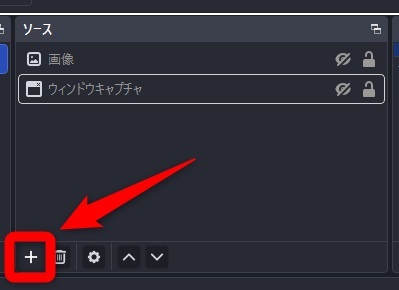
ゲームが正常に表示されない場合は、同様の手順でウィンドウキャプチャを選択し、対象ソフトを指定する方法へ切り替えましょう。
ゲーム画面に重ねて表示したい画像がある場合は、ソースの「+」から画像を追加します。追加した画像はドラッグ操作でサイズや位置を調整できます。なお、画像ソースを右クリックし、以下の項目でソースの順序をゲーム画面キャプチャより上にすれば、オーバーレイ表示が可能です。
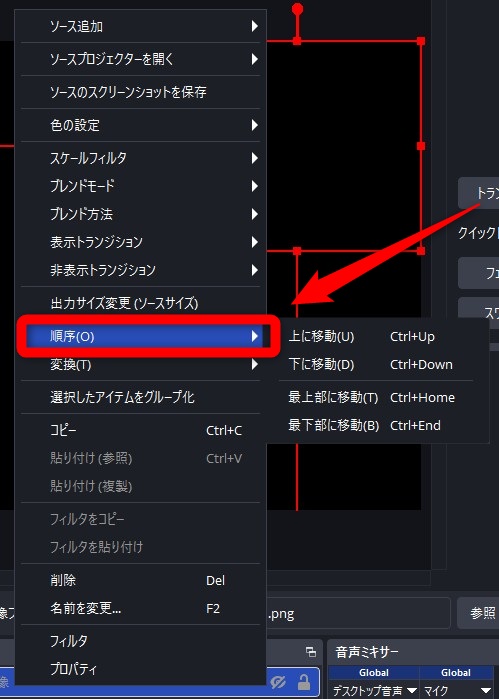
画像配置を工夫することで、見やすく統一感のある配信画面に仕上がります。
なお、キャプチャーボードを使ってOBSでゲーム配信する方法を解説した記事もあるため、あわせて確認してみましょう。
» 【OBS】キャプチャーボードを使ってゲーム配信する方法を徹底解説
コメント欄とテキストを追加する
YouTube配信ではコメント欄とテキストを表示することで、視聴者との一体感が高まります。
OBS設定ではブラウザソースとテキストソースを使い分けることで、チャット表示とテロップ追加を簡単に実現できます。配信画面に必要な情報を整理し、見やすさを意識して配置することが重要です。
コメント欄の表示は、YouTubeのライブ配信画面からチャットをポップアウト表示し、専用URLを取得します。OBSのソースの「+」からブラウザを追加し、以下のURL欄に取得したチャットのURLを貼り付けましょう。
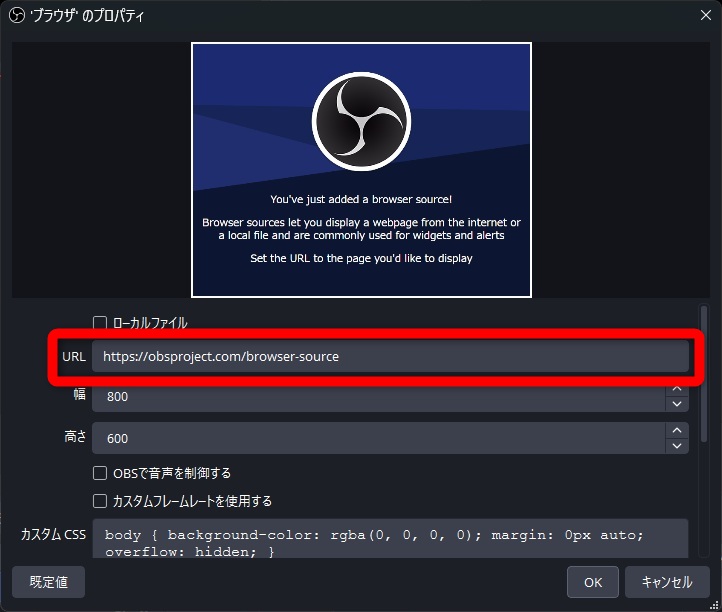
チャットのURLを設定するとリアルタイムでコメントが反映されるため、視聴者とのやり取りが画面上でも確認できます。サイズや位置をドラッグ操作で調整できるため、画面端に配置すると邪魔になりにくいでしょう。
テキストの追加は、ソースの「+」からテキストを追加し、表示内容を入力するだけで反映されます。配信タイトルや注意事項を常時表示すると情報が伝わりやすくなります。
状況に応じて内容を更新し、配信画面のわかりやすさを高めましょう。
なお、OBSでコメントビューアーを活用する方法を紹介した記事もあるため、あわせて確認してみましょう。
» OBSでコメントビューアー活用!おすすめツール3選と導入方法
BGMを追加する
YouTube配信では無音状態が続くと視聴者の離脱につながるため、BGMの設定が重要です。
OBS設定ではメディアソースに加え、ブラウザで再生した音声も配信へ取り込めるため、用途に応じて方法を選択できます。配信内容に合わせて最適な再生方法を選び、安定した音声環境を整えましょう。
メディアソースを使う場合は、OBSの「+」からメディアソースを選択し、音声ファイルを指定するだけで再生できます。ループ設定を有効にすると配信中も途切れず流せるため、待機画面や雑談配信で有効です。音量はミキサーで調整し、声より控えめに設定しましょう。
ブラウザから流す場合は、YouTubeなどでBGM動画を再生し、デスクトップ音声として取り込む方法が簡単です。音声ミキサーのデスクトップ音声メーターが以下のように反応していれば配信に反映されています。
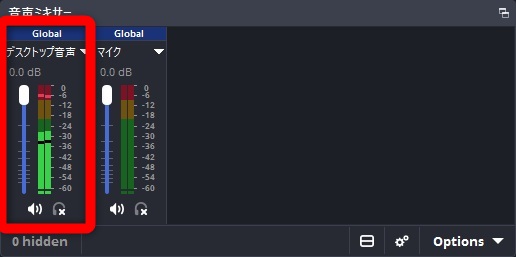
動画側とOBS側の両方で音量を調整し、聞き取りやすさを優先します。
なお、OBSの配信でBGMを流す方法を解説した記事もあるため、あわせて確認しましょう。
» OBSの配信でBGMを流す方法とは?商用可能なフリーサイトも紹介
OBSの設定完了後にYouTubeでライブ配信を開始・終了する手順
OBSの設定完了後は、以下の手順によりYouTubeでライブ配信できます。
- YouTube Studioでタイトルや概要欄を設定する
- OBSで配信開始ボタンを押して配信開始
- 配信が正常か確認して安全に終了させる方法
事前に配信方法を押さえ、安心して準備を進められるようにしましょう。
YouTube Studioでタイトルや概要欄を設定する
YouTube配信を始める前に、YouTube Studioで公開情報を設定しましょう。配信内容が伝わらない状態では視聴者の参加につながりにくいため、タイトルや概要欄、サムネイルによって視聴者に配信内容を明確に伝えることが重要です。
設定はYouTube Studioのライブ配信画面から、主に以下の項目を設定しましょう。
| 項目 | 内容 |
|---|---|
| タイトル | 配信内容が一目で伝わる簡潔な名称を設定 |
| 概要欄 | 配信の詳細や注意点、リンクなどを記載 |
| サムネイル | 一覧で目立つ画像を設定しクリック率を向上 |
| 公開範囲 | 公開・限定公開・非公開を選択 |
| 遅延設定 | リアルタイム性に応じて遅延を調整 |
なお、OBSをYouTubeアカウントと連携して配信の管理機能を利用する場合は、OBS側からタイトルや公開設定を入力できます。OBSでの入力方法は、「配信の管理で項目を設定」を確認してみましょう。
OBSで配信開始ボタンを押して配信開始
YouTubeで配信を開始するには、OBS画面右下にある「配信開始」ボタンを押して映像と音声を送信する必要があります。
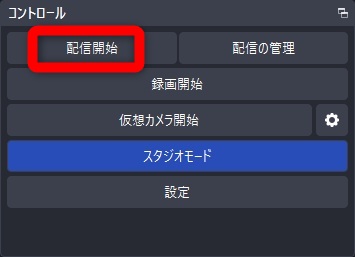
ストリームキーを利用している場合は、YouTube Studio側で配信待機状態になっているかを事前に確認しましょう。OBSとYouTubeの両方が準備完了の状態で操作を行うことが重要です。
配信が正常か確認して安全に終了させる方法
YouTube配信の開始後は、映像と音声が正常に届いているかを確認し、正しい手順で終了することが重要です。
配信状況を確認する際は、YouTube Studioの「コンテンツ」から「ライブ配信」を開き、対象配信の視聴画面を表示します。
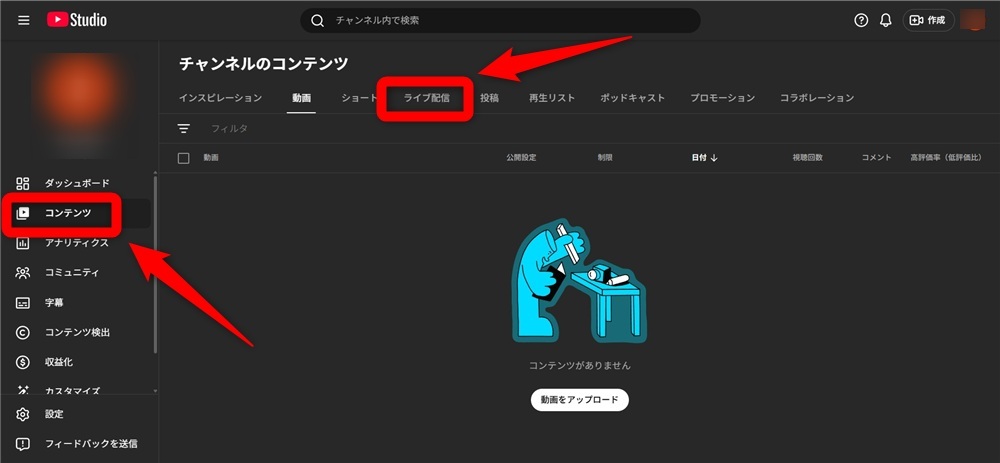
ハウリング防止のため再生画面でミュートにし、画面の乱れやカクつきがないかをチェックしましょう。音声はスマートフォンなどから共有URLを開き、音が出ているかや音ズレがないかを確認すると確実です。
配信を終了する際は、先にOBSの「配信終了」を押して映像と音声の送信を停止します。その後にYouTube側で配信を終了すると、録画データが正常に保存されます。OBS側から先に停止することで、映像が途中で途切れるトラブルを防げるでしょう。
YouTube配信の見直しに役立つ!OBSのおすすめ録画設定
YouTube配信の品質を見直すには、以下のOBSの録画設定を適切に調整することが重要です。
- 録画フォーマットの設定
- 録画の画質設定
より高品質な配信環境を構築するため、各設定を見直してみましょう。
録画フォーマットの設定
配信データを録画するなら、録画フォーマットはmkv形式がおすすめです。mp4形式は録画ファイルが破損しやすく、配信中にPCが停止した場合に再生できなくなるリスクがあります。
mkv形式とmp4形式の主な違いは、以下のとおりです。
| 項目 | mkv | mp4 |
|---|---|---|
| 安定性 | 録画中に停止しても破損しにくい | 録画中断でファイルが壊れやすい |
| 互換性 | 再生できない環境も一部ある | ほぼすべての環境で再生可能 |
| 編集のしやすさ | そのままでは扱いにくい | 動画編集ソフトで扱いやすい |
| 用途 | 録画保存向け | 配布・投稿向け |
mkv形式で録画すると、録画中にトラブルが発生してもファイルが壊れにくく、途中までのデータを保持できます。録画後はOBSのファイルメニューにある「録画の再多重化」を使えば、mkvからmp4へ変換可能です。
録画の画質設定
OBSでYouTube配信の録画画質を高めるには、エンコーダやビットレートなどの設定を適切に調整することが重要です。やり方を誤ると画質低下や動作不良につながるため、以下の目安をもとに設定しましょう。
| 項目 | おすすめ設定 |
|---|---|
| エンコーダ | GPU使用(NVENCなど) |
| 解像度 | 1,920×1,080(フルHD) |
| ビットレート | 約10,000kbps前後 |
YouTube配信ではフルHDの場合、ビットレートは約9,000kbps前後が目安です。録画用途では配信ビットレートをやや上回る10,000kbps前後に設定すると、高画質を保ちやすくなるでしょう。
なお、OBSで録画を高画質にする方法を解説した記事もあるため、あわせて確認しましょう。
» OBSでの録画を超高画質に!設定の最適解とカクつく原因の対処法を解説
OBSを使ったYouTube配信におけるおすすめプラグイン
本章では、YouTube配信の以下のシーンで便利なプラグインを厳選して紹介します。
- 縦型でショート動画を撮りたいとき
- YouTubeと並行して同時配信をしたいとき
- YouTubeに適した音量で配信したいとき
プラグインはOBSの機能を拡張できるため、配信がさらに便利になります。目的に合うプラグインをインストールし、自分好みの配信スタイルを作り上げましょう。
縦型でショート動画を撮りたいとき
縦型でショート動画を撮りたいときは、「Aitum Vertical」がおすすめです。Aitum Verticalは、OBS Studio内で縦型配信画面に設定し、配信できるプラグインです。
YouTubeでは元々、横向きの動画を楽しむことが主流でした。
しかし、TikTokやInstagramなどの人気SNSアプリによって縦型動画の需要が増え、YouTubeでも縦型のショート動画が流行るようになりました。横向きで撮影した動画を縦型に編集する作業は手間がかかるため、プラグインの導入で最初から縦型動画を撮影できる環境を整えておきましょう。
なお、YouTubeでの縦型配信のやり方を解説した記事もあるため、あわせて確認しましょう。
» YouTube縦型配信のやり方|OBS設定からスマホ・同時配信までの全手順
YouTubeと並行して同時配信をしたいとき
YouTubeと並行して同時配信をしたいときは、「obs-multi-rtmp」がおすすめです。
obs-multi-rtmpは、YouTubeとTwitchなど複数のサイトで同時配信が可能になるプラグインです。
また、ジャンルによって配信サイトを使い分けている場合でも、サイトの切り替えが容易になるメリットがあります。
TwitchとYouTubeの同時配信を行う手順は、以下の記事で解説しています。
» OBSを利用してTwitchとYouTubeの同時配信を行う手順
YouTubeに適した音量で配信したいとき
YouTubeに適した音量で配信したい場合、「Loudness Dock」の利用がおすすめです。Loudness Dockは、自身がどれほどの音量で配信を行っているのかを確認できるプラグインです。
YouTubeでは音量に規定があり、「-14LUFS」を基準値として設定しています。LUFSは「ラウドネスユニットフルスケール」といい、人間が実際に耳で聞いたときの音量を数値に変換したものです。基準値の-14LUFSを超える音は、強制的に-14LUFSまで下げられてしまいます。
まずは「Loudness Dock」を利用して現在の音量を把握し、YouTubeに最適な音量で配信できるようにしましょう。
なお、プラグインの入れ方は以下の記事で詳しく解説しているため、あわせて確認しましょう。
» OBSにおけるプラグインの入れ方とは?おすすめのプラグインも紹介
OBSを使ったYouTube配信ができない?起こりがちなトラブルと対処法
本章ではYouTube配信で起こりがちな問題と解決策を解説します。主な問題は以下のとおりです。
- ライブ配信が途切れてしまう
- タイムラグが起きてしまう
- 配信が重くカクカクしてしまう
- YouTubeへのアカウント接続ができない
スムーズに配信を行うためにも、万が一が起こったときに対処できるようにしておきましょう。
ライブ配信が途切れてしまう
ライブ配信が途切れてしまう主な原因は、OBS以外のアプリを開いていたり、OBSが最新バージョンになっていなかったりすることが考えられます。OBSで配信を行う際はバージョンを確認し、他のアプリを開かないように注意しましょう。
なお、上記の対応でも症状が改善しない場合は、パソコンを再起動して、様子を見ましょう。
また、万が一配信が途切れてしまった場合は、YouTube Liveのリンクを参加者に共有しなければなりません。メールアドレスなどの連絡手段がわからないと即座に共有ができないため、事前に参加者のメールアドレスを共有し合っておくことも有効な対策です。
タイムラグが起きてしまう
タイムラグが起きる主な原因は以下の3つです。
- ネット回線が問題を起こしている
- パソコンのスペックが不足している
- OBSの設定を間違えている
安価なルーターの利用や低スペックのパソコンはタイムラグを頻繁に引き起こす原因になります。使用する機器の性能不足が原因であれば、機材の変更も視野に入れましょう。
なお、配信の遅延については、OBSの設定を変更することでも解消できます。
まず、コントロールパネルの「配信の管理」をクリックしましょう。

画面下部の詳細設定に「遅延」があるため、超低遅延もしくは低遅延を選んで設定は完了です。OBSの遅延に関する設定は以下の記事で詳しく解説しているため、あわせて確認しましょう。
» 【簡単】OBS配信で遅延解消する設定!設定以外の原因・対策も解説
配信が重くカクカクしてしまう
OBSでYouTube配信をする際に、動作が重いと感じたり、配信がカクカクしたりしてしまう主な原因は、以下のとおりです。
- パソコンのスペック不足
- プラグインを入れすぎている
- OBSの設定を間違えている
推奨されるパソコンのスペックは、以下を参考にしましょう。
| CPU | メモリ |
|---|---|
| ・Intel Core i7以上 ・AMD Ryzen7以上 | 16GB以上 |
上記のスペックであれば、OBSの動作が重くなる心配はありません。自身が使う機材と照らし合わせ、スペックが足りているかを確認しましょう。
また、OBSには配信を便利にするプラグインが複数存在します。当然ですが、プラグインのインストールはパソコンの容量を消費するため、不要なプラグインがあると動作が重くなります。プラグインを多くインストールしている方は、不要なプラグインをアンインストールするだけでも、動作が軽くなるでしょう。
そして、OBSの設定においてはビットレートを下げることで動作が軽くなる場合があります。
まず、OBSのコントロールパネルから「設定」を選び、「出力」をクリックしましょう。

出力をクリックすると上記の画面が表示されるため、「映像ビットレート」の数値を下げることで動作が改善することがあります。
なお、映像ビットレートの数値は下げすぎると画面がぼやけてしまうため、配信画面を確認しながら数値を調整します。
上記で紹介した方法を試しても改善されない場合は、こちらの記事もチェックしましょう。
» OBSが重い・ラグい・カクつく時の原因・対処法をわかりやすく解説
YouTubeへのアカウント接続ができない
OBSでYouTube配信を行う際、YouTubeアカウントに接続できないトラブルが発生する可能性があります。原因は認証情報の不整合や設定不備など複数考えられるため、順に切り分けて対応することが重要です。
以下の基本的な対処を1つずつ試し、接続状況を改善しましょう。
- ブラウザのキャッシュを削除して再ログインする
- OBS側で一度ログアウトして再度YouTubeアカウントを連携する
- 別のブラウザでログインし直して認証状態を確認する
- YouTube Studioでライブ配信機能が有効か確認する
上記を順に試すことで、多くの接続トラブルは解消できますが、アカウント接続ができない場合は、ストリームキーによる接続へ切り替えましょう。ストリームキーによる接続は安定性が高いため、非常時の手段として有効です。
まとめ
OBSを使ったYouTube配信は、事前準備から設定、運用までを一貫して整えることで安定性と高画質を両立可能です。基本的なOBS設定や配信方法を押さえることで、初心者でも高品質な配信環境を構築できます。
ただし、機材選定やビットレート設定、接続トラブルなどは配信の安定性に直結し、事前確認を怠ると不具合の原因になるため注意が必要です。
本記事を参考に、準備から配信、見直しまで一連の流れを理解し、安定したYouTube配信を実現しましょう。