

Share


OBSでゲーム音が入らない原因と対処法|PC・Switch・PS5の環境別に解決

Index
ゲーム配信や動画作成に欠かせないOBSですが、「ゲーム音がまったく入らない…」「設定を見直しても原因がわからない…」といったトラブルに遭遇することがあります。
OBSは配信に必要な機能が充実している反面、音声まわりの設定項目が多く、どこに問題があるのか特定しにくいものです。
この記事では、OBSでゲーム音が入らない原因をOBS側・PC側・ゲーム側・キャプチャーボード側の4カテゴリに分けて解説します。
PCゲーム(Steam)・Switch・Switch2・PS5・PS4・Macなど環境別の対処法に加え、Discord併用時のトラブルにも対応した内容です。順番に確認していけば解決できるので、ぜひ参考にしてください。
OBSでゲーム音が入らない・聞こえない4つの原因
配信ソフトOBSを使っていてゲーム音が配信に乗らない場合、OBS側の設定ミスだけでなく、ゲーム側やパソコン側、キャプチャーボードなど様々な原因が考えられます。
配信に乗らない原因別に適切な対処をするために、まずはどこが原因でゲーム音が入らないのかを切り分ける必要があります。
OBS側の設定ミス
OBS側の設定ミスが原因でゲーム音が入らないケースは少なくありません。OBSは多彩な機能を持つ一方で、設定項目も多岐にわたるため、どこかに誤りがあっても不思議ではありません。OBS側の設定ミスとして考えられる項目を以下にまとめました。
| 設定項目 | 詳細 |
|---|---|
| 映像キャプチャデバイスの選択ミス | 使用しているキャプチャーボードと合致したデバイスを選択しているか確認しましょう。 |
| 音声出力モードの選択ミス | 「音声のみをキャプチャ」など、適切な音声出力モードが選択されているか確認しましょう。 |
| デスクトップ音声出力の未設定 | ゲーム音が流れている方の音声出力が選択されているか確認しましょう。 |
| 「音声のみをキャプチャ」の未チェック | 「音声のみをキャプチャ」にチェックが入っていない場合、音声が取り込まれない可能性があります。必要に応じてチェックを入れましょう。 |
| カスタム音声デバイスの誤設定 | キャプチャーボードから音声を取り込む場合、映像キャプチャデバイスのプロパティで「カスタム音声デバイスを使用する」にチェックを入れ、正しいデバイスを選択しているか確認しましょう。 |
| デスクトップ音声デバイスの誤設定 | 「設定」→「音声」の「デスクトップ音声」で、想定外のデバイスが選択されていないか確認しましょう。意図せず「無効」になっているケースもあります。 |
上記はほんの一例であり、OBSのバージョンや使用環境によって対処法は異なります。
パソコン側の設定ミス
OBS側の設定は問題なくても、パソコン側の設定ミスが原因でゲーム音が配信に乗らないことがあります。よくある例として、Windowsのサウンド設定で誤った出力デバイスを選択しているケースが挙げられます。
例えば、USB接続のヘッドセットやスピーカーを使用している場合、Windowsが内蔵スピーカーをデフォルトの出力デバイスとして認識していることがあります。この場合、OBSで正しく設定していても、ゲーム音は内蔵スピーカーから出力され、配信には反映されません。
このような問題を防ぐためには、Windowsの音量ミキサーの設定を確認し、ゲーム音が適切な出力デバイスから聞こえるように設定する必要があります。
具体的には、以下の手順で確認しましょう。
- タスクバーの音量アイコンを右クリック
- 「サウンドの設定を開く」をクリック
- 「サウンド」画面が表示されたら、「出力」セクションで「サウンドを再生するデバイスを選ぶ」を確認
- 使用したい出力デバイス(USBヘッドセットやスピーカーなど)が選択されているかを確認
- もし異なるデバイスが選択されている場合は、正しいデバイスを選択
上記を確認しても解決しない場合は、「サウンド」画面の「詳細設定」内にある「すべてのサウンド デバイス」から、無効になっているデバイスがないかを確認し、無効になっている場合は有効化して試してみましょう。
ゲーム側の設定ミス
ゲーム側で音量がミュートになっている、または音量レベルが非常に低い設定になっている場合があります。ゲームを起動し、ゲーム内の設定画面から音量設定を確認しましょう。
| 項目 | 内容 |
|---|---|
| ゲーム内音量設定の確認 | マスターボリューム、BGM、効果音、ボイスなど、音量設定項目を確認し適切な値に設定しましょう。 |
| 特定の音声出力デバイスの指定 | ゲーム内で特定の音声出力デバイスが指定できる場合は、現在使用しているデバイスが選択されているか確認する。OBSが対応しているかも確認しましょう。 |
キャプチャーボード側の設定ミス(キャプチャーボード使用時)
ゲーム機とパソコンの間に接続するキャプチャーボードは、ゲーム配信の映像と音声をOBSへ送る役割を担っています。そのため、キャプチャーボードの設定に誤りがあると、OBSでゲーム音が認識されず、配信や録画に音が乗らないといったトラブルが発生する可能性があります。
考えられるキャプチャーボード側の設定ミスには、以下の3つのケースが挙げられます。
| ケース | 説明 |
|---|---|
| キャプチャーボードの接続と認識の確認 | キャプチャーボードとゲーム機、パソコンが正しく接続され、認識されているかを確認する必要があります。接続不良や認識不良があると、信号が正常に送受信されず、ゲーム音がOBSに入力されない原因となります。 |
| キャプチャーボードのドライバーインストール | キャプチャーボードを正常に動作させるには、専用のドライバーソフトウェアのインストールが必須です。ドライバーがインストールされていない、または古いバージョンを使用している場合は、最新版をメーカーのWebサイトからダウンロードしてインストールする必要があります。 |
| OBSでのキャプチャーボードの音声設定 | OBS側でキャプチャーボードを音声入力ソースとして正しく設定する必要があります。音声入力デバイスが適切に選択されていない場合、OBSはキャプチャーボードからの音声信号を認識できません。OBSの設定画面で、音声入力デバイスとして使用するキャプチャーボードが選択されているかを確認してください。 |
これらの設定を確認・修正することで、キャプチャーボードが原因で発生するOBSのゲーム音入力に関する問題を解決できる可能性があります。
OBSでゲーム音が入らない時の基本的な対処法
まずは、問題解決のために下記の基本的な対処法を試してみましょう。
OBS・ゲーム・パソコンを再起動する
OBSでゲーム音が入らない・聞こえない時にまず試すべきことは、OBS、ゲーム、パソコンの再起動です。
何らかの原因でソフトウェアやOSの動作が不安定になっている場合、再起動によって改善されることがあります。
再起動の順番は以下の通りです。
- OBSを終了する
- 問題が起きているゲームを終了する
- パソコンを再起動する
パソコンの再起動後、ゲーム、OBSの順に起動し、ゲーム音が聞こえるか確認しましょう。
順番としては、OBS、ゲーム、パソコンの順に再起動するのが一般的です。しかし、状況によっては他の順番で再起動した方が効果的なケースも考えられます。
例えば、ゲーム中に音が途切れるといった症状が出ている場合は、ゲームを先に再起動する方が良いでしょう。
もし、上記の方法を試しても解決しない場合は、OBSの設定やパソコン側の設定を確認する必要があります。
OBSのバージョンを確認しアップデートする
OBSでゲーム音が聞こえない問題の解決策として、OBSのバージョン確認とアップデートが有効な場合があります。OBSは定期的にアップデートが行われており、最新バージョンではバグ修正や機能改善などが行われています。古いバージョンを利用し続けていると、ゲーム音が出ない問題を含む、予期せぬ不具合が発生する可能性があります。
OBSのバージョンを確認するには、以下の手順に従ってください。
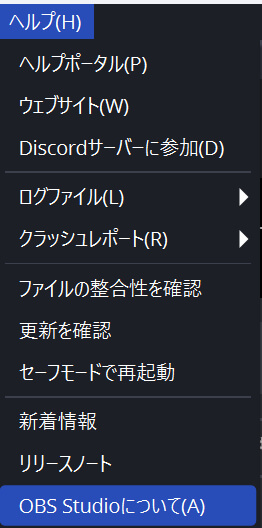
- OBSを起動する
- 画面左上の「ヘルプ」をクリックする
- 「OBS Studioについて」をクリックする
- 表示されたウィンドウに、現在使用しているOBSのバージョンが表示される
最新バージョンではない場合は、OBSの公式ウェブサイトから最新バージョンをインストールしてください。最新バージョンへのアップデートによって、ゲーム音の問題が解決される可能性があります。
音量ミキサーの設定を確認する
OBSでゲーム音が聞こえない場合、OBSやゲームの音量が適切に設定されているかを確認することが重要です。ここでは、OBSとWindowsの音量ミキサーの設定を確認する方法を解説します。
1. OBSの音量ミキサー
OBSでは、各音声ソースの音量を個別に調整できます。ゲーム音が入力されている音声ソースの音量がミュートになっていないか、または極端に音量が小さくなっていないかを確認しましょう。
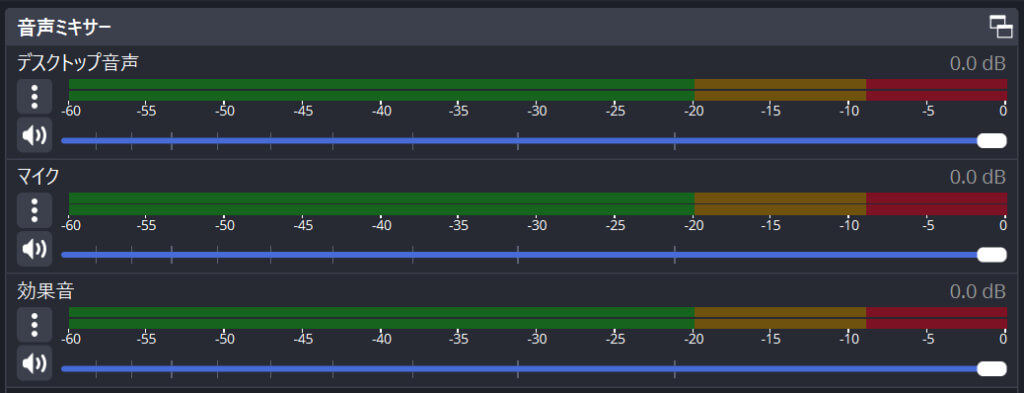
- OBSを起動
- 画面下部の「ミキサー」セクションを確認
- ゲーム音の音量スライダーが適切な位置にあることを確認
※スライダーが左端に寄っていると音量が小さくなるため、適切な位置に調整 - 音声ソースのミュートアイコンがオンになっていないことを確認
※ミュートアイコンがオンになっている場合は、クリックしてオフにする
2. Windowsの音量ミキサー
Windowsの音量ミキサーでも、OBSやゲームの音量が個別に調整できます。OBSやゲームの音量がそれぞれミュート設定になっていないか、または音量が極端に小さくなっていないかを確認しましょう。
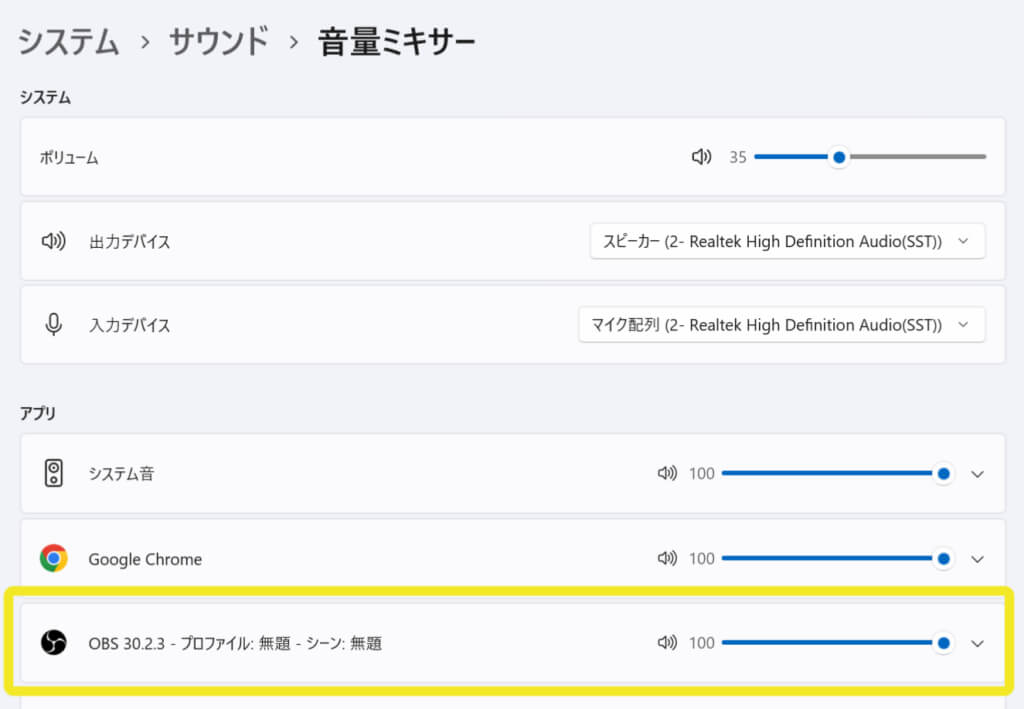
- タスクバーの音量アイコンを右クリック
- 「音量ミキサーを開く」を選択
- OBSとゲームの音量スライダーが適切な位置にあることを確認
※スライダーが下端に寄っていると音量が小さくなるため、適切な位置に調整する - OBSとゲームの音量がミュートになっていないことを確認
※ミュートアイコンがオンになっている場合は、クリックしてオフにする
上記を確認しても解決しない場合は、次の項目に進みましょう。
OBSの音声設定をさらに詳しく知りたい場合は、以下の記事も参考にしてください。
>>OBSで音声を設定する方法!高音質で配信できるおすすめ設定を紹介
OBSのゲーム音の設定を確認しよう
基本的な対処法を試してもまだ音声が入らない・聞こえない場合はOBSの設定画面で「音声」タブを開き、以下の設定を確認しましょう。
デスクトップ音声を「既定」に設定する
OBSでゲーム音が録音されない場合、OBSのデスクトップ音声設定が適切でない可能性があります。OBSは、パソコンのデスクトップ上で再生されるすべての音をキャプチャするように設定できます。もし、ゲーム音が聞こえない場合は、OBSのデスクトップ音声設定を確認する必要があります。
デスクトップ音声の設定を確認するには、以下の手順に従います。
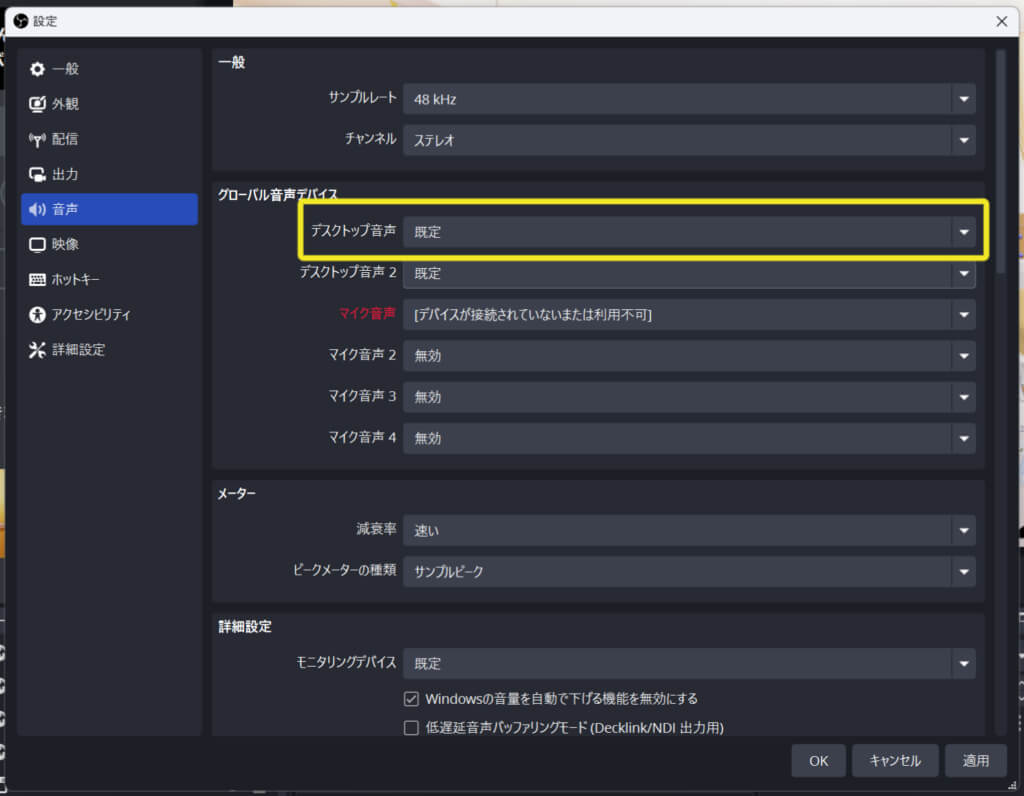
- OBS Studioを開き、「設定」をクリック
- 設定画面で「音声」タブを選択
- 「グローバル音声デバイス」セクションで、「デスクトップ音声」が「既定」に設定されていることを確認
- もし「既定」以外に設定されている場合は、ドロップダウンメニューをクリックして「既定」を選択
- 「OK」をクリックして設定を保存
上記の手順で問題が解決しない場合は、以下の項目を確認してください。
- パソコンの音量がミュートになっていないか確認する
- ゲームの音量がミュートになっていないか確認する
- OBSのバージョンが最新であることを確認する
アプリケーション音声キャプチャを設定する
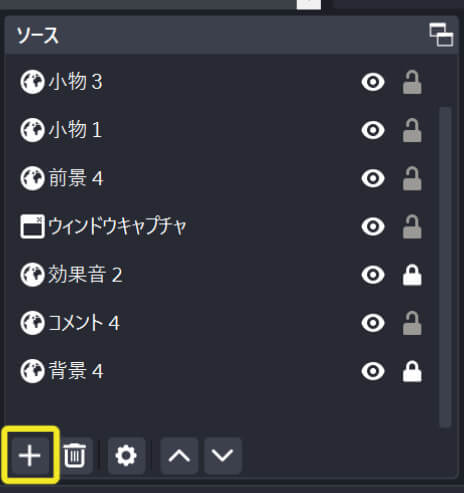
OBSには、アプリケーションごとに音声を個別に入力できる「アプリケーション音声」という設定があります。 OBSでゲーム音声を録音・配信するには、この設定を適切に行う必要があります。
具体的な設定方法としては、まずOBSのソースに追加したい音声に合わせて「音声出力キャプチャ」「アプリケーション音声キャプチャ(ベータ版)」のいずれかを選択します。
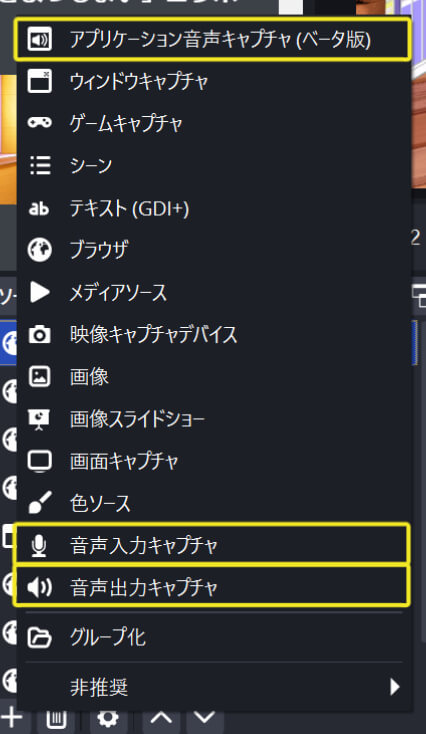
| 項目 | 説明 |
|---|---|
| 音声出力キャプチャ | スピーカーなど、指定した音声デバイスで再生されている音をまとめて取り込みたい場合に選択します。 |
| アプリケーション音声出力キャプチャ(ベータ版) | 特定のアプリケーションの音声のみをキャプチャしたい場合に選択します。 ゲーム音声をピンポイントで配信に乗せたいときはこちらが便利です。 |
次に、プロパティ画面を開き、ゲーム音が再生されているデバイスを選択します。出力モードは、「キャプチャのデフォルト」を選択しておけば問題ありません。
もし、上記の方法を試してもゲーム音が録音・配信されない場合は、以下の項目を確認してみましょう。
- OBSを管理者権限で実行しているか
- ゲームの音声出力設定が正しいか
- 使用しているオーディオデバイスのドライバーが最新の状態であるか
上記を確認しても解決しない場合は、OBSの公式サイトやフォーラムで情報を集めてみましょう。
マイク音声デバイスを正しく選択する
OBS Studioを使って配信を行う際に、視聴者とコミュニケーションを取るために欠かせないのがマイク音声です。OBS Studioでマイク音声を配信に乗せるためには、OBS Studio側で適切な設定を行う必要があります。
OBS Studioでマイク音声の設定を行うには、まずOBS Studioを開き、設定画面を開きます。設定画面が開いたら、「音声」タブを選択し、「マイク音声」の項目を確認します。
「マイク音声」の項目が「無効」になっている場合は、マイクがパソコンに接続されていてもOBS Studio側で認識されていません。ドロップダウンリストから使用するマイクを選択しましょう。マイクを選択したら、「適用」>「OK」をクリックして設定を保存します。
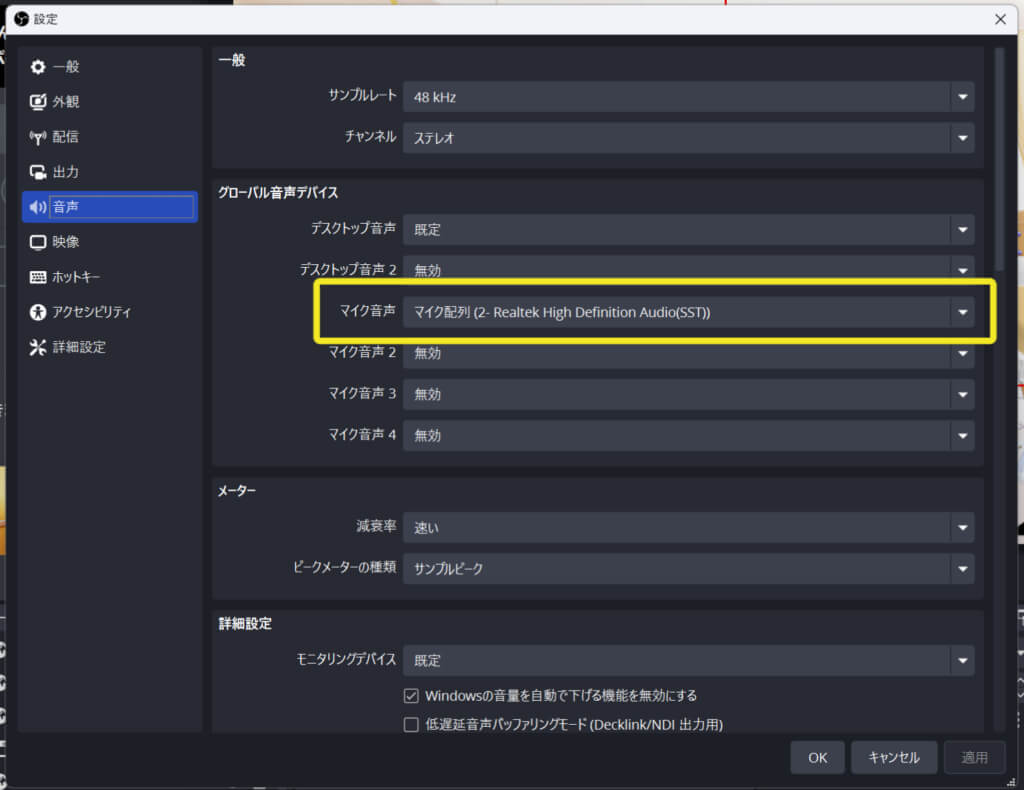
設定が完了したら、OBS Studioのメイン画面に戻り、「音声ミキサー」にマイクが表示されていることを確認します。マイクに向かって声を出して、音声レベルメーターが反応すれば設定は完了です。
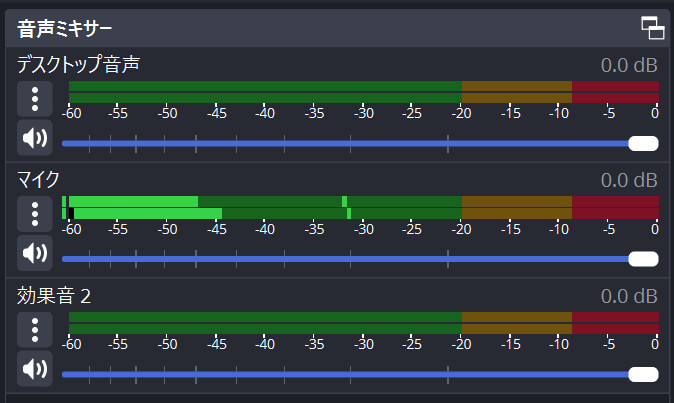
音声レベルメーターが表示されない場合は、選択したマイクが間違っているか、マイクが正しく接続されていない可能性があります。マイクの接続を確認し、Windowsの設定画面で適切なマイクが選択されているかを確認してください。
音声設定が整ったら、次は見せ方にもこだわってみませんか?
配信画面デザインサービス「Alive Studio」なら、直感操作であなたらしい配信画面を手軽に作成可能。ゲーム配信をもっと自分らしく、もっと印象的にしたい方にぴったりのサービスです。
OBSでゲーム音が入らない時の環境別の対処法
PCゲーム・Switch・PS5など、配信環境によってゲーム音が入らない原因や確認すべきポイントは異なります。自分の配信環境に当てはまるセクションをチェックしてください。
PCゲーム(Steam等)の音が入らない場合
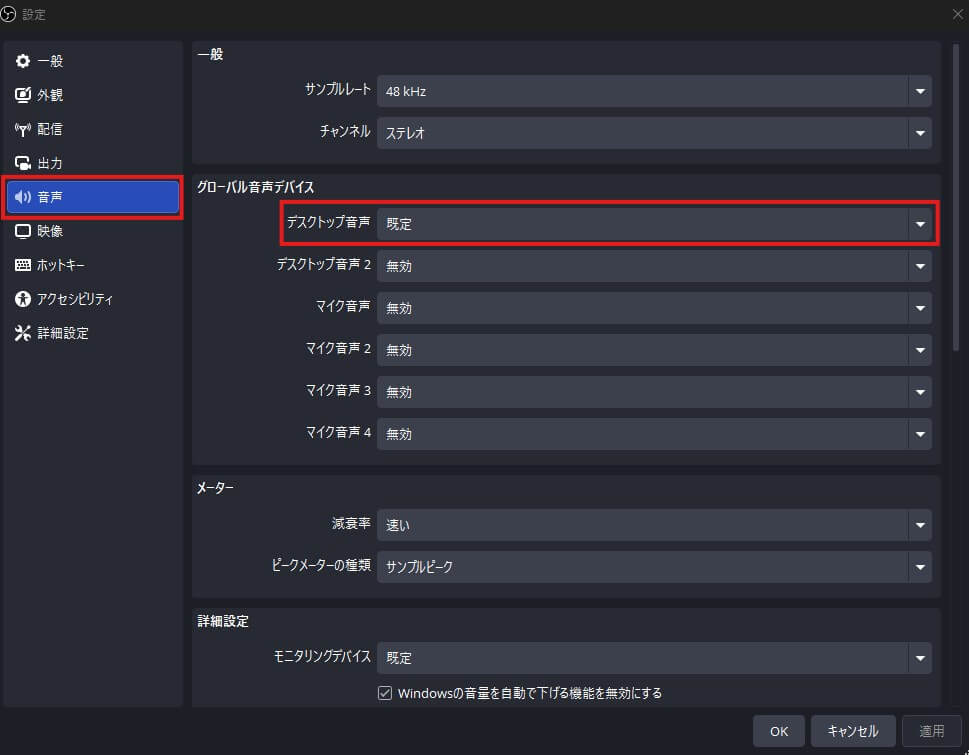
PCゲーム(Steam等)をPC上で配信するときにゲーム音が入らない場合、OBSの「デスクトップ音声」が「既定」になっているかをまず確認しましょう。「無効」のままだとPC上で再生されるゲーム音はOBSに取り込まれません。
一般的に、OBSの「ゲームキャプチャ」「ウィンドウキャプチャ」「画面キャプチャ」のどれを使っていても、ゲーム音はデスクトップ音声経由で取り込まれることが多いです(「アプリケーション音声キャプチャ」やキャプチャーボード経由で入力している場合を除く)。映像の取り込み方法を変えてもゲーム音の入力には影響しないため、デスクトップ音声の設定を最優先で確認してください。
特定のゲームだけ音が入らないケースなどでは、Windowsや一部アプリの音声設定で「排他モード(特定のアプリが音声デバイスを独占する機能)」が有効になっている可能性があります。排他モードが有効だと、OBSがゲーム音を取得できないことがあるため、無効に切り替えましょう。
設定変更後も解決しない場合は、OBSとゲームの両方を再起動してみてください。
Switch・Switch2の音が入らない場合
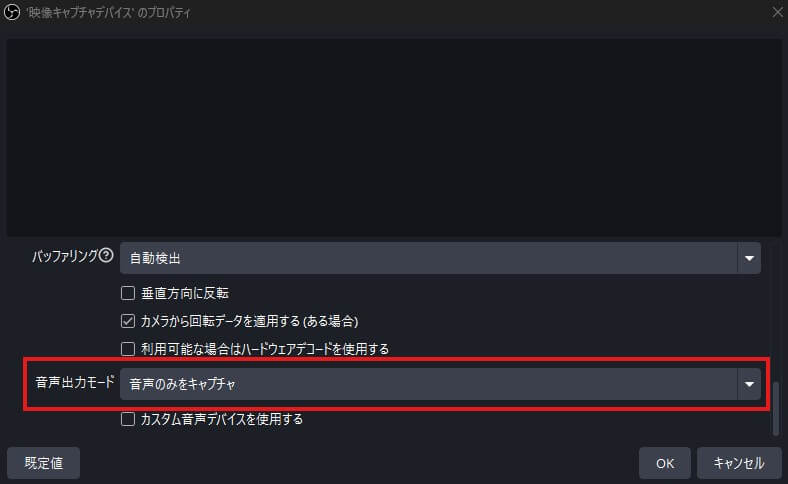
Switch・Switch2はキャプチャーボード経由でOBSに映像と音声を取り込みます。OBSで「映像キャプチャデバイス」をダブルクリックしてプロパティを開き、「音声出力モード」を「音声のみをキャプチャ」に設定してください。
レベルメーターが動かない場合は「カスタム音声デバイスを使用する」にチェックを入れ、キャプチャーボードを選択しましょう。
Switch本体にヘッドセットやイヤホンを接続していないかも確認が必要です。Switchの仕様上、基本的には本体にイヤホンを接続するとゲーム音がキャプチャーボードへ出力されなくなります。Switch2の場合は本体設定でHDMI音声出力を「ステレオ」に固定し、HDMI解像度を1,080pに制限するのがポイントです。
PS5・PS4の音が入らない場合
PS5・PS4をキャプチャーボード経由で配信する際、OBSに「Copy Protected Contents」と表示されたり映像・音声が出なかったりする場合は、HDCP(著作権保護技術)の設定が原因です。
PS5では以下の流れでチェックを外してください。
- 設定
- システム
- HDMI
- HDCPを有効にする
PS4の場合は以下の流れでチェックを外します。
- 設定
- システム
- HDCPを有効にする
HDCPが有効のままだと、キャプチャーボード経由でOBSにゲーム音も映像も取り込めません。
HDCP無効化後もゲーム音が出ない場合は、OBSの「映像キャプチャデバイス」のプロパティを開き、「音声出力モード」を「デスクトップ音声出力(WaveOut)」に設定してください。「デスクトップ音声出力(WaveOut)」を選べば、自分でもゲーム音を聞きながら配信できるようになります。
Macでゲーム音が入らない場合
macOS環境ではOBSの「デスクトップ音声」に「無効」しか表示されず、標準状態ではデスクトップ音声を取得できません。macOSの仕様による制限でOBS側の不具合ではないため、安心してください。
解決するには仮想オーディオデバイスの導入が必要です。Apple Silicon(M1/M2/M3/M4チップ)搭載MacではBlackHole(無料)が定番で、インストール後にOBSの「デスクトップ音声」でBlackHole 2chを選択すればゲーム音を取り込めます。
BlackHole導入後、macOSの「Audio MIDI設定」で「複数出力装置」を作成し、内蔵スピーカーとBlackHoleの両方にチェックを入れて統合しましょう。
「システム設定」→「サウンド」→「出力」を「複数出力装置」に変更すれば、自分でも音声をモニタリングしながら配信できるようになります。
【ケース別】OBSでゲーム音が入らない時の症状別チェックリスト
ここからは、ゲーム音が入らないトラブルをさらに具体的な症状別に分類し、原因と対処法を解説します。自分の症状に近いケースを選んで確認してください。
特定のゲームだけ音が入らない
OBSを使っていて、特定のゲームソフトの音だけが入らない場合は、以下の項目を重点的に確認することで解決できる可能性があります。
- ゲームソフトの音量設定: ゲームソフトの音量設定が適切かを確認しましょう。ゲーム内の設定画面で音量調整が可能です。音量スライダーが最小になっていたり、ミュートになっていないかを確認しましょう。
- OBSの音声ミキサー設定:OBSでゲーム音声を取得するソースの設定を確認します。ゲーム音声を取得するソースを選択し、音量レベルが適切に設定されているか、ミュートになっていないか確認します。
- Windowsの音量ミキサー設定: Windowsの音量ミキサーで、問題のゲームソフトの音量が小さくなっていないか、ミュートになっていないかを確認します。タスクバーの音量アイコンを右クリックし、「音量ミキサーを開く」を選択します。
- 排他モードの設定: 一部のゲームソフトは、音声出力デバイスの排他モードを有効にすることで、他のアプリケーションからの音声出力を制限する場合があります。問題のゲームソフトの音声設定で、排他モードが有効になっていないか確認し、無効にしてみましょう。
それでも解決しない場合は、OBSの再起動やゲームソフトの再起動、またはOBSとゲームソフトの両方を再インストールしてみてください。
マイク音だけ入ってゲーム音が入らない
マイクの音は問題なくOBSに入力されているのに、肝心のゲーム音が配信に乗らない場合は、OBSの出力設定に問題がある可能性があります。OBSでは、マイクやデスクトップ音声など、複数の音声ソースを別々に設定できます。マイクの音は聞こえているということは、マイク入力の設定は問題ありません。ゲーム音がOBSに入力されていないか、OBSから出力する設定になっていないことが考えられます。
OBSで配信開始後、音声ミキサーのデスクトップ音声のバーが反応していない場合は、OBSにゲーム音が認識されていません。OBSの「設定」>「音声」から、デスクトップ音声の設定を確認しましょう。
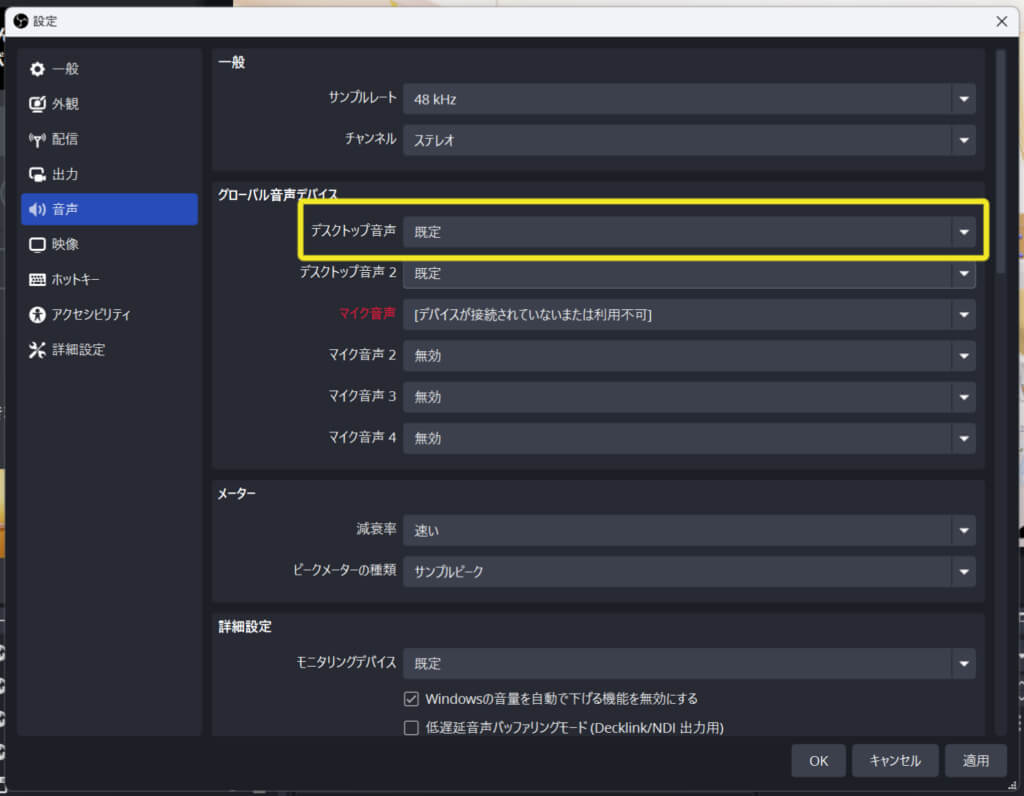
OBSのバージョンによっては、「デスクトップ音声」ではなく「スピーカー」と表示されている場合があります。いずれの場合も、「既定」を選択することで基本的には解決します。
| 設定項目 | 説明 |
|---|---|
| デバイス | 音声の出力先を選択します。 |
| デスクトップ音声 | デスクトップ音声として認識するデバイスを選択します。「既定」を選択すると、Windowsのシステムサウンド設定で指定されているデバイスが使用されます。 |
| サンプルレート | 配信・録画時の音声のサンプリング周波数です。通常は「48kHz」を選んでおけば問題ありません。 |
| チャンネル | 配信・録画時の音声チャンネル数を選択します。サラウンドスピーカー等を使っていない場合、基本的には「ステレオ」を選択しておくと安心です。 |
上記の設定を確認してもゲーム音が聞こえない場合は、ゲーム側のサウンド設定を確認する必要があります。ゲームによっては、特定のオーディオデバイスを介して音声を出力する設定になっている場合があります。お使いのゲームのマニュアルや公式サポートサイトを参照し、サウンド設定を確認してください。
録画した動画にゲーム音が入っていない
OBSで録画したゲーム動画を視聴した際に、ゲーム音が録音されていないことに気づく場合があります。これは非常に残念な体験ですが、いくつかの対処法を試すことで解決できる可能性があります。
まず、初歩的な確認として、パソコンを再起動してみましょう。一時的な不具合であれば、再起動によって改善されることがあります。
それでも解決しない場合は、OBSのバージョンが原因となっている可能性も考えられます。OBSの特定のバージョンで、ゲーム音が録音されない不具合が発生することが報告されています。このような場合は、OBSをアンインストールし、別のバージョンをインストールし直すことで解決することがあります。
OBSの再インストールやバージョン変更を行っても改善が見られない場合は、他の録画ソフトを試してみるのも有効な手段です。他の録画ソフトを試すことで、OBS特有の問題を回避できる可能性があります。また、もしOBS以外のソフトで問題なく録画できた場合は、OBSの設定や互換性に問題があったと考えられます。
表にまとめると以下の通りです。
| 対処法 | 説明 |
|---|---|
| PCを再起動する | 一時的な不具合を解消できる可能性があります。 |
| OBSのバージョンを変更する | 特定のバージョンのOBSで不具合が発生している可能性があります。他のバージョンを試してみましょう。 |
| 別の録画ソフトを試す | OBS以外のソフトで問題なく録画できる場合は、OBSの設定や互換性に問題があったと考えられます。 |
キャプチャーボード使用時にOBSでゲーム音が入らない場合の対処法
キャプチャーボードを使用している際にゲーム音が入らない場合は下記の確認をしていきましょう。
接続状態とデバイスマネージャーで認識を確認する
キャプチャーボードを使用する際は、OBSとゲーム機、モニターを正しく接続し、パソコンがキャプチャーボードを認識しているかを確認することが重要です。
| 手順 | 内容 |
|---|---|
| 1. 接続の確認 | キャプチャーボードとゲーム機、モニター、パソコンが正しく接続されていることを確認します。 |
| 2. デバイスマネージャーの確認 | パソコンでデバイスマネージャーを開き、「サウンド、ビデオ、およびゲームコントローラー」内にキャプチャーボードが表示されているかを確認します。 |
| 3. エラーの確認 | キャプチャーボードが正常に認識されていない場合は、エラーマークが表示されていることがあります。その場合は、ドライバーの再インストールなどを試してみましょう。 |
特に、パソコンのUSBポートに接続するタイプのキャプチャーボードの場合、USBポートの性能によっては認識が不安定になる場合があります。 その場合は、別のUSBポートに接続し直したり、セルフパワーのUSBハブを使用したりする必要があるかもしれません。
キャプチャーボードのドライバーを最新版にする
キャプチャーボードが正常に動作するためには、適切なドライバーがインストールされている必要があります。ドライバーは、キャプチャーボードとパソコン間の通信を円滑に行うためのソフトウェアです。
ドライバーのインストールは、以下の手順に従って行います。
| 手順 | 説明 |
|---|---|
| 1. キャプチャーボードのメーカーウェブサイトにアクセスする | お使いのキャプチャーボードのメーカー名で検索してウェブサイトを見つけます。 |
| 2. サポートページを探す | ドライバーやソフトウェアのダウンロードページがあります。 |
| 3. 製品名または型番で検索する | 正しいドライバーをダウンロードするために、お使いのキャプチャーボードの製品名または型番を入力します。 |
| 4. OSを選択する | お使いのパソコンのOS (WindowsやMacなど)を選択し、対応するドライバーをダウンロードします。 |
| 5. ダウンロードしたファイルを解凍する | ダウンロードしたファイル形式(.zipや.exeなど)に応じて解凍します。 |
| 6. インストールファイルを実行する | 解凍したフォルダ内のインストールファイル(.exeや.dmgなど)を実行し、画面の指示に従ってインストールします。 |
ドライバーのインストールが完了したら、パソコンを再起動することをおすすめします。再起動後、キャプチャーボードが正しく認識され、ゲーム音が聞こえるようになるはずです。
OBSで使えるキャプチャーボードの選び方や設定方法の詳細は、以下の記事を参考にしてください。
>>【OBS】キャプチャーボードを使ってゲーム配信する方法を徹底解説
OBSの映像キャプチャデバイスで音声設定を行う
OBSでキャプチャーボードを使用してゲーム音を取得する場合、OBSの設定画面で適切な音声設定を行う必要があります。
OBSの「音声ミキサー」セクションでは、キャプチャーボードからの音声入力レベルを調整できます。
「設定」→「音声」→「音声モニタリング」より、キャプチャーボードからの音声出力先を選択できます。
| 設定項目 | 説明 |
|---|---|
| 音声入力キャプチャ | キャプチャーボードを選択する |
| 音声出力モード | 出力先を選択する(ヘッドホンやスピーカーなど) |
| 音声モニタリング | モニタリング方法を選択する(音声の遅延などを確認する際に便利) |
| 音声遅延補正 | 音声と映像のずれを補正する |
| 音声フィルター | ノイズ除去や音量調整などのフィルターをかける |
これらの設定項目を調整することで、OBSでキャプチャーボードからのゲーム音声を適切に入力し、配信や録画に利用できます。
DiscordとOBSを併用するとゲーム音が入らなくなるケース
Discord(ディスコード)とOBSを同時に使用していると、音声の出力先が競合してゲーム音が配信に乗らなくなるケースがあります。
ゲーム音が入らない原因がDiscordにある場合は、以下の2つのポイントを確認してください。
Discordの音声出力デバイスがOBSと競合している
Discordの「ユーザー設定」→「音声・ビデオ」→「出力デバイス」が「Default」(既定)に設定されているか確認しましょう。
出力デバイスに特定のヘッドセットやスピーカーが選択されていると、OBSのデスクトップ音声とDiscordの音声出力先が別々になり、ゲーム音が配信に乗らなくなる場合があります。
出力デバイスを「Default」に設定し直すことで、PCのメイン再生デバイスに音声が統合され、OBSでゲーム音をキャプチャできるようになるケースがほとんどです。設定変更後はDiscordとOBSの両方を再起動し、音声が正常に入力されているか確認してください。
Discordの音量調整がWindowsの音量ミキサーに影響している
Windowsの音量ミキサーで、Discordが他のアプリの音量を下げていないか確認しましょう。PC画面右下のスピーカーアイコンを右クリック→「音量ミキサーを開く」で、アプリごとの音量バランスをチェックできます。
Discord使用中にWindowsの「通信アクティビティ」設定が働き、ゲーム音を含む他アプリの音量が自動的に下がることもあるでしょう。Windowsの「サウンド設定」→「通信」タブで「何もしない」を選択してください。Discordの通話中にゲーム音が小さくなる現象を防げます。
OBSでゲーム音が入らない場合の最終手段
ここまでの対処法をすべて試しても解決しない場合は、OBSの再インストール・ログファイルの確認・公式フォーラムへの相談を試してください。各手順を以下で解説します。
OBSをアンインストールして再インストールする
OBSを完全にアンインストールするには、Windowsの「設定」→「アプリ」からOBS Studioを削除した後、設定ファイルが残るフォルダを手動で削除してください。
設定ファイルが残ったままだと、再インストールしても同じ問題が再発する場合があります。クリーンな状態にすることで音声トラブルが解消されるケースも多いため、フォルダの削除は忘れずに行いましょう。
アンインストール後は、OBS公式サイトから最新版をダウンロードし、インストールしてください。再インストール後は初期設定の状態から音声設定をやり直しましょう。
OBSのログファイルを確認して原因を特定する
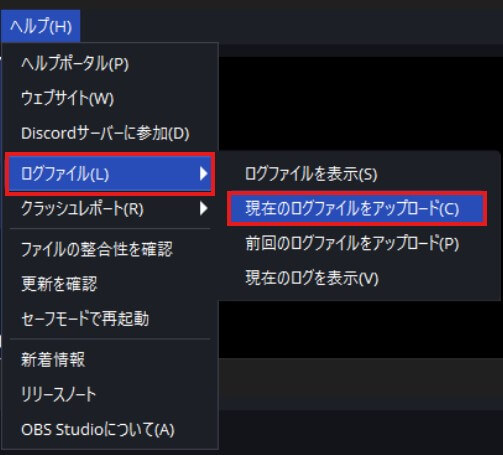
OBSの画面上部にあるメニューから「ヘルプ」→「ログファイル」→「現在のログファイルをアップロード」をクリックすると、ログをOBSのサーバーにアップロードできます。アップロード後に表示されるURLをクリックすれば、ログの内容をブラウザで確認可能です。
ログ内にエラーメッセージや警告が含まれていないか確認しましょう。OBSにはログをアップロードすると自動で設定の問題点を診断する「ログアナライザー」機能が備わっています。
音声デバイスの認識エラーや設定の不整合が検出されることがあるため、原因の手がかりとして活用してください。
OBS公式フォーラムやヘルプに問い合わせる
OBS公式のヘルプページにはFAQやトラブルシューティングガイドが掲載されています。英語表示ですが、ブラウザの翻訳機能を使えば日本語で閲覧可能です。音声トラブル専用のページも用意されているため、該当するトラブルがないか探してみてください。
OBS公式フォーラムで直接質問する方法もあります。質問時にはログファイルのアップロードURLを添付しましょう。環境情報とログが揃っていると、コミュニティから的確な回答を得やすくなります。
OBSでゲーム音が入らない時によくある質問
OBSでゲーム音が入らないトラブルに関して、よく寄せられる質問と回答をまとめました。該当する質問があれば参考にしてください。
OBSでゲーム音が入っているか確認する方法はありますか?
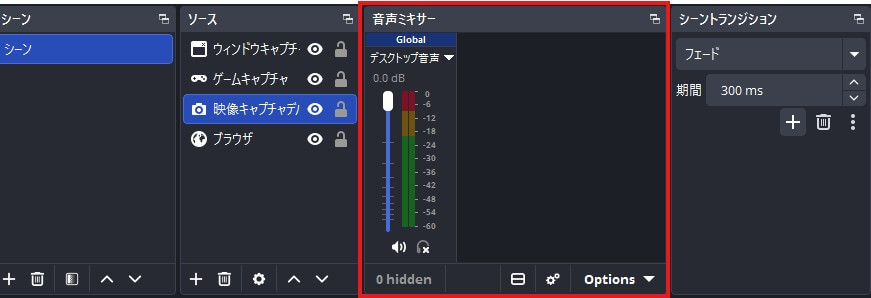
OBS画面下部にある音声ミキサーのレベルメーターを確認してください。ゲーム音に合わせてメーターが動いていれば、OBSに正常に入力されています。まったく動かない場合はゲーム音が入力されていないと判断できます。
OBSのデスクトップ音声が「無効」になっている場合はどうすればいいですか?
OBSのデスクトップ音声が「無効」の場合は、以下の順で設定しましょう。
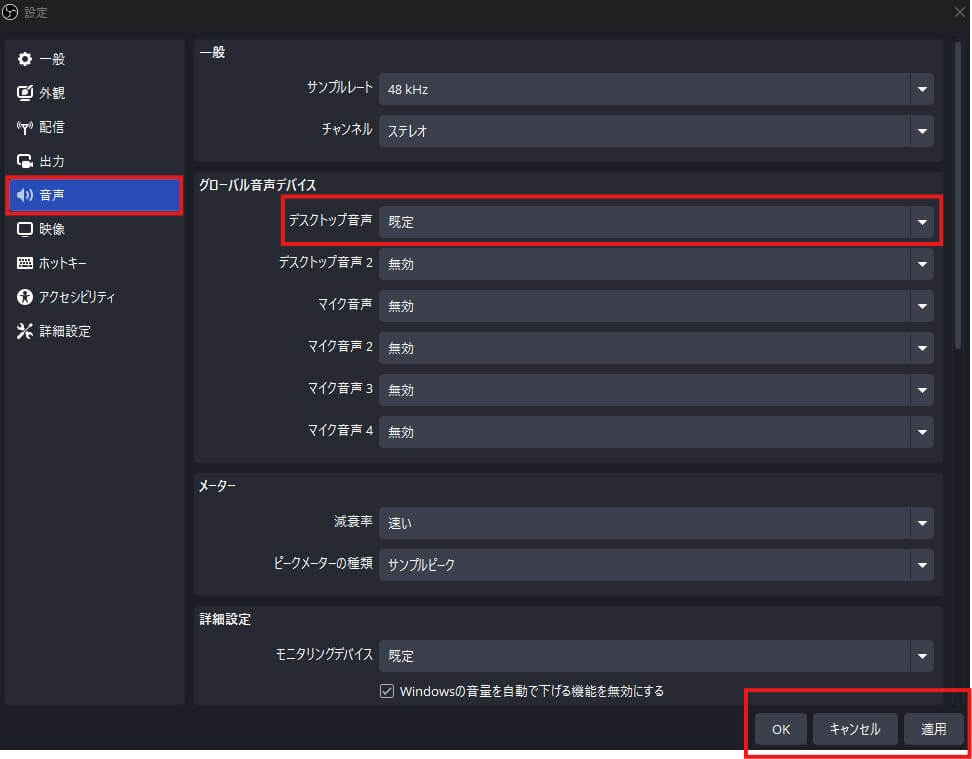
- 「設定」
- 「音声」
- 「デスクトップ音声」を「既定」に変更
- 「適用」
- 「OK」
「既定」はWindowsの既定の再生デバイスを指し、PC上の音声がOBSに取り込まれるようになります。
OBSでゲーム音が自分だけに聞こえない場合はどうすればいいですか?
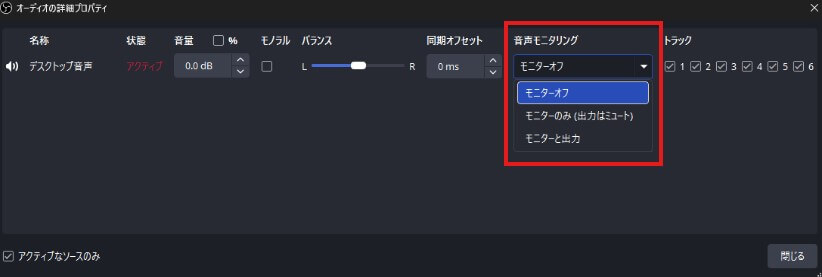
OBSの音声ミキサーの歯車(設定)アイコンから「オーディオの詳細プロパティ」を開き、該当する音声ソースの「音声モニタリング」を「モニターのみ(出力はミュート)」または「モニターと出力」に変更してください。
ヘッドホンから音が聞こえない場合は「設定」→「音声」→「モニタリングデバイス」が「既定」になっているかも確認しましょう。
OBSでゲーム音が二重に聞こえる場合の対処法はありますか?
デスクトップ音声とアプリケーション音声キャプチャが重複してゲーム音を取り込んでいることが原因です。音声ミキサーでどちらか一方をミュートにするか、オーディオの詳細プロパティで音声モニタリングの設定を見直してください。
音声モニタリングの仕組みについては、以下の記事をチェックしましょう。
>>OBSの音声モニタリングの機能|設定方法やよくあるトラブルを紹介
OBSでゲーム音の音量が小さい場合はどうすればいいですか?

OBSの音声ミキサーで「デスクトップ音声」のスライダーを右に動かして音量を上げてください。
スライダーを最大にしても足りない場合は、該当する音声ソースを右クリック→「フィルタ」→「ゲイン」を追加し、dB値を調整しましょう。レベルメーターが赤い部分(クリッピングゾーン)に達しない範囲に収めるのがポイントです。
まとめ
この記事では、OBSでゲーム音が入らないトラブルの原因と対処法について解説しました。ゲーム音が入らない原因は、OBS側の設定ミス・PC側の設定ミス・ゲーム側の設定ミス・キャプチャーボード側の設定ミスの4つに分類できます。
PCゲーム(Steam)・Switch・Switch2・PS5・PS4・Mac・Discord併用など、配信環境ごとに確認すべきポイントが異なるため、自分の環境に合ったセクションから対処法を試してみてください。
すべてを試しても解決しない場合は、OBSの再インストールやログファイルの確認、公式フォーラムへの相談が有効です。記事の手順を1つずつ確認していけば、ゲーム音が入らないトラブルは解決できるはずです。快適な配信環境を整えて、ゲーム配信を楽しんでください。

YAMAHA:PC