Share


Twitchの使い方|視聴画面の見方から配信・収益化まで完全網羅

「Twitchで配信を見たいけれど、画面の操作がよくわからない…」そんな悩みを抱えている方は意外と多いです。Twitchは海外発のプラットフォームであり、独自の機能が多いため、初めて触れると戸惑う場面もあるでしょう。
この記事では、Twitchの視聴画面の使い方や視聴画面の見方、チャットの基本操作、クリップの作成方法、さらには配信を始めるための準備や収益化の条件まで幅広く解説します。
視聴者として楽しみたい方も、これから配信者デビューを考えている方も、ぜひ参考にしてください。
【視聴者向け】Twitch配信の見方と基本操作
Twitchを視聴するうえで最初に覚えたいのが、配信画面の構成と各種ボタンの役割です。使い方を把握しておけば、視聴がより快適になります。ここからは、画面の見方や設定方法、配信の探し方を順番に紹介します。
配信画面の見方と各ボタンの役割
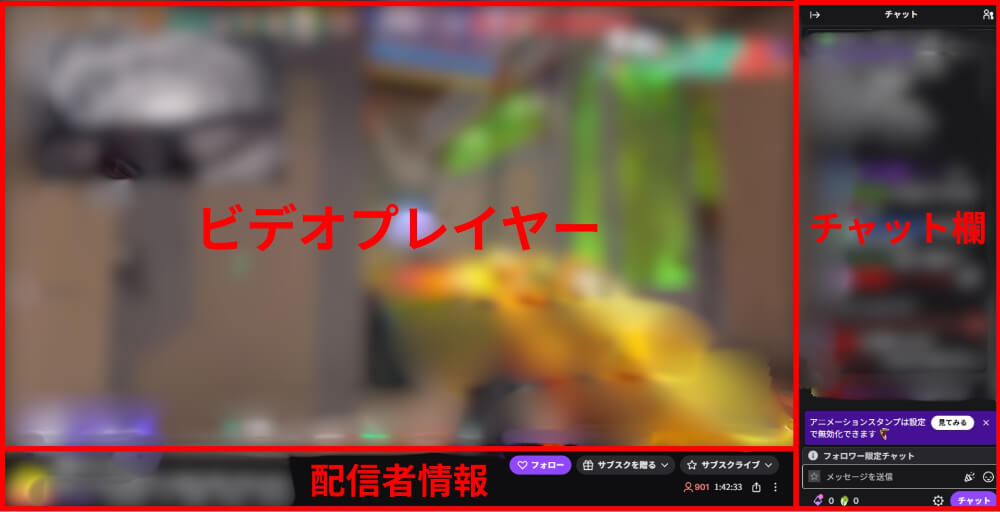
Twitchの配信画面は、ビデオプレイヤー・チャット欄・配信者情報パネルの3つで構成されています。ビデオプレイヤーには配信映像が表示され、その右側(PC版の場合)にチャット欄が配置される形式です。
配信者情報パネルは画面下部にあり、配信タイトルやカテゴリ、配信者のプロフィール等を確認できます。
ビデオプレイヤー下部には操作ボタンが並んでいます。再生/一時停止ボタンで映像を止めたり再開したりできるほか、音量スライダーで音の大きさを調整可能です。
歯車アイコンをクリックすると画質設定メニューが開き、「ソース」「1080p」「720p」などから選択できます。回線が不安定なときは画質を下げると、映像が止まりにくくなるでしょう。
シアターモードボタンを押すと、チャット欄を残しつつビデオプレイヤーを大きく表示できます。フルスクリーンボタンなら画面全体に映像が広がるため、没入感を高めたいときに便利です。
PC・スマホで快適に視聴するための設定
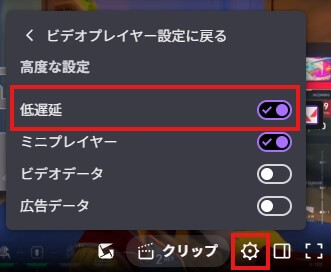
視聴中の遅延(ラグ)を減らしたいなら、低遅延モードを有効にしましょう。ブラウザ版Twitchでは、ビデオプレイヤー右下の歯車アイコンから「高度な設定」を選び、「低遅延」をオンにします。配信者がコメントに反応するタイミングと自分の視聴タイミングのズレが縮まるため、チャットでのやり取りがスムーズになるでしょう。
スマホで視聴する場合は、Twitchアプリをインストールする方法と、ブラウザからTwitchにアクセスする方法の2種類があります。アプリ版は通知機能が充実しており、フォロー中の配信者がライブを開始したときにプッシュ通知を受け取れます。一方、ブラウザ版はアプリをインストールせずに視聴できる手軽さが魅力のため、使い方に応じて選んでください。
※仕様は変更される場合があります。最新情報は公式ヘルプで確認してください。
見たい配信を効率よく探す方法
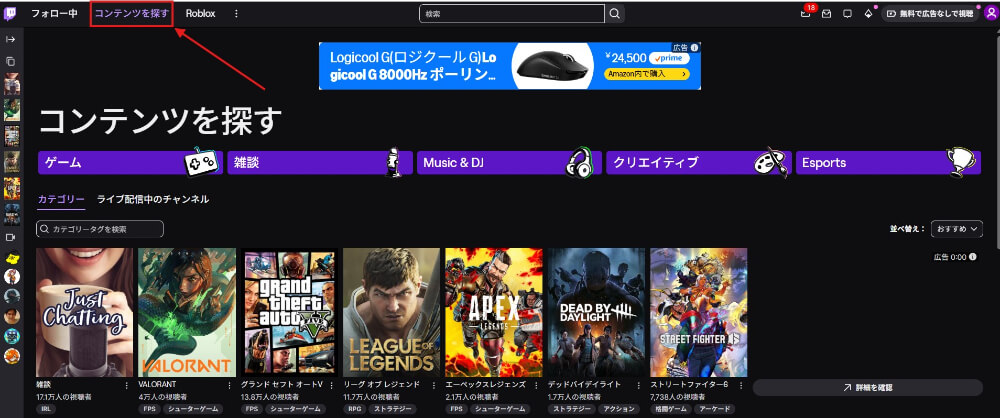
配信を探す方法として代表的なのが、カテゴリ検索とタグ絞り込みです。画面上部の「コンテンツを探す」をクリックすると、「ゲーム」「雑談」「Music&DJ」といったカテゴリの一覧が表示されます。興味のあるカテゴリを選べば、該当ジャンルの配信がまとめて表示されるため効率的です。
タグを使った絞り込みも活用してみてください。「日本語」「初見歓迎」等のタグで検索すると、条件に合った配信を見つけやすくなります。フォロー中の配信者がライブ中かどうかは、左サイドバーの「フォロー中」から確認可能です。
気になる配信者を見つけたら、チャンネルをフォローしておきましょう。フォローしておけば、配信開始時に通知を受け取れるだけでなく、フォロワー限定のスタンプ(エモート)が使えるようになるケースもあります。
Twitchチャットの使い方
Twitchの魅力の一つが、配信者と視聴者がリアルタイムでコミュニケーションできるチャット機能です。コメントの送り方からスタンプの活用、便利なコマンドまで、チャットを使いこなすためのポイントを解説します。
チャット欄でコメントを送る基本操作
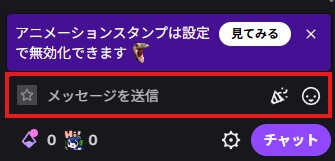
Twitchでチャットを送るには、まずアカウントにログインしている必要があります。配信画面右側にあるチャット欄の入力ボックスにメッセージを入力し、Enterキー(スマホなら送信ボタン)を押せばコメントが投稿されます。使い方はシンプルなので、初心者でもすぐに慣れるでしょう。
初めてコメントするチャンネルでは、チャットルールへの同意を求められる場合があるため、表示された内容を確認して「わかりました!」をクリックしましょう。
特定の視聴者に話しかけたいときは、メンション機能が便利です。チャット欄に「@」を入力すると、チャットに参加しているユーザーの候補が表示されます。相手のユーザー名をクリックし、続けてメッセージを入力すれば、相手に通知が届く形でコメントを送れます。
スタンプ(エモート)の種類と使い方
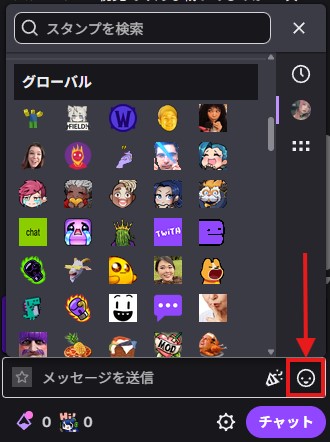
Twitchでは、チャット欄にイラストやアイコンを投稿できるスタンプ(エモート)機能があります。チャット入力ボックス右側の顔マークをクリックすると、エモートピッカーが開き、使用可能なスタンプを選択可能です。
スタンプには複数の種類があります。誰でも使える「グローバルエモート」はTwitch公式が用意したもので、有名な紫色の顔アイコンなどが該当します。「サブスクライバー限定エモート」は、特定のチャンネルにサブスクライブ(課金)した視聴者だけが使えるスタンプです。配信者オリジナルのデザインが多く、サブスクの特典として人気があります。
Twitch公式機能ではありませんが、ブラウザ拡張機能の「BetterTTV」や「FrankerFaceZ(FFZ)」を導入すると、外部エモートを利用可能です。拡張機能をインストールしている視聴者同士でのみ表示される仕組みのため、使いたい場合は事前にブラウザへ追加しておきましょう。
スタンプの詳しい作り方については、以下の記事を参考にしてください。
>>Twitchスタンプの条件とは?何個まで使える?作り方と増やし方を解説
覚えておくと便利なチャットコマンド一覧
Twitchのチャットでは、スラッシュ(/)で始まるコマンドを入力することで、特定の操作を実行できます。視聴者が使える主要なコマンドを一覧で紹介します。
| コマンド | 機能 |
|---|---|
| /mods | チャンネルのモデレーター一覧を表示 |
| /vips | チャンネルのVIPユーザー一覧を表示 |
| /color [色名] | 自分のユーザー名の色を変更(例:/color blue) |
| /me [メッセージ] | メッセージを斜体で強調表示 |
| /block [ユーザー名] | 指定したユーザーをブロック |
| /unblock [ユーザー名] | 指定したユーザーのブロックを解除 |
| /w [ユーザー名] [メッセージ] | 指定したユーザーにウィスパー(DM)を送信 |
「/color」コマンドはTurboユーザーまたはPrime Gaming会員向けの機能で、通常ユーザーは選択できる色が限られています。コマンドの使い方を覚えておくと、チャットでのコミュニケーションがより楽しくなるでしょう。
参考:Twitch「チャットコマンド」
Twitchのウィスパーで個別メッセージを送る方法
ウィスパーは、Twitch上で特定のユーザーに個別メッセージを送れるDM(ダイレクトメッセージ)機能です。チャット欄とは異なり、配信を見ている他の視聴者には内容が表示されません。
モデレーターへの連絡や、知り合いとのプライベートなやり取りに活用できます。
ウィスパーを送る方法は3つあり、それぞれの使い方は以下のとおりです。
| 方法 | 使い方 |
|---|---|
| ユーザー名から送信 | チャット欄で相手のユーザー名をクリックし、表示されるメニューから「ウィスパー」を選択 |
| コマンドで送信 | チャット入力ボックスに /w [ユーザー名] [メッセージ] と入力して送信 |
| ウィスパーパネルから送信 | 画面上部のナビゲーションバーにあるウィスパーアイコン(吹き出しマーク)をクリックし、相手を検索して送信 |
見知らぬアカウントからのスパムメッセージを防ぎたい場合は、受信設定を変更しましょう。
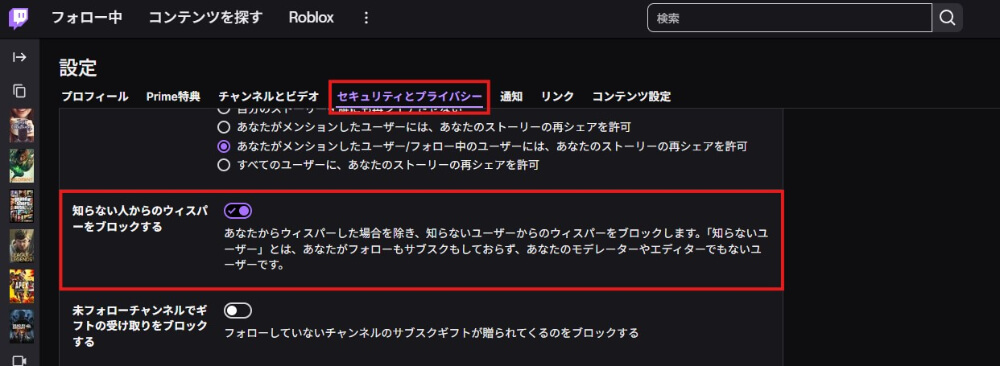
「設定」→「セキュリティとプライバシー」から「知らない人からのウィスパーをブロックする」をオンにすると、フォローしていないユーザーからのメッセージを受け取らない設定が可能です。
Twitchクリップの作り方と見方
クリップは、配信の名場面を最大60秒まで切り抜いて保存・共有できる機能です。使い方を覚えれば、好きな瞬間を手軽に残せるだけでなく、SNSでの拡散にも役立ちます。
視聴中にクリップを作成する手順
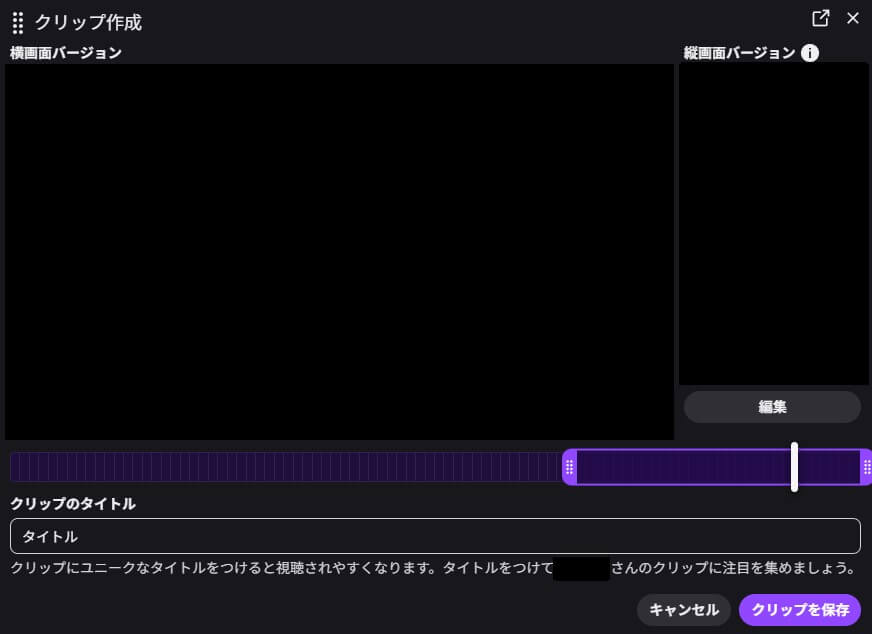
クリップの作成は、配信を視聴しながら数クリックで完了します。手順は以下のとおりです。
1.配信画面にカーソルを合わせ、右下に表示されるクリップアイコン(フィルムのようなマーク)をクリック
2.クリップエディターが開くので、切り取りたい範囲をドラッグして調整(5秒〜60秒の範囲で設定可能)
3.「クリップのタイトル」にわかりやすい名前を入力
4.「クリップを保存」をクリックして完了
クリップエディターでは、縦動画バージョンの作成もできます。YouTubeショートやTikTokに投稿したい場合は、「縦画面バージョン」の編集機能を使って、横画面のどの部分を縦動画として使用するか調整しましょう。
クリップアイコンが表示されない場合は、配信者がクリップ作成を無効にしているか、フォロワーやサブスクライバーのみがクリップ作成できるよう制限している可能性があります。
自分や他ユーザーが作ったクリップを確認・管理する方法
作成したクリップは、クリップマネージャーから確認できます。以下の手順でアクセスしてください。
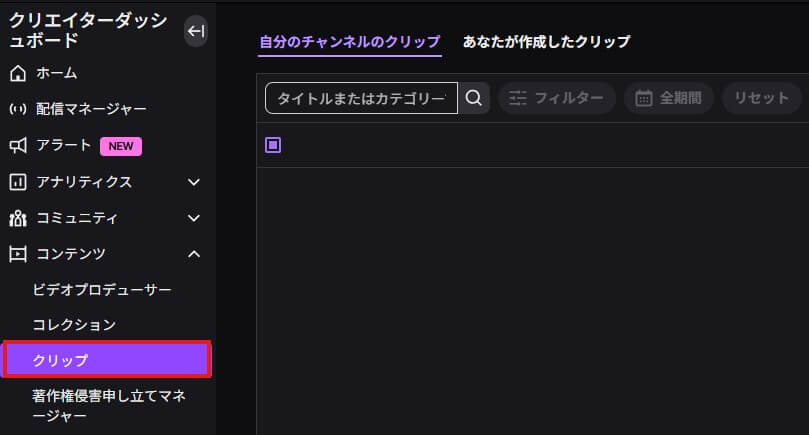
1.クリエイターダッシュボードを開く
2.左メニューの「コンテンツ」をクリック
3.「クリップ」を選択
クリップマネージャーでは、2種類のタブでクリップを管理できます。
- 自分のチャンネルのクリップ:自分の配信から作られた全クリップが表示されます
- あなたが作成したクリップ:自分が他チャンネルで作ったクリップが表示されます
クリップを削除したい場合は、該当クリップの三点メニューから「クリップを削除」を選択します。ただし、以下の場合は作成者であっても削除できなくなる点に注意が必要です。
- 配信者がクリップを編集済みの場合
- 配信者が「注目に指定」している場合
クリップには有効期限がなく、基本的に長期間保存されます。ダウンロードボタンから動画ファイルとして保存することも可能なため、バックアップを取っておきたい方は活用してください。
参考:Twitch「クリップを作成、編集、共有する方法」
Twitchのチャンネルポイントの貯め方と使い道
チャンネルポイントは、配信を視聴するだけで貯まる無料のポイント機能です。貯めたポイントを使って、配信者が設定した報酬と交換できます。使い方はシンプルで、特別な設定をしなくても視聴中に自動で貯まっていきます。
ポイントの獲得方法は以下のとおりです。
| 獲得方法 | 詳細 |
|---|---|
| 配信を視聴 | 1時間あたり約220ポイントが自動付与 |
| ボーナスポイント | 画面に表示されるボタンをクリックで50ポイント |
| 連続視聴・Raid参加 | 継続視聴や他チャンネルへの移動で追加獲得 |
| サブスクライブ特典 | ティアに応じて獲得量が最大2倍 |
報酬は配信者ごとに異なりますが、代表的なものとして「ハイライトメッセージ(目立つ形でチャットを表示)」「スタンプ解放」「ゲーム内リクエスト」などがあります。チャット入力ボックス左下のポイントアイコンから、残高と交換可能な報酬を確認できます。
参考:Twitch「視聴者向けのチャンネルポイントガイド」
【配信者向け】Twitch配信の始め方と必要な準備
Twitchで配信を始めるには、配信ソフトのインストールや各種設定が必要です。
配信環境別の推奨ソフトは以下のとおりです。
| 配信環境 | 推奨ソフト・機能 |
|---|---|
| PC | OBS Studio(無料)、Streamlabsなど |
| スマホ | Twitchアプリの配信機能 |
配信に必要なものは以下のとおりです。
- 必須:配信用のPC(またはスマホ)、安定したインターネット回線、Twitchアカウント
- ゲーム実況向け:キャプチャーボード
- 雑談配信向け:Webカメラ、マイク
配信ソフトでシーン構成を整え、ビットレート(1秒間に送信するデータ量)や解像度を適切に設定することで、視聴者にとって見やすい映像を届けられるでしょう。
OBS Studioを使った配信方法の詳細や、PCとスマホそれぞれの設定手順については、以下の記事をチェックしてください。配信の仕方から収益化の条件まで網羅しています。
>>Twitch配信の始め方&やり方!必要なものや収益化条件も解説!
拡張機能・クリップなど配信を充実させる便利機能
Twitch拡張機能(Extensions)を使うと、配信画面にさまざまなインタラクティブ要素を追加できます。拡張機能は視聴者参加型のコンテンツを作りたい配信者に人気の機能です。
拡張機能の追加方法は、クリエイターダッシュボードの「拡張機能」メニューから行います。カテゴリ別に拡張機能が並んでおり、「チャンネルに追加する」ボタンをクリックするだけで導入可能です。インストール後は有効化を行い、表示位置(オーバーレイ・パネル等)を設定すれば使用開始できます。
拡張機能の使い方として代表的なのが、視聴者投票やミニゲームの表示です。配信中にアンケートを実施したり、ゲームの戦績をリアルタイムで表示したりと、配信の幅が広がります。
拡張機能は基本的に無料で利用できますが、一部有料のものも存在します。導入前に機能や料金を確認し、自分の配信スタイルに合った拡張機能を選んでください。
参考:Twitch「拡張機能の使い方」
まとめ
この記事では、Twitchの使い方について、視聴者向けの基本操作から配信者向けの始め方まで解説しました。
視聴者として楽しむ場合は、画面の見方やチャットの使い方、チャンネルポイントの活用方法を押さえておくとスムーズです。配信者としてデビューする場合は、配信ソフトの設定や必要機材を準備したうえで、拡張機能を活用して配信を充実させていきましょう。
まずはTwitchを実際に触りながら、自分のペースで機能を覚えてみてください。