Share


CastCraft×OBSでコメント表示する方法|設定手順と表示されない時の対処法

「OBSの配信画面にコメントを表示したいけれど、設定方法がわからない…」こうした悩みを持つ配信者は多いのではないでしょうか。
CastCraft(キャストクラフト)を導入すれば、わずかな手順でOBS画面にコメントを重ねて表示できます。設定にはオーバーレイURLを使う方法とCastCraft Screenを使う方法の2パターンがあり、いずれも無料で対応可能です。
本記事では、ソフトの導入からOBSへの接続手順、コメントがうまく映らない場合の解決策、さらに類似ツールとの機能比較まで幅広く取り上げます。配信中のコメント表示を充実させてリスナーとの距離を縮めたい方は、ぜひ最後までご覧ください。
CastCraft(キャストクラフト)とは?OBSと連携できるコメント表示ツール
CastCraftはYouTubeとTwitchの両プラットフォームで使える無料コメントビューアーで、OBSとの組み合わせによってコメントの画面表示やインタラクティブな演出を手軽に実装可能です。
導入チャンネルの合計登録者数は1.6億人超、配信での利用実績は累計260万回を上回るなど、多くの配信者に選ばれています。
以下では、対応プラットフォームやコスト面、基本的な使い方について順を追って説明していきます。
対応プラットフォーム|YouTube・Twitchに対応
CastCraftはYouTubeおよびTwitchでの配信に対応しています。連携可能な配信ソフトウェアはOBS Studio・Streamlabs Desktop・XSplitの3種類で、ブラウザソース読み込みまたは映像キャプチャデバイス経由でOBSに取り込みます。
Twitch配信の場合は、Twitchアカウントでログイン後「配信に接続」を押すだけでコメントの受信が始まる手軽さが特徴です。OBSでの表示設定はYouTube配信時と共通のフローなので、配信先を切り替えた際にも改めて設定し直す必要がありません。
料金|基本無料で使える
CastCraftは基本無料で利用でき、コメントビューアー・チャットボックス・チャットボット・Screen機能など主要機能に課金は不要です。収益化機能として「いつでも投げ銭」が用意されており、視聴者からの投げ銭額の9割が配信者に還元されます。
まずは無料で試し、必要に応じて有料機能を追加する形で始められます。
※料金や収益配分は変更される場合があります。最新の条件は各プラットフォームの公式情報で確認してください。
主な機能|コメント管理・画面演出・読み上げ
CastCraftには6つの主要機能があります。OBSと組み合わせることで、コメビュとしてだけでなく配信演出ツールとしても活用できます。
主な機能や使い方は以下のとおりです。
| 機能 | 概要 |
|---|---|
| コメントビューアー | NEWラベルで初見・常連を判別し、視聴者ごとにコメントデータを蓄積 |
| チャットボックス | コメント欄を自由にデザインしてOBSに貼り付け可能 |
| Screen(配信画面演出) | 投げ銭やコメント連動のエフェクト、アンケート機能で「遊べる配信」を実現 |
| チャットボット | 特定条件のコメントに自動返信を設定可能 |
| 読み上げ連携 | 棒読みちゃん・VOICEVOX等の外部読み上げソフトと連携可能 |
| いつでも投げ銭 | 9割還元の収益化システム |
※仕様は変更される場合があります。最新情報は公式ヘルプで確認してください。
CastCraftのオーバーレイ機能でOBSにコメントを表示する手順
CastCraftのチャットボックスURLをOBSのブラウザソースに貼り付けるだけで設定は完了します。以下ではSTEP1〜STEP4の手順で解説するので、順番に進めてみましょう。
STEP1.CastCraftをインストールしてログインする
まず、CastCraftを立ち上げ「Screen」タブを開きましょう。初めて利用する場合は、ダウンロードおよびインストールが必要です。インストールが完了したら「再読み込み」ボタンをクリックすることで、CastCraft Screenが起動します。
Twitchで配信する場合は、ログイン画面でTwitchアカウントを選択してログインしましょう。CastCraftはYouTube・Twitch両方のアカウントに対応しており、配信するプラットフォームに合わせて切り替えが可能です。
STEP2.チャットボックスを作成してデザインを選ぶ
CastCraft Screen上部の「クラフトモード」を選び、右側の「ウィジェット設定」を開きましょう。「ウィジェット一覧」右側の「+」をクリック後「チャットボックス」を選んで新規作成します。
CastCraftにはBasic Light(シンプルな一行表示)やBox Transparent Dark(ボックス内表示)など複数のデザインテンプレートが用意されています。ペンマーク(編集ボタン)をクリックすると、フォント・色・出現アニメーションをカスタマイズ可能です。
OBSの配信画面に合わせてコメントの見た目を調整しましょう。
STEP3.オーバーレイURLをOBSのブラウザソースに貼り付ける
OBSを開いて「ソース」から「ブラウザ」を選択しましょう。プロパティ画面の「URL」欄にCastCraftで生成したチャットボックスのオーバーレイURLを貼り付けます。
ブラウザソースのサイズは、幅480〜640px・高さ1,080pxが目安です。配信画面のレイアウトに合わせて、チャット表示がメインコンテンツの邪魔にならないサイズに調整しましょう。CastCraftで生成したURLをOBSに正しく貼り付ければ、表示のテストに進めます。
STEP4.Live Dashboardで配信に接続する
最後に、「Live Dashboard」タブで配信に接続し、コメントを取得しましょう。視聴者からのコメントがリアルタイムでOBSの画面に表示され、配信をさらに楽しく演出できます。
OBSの配信設定に不安がある方は、以下の記事も参考にしましょう。
>>初心者向け!OBS Studioのゲーム配信のやり方・設定手順を画像付きでわかりやすく解説
CastCraft ScreenでOBSにコメント表示する手順
CastCraft Screenは、映像キャプチャデバイスとしてOBSに取り込む方式で、コメント表示に加えてインタラクション演出にも対応しています。
コメントをクリックしてピン留め表示したり、投げ銭連動のエフェクトを発動させたりと、オーバーレイ方式よりも高度な演出が可能です。
以下ではSTEP1〜STEP4で設定手順を解説します。
STEP1.CastCraft Screenをインストールして起動する
まず、CastCraftを立ち上げ「Screen」タブを開きましょう。初めて利用する場合は、ダウンロードおよびインストールが必要です。インストールが完了したら「再読み込み」ボタンをクリックすることで、CastCraft Screenが起動します。
STEP2.クラフトモードでチャットボックスを配置する
CastCraft Screen上部の「クラフトモード」を選び、右側の「ウィジェット設定」を開きましょう。「ウィジェット一覧」右側の「+」をクリック後「チャットボックス」を選んで新規作成します。
表示する位置やサイズ、デザインを自由に調整でき、コメントのプレビューも表示されます。
STEP3.OBSの映像キャプチャデバイスでCastCraft Screenを選択する
OBSを開いて「ソース」から「映像キャプチャデバイス」を選択しましょう。プロパティ画面の「デバイス選択」欄で「CastCraft Screen」を選ぶと、OBSに設定したチャットボックスが表示されます。
STEP4.Live Dashboardで配信に接続する
最後に、「Live Dashboard」タブで配信に接続し、コメントを取得しましょう。視聴者からのコメントがリアルタイムでOBSの画面に表示され、配信をさらに楽しく演出できます。
CastCraftのコメント表示以外のOBS連携機能3選
CastCraftでは、コメント表示以外にも以下のような機能が使えます。
- チャットボットで視聴者のコメントに自動応答
- 視聴者情報を記録して初見・常連を判別
- CastCraft Screenでインタラクション演出を追加
コメント表示だけではできない演出や管理を実現できるので、配信をさらに充実させたい方はぜひチェックしましょう。
チャットボットで視聴者のコメントに自動応答
チャットボットを使うと、視聴者からのコメントに対し自動で応答メッセージを送信したり、特定のキーワードに反応するカスタムメッセージを設定したりできます。
例えば、配信のルールを説明したり、視聴者の質問に自動で答えるメッセージを設定したりすることで、視聴者とのスムーズなコミュニケーションが可能です。
チャットボットにより、視聴者とのやり取りが充実し、配信がさらに盛り上がるでしょう。
視聴者情報を記録して初見・常連を判別
CastCraftには、配信中に訪れた視聴者の情報を記録する機能が備わっています。視聴者1人ひとりに対して親しみやすい対応ができ、視聴者は自分が認識されていると感じやすくなるのです。
例えば、以前参加した視聴者に「また来てくれてありがとう!」のようなメッセージを自動送信することで、視聴者に特別感を持ってもらえ、定着率も高まるでしょう。
視聴者との関係を深め、配信コミュニティを活気づけるために有効な機能です。
CastCraft Screenでインタラクション演出を追加
CastCraftでは「CastCraft Screen」機能を利用して、配信中に重要なお知らせやカウントダウンタイマー、スコアボードなどの情報を画面に追加できます。視聴者にわかりやすくリアルタイムの情報を伝えられ、配信に臨場感や視覚的なアクセントを加えることが可能です。
特にイベントやゲーム配信で活用することで、進行状況や次のアクションを視聴者と共有しやすくなり、配信がより一層盛り上がるでしょう。
さらにScreen機能では、画像アニメーション・テキストエフェクト・スタンプ演出などをコメントに連動させて自動的にトリガーすることが可能です。コメント欄を活用したアンケート結果をグラフ形式で画面に映し出す機能もあり、参加型の企画運営をスムーズに進められます。
CastCraftと他のコメント表示ツールを比較
他のコメント表示ツールとの違いについても整理しておきましょう。OBS上でコメントを映し出せるコメントビューアーソフト(コメビュ)は複数存在します。
ここでは、AliveStudioやわんコメ、Streamlabsの3つと機能面を比べていきます。コメント表示だけでなく配信画面のデザインや演出までまとめて整えたい方には、OBSと連携して豊富な素材を無料から使えるAlive Studioがおすすめです。
自身の配信スタイルにフィットするツールを見極めるための材料としてお役立てください。
Alive Studio|OBS上で配信画面とコメント表示が完結
Alive StudioはGMOペパボが提供する配信画面デザインサービスで、OBS上で配信画面のデザインからコメントのオーバーレイ表示まで完結します。YouTube・Twitch連携に対応しており、配信に接続するだけでコメント取得・表示が可能です。
CSSの知識は不要で、複数のコメントデザインから選ぶだけでカスタマイズが完了します。コメント枠との組み合わせや不透明度の設定にも対応しており、配信画面になじむデザインを作れます。
コメント連動エフェクトやコメント投票機能も利用でき、視聴者参加型企画にも対応可能です。YouTubeでは同時視聴者数・高評価カウンター機能も備わっています。基本無料のフリープランと全機能・全素材使い放題のプレミアムプラン(月額980円・税込)の2種類があり、無料体験後の自動課金はありません。
Alive Studioを試してみたい方は、以下の公式サイトをチェックしましょう。
わんコメ|多サイト対応で日本語UIが充実
わんコメは、YouTube・ニコニコ生放送・Twitch・ツイキャス・SHOWROOM・KICKなど多数の配信サイトに対応した日本製のコメントビューアーです。OBSへのコメント表示はテンプレートをドラッグ&ドロップするだけで完了するため、初心者でも手軽に導入できます。
読み上げ機能を標準搭載しているのが特徴で、棒読みちゃん不要でコメント読み上げが可能です。PRO版ではアンケート機能やWordParty(コメント連動の画面演出機能)の専用演出なども利用できます。複数サイトで同時配信する方や、日本語UIを重視する方に向いているツールです。
Streamlabs|海外配信者に人気のオールインワンツール
海外の配信者から支持を集めるオールインワン型ツールです。StreamlabsはOBSエンジンに配信向けの便利機能を上乗せした統合型ソフトで、YouTube・Twitch・Facebookといった主要プラットフォームで利用できます。
チャットボックスウィジェットを配置することで、コメント表示の見た目を好みに合わせてカスタムできるのが特徴です。フォロー通知やサブスク登録時のアラート演出、複数サイトへの同時配信機能など、運営まわりの機能も幅広くカバーしています。
一方で、日本語ローカライズは進んでいるものの、インターフェースや関連ドキュメントは英語ベースの部分が多い点には注意が必要です。日本語での操作性を優先したい場合は、国内向けに開発されたツールのほうがストレスなく使えるでしょう。
CastCraftのコメントがOBSに表示されないときの対処法
CastCraftのコメントがOBSに表示されない場合、まずLive Dashboardの接続状態を確認し、次にURLや映像キャプチャデバイスの設定を見直しましょう。以下に代表的な4つの原因と対処法を紹介します。
Live Dashboardの「配信に接続」が未接続になっている
コメントが表示されない原因として最も多いのは、Live Dashboardで配信に接続していないケースです。CastCraftのLive Dashboardタブを開き、「配信に接続」ボタンが押されているか確認しましょう。
配信プラットフォーム側で配信がまだ開始されていないと、CastCraftも接続できません。OBSまたはYouTube/Twitchの管理画面で配信が開始済みかも合わせてチェックしましょう。接続が完了すると、Live Dashboard上にコメントが流れ始めます。
OBSのブラウザソースURLが間違っている
OBSのブラウザソースに貼り付けたURLが正しくない場合、コメントが表示されません。CastCraftのオーバーレイ管理画面(左メニューの「オーバーレイ」)からURLを再コピーし、OBSのブラウザソースに貼り直しましょう。
URLは第三者に共有しないように注意が必要です。URLが漏洩すると、自分の配信のコメントが他人の画面に表示されるリスクがあります。
CastCraft ScreenがOBSの映像キャプチャデバイスに表示されない
CastCraft Screenを使っている場合、OBSの映像キャプチャデバイスに選択肢として表示されないことがあります。この問題にはいくつかの対処法があるので、順番に試してみましょう。
- CastCraftを閉じ、C:\Users\ユーザー名\AppData\Local\Programs\CastCraft ScreenにあるUninstall.exeを実行してアンインストールする
- フォルダが空になったことを確認したら、CastCraftのScreenタブから再度ダウンロード・インストールする
他にも、セキュリティソフトがCastCraftの動作をブロックしている場合があります。CastCraftとCastCraft Screenをホワイトリスト(除外設定)に追加しましょう。
OBSの再起動とキャッシュクリア
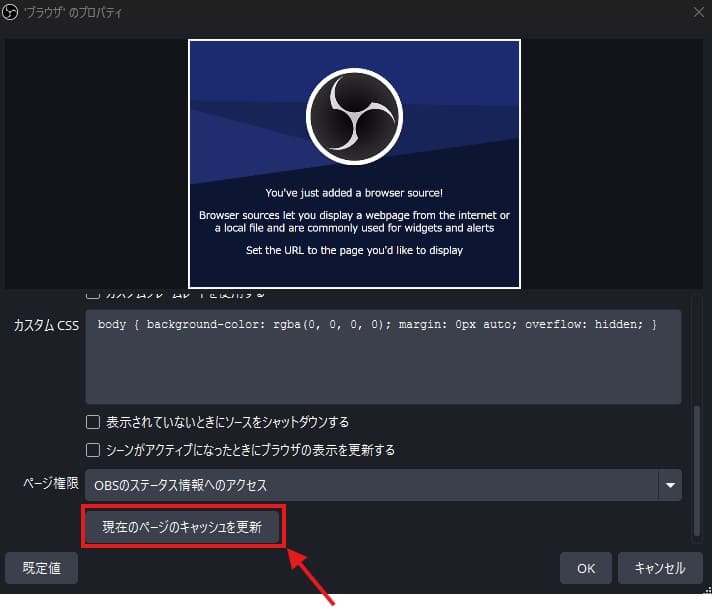
上記の対処法を試しても改善しない場合は、OBSの再起動とブラウザソースのキャッシュクリアを行いましょう。Twitch(ツイッチ)のコメントが表示されないケースでも、キャッシュが原因となっていることがあります。
OBSのブラウザソースのプロパティを開き、最下部にある「現在のページのキャッシュを更新」ボタンをクリックしましょう。解決しない場合はOBS自体を再起動し、ブラウザソースを削除→再作成するとキャッシュが完全にリセットされます。
OBSでコメントを表示するメリット3選
以下では、OBSでコメントを表示するメリットを3つ紹介します。
- 視聴者との一体感を高める
- 見逃したコメントを視聴者が確認できる
- 配信者がコメントを見逃しにくくなる
それぞれ見ていきましょう。
視聴者との一体感を高められる
画面にコメントを表示することで、視聴者は自分のコメントが配信者や他の視聴者に見られていると実感しやすくなります。公開された場でのやり取りにより、視聴者同士の会話が生まれ、配信者との距離も近く感じられるのです。
コメントがリアルタイムで表示されることで、視聴者は配信の一部になった感覚を味わい、参加している実感が強まるでしょう。
見逃したコメントを視聴者が確認できる
画面上にコメントを表示することで、視聴者は配信中に見逃したコメントを確認しやすくなります。特にライブ配信ではコメントが流れやすく、リアルタイムのやり取りが多い場合、すべてのコメントを追うのが難しいことがあります。
画面に表示されることで過去のコメントも視覚的に残り、視聴者同士の会話や反応を振り返りやすくなるのです。
配信者がコメントを見逃しにくくなる
通常、コメントは配信者用の画面で流れてしまい、すべてを把握するのが難しいことがありますが、画面上に表示することで重要なコメントや質問が視覚的に残りやすくなります。
リアルタイムで視聴者の反応に対応しやすくなり、視聴者とのコミュニケーションがさらにスムーズになるでしょう。
OBSでコメントを表示するデメリット2選
OBSでコメントを表示するデメリットとして、主に以下の2つが挙げられます。
- 画面が見づらくなる可能性がある
- 不適切なコメントが表示されることがある
それぞれ見ていきましょう。
画面が見づらくなる可能性がある
OBSでコメントを画面に表示すると、特にゲーム配信などでは画面の一部がコメント欄で隠れてしまい、視聴者にとって重要な場面が見えにくくなる可能性があります。
配信の内容に応じて、コメント欄の位置やサイズを調整するか、コメント表示を一時的にオフにするなどの工夫が必要です。
不適切なコメントが表示されることがある
ライブ配信でリアルタイムにコメントを表示すると、不適切な内容やスパムがそのまま画面に映し出されるリスクがあります。
視聴者が投稿するコメントを事前にチェックできないため、突然の荒らしや不快な発言が表示されてしまう可能性があり、配信の雰囲気を損ねる要因にもなるでしょう。フィルタリング機能を利用したり、信頼できるモデレーターを配置したりするなどの対策が必要です。
CastCraftやOBSに関するよくある質問
CastCraftやOBSのコメント表示に関してよく寄せられる質問をまとめました。以下のQ&Aを参考に疑問を解消してください。
CastCraftは無料で使えますか?
基本無料で利用でき、コメントビューアー・チャットボックス・チャットボット・Screen機能など主要機能に課金は不要です。有料オプションとして「いつでも投げ銭」機能があり、投げ銭額の9割が配信者に還元されます。
まずは無料の範囲で試し、必要に応じて投げ銭機能を追加するのがおすすめです。
CastCraftでTwitchのコメントをOBSに表示できますか?
Twitchに対応しており、YouTubeと同じ手順でOBSにコメントを表示できます。具体的な手順は以下のとおりです。
- CastCraftにTwitchアカウントでログイン
- チャットボックスを作成
- URLをOBSのブラウザソースに貼り付け
- Live Dashboardで配信に接続すれば完了
CastCraftで読み上げ機能を使うにはどうすればいいですか?
棒読みちゃん・VOICEVOX等の外部読み上げソフトと連携できます。設定メニューから使用する読み上げソフトを選択し、音声読み上げを有効にしましょう。読み上げソフトは別途インストールし、配信中は起動しておく必要があります。
棒読みちゃんが動作しない場合は、Socket連携のポート番号がCastCraftと一致しているか確認してください。
OBSで配信しながらコメントを音声で確認できるため、ゲーム中にチャット欄を見られないときでも視聴者のコメントに反応しやすくなります。
OBSでおしゃれなコメント表示にするにはどうしたらいいですか?
チャットボックスには複数のデザインテンプレートが用意されており、選ぶだけでおしゃれなチャット表示が実現できます。YouTubeやTwitchの配信画面のテーマに合わせてデザインを切り替えるだけで、見栄えのよいコメント欄が完成するでしょう。
カスタマイズをさらに追求したい場合は、OBSのブラウザソースのカスタムCSS欄にCSSコードを追加するオーバーレイ方式もあります。はいしんツールキットなどのCSS生成ツールを使えば、CSS初心者でもフォントや色を手軽に変更可能です。
まとめ
CastCraftを使えば、オーバーレイURL方式とCastCraft Screen方式の2通りからコメントの表示方法を選べます。どちらも数ステップで設定が完了し、基本無料で利用可能です。
コメントが表示されない場合は、以下の4つを順に試してみましょう。
- Live Dashboardの接続確認
- ブラウザソースURLの確認・再貼り付け
- 映像キャプチャデバイスの設定確認(Screen方式の場合)
- OBSの再起動とキャッシュクリア
CastCraft以外にも、OBS上でデザインからコメント表示まで完結するAlive Studio、多サイト対応で読み上げ機能を標準搭載したわんコメ、海外発のオールインワンツールStreamlabsなどの選択肢があります。自分の配信スタイルやプラットフォームに合ったツールを選びましょう。
コメントビューアーの比較をさらに詳しく知りたい方は、以下の記事もチェックしましょう。