Share


OBSの画面をDiscord(ディスコード)に高画質・音付きで画面共有する全手順
に高画質・音付きで画面共有する全手順-744x419.png)
Index
「Discordの画面共有でOBSの映像を映したい」「ゲーム音やマイクの音声が相手に聞こえない」「SwitchやPS5のゲーム画面を友達と共有したい」と悩んでいる方もいるでしょう。
OBSの画面をDiscordへ共有する主な手段は、以下の3つです。
- 全画面プロジェクターを利用する
- シーンプロジェクターを利用する
- 仮想カメラを利用する
本記事では、上記3つの手段を用いた共有手順や、音・画面に関するトラブルへの対処法、家庭用ゲーム機を映す設定手順、配信画面の装飾テクニックまで解説します。
最後まで読めば、配信環境の不具合を素早く解消し、独自の魅力的な画面で快適な配信を楽しめるでしょう。

OBSをDiscordで画面共有する3つのやり方
OBSの映像をDiscordへ共有するには、主に3つの手段が存在します。
- 全画面プロジェクターを利用する
- シーンプロジェクターを利用する
- 仮想カメラを利用する
高画質で映像を届けたい場合や遅延を最小限に抑えたい場合など、ご自身の配信環境に適したやり方を見つけましょう。
全画面プロジェクターを利用する
OBSの映像をDiscordへ画面共有するには、全画面プロジェクター機能が適しています。
プレビューをモニター全体へ映し出すことで、映像を直接Discordの画面共有へ流せます。
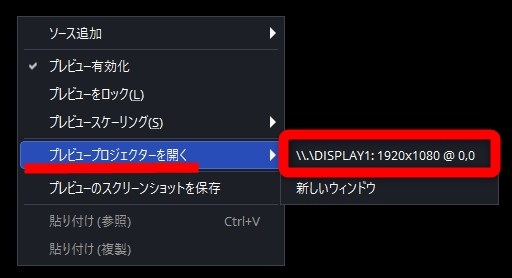
全画面プロジェクターを利用する手順は、以下のとおりです。
- OBSを開く
- OBSのプレビュー画面上で右クリック
- 「プレビュープロジェクターを開く」にカーソルを合わせ、ディスプレイを選択する
- Discordを開いてボイスチャットに参加する
- 画面共有をクリックする
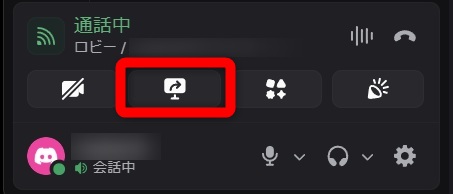
- 「プロジェクター – プレビュー」内の「画面を共有」をクリックする
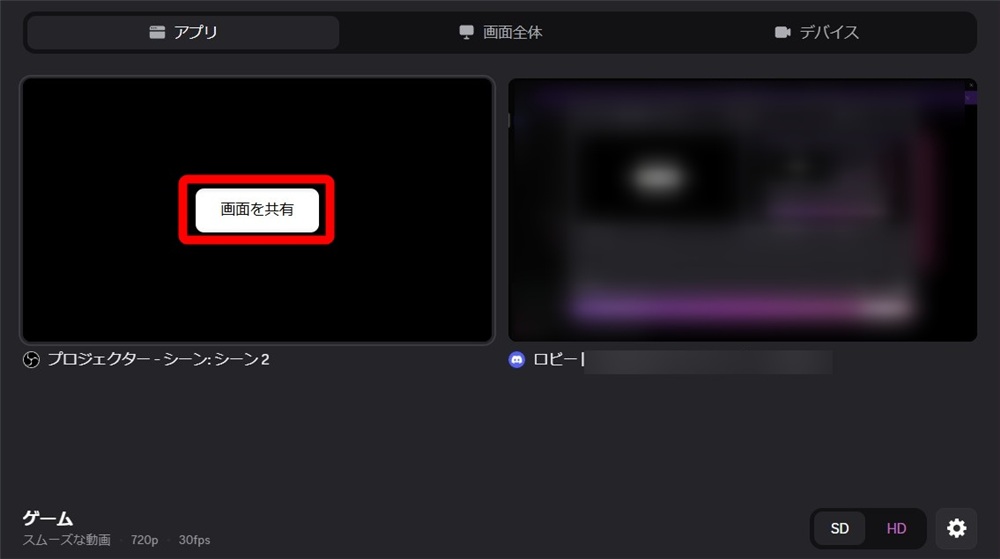
複数のモニターがある環境なら、配信用の操作画面と共有用の画面を分けて管理できるため便利です。
シーンプロジェクターを利用する
OBSの映像から特定のウィンドウのみを抽出してDiscordへ画面共有するなら、シーンプロジェクターが活用できます。
見せたいシーンだけを相手に届けられるため、意図しないシーンの映り込みを防止できます。
シーンプロジェクターを利用する手順は、以下のとおりです。
- OBSを開く
- シーンに登録されたシーン名を右クリックする
- 「シーンプロジェクターを開く」にカーソルを合わせ、ディスプレイを選択する
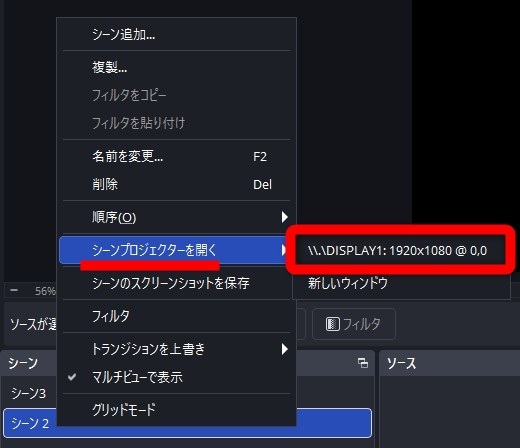
- Discordを開いてボイスチャットに参加する
- 画面共有をクリックする
- 「プロジェクター – シーン」内の「画面を共有」をクリックする
上記手順により、特定のシーンだけをDiscordで画面共有できます。
仮想カメラを利用する
OBSの映像をDiscord上でカメラとして認識させて画面へ映すなら、OBSの仮想カメラ機能が使えます。
仮想カメラ機能を活用すれば、参加者の顔が並ぶカメラの枠へ独自の映像を共有可能です。
仮想カメラを利用した画面共有の手順は、以下のとおりです。
- OBSを開く
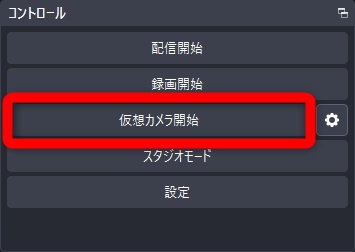
- 「仮想カメラ開始」の左にある歯車をクリックする
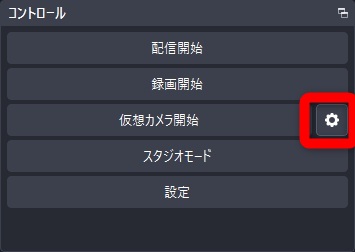
- 仮想カメラに出力する種類を選択する
- 「仮想カメラ開始」をクリックする
- Discordを開いてボイスチャットに参加する
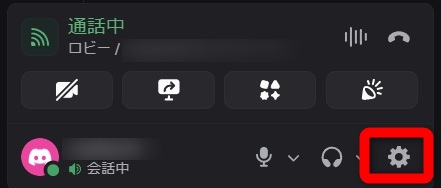
- 設定をクリックする
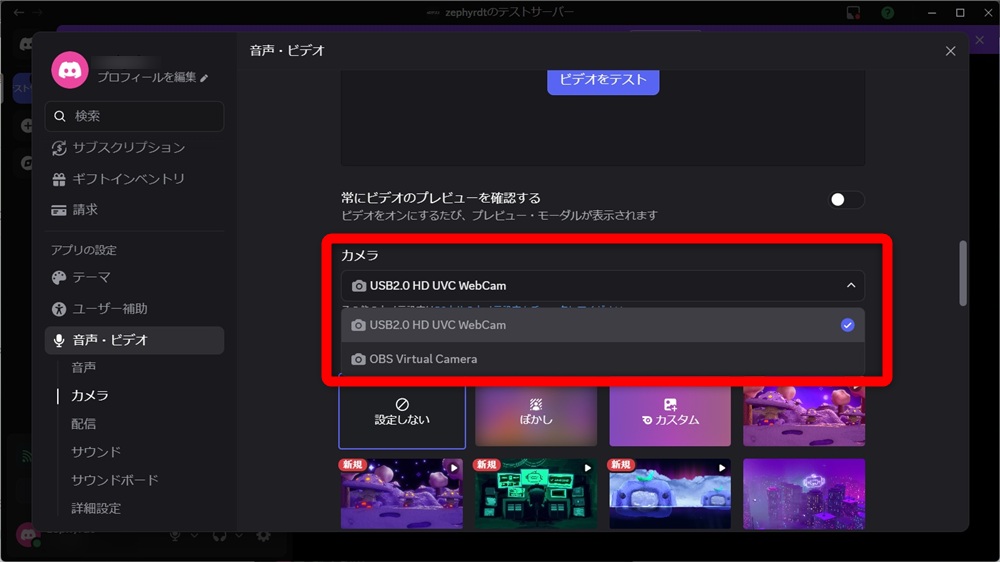
- カメラから「OBS Virtual Camera」を選択する
- カメラをオンにする
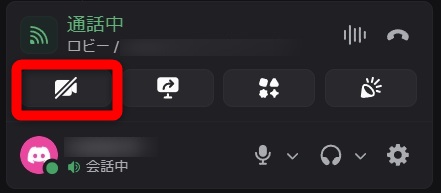
以上で、本来は自分の顔が映る画面に、OBSで設定した映像が共有されます。
なお、仮想カメラについて詳しく解説した記事もあるため、確認してみましょう。
» OBSの仮想カメラとは?Discord・Zoomでの使い方を解説
OBSをDiscordで画面共有する際のトラブル対処法
OBSをDiscordで画面共有する際、設定の不備により以下のトラブルが発生することがあります。
- 音が出ない・音声が入らない
- 画面が映らない
- 画面サイズが小さい・余白が出る
- 動作が重い・固まる
発生した問題の原因を把握し、適切に対応して解決しましょう。
音が出ない・音声が入らない
OBSからDiscordへ画面共有をおこなう際に音声が出ない・入らない場合は、複数の設定項目を順番に見直す必要があります。
音声が出ない原因は、OBS・Discordの設定に不備がある場合が多いです。
問題を解決するために、各ツールの以下の音声設定を確認してみましょう。
- OBSの音声ミキサーから「オーディオの詳細プロパティ」を開き、音声モニタリングを「モニターのみ」に切り替え
- Discordの画面共有時に表示される設定を開き、「配信音声をミュート」のチェックを外す
- パソコン自体のサウンド設定画面を開き、適切な出力機器が選ばれているか確認
すべての項目が正しく設定されることで、無音のトラブルを解消できるでしょう。
画面が映らない
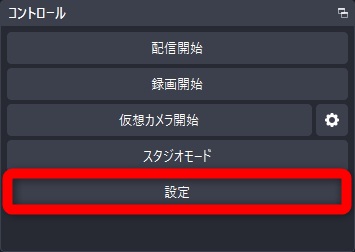
Discordで画面共有を実行した際に画面が真っ暗になってしまう場合は、OBSの設定確認が必須です。
OBSの設定で、スクリーンキャプチャから非表示にする機能がオンだと映像が相手へ届きません。
以下の手順で設定を確認・変更しましょう。
- OBSを開く
- 設定をクリックする
- 「スクリーンキャプチャからOBSウィンドウを非表示にする」のチェックを外す
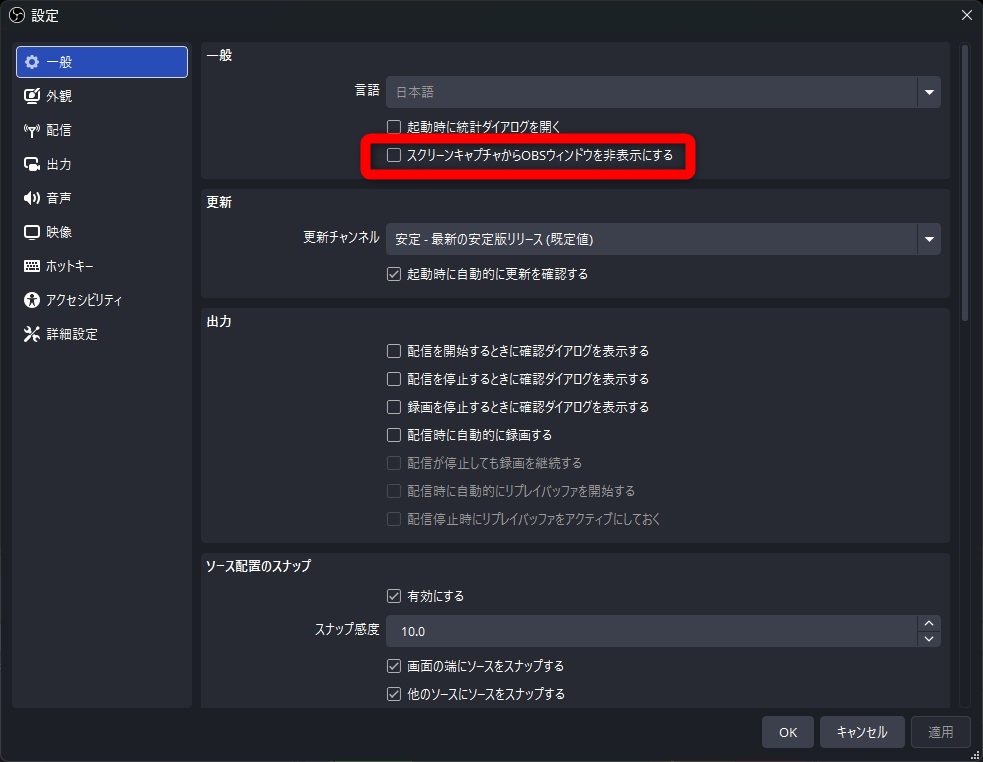
- 「OK」をクリックする
OBSが隠れている状態を解除することで、Discordへの画面共有が可能になります。
画面サイズが小さい・余白が出る
Discordへの画面共有で画面が小さかったり黒い枠のような余白が出たりする場合には、映像の出力サイズや共有方法を見直す必要があります。
OBSで出力サイズを調整し、全画面プロジェクターで画面共有すれば、余白なく画面共有が可能です。
以下の手順で設定・共有しましょう。
- OBSの設定を開き、映像の項目から解像度を大きいサイズに変更する
- 全画面プロジェクターでプレビューする
- Discordで全画面プロジェクターを画面共有する
上記の手順で、画面サイズは大きくなり、余白も消えた状態で画面共有できます。
動作が重い・固まる
Discordへ画面共有している途中で映像が止まる場合は、パソコンへの負荷を減らす設定が必要です。
処理能力を超えた状態で配信を続けると動作が重くなり、固まる現象が発生してしまいます。
パソコンへの負荷を下げて安定した映像を届ける具体的なポイントは、以下のとおりです。
- OBSの設定にある映像タブから、出力解像度を現状より一段階下げる
- 映像タブ内にあるフレームレートの数値を下げ、映像処理にかかる負荷を減らす
- パソコンのバックグラウンドで起動している不要な別アプリを終了させる
適切な設定へ変更して余裕を持たせることで、長時間の配信でも途切れない快適な環境を維持できます。
OBSに必要なスペックについて詳しく解説した記事もあるため、あわせて確認してみましょう。
» OBSの必要スペックまとめ!推奨PCからグラボなし運用まで解説!
Switch・PS5などをOBS経由でDiscordに画面共有する方法
SwitchやPS5などの家庭用ゲーム機のプレイ画面を、OBS経由でDiscordへ画面共有する手順を解説します。
- ゲーム機映像をOBSに取り込む
- Discordを設定して画面共有を開始する
ゲーム画面をリアルタイムに共有する設定の手順を詳しく見ていきましょう。
ゲーム機映像をOBSに取り込む
Discordへ家庭用ゲーム機の映像や音を共有するには、キャプチャーボードが必須です。
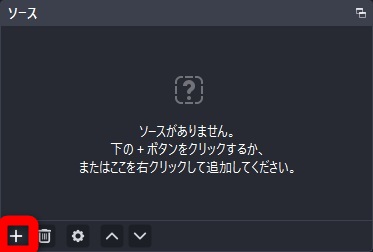
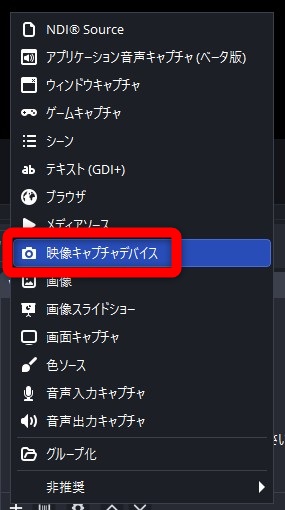
キャプチャーボードへ接続したゲーム機の画面をOBSへ取り込む手順は、以下のとおりです。
- OBSを起動する
- ソースの追加ボタンをクリックする
- 映像キャプチャデバイスを選択する
- 対象のデバイスを指定する
- 全画面プロジェクターでプレビューする
上記の手順で、ゲーム画面がOBSへ正常に取り込まれ、Discordで画面共有する準備が整います。
Discordを設定して画面共有を開始する
OBSへ取り込んだ家庭用ゲーム機の映像は、Discordで画面共有が可能です。
前述の手順で表示させた全画面プロジェクターのプレビュー画面を共有する手順は、以下のとおりです。
- Discordの音声通話に参加する
- 画面共有ボタンをクリックする
- アプリケーションのタブを選択する
- 「プロジェクター – プレビュー」内の「画面を共有」をクリックする
上記の手順を完了させることで、Discordの音声通話に参加している全員へゲーム画面が正常に届けられます。
OBSのDiscordへの画面共有をおしゃれに!簡単装飾テクニック
OBSを使った画面共有の映像を、より魅力的に演出する簡単な装飾テクニックを紹介します。
- Discord StreamKitを使って通話相手のアイコンを画面に重ねる
- 透過素材やテロップを入れて専用配信画面を作る
基本の映像に一手間加えて、視聴者がさらに楽しめる独自の配信環境を構築しましょう。
Discord StreamKitを使って通話相手のアイコンを画面に重ねる
配信画面へ通話相手の画像を重ねて賑やかな状態を作るには、Discord StreamKitの連携機能が便利です。
Discord StreamKitを使ってOBSへオーバーレイ表示させれば、話している人物のアイコンだけを映像の好みの場所へ自由に配置できます。
Discord StreamKitのサイトを経由して映像にアイコンを重ねる具体的な手順は、以下のとおりです。
- Discord StreamKitのサイトを開く
- Discordへのアクセスを許可する
- 設定項目から対象のチャンネルを指定する
- 画面に表示された専用のURLをコピーする
- OBSのソース一覧からブラウザを追加する
- プロパティのURL欄へコピーした情報を貼り付ける
設定を完了させると、誰が発言しているのかわかりやすい専用画面が完成します。
簡単な設定で、複数人で楽しく遊んでいる雰囲気を視聴者へ伝えられます。
透過素材やテロップを入れて専用配信画面を作る
OBSで独自の専用配信画面を作るには、背景や枠などを組み合わせるのが簡単かつ効果的です。
見やすい状態を構築するために活用できる、装飾の種類と具体的な効果を以下の表にまとめました。
| 装飾の種類 | 使用する主なソース | 効果 |
|---|---|---|
| 背景画像 | 画像 | 配信画面に生じる不要な余白を埋めて、映像全体の雰囲気を華やかに演出 |
| フレーム | 画像 | ゲーム画面の周囲を囲い、視聴者の視線を重要な箇所へ自然に誘導 |
| テロップ | テキスト(GDI+) | 現在のプレイ目標や独自ルールなどを文章として画面上へ常時表示させ、状況を正確に伝達 |
| コメント | ブラウザ | 視聴者の反応や発言をリアルタイムで映像へ直接反映させ、一体感を高める |
複数の装飾を組み合わせ、他の配信者とは違う魅力的な映像を届けましょう。
まとめ
OBSとDiscordを連携させると、高画質なプレイ映像をリアルタイムで共有できます。さらに専用の装飾加えることで、自由度の高い画面を作れるのもOBSを使った画面共有の大きなメリットです。
ただし、事前の音声設定やパソコンへの負荷チェックなどを怠ると、音が聞こえない・動作が重くなる場合もあるため注意が必要です。
本記事の内容を参考に、発生しやすいトラブルへの対処法を理解したうえで、魅力的な画面共有をぜひ実践してみましょう。