Share


【高画質】OBSのFPS設定手順は?おすすめの配信・設定や確認方法も紹介

せっかくOBSでゲーム配信や録画をするなら、カクつきのない滑らかな高画質で視聴者に届けたいもの。しかし、ゲーム配信中に「映像がカクつく」「滑らかに見えない」と悩んでいる方は多いのではないでしょうか。
結論、OBSのFPS設定や配信環境を調整することで、滑らかで高品質な配信を行うことが可能です。
この記事では、OBSにおける基本的なFPS設定の手順や確認方法をはじめ、解像度やビットレートといったおすすめの配信設定まで詳しく解説します。
FPSが落ちる原因と対処法も網羅しているので、ぜひ最後まで読んで最適な設定を見つけてください。
OBSにおけるFPS(フレームレート)設定の重要性
OBSにおけるFPSの設定は、配信や録画の滑らかさを左右する非常に重要な要素です。一般的に60fpsがおすすめですが、一部の場面では120fpsが選ばれることもあります。
例えば、スポーツや動きの激しいゲームでは、120fpsにすることで映像がさらに滑らかに見える場合があります。
しかし、120fpsは負荷が大きいため、効果的に活用するには高性能なPCと高速なインターネット回線が不可欠です。
映像の品質とシステムへの負荷を考えながら、最適なフレームレートを選ぶことが求められます。
OBSにおけるFPSの設定手順
ここからは、OBSにおけるFPSの設定手順を以下のステップに分けて解説します。
- 「設定」メニューの「映像タブ」からFPS共通値を設定する
- 高画質な配信のためにFPSを60以上に設定する場合の手順
それぞれ見ていきましょう。
映像タブの「FPS共通値」から設定する
OBSでフレームレートを設定するには「設定」メニューから「映像タブ」を開きましょう。
タブ内の「FPS共通値」プルダウンメニューから、希望のフレームレートを選択できます。設定後に「OK」をクリックして保存しましょう。
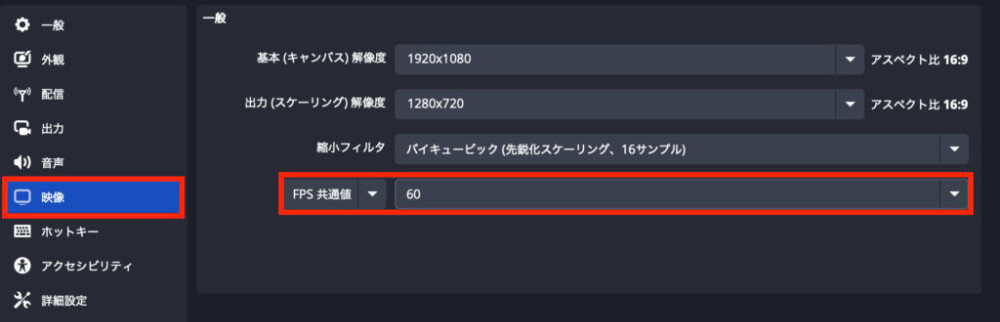
特に60fpsは動きの多いゲーム配信やスポーツ映像に最適です。FPSの設定は映像の品質に大きく影響するため、視聴者の満足度を高めるには、60fpsを基本に考えると良いでしょう。
「FPS整数値」「FPS分数値」で60以上に設定する
60fps以上に設定するには「映像タブ」の「FPS整数値」または「FPS分数値」を利用します。「FPS整数値」では120fpsまで直接入力でき、滑らかな映像が可能です。
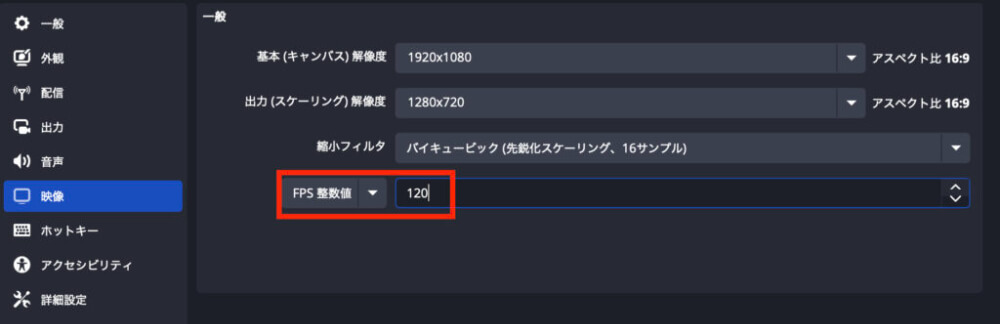
さらに「FPS分数値」を使用し、分母を240、分子を1に設定すれば最大240fpsまで対応しています。
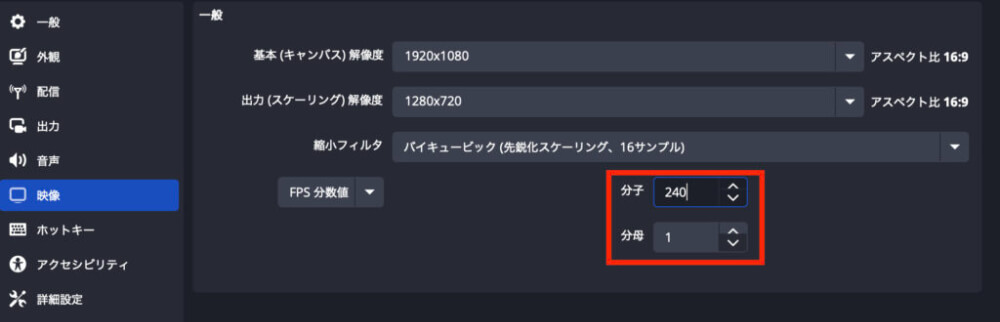
ただし、フレームレートを上げるとPCやネット回線への負荷が増大します。特に120fps以上にする場合は、高性能なPCと十分な帯域幅が必須となるため、システムに応じて慎重に設定を行いましょう。
OBSのFPS表示で設定が正しいか確認する方法
設定どおりのFPSが出ているかどうかは、統計ウィンドウの「FPS」欄に設定値と同じ数字(60fpsなら60)が表示されているかで判断できます。
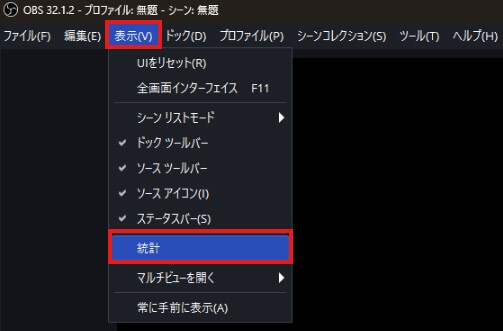
ウィンドウは、メニューバーの「表示」から「統計」をクリックすると開きます。もし数値が設定より低くなっている場合は、パソコンの処理が追いついておらず、負荷がかかっているサインです。
トラブルが起きたときは、以下の3項目の「数値が増え続けていないか」をチェックしてください。数値が増えている項目を見れば、何が原因かすぐに特定できます。
- レンダリングラグにより逃したフレーム:シーン内のソースが多く、描画処理が追いついていない状態
- エンコードラグによりスキップされたフレーム:エンコーダの処理能力が不足しているサイン
- ドロップしたフレーム(ネットワーク):回線速度が足りていない場合に増加する(配信時のみ)
OBSでFPS設定以外におすすめの配信設定
OBSでFPS設定以外におすすめの配信設定を、以下の3つに分けて紹介します。
- 画質設定
- 録画設定
- 音声設定
それぞれの設定を正しく行い、配信環境を整えましょう。
画質設定|ビットレート・解像度・エンコーダ
配信の画質を高めるためには、以下の設定を最適化するのが重要です。
- ビットレートの設定
- 出力解像度の設定
- 映像エンコーダの設定
それぞれの設定について詳しく見ていきましょう。
ビットレートの設定
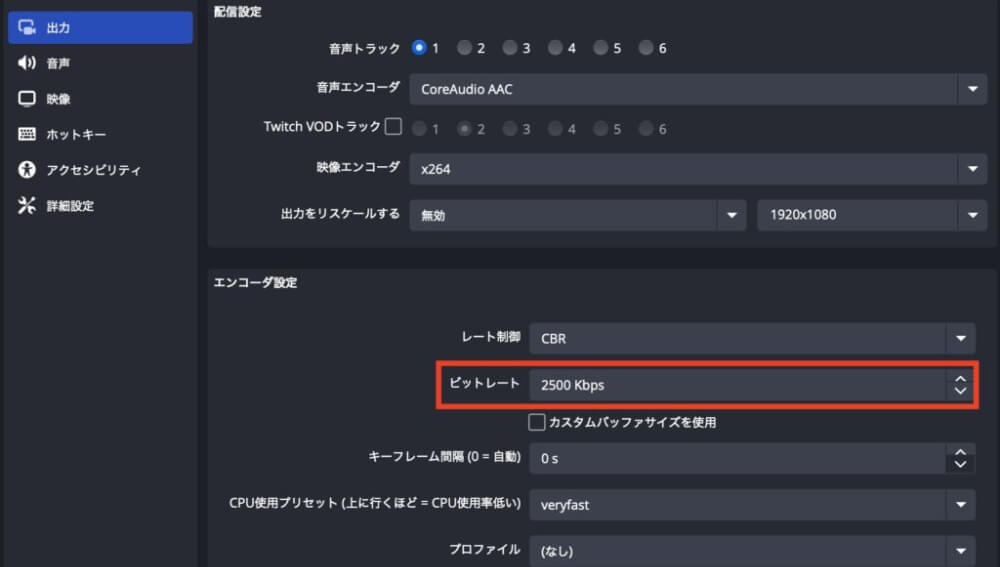
OBSで設定するビットレートは、配信の画質や音質に大きな影響を与える設定項目です。高いビットレートは画質向上につながりますが、視聴者の回線やデバイスに負荷をかけることがあります。
プラットフォーム別のビットレート上限は以下のとおりです。
| プラットフォーム | ビットレート上限/kbps |
|---|---|
| YouTube Live | 51,000(4K配信) |
| Twitch | 6,000 |
| ニコ生 | 6,000 |
| ツイキャス | 6,000 |
| OPENREC | 5,000 |
| ミラティブ | 1,000 |
- YouTubeのビットレート設定
YouTubeで1,080p/60fpsの配信をする際は、4,500〜9,000kbpsを目安に設定するのがおすすめです。
4K配信では最大51,000kbpsまで対応可能ですが、高い回線速度が必要です。720p配信では2,500〜5,000kbpsが目安で、中程度の回線速度でも快適に配信できます。 - Twitchのビットレート設定
Twitchのビットレート上限は6,000kbpsに設定されています。1,080p/60fpsの高画質配信を行うには、この上限に近づけるのが理想的です。ただし、音声ビットレート(通常128kbps)を考慮する必要があり、映像には約5,872kbpsを割り当てると最適なバランスが取れます。
また、720p/60fps配信では3,000~4,500kbpsがおすすめで、安定性を保ちながら視聴者に高画質な映像を提供することが可能です。
出力解像度の設定
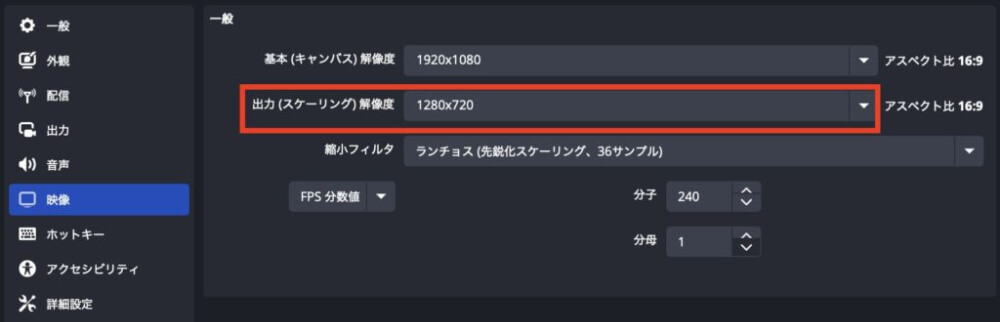
出力解像度は、配信画質を大きく左右する設定です。一般的に1,080p(1,920×1,080)や720p(1,280×720)が配信に多く使われます。1,080pは高画質で鮮明な映像を提供できますが、PCの性能やネット回線に高い負荷がかかるのがデメリットです。
一方、720pは帯域幅が少なく済むため、視聴者がモバイル端末を利用している場合でも快適に視聴できます。
OBSでは「設定」→「映像タブ」で「基本解像度」と「出力解像度」を選び、視聴者や配信環境に合わせて解像度を調整しましょう。
映像エンコーダの設定
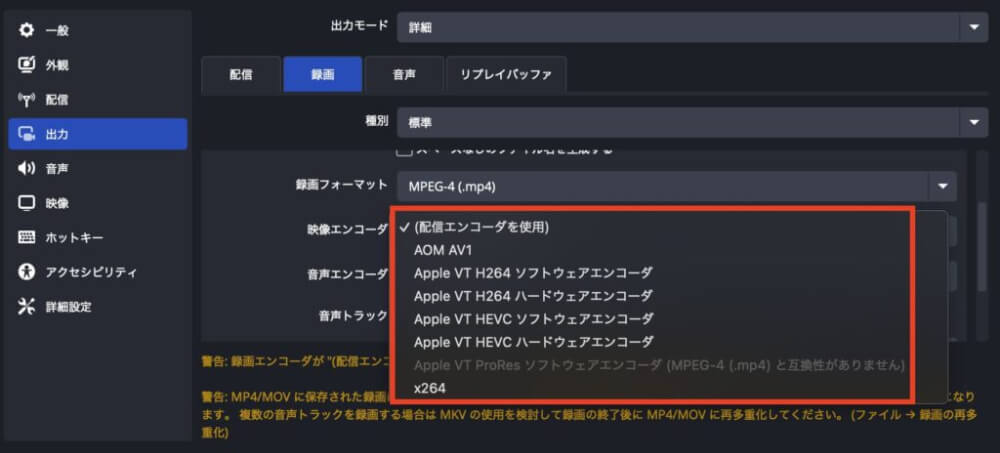
エンコーダは映像を圧縮する技術で、配信の品質とPC負荷に大きく影響します。OBSでは主に次のエンコーダが使用可能です。
- x264(ソフトウェアエンコード):CPUを使用。高画質で柔軟な設定が可能ですが、PC負荷が高い。
- NVENC(ハードウェアエンコード):NVIDIA GPUを使用。低負荷で高品質な映像を実現できる。
配信で使うエンコーダは、PCの性能に合わせて選ぶ必要があります。例えば、最新のNVIDIA GPUを搭載している場合、NVENCは負荷を抑えながら高画質を提供できるため、特におすすめです。
OBSの「設定」→「出力タブ」に進み、エンコーダを選択して配信に適したモードを設定してください。
なお、エンコーダ設定について詳しく知りたい方は、以下の記事を参考にしてください。
>>OBSのエンコーダ設定ガイド!配信・録画を高品質にする設定とは?
録画設定|フォーマットとレート制御
OBSで高画質な録画を実現するためには、以下の設定を適切に調整するのも重要です。
- 録画フォーマットの設定
- レート制御の設定
それぞれ見ていきましょう。
録画フォーマット|MP4とMKVの選び方
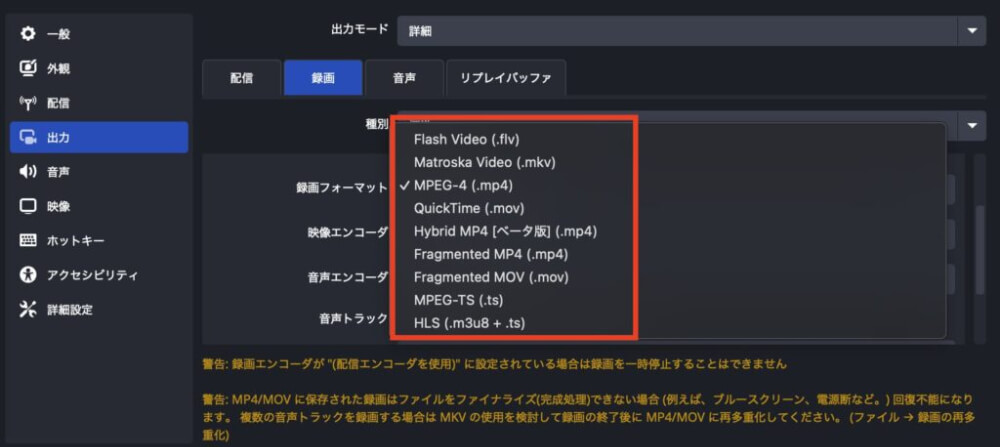
OBSの録画設定では、解像度やFPS(フレームレート)と並んで、保存されるビデオファイルの形式(フォーマット)選びが重要です。一般的にはMP4とMKVがよく使われます。
- MP4
多くのデバイスや編集ソフトで利用でき、汎用性が高いのが特徴です。ただし、録画中にエラーが発生するとファイルが破損するリスクがあります。 - MKV
クラッシュ時でもデータが保護されやすく、長時間録画に適していますが、一部の編集ソフトでは対応していない場合があります。
録画の用途や安定性の優先度に応じて、最適なフォーマットを選択しましょう。
レート制御|CBRとCRFの使い分け
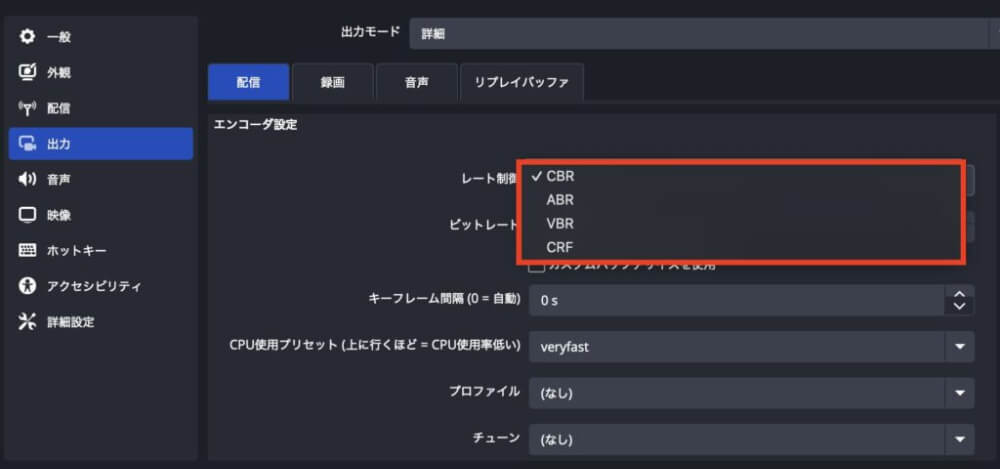
レート制御は、録画時のビットレートを管理し、品質やファイルサイズに影響します。主なモードは以下のとおりです。
- CBR(固定ビットレート)
ビットレートを一定に保つことで、配信の品質を安定させる設定です。配信と録画を同時に行う場合に最適です。 - CRF(一定品質モード)
指定した品質レベルを保ちながら、ビットレートを自動調整します。高品質な録画と効率的なファイルサイズを両立可能です。録画専用の設定として特におすすめです。
録画の目的や保存容量に応じて、最適なレート制御を設定してください。CRFを使用する場合、品質値は15〜23程度がバランスの良い設定です。
なお、OBSで録画した映像がカクカクすると悩んでいる方は、以下の記事を参考にしてみてください。
>>今すぐできる!OBS録画でカクカクするときの原因と対処法を徹底解説
音声設定|マイクと音声ビットレート
高品質な音声配信を行うためには、以下の設定も欠かせません。
- マイク音声の設定
- 音声ビットレートの設定
それぞれ詳しく見ていきます。
マイク音声の設定
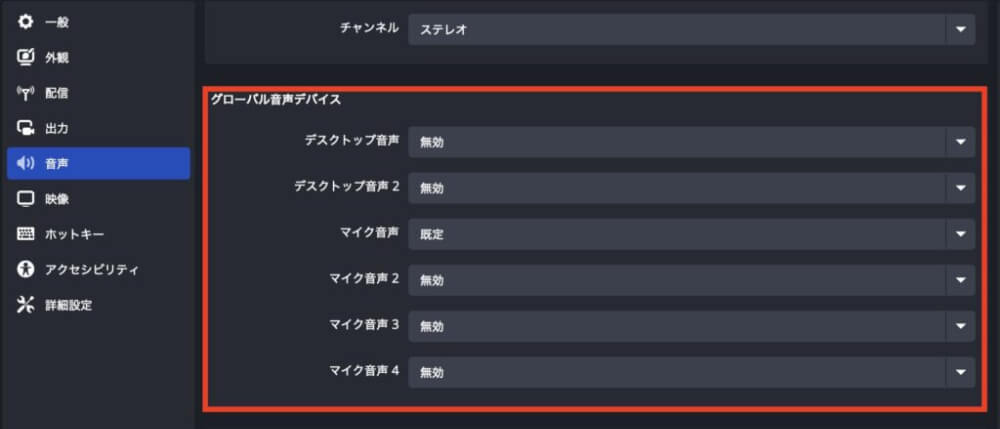
マイク音声の設定は、配信の音質を左右する重要なポイントです。OBSに搭載されているノイズ抑制やエコーキャンセル機能を有効に活用しましょう。
ノイズゲートを使用すれば、特定の音量以下の音声を拾わないように設定でき、小さな背景音や不要なノイズをカットできます。
コンプレッサーを使い音量のばらつきを抑えると、常に安定した音質を保つことが可能です。
上記のフィルタを適切に設定することで、聞き取りやすく、プロフェッショナルな印象を与える音声配信が可能になります。
なお、当サイトでは、OBSに使えるおすすめマイクフィルタ5選を紹介しています。OBSのマイクフィルタの使い方や手順が知りたい方は、ぜひ参考にしてください。
>>OBSに使えるおすすめマイクフィルタ5選!設定手順も紹介
音声ビットレートの設定
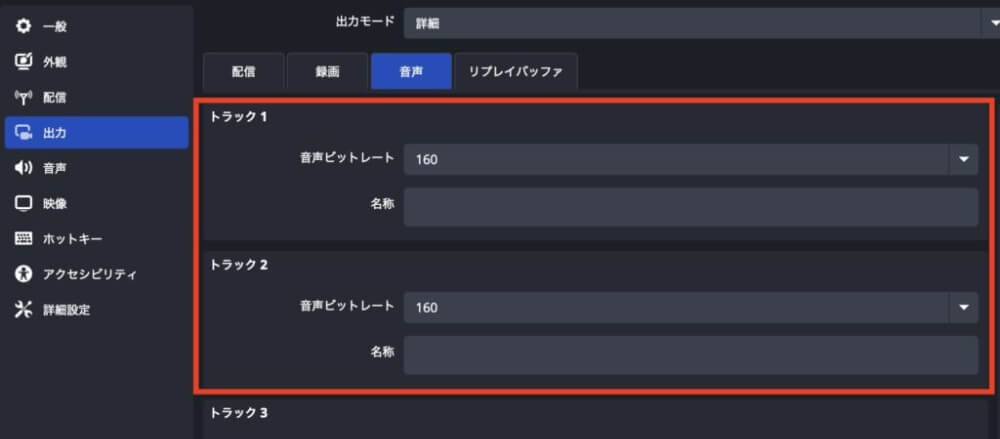
音声ビットレートは、配信や録画の音声の質を決める重要な設定です。一般的には128kbpsから320kbpsの範囲で設定されます。
128kbpsは標準的な音質で、多くの配信に適しています。192kbps以上の設定は、音声の細かい部分や高音質が求められるコンテンツに有効です。
320kbpsは最高品質の音声を提供しますが、データ使用量が増えるため、視聴者のインターネット環境に注意する必要があります。
高いビットレートを選ぶ場合は、安定した配信環境を確保しつつ、視聴者の利便性を考慮した設定を心がけましょう。
OBSでの配信と録画時の設定については、以下の記事でも解説しています。
>>【OBSのビットレート目安】配信&録画時の設定をわかりやすく解説
OBSで60fpsに設定しても意味がないケース
OBSで60fps設定を行うことで滑らかな映像が期待できますが、すべての環境で有効とは限りません。
以下のケースでは、60fps設定が実質的に無意味になることがあります。
- ゲーム自体が60fpsに対応していない
- 配信サイトが60fpsに対応していない
- PCやネット環境が60fpsに対応していない
それぞれ見ていきましょう。
ゲーム側が60fpsに対応していない
ゲーム自体が60fpsに対応していなければ、OBSで60fpsを設定しても効果はありません。ゲームが30fpsで動作している場合、OBSで60fpsに設定しても同じフレームが2回繰り返されるだけで、本来の滑らかさは得られないでしょう。
このシステムはゲームの仕様によるもので、ユーザー側で変更できません。例えば、初代Nintendo Switch版の「ゼルダの伝説 ティアーズ オブ ザ キングダム」は30fps仕様で動作しています。(※Nintendo Switch 2 Editionでは4K/60fpsに対応)
一方、PS5の一部のゲームでは、パフォーマンスモードを選択することで60fpsに切り替えることが可能です。
配信サイトが60fpsに対応していない
60fpsに非対応の場合、OBSで60fpsを設定しても、実際の配信映像は30fpsまでしか出力されません。
YouTubeライブなどでは基本的に60fpsに対応しており、滑らかな映像を配信可能です。ただし、ニコニコ生放送のように「1,080p配信では最大60fpsに対応しているが、720p以下の配信では最大30fpsまで」といったように、配信する解像度によってFPSの上限が変わるサイトもあります。
さらに、配信サイト側が60fpsに対応していても、PCや回線の環境によっては処理が追いつかず、映像がカクつくことがあります。自分の配信する解像度やプラットフォームの対応状況、そして実際の配信環境を確認したうえで、最適なFPS値に設定を見直しましょう。
PCやネット環境のスペックが不足している
PCやインターネット環境が60fps配信に非対応でも、設定が無意味になる場合があるため注意が必要です。
PCのスペックが不足していると、60fpsで録画や配信を行うと負荷が大きくなり、映像がカクつくほか、配信が途切れることがあります。
また、ネット回線の帯域が不十分だと高いビットレートを維持できず、映像が乱れる可能性もあるでしょう。特にPCゲームでは、グラフィック設定を確認し、ゲームが60fpsで動作するように調整することも必要です。
OBSのFPS(フレームレート)が落ちる原因と対処法
OBSのフレームレートが低下すると、映像がカクつく原因になります。フレームレートが落ちる主な原因は、以下のとおりです。
- OBSの設定が高負荷になっている
- ソース側(ゲームや映像)のフレームレートが低い
- PCのリソースが不足している
- 通信環境が不安定
原因を正確に特定し、適切な対処を行うことが重要です。それぞれ詳しく解説します。
OBSの設定が高すぎる
OBSで解像度やフレームレート、ビットレートを高く設定しすぎると、PCの負荷が増大し、FPSが落ちることがあります。特に、30fpsのソースを使っている場合にOBSを60fpsで設定すると、必要以上の負荷がかかり、動作が重くなる原因になるでしょう。
対処法として、OBSの設定をソースのフレームレートや解像度と一致させることで、無駄な負荷を軽減できます。また、ビットレートを環境に合わせて調整することで、さらに安定した配信が可能になるでしょう。
ソース側のフレームレートが低い
ゲームや映像のフレームレートが低いと、OBSのフレームレートも影響を受けます。特に重いゲームの場合、ゲーム自体の処理がPCに負担をかけ、OBSのパフォーマンスが低下することがあるでしょう。
対処法として、ゲームのグラフィック設定を調整して動作を軽くし、安定したフレームレートを確保してみましょう。また、ゲームを先に起動してからOBSで配信や録画を開始すると、負荷を分散できます。
PCのリソースが不足している
OBSや配信に必要なリソースが不足している場合、フレームレートが落ちる可能性があります。他のアプリケーションやソフトが同時に動作していると、CPUやメモリが占有され、OBSの動作に支障をきたします。
対処法として、配信や録画中は、不要なソフトをすべて閉じてPCの負荷を減らしましょう。また、高負荷な作業(レンダリングや大容量ファイルの転送など)はなるべく避けることをおすすめします。
通信環境が不安定になっている
録画の場合は通信環境の影響は受けませんが、ライブ配信ではネット回線が遅い、または不安定だと視聴者側で映像がカクつく原因になります。特に、ビットレートを高く設定しすぎると、回線に負担がかかり配信が途切れることがあります。
対処法として、配信前に通信速度を確認し、回線に見合ったビットレートを設定してみましょう。配信中に不安定になる場合は、ルーターを再起動するか、有線接続に切り替えることで改善が期待できます。
OBSのFPS設定に関するよくある質問
OBSのFPS設定について、よく寄せられる疑問をまとめました。60fpsにならない原因、30fpsとの使い分け、カクつきへの対処法、120fps以上に設定する意味など、具体的な疑問を解消していきましょう。
OBSで60fpsにならないのはなぜですか?
OBSで60fpsにならない場合、主に3つの原因が考えられます。
- 「設定」→「映像」→「FPS共通値」が60ではなく30など別の値になっている
- ゲームやキャプチャーボードの出力が30fpsまでしか対応しておらず、ソース側のフレームレートが60fpsに届いていない
- PCの負荷が高すぎてエンコードやレンダリングが追いつかない
「表示」→「統計」で現在のFPSを確認し、原因を切り分けてください。
OBSのFPSは30と60のどちらがおすすめですか?
ゲーム配信なら60fps、雑談やスライド主体の配信なら30fpsで十分です。ゲーム配信に60fpsが適している理由は、動きの激しい映像がなめらかに再現されるからです。
YouTubeとTwitchは60fpsの配信に対応しているため、高フレームレートの映像をそのまま視聴者に届けられます。
一方、ニコニコ生放送は720p以下の配信では30fpsが上限となる点に注意しましょう。
30fpsにはPCへの負荷が軽くビットレートも抑えられるメリットがあるため、配信内容と環境に合わせて選択してください。
OBSで60fpsに設定したのにカクつくのはなぜですか?
60fpsに設定してもカクつく場合、PCのスペック不足かビットレートの過剰設定が原因の可能性があります。CPUとGPUの処理能力が追いついていないと、エンコードが間に合わずフレームが脱落するからです。
ビットレートが回線の上り速度を超えている場合も、配信中にドロップフレームが発生してカクつきにつながります。
統計ウィンドウで「エンコードラグ」「レンダリングラグ」「ドロップフレーム」の値をチェックし、原因を切り分けましょう。
OBSのFPSを120や144に設定する意味はありますか?
ライブ配信用途では、FPSを120や144に設定しても基本的に効果はありません。YouTubeとTwitchの配信は最大60fpsまでの対応であり、60fpsを超えるフレームレートは配信先で反映されないからです。
録画用途であれば活用できるケースもあります。120fpsで録画しておくと、編集時にスローモーション映像をなめらかに仕上げられるのがメリットです。
ただし、高FPSの録画はファイルサイズが膨らみ、PCへの負荷も上がるため、ハイスペックなPCと十分なストレージ容量が前提となります。用途がない限り、60fpsの設定で十分です。
1,080p/60fpsで配信するのに必要なビットレートは?
1,080p/60fpsで配信する際のビットレートは、プラットフォームによって推奨値が異なりますが、一般的な目安は「4,500〜9,000kbps」です。
YouTubeは公式で12,000kbps推奨ですが、Twitchは上限が6,000kbpsと決められています。そのため、Twitchや同時配信の場合は「6,000kbps」に設定しましょう。
一方、YouTube単体での配信で通信環境に十分な余裕がある場合は「9,000kbps」に引き上げると、より高画質になります。無理に数値を上げるとカクつきの原因になるため、環境に合わせて調整してください。
まとめ
OBSのFPS設定は「設定」→「映像」→「FPS共通値」から変更でき、ゲーム配信なら60fpsがおすすめです。FPS設定だけでなく、ビットレート・エンコーダ・解像度といった項目もあわせて調整することで、配信の品質が安定します。
設定後は統計ウィンドウを開いて、FPSが設定値を維持できているか確認する習慣をつけましょう。
ただし、ゲーム側が60fpsに非対応の場合や、配信サイトのフレームレート上限、PCスペック不足などの理由で60fps設定が活かせないケースもあります。自分の配信環境に合った設定を見つけて、快適な配信を楽しんでください。