Share


Twitchのレイドとは?やり方からマナーまで初心者向けに解説

Twitchで配信をしていると、突然「〇〇さんが〇人の視聴者と一緒にレイドしてきました」という通知が届いた経験がある方もいるでしょう。
自分の配信に突然たくさんの視聴者が押し寄せてきて、チャット欄が一気に盛り上がる瞬間がレイドによるものです。レイドは配信者同士がつながりを作り、お互いのチャンネルを成長させるためのTwitch独自の機能です。
この記事では、レイドの基本的なやり方から受け方、さらには知っておくべきマナーまで初心者向けにわかりやすく解説していきます。
Twitchのレイドとは?
Twitchのレイドは、配信終了時に自分の視聴者を別の配信者のチャンネルへまとめて送る機能です。
レイドを実行すると、視聴者の画面に「レイドに参加しますか?」というメッセージとカウントダウンが表示されます。参加を選んだ視聴者はカウントダウン終了後、自動的にレイド先のチャンネルへ移動します。レイド先の配信者には「〇〇さんが〇人の視聴者と一緒にレイドしてきました」という通知が届く仕様です。
レイド機能は2017年11月にTwitch公式が正式実装しました。相互応援の文化を育てる目的で設計されています。
配信を始めたばかりの初心者でも、Twitchコミュニティに溶け込む第一歩として活用できる機能です。
参考:Twitch
Twitchレイドのやり方
レイドの実行方法は2種類あります。PC版ではマウス操作だけで完結する「配信マネージャー」からの方法、そしてPC・スマホ共通で使える「チャットコマンド」による方法です。
それぞれの手順を解説していきます。
【PC版】配信マネージャーからレイドする手順
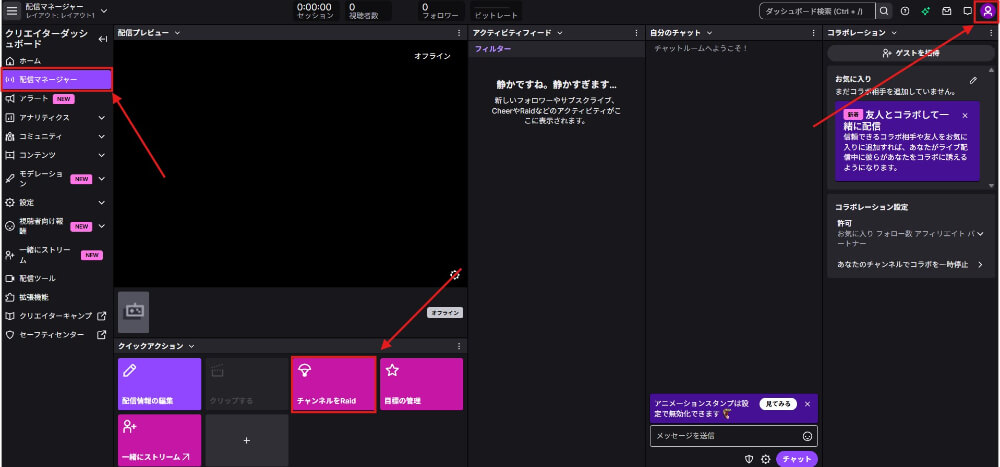
配信マネージャーからレイドする手順は、以下のとおりです。
1.Twitchトップ画面右上のアイコンから「クリエイターダッシュボード」を選択
2.左メニューから「配信マネージャー」をクリック
3.クイックアクション欄の「チャンネルをRaid」ボタンを押す(表示されていない場合は「+」マークから追加)
4.検索窓にチャンネル名を入力して選択
5.「Raid開始」をクリック
レイド先を検索する際、フォロー中の配信者や最近視聴した配信者が候補として表示されます。現在オンラインの配信者が優先表示されるため、スムーズに選べるはずです。
レイド実行後、視聴者の画面にはカウントダウンが表示されます。カウントダウン開始から10秒後に「今すぐレイド」ボタンが有効化され、ボタンを押せば即座に移動を開始できます。ボタンを押さない場合でも、一定時間経過後に自動的にレイドが実行されます。
【PC・スマホ共通】チャットコマンドでレイドする方法
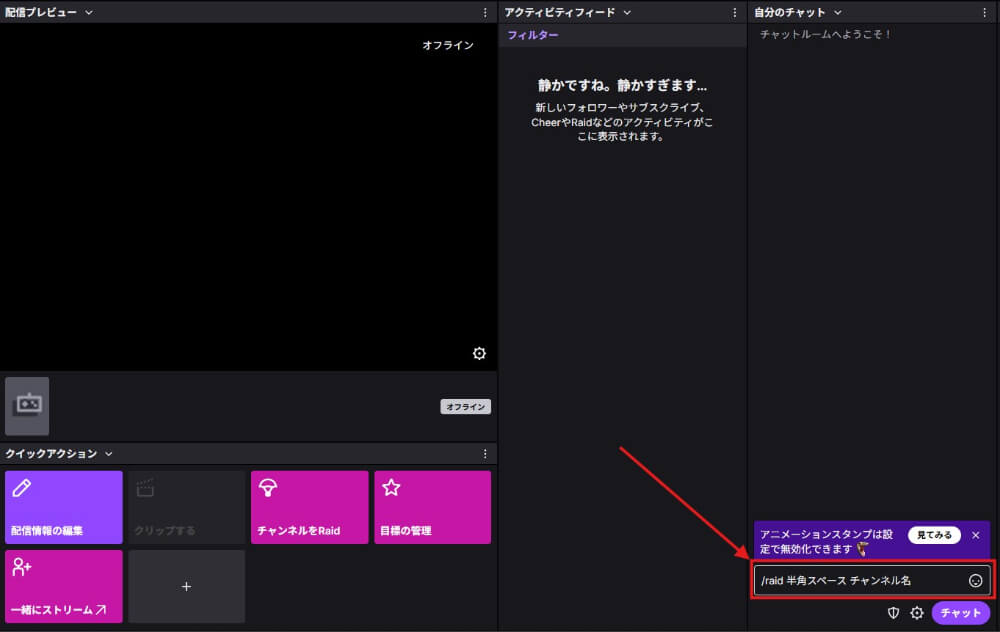
チャットコマンドなら、PCでもスマホでも同じ手順でレイドを実行できます。配信マネージャーを開く必要がなく、チャット欄に入力するだけで完了するシンプルさが魅力です。
1.自分の配信のチャット欄を開く
2.「/raid 半角スペース チャンネル名」と入力(例:/raid twitchpresents)
3.Enterキーを押して送信
スマホアプリから配信している場合もチャット欄からコマンド入力が可能です。外出先や移動中でもレイドを送れます。
チャンネル名のスペルミスがあるとレイドが実行されません。事前にレイド先のチャンネル名をコピーしておくと、入力ミスを防げるのでおすすめです。
レイド先を間違えた場合や相手の配信が急に終了した場合は、カウントダウン中に /unraid とチャット欄に入力すればキャンセルできます。
Twitchレイドの受け方と対応方法
レイドを受けたときの対応次第で、新しい視聴者に与える印象は大きく変わります。レイドは突然やってくるため、事前に対応の流れを把握しておきましょう。
レイドを受けると、配信画面とチャット欄に「〇〇さんが〇人の視聴者と一緒にレイドしてきました」という通知が表示されます。視聴者数が急に増えたらレイドの可能性が高いので、すぐにチャット欄を確認してください。
レイドを受けたときの対応手順は以下のとおりです。
1.レイドしてくれた配信者に「〇〇さん、レイドありがとうございます!」と声に出してお礼を伝える
2.レイド参加者全体に「レイドで来てくださった皆さん、ようこそ!」と歓迎の挨拶をする
3.余裕があれば /shoutout 配信者名 とチャット欄に入力し、レイド元の配信者を紹介する
レイド参加者は「ちゃんと歓迎されているか」を気にしています。明るく元気な挨拶を心がければ、初見の視聴者もリラックスして配信を楽しめるでしょう。
レイドをきっかけにあなたの配信を気に入ってくれた視聴者は、応援の気持ちを形にしたいと思うかもしれません。そんなときに役立つのがビッツ(Bits)です。視聴者からの投げ銭を受け取る仕組みについては、以下の記事を参考にしてください。
>>Twitchで投げ銭するには?ビッツの購入・送り方・禁止例まで解説
Twitchでレイドを拒否する方法
レイドはTwitchの応援文化ですが、配信内容や状況によっては受け付けたくない場面もあるでしょう。Twitchでは「すべてのレイドを拒否」「視聴者数で制限」「特定ユーザーのみブロック」の3パターンで設定できます。
すべてのレイドを拒否する設定手順
すべてのレイドを受け付けたくない場合は、クリエイターダッシュボードから設定できます。
1.Twitchトップ画面右上のアイコンから「クリエイターダッシュボード」を選択
2.左側メニューから「設定」→「配信」タブを開く
3.「Raid」セクションで「すべてのRaidを拒否」にチェックを入れる
4.右下の「変更を保存」ボタンをクリック
設定を有効にすると、誰からのレイドも受け付けなくなります。配信中に集中したい場合や、視聴者が急増するのを避けたい場面で活用してください。
視聴者数の範囲でレイドを制限する方法
「少人数のレイドだけ受け入れたい」「大規模レイドは避けたい」といった場合、視聴者数の範囲を指定してレイドを制限できます。
1.クリエイターダッシュボードの「設定」→「配信」を開く
2.「Raid」セクションで最小視聴者数と最大視聴者数を入力
3.「変更を保存」をクリック
たとえば「最小5人、最大100人」と設定すれば、1〜4人の少人数レイドや101人以上の大規模レイドは自動的に拒否されます。自分のチャンネル規模に合った視聴者数だけを受け入れたいときに便利です。
特定のユーザーからのレイドをブロックする方法
過去に迷惑なレイドをしてきたユーザーや、関係性の悪い配信者からのレイドを個別にブロックできます。
1.チャットウィンドウの歯車アイコン(設定)をクリック
2.「最近のRaidを確認」を選択
3.ブロックしたいユーザーを選び「追放」をクリック
追放されたユーザーはレイドだけでなく、チャット参加も制限されます。迷惑なレイドを繰り返すユーザーがいる場合はこの方法で対処しましょう。レイド拒否設定は配信の目的や状況に応じていつでも変更できるため、自分の配信スタイルに合わせて柔軟に使い分けてください。
Twitchレイドの履歴を確認する方法
レイド履歴を確認すれば、誰がレイドしてくれたか、自分が誰にレイドしたかを振り返れます。お礼のレイドを返す際の参考になるため、確認方法を把握しておきましょう。
1.配信マネージャーを開く
2.チャット欄の歯車アイコン(設定)をクリック
3.「最近のRaidを確認」を選択
最近レイドしてくれた配信者のリストが表示されます。お礼のレイドを返したい場合や、ブロックしたい場合に活用してください。
ただし、Twitchには長期的なレイド履歴を記録する公式機能がありません。数日前のレイドは表示されなくなるため、長期的に記録したい場合は「Twitch Raid Finder」などの外部ツールを活用する必要があります。
Twitchでレイドをするメリット
レイドは単なる視聴者の移動機能ではありません。配信者にとって、チャンネル成長やコミュニティ形成に直結する3つのメリットがあります。
無料の広告塔になり自分のチャンネルを認知してもらえる
レイドを実行すると、相手のチャット欄と配信画面に「〇〇さんが〇人の視聴者と一緒にレイドしてきました」という通知がポップアップ表示されます。あなたのチャンネル名がリンク付きで紹介されるため、相手のチャンネルにいる視聴者全員があなたの名前を目にすることに。
たとえば50人の視聴者を連れてレイドした場合、相手のチャンネルにいる100人の視聴者全員にあなたの存在が伝わります。広告費をかけずに認知を広げられる、費用対効果の高い施策といえるでしょう。
配信者仲間を作るきっかけになる
レイドは、面識のない配信者に丁寧な挨拶をする最初の一歩として機能します。いきなりDMを送るのはハードルが高いもの。レイドなら自然な形で相手に自分の存在を知ってもらえます。
何度かレイドでやり取りを重ねることで、相互フォロー関係になったり、コラボ配信のお誘いを受けたりするケースも珍しくありません。配信者ネットワークが広がれば、お互いの配信を告知し合ったり、ゲームの攻略情報を共有したり、配信機材の相談をしたりと協力関係が生まれます。
視聴者との一体感を生むエンディングイベントになる
レイドは配信終了時に視聴者全員で次の配信へ移動するため、エンディングイベントとして機能します。
「今日はありがとうございました!最後にみんなで〇〇さんの配信を見に行きましょう!」と締めくくれば、視聴者は配信者と一緒に行動している一体感を味わえます。視聴者のエンゲージメント(チャンネルへの愛着度)を高め、常連視聴者の定着にもつながるでしょう。
レイドをエンディングの定番にすれば「この配信は最後にどこにレイドするのか」という楽しみが生まれ、視聴者が配信の最後まで残る動機にもなります。
Twitchレイドのマナー|知っておくべき暗黙のルール
レイドには明文化されたルールはありませんが、配信者コミュニティの中で共有されている「暗黙のマナー」が存在します。レイドを気持ちよく送り、相手にも喜んでもらうために、3つのマナーを押さえておきましょう。
自分と規模感が近い配信者を選ぶ
レイド先は、自分と同じくらいの視聴者数の配信者を選ぶのがおすすめです。
たとえば自分の視聴者が10人程度なのに1,000人規模の大手配信者にレイドしても、相手の視聴者数に埋もれてしまい効果は薄いでしょう。相手にとっても10人増えたところで大きな変化を感じにくく、レイド通知が流れて終わりになりがちです。
一方、規模が近い配信者にレイドすれば、相手にとっても視聴者が大幅に増えるため喜ばれやすくなります。平均視聴者数10人の配信者に10人でレイドすれば、相手の視聴者数が倍になります。大きなインパクトを与えられ、相互支援の関係も築きやすくなるでしょう。
レイド前に5分程度相手の配信を確認する
レイドする前に、相手の配信を5分ほど視聴して雰囲気を確認するのがマナーです。
確認すべきポイントは以下のとおりです。
| 確認項目 | チェック内容 |
|---|---|
| 配信ジャンル | 自分の視聴者に合っているか |
| 配信の雰囲気 | 明るい・落ち着いている・初心者向けなど |
| 現在の配信状況 | ゲームのボス戦中など忙しそうではないか |
相手がゲームの対人戦やボス戦で忙しい場合、レイドされても対応しきれず困る可能性があります。少し余裕がありそうなタイミングを見計らいましょう。
配信終了直前も避けるべきです。レイドして数分後に相手が配信を終了してしまうと、送り出した視聴者が行き場を失ってしまいます。
レイド後の挨拶はシンプルにする
レイド後、相手のチャット欄で挨拶する際は、シンプルで短い言葉を心がけましょう。
おすすめの挨拶例は以下のとおりです。
- 「こんにちは。レイドで来ました」
- 「配信楽しみにしてました」
- 「レイドしてすぐ失礼しますが、配信楽しんでください」
長文や過度なアピールは相手の配信の邪魔になります。短く丁寧な挨拶を送れば、相手にも視聴者にも好印象を与えられるでしょう。
レイド後すぐに退出する場合も、一言断りを入れれば失礼にはなりません。相手の配信を尊重する姿勢を見せることが、良好な関係構築につながります。
まとめ
この記事では、Twitchのレイド機能の基本からやり方、受け方、知っておくべきマナーまで解説しました。
レイドは配信終了時に自分の視聴者を別の配信者へ送る機能で、配信者同士のつながりを作りチャンネルを成長させる効果があります。
レイドを送る際は、自分と規模感が近い配信者を選び、5分ほど相手の配信を確認してから実行するのがマナーです。ゲームのボス戦中など忙しそうなタイミングは避けましょう。
まずは気になる配信者にレイドを送って、Twitchコミュニティでの交流を広げてみてください。
これからTwitch配信を始めたい方や、配信環境を整えたい方は、以下の記事もあわせてご覧ください。