Share


Twitchの過去の配信(アーカイブ)を見る方法!保存期間や見れない原因を解説
を見る方法!保存期間や見れない原因を解説-744x419.png)
「Twitch(ツイッチ)で放送が終わった動画を後から見返したい」「お気に入りの配信者のアーカイブがどこにあるか分からない」といった疑問を抱えている方もいるでしょう。
Twitchの過去の配信は、ブラウザ・スマホアプリ・テレビといった、さまざまな視聴環境から簡単に再生できます。
配信者が録画・保存設定を有効にしていれば、ライブ終了後もアーカイブとして一定期間公開される仕組みです。
本記事では、各デバイスでの具体的な視聴手順や、ステータスごとの保存期間、動画が表示されない原因と対処法、過去の配信の消し方を解説します。
最後まで読めば、見逃した放送をスムーズに探し出し、過去の配信を最大限に楽しめるようになるでしょう。
Twitchの過去の配信を見る方法
Twitchでは、過去の配信を以下の視聴環境から視聴可能です。
- ブラウザ
- スマホアプリ
- テレビ
本章では、上記視聴環境でTwitchの過去配信を見る方法を解説します。
自分に合った視聴スタイルを確認し、お気に入りの配信者の過去配信を振り返りましょう。
ブラウザで見る方法
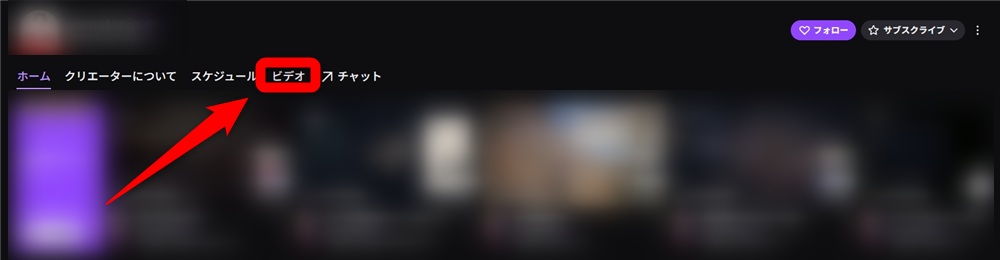
Twitchの過去の配信をブラウザで視聴するには、チャンネル内のビデオタブからアーカイブを選択します。
配信者が公開している録画映像であれば、配信が終了した後でも以下の手順で再生が可能です。
- ブラウザでTwitch公式サイトへアクセスする
- 対象の配信者のチャンネルページを表示する
- 「ビデオ」タブを選択する
- 視聴したい過去の配信を選択する
なお、「ビデオ」タブには、過去の配信だけでなく、ダイジェストやクリップなども表示されます。
過去の配信を効率的に探すのであれば、フィルターで「過去の配信」を選択しましょう。
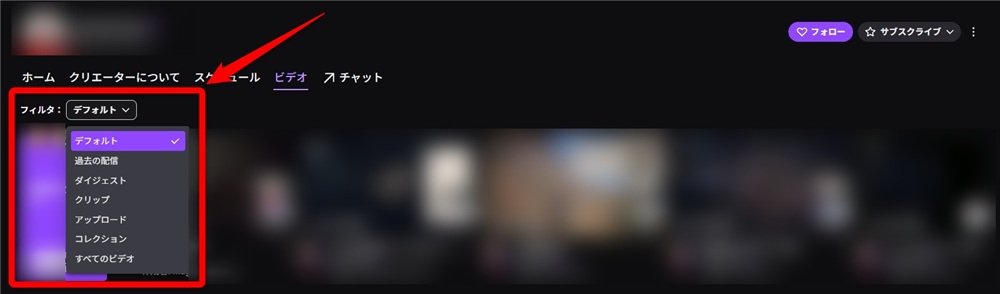
上記の探し方であれば、過去の配信のみが表示されるため、過去に放送された長時間にわたる番組も一覧からスムーズに見つけ出せます。
スマホアプリで見る方法
Twitchの公式アプリを利用すれば、外出先からでも簡単な操作で過去の配信を視聴できます。
配信者が過去の配信を残す設定にしていれば、録画された映像を一覧から選択して再生可能です。
以下の手順に従って、スマホアプリから過去の配信を探しましょう。
- スマホアプリを立ち上げる
- 視聴したい配信者のチャンネルにアクセスする
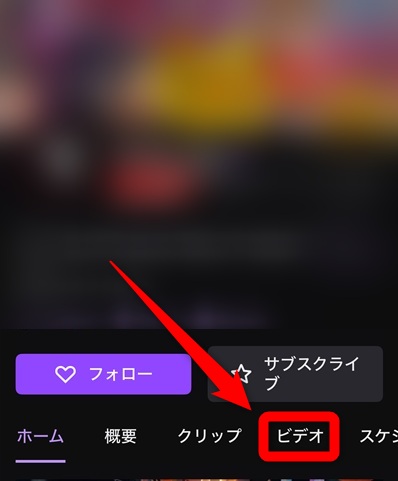
- 「ビデオ」タブをタップする
- 視聴したい過去の配信を選択する
上記手順で視聴したい配信が見つからない場合は、「過去の配信」の右に表示されている「すべて表示」をタップして検索します。
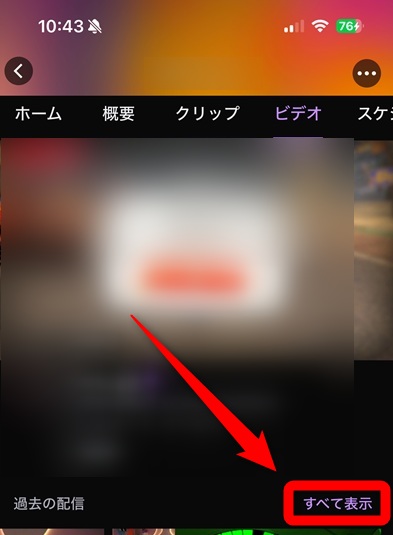
スマホアプリであれば、上記手順で場所を選ばず、過去の配信を手軽に視聴できるでしょう。
テレビで見る方法
Twitchの過去の配信を大画面で楽しむには、専用アプリを搭載した外部機器やスマートテレビを活用する方法がおすすめです。
パソコンやスマホと同様に、テレビ向けのアプリ上でも過去の配信を選択して視聴できる機能が備わっています。
以下のデバイスを準備すれば、リビングのテレビから手軽に再生が可能です。
- Android TV機能を内蔵したスマートテレビ
- Fire TV Stickなどのメディアストリーミング端末
- PS4やPS5といった家庭用ゲーム機
Fire TVやPS4、PS5にアプリを導入すれば、ライブ配信だけでなく録画された映像も高画質で堪能できるでしょう。
大画面ならではの臨場感により、お気に入りの配信者の魅力をより深く味わえます。
Twitchの過去の配信はいつまで残る?ステータス別保存期間一覧
Twitchで公開されている過去の配信には一定の視聴期限が定められており、配信者の登録ステータスによって残る日数が異なります。
アーカイブがサーバーに保管される期間を過ぎると、録画データはシステムから自動的に消去されて復元できなくなります。
配信アカウントの種別ごとに設定されている具体的な保存期間は、以下のとおりです。
| 配信者のステータス | アーカイブの保存期間 |
|---|---|
| 一般ユーザー | 7日 |
| アフィリエイト | 14日 |
| パートナー | 60日 |
| Primeユーザー | 60日 |
| Twitch Turboユーザー | 60日 |
パートナーやPrimeユーザーであれば長期間の保存が可能ですが、一般の配信者は1週間程度で動画が消えてしまいます。
大切な配信を後で見返したい場合は、期限が切れる前にダウンロードやダイジェスト作成を行うといった対策が必要です。
Twitchの過去の配信が見れない・表示されない5つの原因
Twitchの過去の配信が見れない・表示されない主な原因は、以下の5つです。
- 配信者の公開設定がオフになっている
- 保存期間が終了している
- 配信に著作権侵害がある
- サブスクライバー限定に設定されている
- 通信環境やブラウザのキャッシュに不具合がある
本章では、配信者側の設定から視聴者側の端末トラブルまで、考えられる原因や対処法について解説します。
配信者の公開設定がオフになっている
Twitchで過去の配信が視聴できない最大の理由は、配信者側でアーカイブを保存する設定が有効化されていないことです。
Twitchの初期設定では録画を残さない仕様のため、配信者が意図的に変更を加えない限り動画は残りません。
以下の手順で公開設定を有効化しましょう。
- Twitchにログインする
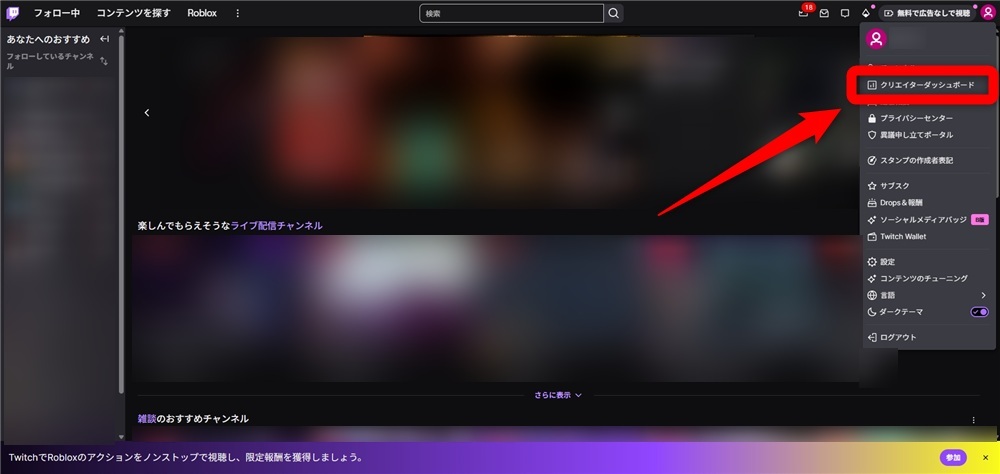
- 右上アイコンから「クリエイターダッシュボード」をクリックする
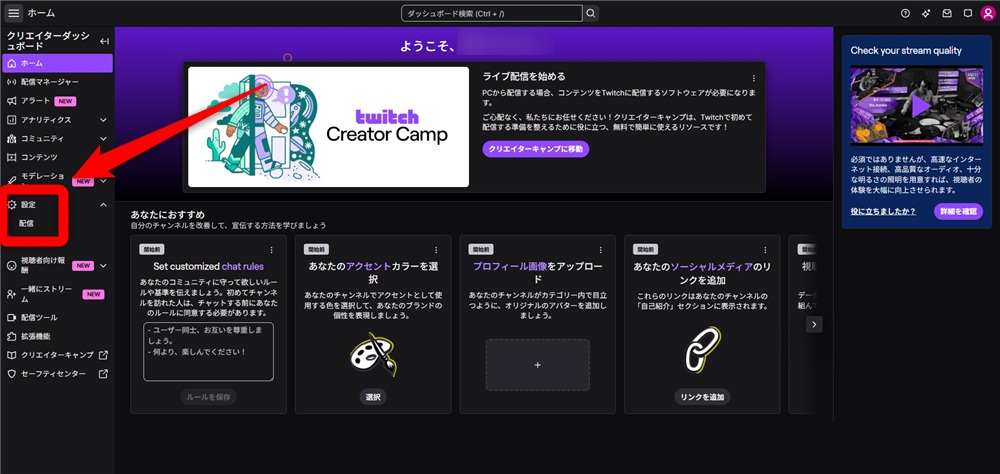
- 左メニューの「設定>配信」をクリックする
- 「過去の配信を保存する」をオンに切り替える
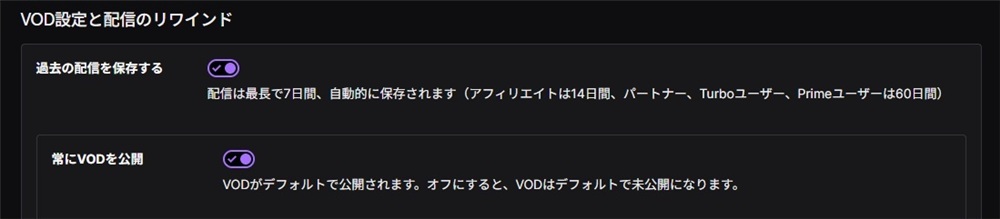
「常にVODを公開」の設定が有効になっているかも併せて確認します。無効になっている場合、過去の配信は録画・保存されますが、未公開の状態となります。
配信者が上記設定を有効化していなければ、第三者が後から映像を再生する手段は存在しません。
過去の配信を保存・公開したい場合には、必ず上記項目はチェックしておきましょう。
保存期間が終了している
Twitchの過去の配信が表示されない場合、動画の保管期限が切れてシステムから自動的に削除されている可能性があります。
録画データには配信者のステータスに応じた一定の有効期限が設定されており、期限経過後は復元が不可能です。
ステータスや保存期間の詳細については、「Twitchの過去の配信はいつまで残る?ステータス別保存期間一覧」にて解説しているので確認しましょう。
お気に入りの動画を長期保存・公開するのであれば、削除されてしまう前の対応が不可欠です。
配信に著作権侵害がある
過去の配信の中で許可されていない音楽や映像が使用されると、著作権保護の仕組みによって視聴が制限される場合があります。
権利者からの申し立てや自動検知システムが作動した結果、動画の正常な再生が妨げられるケースは少なくありません。
著作権の問題が発生した際に、動画に施される主な処置は以下のとおりです。
- 権利を侵害していると判断された箇所の音声が強制的に無音化
- 配信全体が著作権違反と見なされてアーカイブ自体が削除
- 特定の地域からのアクセスが制限されて視聴不可
一部が無音になるだけでなく、重大な違反がある場合は動画自体が削除されることもあります。
健全なコンテンツを楽しむには、配信者が規約を遵守して動画を制作していることが大前提となるでしょう。
サブスクライバー限定に設定されている
Twitchの配信者が過去の配信の視聴権限を制限している場合、特定の条件を満たさない限り過去の動画は表示されません。
パートナーやアフィリエイトの資格を持つ配信者は、動画の公開範囲をサブスクライバーのみに限定できる機能を利用可能です。
限定公開設定が有効な動画を視聴するには、以下のいずれかの手続きが必要です。
- 該当するチャンネルに有料でサブスクライブ登録を行う
- Amazonプライムの特典を利用して無料サブスクライブを適用する
- 配信者からサブスクライブギフトを受け取って権限を得る
サブスクライブを行っていない状態でアーカイブを開こうとしても、プレビュー映像のみが表示されるか、視聴が制限されている旨のメッセージが出現します。
配信者がサブスクライバー限定に設定している場合は、視聴者がアーカイブを見るために有料登録が必要であることを事前に周知しておきましょう。
ファンが迷わず活動を支援できるように、特典の内容や視聴方法を分かりやすく伝えておく工夫が大切です。
通信環境やブラウザのキャッシュに不具合がある
Twitchの過去の配信が読み込めなかったり、再生中に止まったりする場合は、利用している通信環境やブラウザの設定に問題があるかもしれません。
動画の読み込みには安定した速度が必要なため、接続状況やソフト側のデータ蓄積が再生の妨げになるケースが多く見られます。
動画視聴がスムーズにいかないときは、以下の改善策を順番に試して状況が変化するか確認してみましょう。
- 別のブラウザを利用する、または現在使用しているブラウザのキャッシュや履歴を一度消去する
- 通信速度が極端に低下していないか、ネットワークの接続状況を再確認
- 拡張機能などのアドオンが干渉している可能性があるため、シークレットモードでの再生を試す
ブラウザ側に古いデータが残っていると、最新の動画ファイルを正しく読み込めない不具合が生じやすくなります。
定期的に不要なデータを掃除することで、快適な視聴環境を維持しましょう。
Twitchの過去の配信を消す方法
配信中に予期せぬトラブルが起きたり、内容を整理したくなったりした際には、公開済みのアーカイブを手動で削除可能です。
Twitchでは一度削除した録画データは復元できない仕組みのため、削除する前には削除してよいかを確認しましょう。
以下の手順に沿って操作を進めれば、不要な動画を削除できます。
- Twitch公式サイトにログインする
- クリエイターダッシュボードを開く
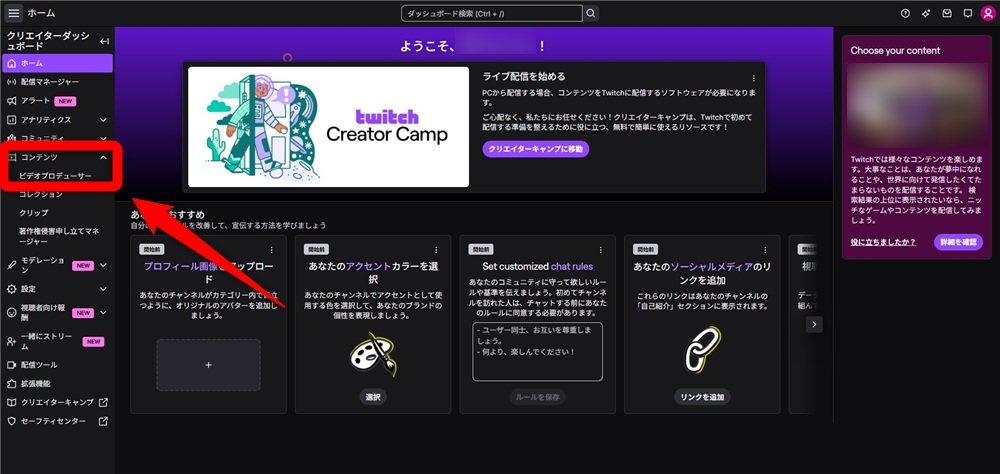
- 「コンテンツ>ビデオプロデューサー」をクリックする
- 削除したい動画横にある詳細ボタンから「削除」をクリックする
上記の消し方を覚えておけば、公開したくない情報の映り込みや権利関係の問題が発生した際にも、迅速に適切な管理ができるでしょう。
意図しない映像が残り続けるリスクを避けるために、公開を停止したいコンテンツは早めに対処することをおすすめします。
まとめ
過去の配信はブラウザやアプリ、テレビから手軽に再生できますが、配信者のステータスに応じて7日から60日の保存期限が存在します。
保存期限を過ぎると自動的に削除されるため、お気に入りの動画は早めにチェックしましょう。
動画が表示されない場合は、配信設定や著作権、通信環境といった原因の確認が必要です。
過去の配信に関する設定やルールを理解して、Twitchでの配信活動や視聴をより快適にしましょう。