


Share


OBSの映像キャプチャデバイスで音が出ない?原因と対処法を症状別に解説

「OBSでキャプチャーボード(映像キャプチャデバイス)を追加したのに、ゲーム音が出ない…」
このように、配信や録画の準備を整えたはずなのに音だけが出ない状態は、OBSユーザーが遭遇しやすいトラブルの一つです。
原因は以下の3パターンに大別できます。
- OBSの設定ミス
- キャプチャーボード側の問題
- WindowsやmacOSの設定
この記事では、OBSの映像キャプチャデバイスで音が出ない症状を5つのケースに分類し、原因の切り分け方と具体的な対処法を解説します。
キャプチャーボード初心者でも順番どおりに試せば解決できる内容ですので、ぜひ最後までご覧ください。
OBSの映像キャプチャデバイスで音が出ないときにまず確認すること
OBSにゲームの音が入らない場合、まずは付属ソフトを使って、どこに原因があるのかを見極めることから始めましょう。
付属のソフトで音が出るかを確認するだけで、原因が「OBSの設定」にあるのか、「キャプチャーボードなどの機材」にあるのかを簡単に判断できます。
以下で具体的な確認手順を見ていきましょう。
キャプチャーボードの付属ソフトで音が出るか
まずは、以下の3ステップで「付属ソフトから音が出るか」を確認しましょう。当てずっぽうにOBSの設定を変更して、余計に混乱するのを防ぐためです。
- OBSを完全に閉じる(開いたままだと、付属ソフトで映像や音を確認できません)
- キャプチャーボード付属のソフト(RECentralやGame Capture HDなど)を起動する
- Switchなどのゲーム機から、ゲーム音が聞こえるか確認する
結果によって、次に確認すべきポイントが変わります。
付属ソフトでゲーム音が出る場合は、OBS側の設定ミスの可能性が高いです。付属ソフトでもゲーム音が出ない場合は、キャプチャーボード本体やHDMIケーブル、ゲーム機側の問題を疑いましょう。
なお、近年の安価なキャプチャデバイスには付属ソフトが同梱されていない製品も増えています。付属ソフトがない場合はこの確認をスキップして、次のセクションへ進みましょう。
ゲーム機にヘッドホンを接続していないか
配信や録画をするときは、ゲーム機(SwitchやPS5など)に繋いでいるヘッドホンやイヤホンを外し、パソコン側に繋いでゲーム音を聞くようにしてください。
ゲーム機にイヤホンなどを繋いだままにすると、音の出力先が切り替わってしまい、映像キャプチャデバイスに音が届かなくなってしまうためです。
特にSwitchは、イヤホンを挿すだけでパソコンへ音が届かなくなる仕様なので、「映像は映るのに音が出ない」という時は真っ先にイヤホンの接続をチェックしましょう。
ゲーム音が入らないトラブルの網羅的な対処法については、以下の記事を参考にしてください。
>>OBSでゲーム音が入らない原因と対処法|PC・Switch・PS5の環境別に解決
音声ミキサーの設定は適切か
OBS画面の下にある「音声ミキサー」の項目を確認し、音が消されていないか(ミュートになっていないか)、音量が小さすぎないかをチェックしましょう。
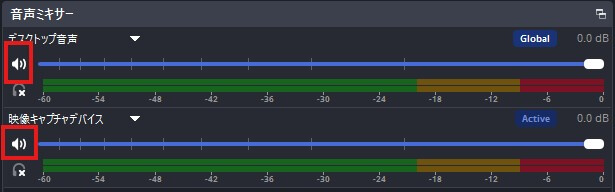
- ミュートになっていないか:スピーカーのマークが赤色になっていると、音が聞こえない状態です。マークをクリックして解除してください。
- 音量スライダーが左端(最小)になっていないか:音量メーター(音量を示すバー)がまったく動いていない場合は、そもそもOBSに音が入っていません。
なお、設定によって確認する項目が変わります。
- 「音声のみをキャプチャ」の場合:「映像キャプチャデバイス」のミュートを解除
- 「デスクトップ音声出力」の場合:「デスクトップ音声」のミュートを解除
【キャプチャーボード使用時】映像キャプチャデバイスの音が出ないときの対処法
キャプチャーボードを使ってOBSで配信をする際、「ゲーム音が出ない」「自分にゲーム音が聞こえない」「配信や録画にゲームの音声が乗らない」といった問題がよく見られます。
音声出力トラブルは接続の不備や設定のミスが原因であることがほとんどです。
以下を一つずつ確認し、解決を目指しましょう。
- キャプチャーボードの接続状況をチェック
- 「カスタム音声デバイス」の設定
- 「モニタリングデバイス」を既定にする
キャプチャーボードの接続状況をチェックする
キャプチャーボードを正しく接続していないとOBSに認識されず、音がでなかったり映像が表示されなかったりすることがあります。
以下の手順でチェックしてみましょう。
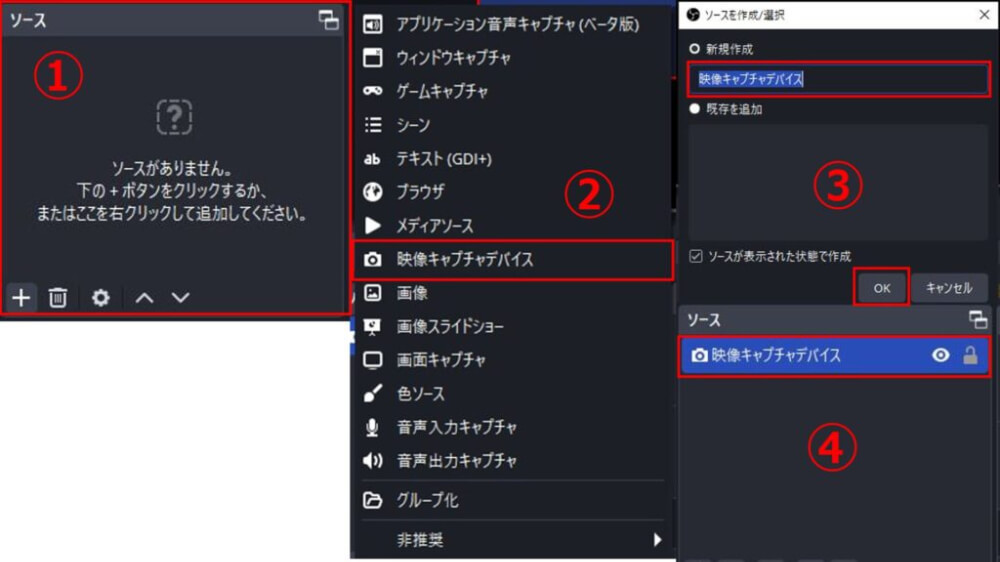
- キャプチャーボードの接続状況をチェック
- OBSの「ソース」欄で「+」をクリック
- 「映像キャプチャデバイス」を選択
- 新規作成を選択
表示されたウィンドウで「新規作成」を選び、任意の名前を入力して「OK」をクリックします。 - 表示をチェック
「デバイス」欄に使用しているキャプチャーボード名が表示されているかを確認します。名前が表示されていなければ、接続不良の可能性が高いです。
キャプチャーボードの接続方法や選び方について詳しくは、以下の記事をご覧ください。
>>【OBS】キャプチャーボードを使ってゲーム配信する方法を徹底解説
「カスタム音声デバイス」を設定する
キャプチャーボードによっては、「カスタム音声デバイス」の設定をしないとゲーム音が出ないことがあります。
設定漏れが原因でトラブルが発生しやすいので、以下を参考にしましょう。
<カスタム設定が必要なキャプチャーボードの例>
| 製品名 | OBSで選択する音声デバイス名 |
|---|---|
| AVerMedia AVT-C878(Live Gamer Portable 2) | AVerMedia LGP2 Audio Stream Engine |
| AVerMedia AVT-C878 PLUS(Live Gamer Portable 2 PLUS / GC513) | AVerMedia LGP2 Plus Audio Stream Engine |
| AVerMedia C988(Live Gamer HD 2 / GC570) | AVerMedia LGHD Audio Stream Engine |
| AVerMedia GC553(Live Gamer ULTRA) | AVerMedia Live Gamer Ultra Audio Stream Engine |
| I-O DATA GV-USB3/HD | GV-USB3_HD. Analog WaveIn |
| I-O DATA GV-USB3/HDS、GV-USB3HDS/E | デジタルオーディオインターフェイス(I-O DATA GV-USB3_HDS. Audio Capture) |
| Princeton UP-GHDAV2 | HDMI Video Capture 2 |
| その他ドライバー不要のUVC/UAC対応製品 | 製品ごとに表記が異なる(デバイス名一覧から該当のものを選択) |
- AVT-C878シリーズ
- AVerMedia LGP2 Audio Stream Engine
- C988
- AVerMedia LGHD Audio Stream Engine
- GC553
- AVerMedia Live Gamer Ultra Audio Stream Engine
- GV-USB3シリーズ
- I-O DATA GV-USB3/HD, GV-USB3HDS
- UP-GHDAV2
- HDMI Video Capture 2
- その他ドライバー不要のUVC/UAC対応製品
<設定手順>
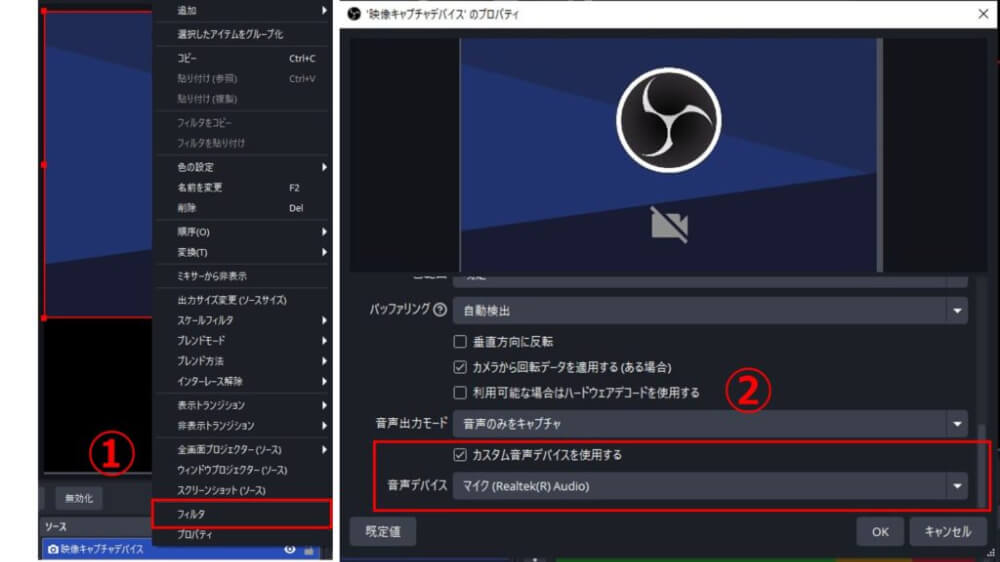
- OBSの設定を開く
映像キャプチャデバイスを右クリックし、「プロパティ」を開きます。 - 「カスタム音声デバイスを使用する」にチェックを入れる
チェックを入れると「音声デバイス」項目が表示されます。 - 適切なデバイスを選択
使用しているキャプチャーボードに対応した音声デバイスを選択します。 - 適用して確認
設定を保存したら、OBSでプレビューを再生し、音声が出るか確認します。
「モニタリングデバイス」を既定にする
映像キャプチャデバイスのレベルメーターが動いているにもかかわらず、ゲーム音が自分に聞こえない場合の解決策です。OBSの設定を見直すことで、問題が解決する可能性があります。
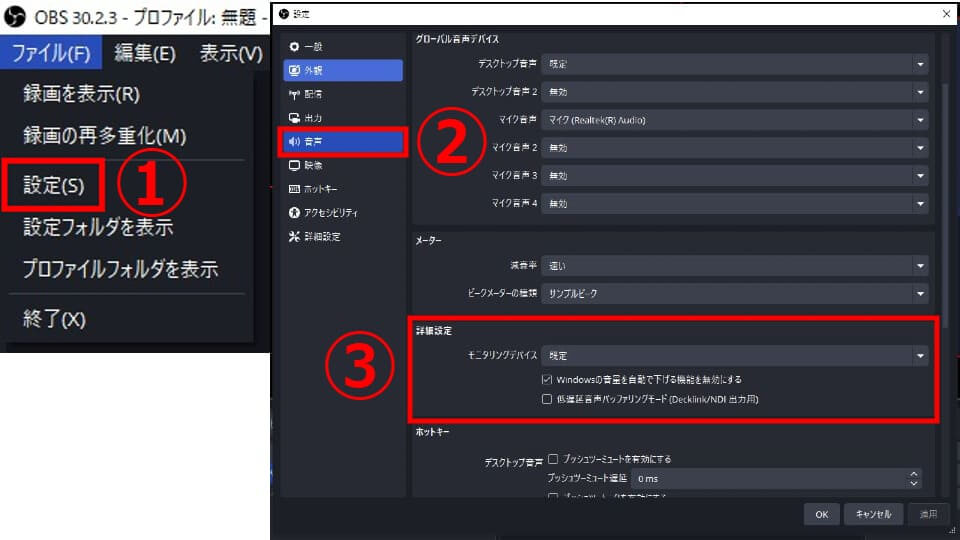
- 設定をクリック
画面左上の「ファイル」から「設定」をクリックします。 - 音声をクリック
- 「モニタリングデバイス」を「既定」に変更
設定が反映されない場合、一度「映像キャプチャデバイス」を削除してから再追加しましょう。
映像キャプチャデバイスの音声が非アクティブで表示されないときの対処法
映像キャプチャデバイスが音声ミキサーで非アクティブと表示される場合、OBSがキャプチャーボードの音声信号を正しく認識できていない状態です。
デバイスの再追加・USBポートの変更・ドライバー更新・競合ソフトの終了で解消できるケースが多いため、以下を順番に試してみてください。
映像キャプチャデバイスを削除して再追加する
まずは、映像キャプチャデバイス(ソース)を削除し、もう一度追加し直してみましょう。
手順は以下のとおりです。
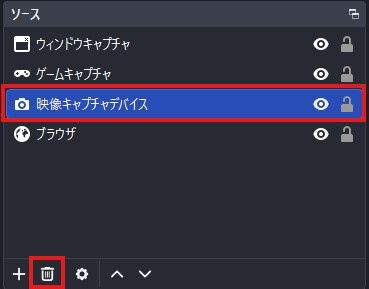
- OBSのソース欄で映像キャプチャデバイスをクリックし、ゴミ箱のアイコンを選択する
- OBSを再起動する
- ソースの「+」ボタンから「映像キャプチャデバイス」を新規追加し、デバイス欄でキャプチャーボードを選択する
- 音声ミキサーに映像キャプチャデバイスが表示され、レベルメーターが動いているか確認する
再追加しても表示されない場合は、OBS自体の再インストールも検討しましょう。
USBポートの変更とドライバーの更新を試す
配信ソフト上で映像キャプチャデバイスが非アクティブになってしまい映像が映らない場合は、USBを別の挿し込み口に挿し直すか、ドライバーを最新のものに更新することで解決する可能性があります。
まずは、キャプチャーボードを別のUSBポートに接続し直しましょう。また、USBケーブルを短いものに替えるのも効果的です。
それでも直らない場合は、キャプチャーボードのドライバーが古くなっているかもしれません。メーカーの公式サイトから最新のドライバーをダウンロードして、再インストールしてみましょう。
競合するキャプチャーソフトを終了する
OBS以外のキャプチャーソフトや、Discordなどの通話ソフトを一度すべて終了させてから、OBSを起動してみましょう。
他のソフトが裏で動いていると、キャプチャーボードがそのソフトに占有されてしまい、OBSで音声が認識されなくなることがあるからです。
キャプチャーボードに付属しているソフトが起動したままになっていないか確認しましょう。余裕があれば、タスクマネージャーを使って裏で動いているソフト(バックグラウンドプロセス)がないかチェックするのも効果的です。
OBSの映像キャプチャデバイスでゲーム音が自分に聞こえないときの対処法
自分だけゲーム音が聞こえない場合は、OBSの「音声モニタリング」の設定を確認しましょう。音声ミキサーのレベルメーター(緑色のバー)が動いていれば、OBSにゲーム音自体はきちんと入力されています。
以下で、音声モニタリングと出力先の設定手順を解説します。
「音声モニタリング」を「モニターと出力」に変更する
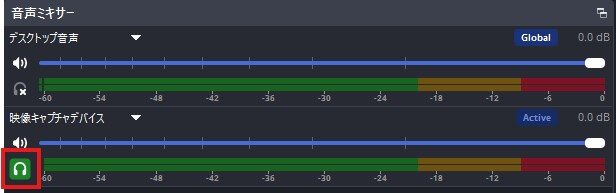
映像キャプチャデバイスのヘッドホンアイコンをクリックして、緑色に点灯させましょう(OBS 32.1.0以降の場合)。
自動的に「モニターと出力」が設定され、ゲーム音が自分にも聞こえるようになります。ワンクリックで簡単に切り替えられる便利な機能です。
OBS 32.0以前のバージョンを使っている場合は、従来の方法で設定しましょう。
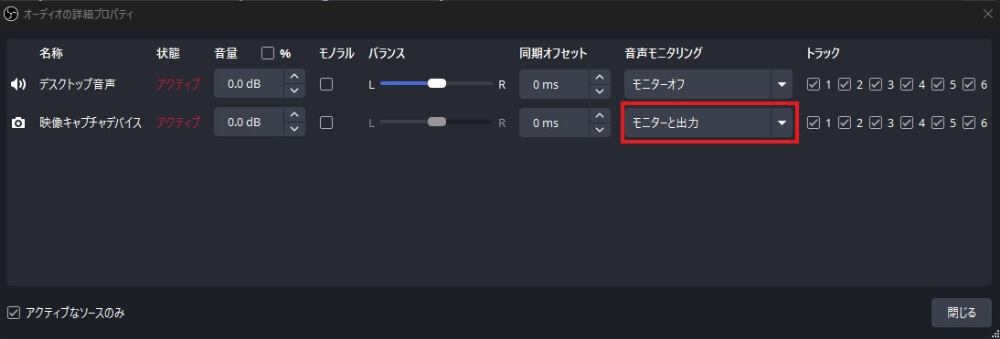
- 音声ミキサーの歯車アイコンをクリックして「オーディオの詳細プロパティ」を開く
- 映像キャプチャデバイスの「音声モニタリング」を「モニターと出力」に変更する
- 「閉じる」をクリックして設定を保存する
「モニターと出力」は、自分にも視聴者にもゲーム音が聞こえるようにする設定です。
ただし、ゲーム機の映像をテレビにも映して(パススルー出力)、テレビのスピーカーから直接ゲーム音を聞いている場合は、OBS側は「モニターオフ」のままで問題ありません。
「モニタリングデバイス」が正しい出力先になっているか確認する
設定を変えてもまだ聞こえない場合は、モニタリングデバイスが間違っているかもしれません。
以下の手順で、自分が使っているヘッドホンやスピーカーが正しく選ばれているか確認しましょう。
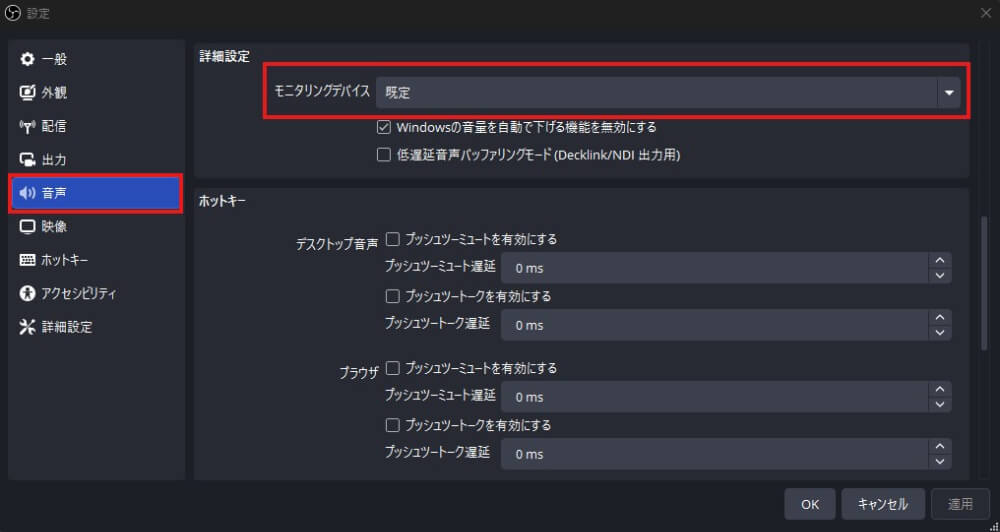
- OBSの「設定」→「音声」を開く
- 「モニタリングデバイス」のドロップダウンから、使用中のヘッドホンまたはスピーカーを選択する(通常は「既定」で問題ない)
- 「OK」をクリックして設定を保存する
特定のUSBヘッドセットなどを使っている場合は、「既定」ではなく、そのデバイスの名前を直接選んだ方が音声が安定しやすくなります。(※「既定」とは、普段パソコンで音を聞いている設定のことです。)
設定を変えた後は、念のため映像キャプチャデバイスを削除し、もう一度追加し直すと確実に設定が反映されます。
映像キャプチャデバイスの音声設定を見直しても解決しないときの対処法
ここまでの対処法でも解決しない場合は、OBSの設定だけでなくWindows側の設定やOBS自体の状態も確認する必要があります。
以下ではWindowsの音量ミキサー・音声フィルター・音声トラック・OBS再起動の4つの対処法を見ていきましょう。
Windowsの音量ミキサーでOBSがミュートになっていないか確認する
見落としがちなのが、Windows側でOBSだけがミュートになっているケースです。
Windowsの「音量ミキサー」ではアプリごとに音量を管理できるため、ミュートになっていると自分にも視聴者にもゲーム音が聞こえません。以下の手順で確認してください。

- PC画面右下のスピーカーアイコンを右クリックし、「音量ミキサーを開く」をクリックする
- アプリごとの音量一覧で「OBS Studio」の項目を確認する
- ミュートになっていたら解除し、音量が極端に下がっていたら適切な位置まで上げる
音声フィルター(ノイズ抑制など)を削除する
映像キャプチャデバイスやデスクトップ音声に「ノイズ抑制」を誤って適用すると、ゲーム音がほぼ消えたり不自然な音質になったりします。
ノイズ抑制はマイクに適用するフィルターであり、ゲーム音のソースに使うのは逆効果です。
以下の手順で確認・削除しましょう。
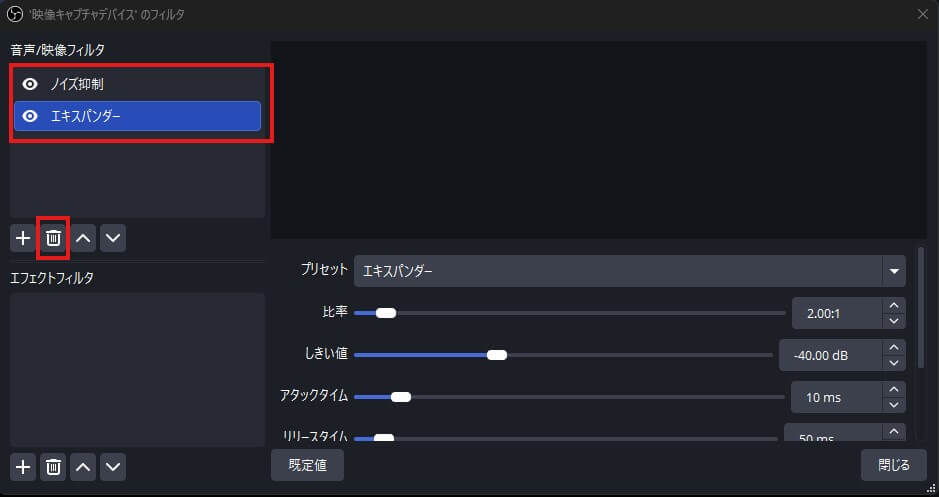
- 映像キャプチャデバイスを右クリックし、「フィルタ」を選択する
- 「ノイズ抑制」や「エキスパンダー」などのフィルターが一覧にあれば、選択して削除する
- デスクトップ音声についても同様にフィルターの有無を確認する
音声トラックの設定を確認する
レベルメーターは動いているのに配信や録画にゲーム音が入らない場合は、音声トラックのミスが原因であることが多いです。
以下の手順で確認してください。
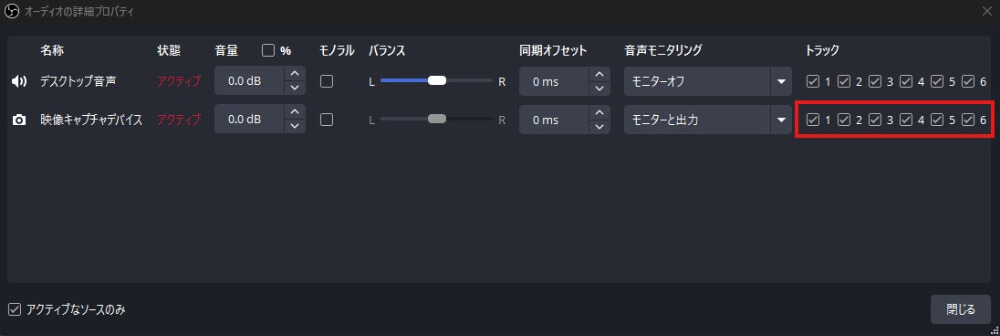
- オーディオの詳細プロパティを開く
- 映像キャプチャデバイスの「トラック」にすべてチェックが入っているか確認する
- OBSの「設定」→「出力」タブで、配信・録画に使用している「音声トラック」の番号と、オーディオの詳細プロパティで選択しているトラック番号が一致しているか確認する
初期設定では音声トラック「1」が使用されます。オーディオの詳細プロパティのトラック1にチェックが入っていないと、ゲーム音が配信に乗りません。
OBSとPCを再起動する
上記の設定を見直しても改善しない場合は、OBSとPCを再起動しましょう。一時的なソフトウェアの不具合やデバイス認識のエラーが、再起動だけで解消されるケースは多いです。
USBヘッドセットを使用している場合は、OBSの起動順序が音声認識に影響します。以下の順番を守ってください。
- USBヘッドセットをPCに接続する
- OBSを起動する
- 配信を開始する
OBS起動後にUSBヘッドセットを接続すると、音声デバイスが正しく認識されないことがあります。
【Mac版】OBSの映像キャプチャデバイスで音が出ないときの対処法
MacはWindowsと違い、「デスクトップ音声をそのまま録音できない」という特有の制限があります。音の出ない主な原因となるため、Macに合わせた設定が必要です。
Mac特有の対処法を2つ解説します。
macOSのサウンド出力デバイスを確認する
まずは、Macの「システム設定」→「サウンド」→「出力」を開き、正しいスピーカーやイヤホンが選ばれているか確認してください。
また、ゲーム音などをOBSに録音しつつ、自分でもその音を聞くためには、無料ソフト「BlackHole」を使うのがおすすめです。以下の手順で設定しましょう。
- Macに最初から入っている「Audio MIDI設定」アプリを開き、「複数出力装置」を新しく作る
- 「内蔵スピーカー」と「BlackHole」の両方にチェックを入れる
- Macの「システム設定」→「サウンド」→「出力」で、先ほど作った「複数出力装置」を選ぶ
- OBSを開き、「設定」→「音声」の「デスクトップ音声」で「BlackHole 2ch」を選ぶ
OBSの「macOSスクリーンキャプチャ」で音声を取り込む
OSとOBSのバージョンが新しい場合は、別のソフトを追加しなくても簡単にパソコンの音を録音できます。
必要な条件は「macOS 13(Ventura)以降」かつ「OBS 28以降」であることです。条件を満たしていれば、以下の手順で設定できます。
- OBSのソースにある「+」ボタンをクリックし、「macOSスクリーンキャプチャ」を追加
- プロパティ画面で、どの画面やアプリを録画・録音するかを選ぶ
- OBSの「音声ミキサー」にソースが追加され、音に合わせてメーターが動いているか確認
なお、最新の「OBS 30」以降であれば、映像なしで音声だけを取り込める「macOS Audio Capture」という機能も使えます。
映像キャプチャデバイスの音が出ない問題に関するよくある質問
最後に、映像キャプチャデバイスの音声トラブルについてよくある質問をまとめました。該当する症状があれば、各回答を参考にしてください。
OBSで映像キャプチャデバイスの「音声のみをキャプチャ」と「デスクトップ音声出力」はどちらを選べば良い?
基本的には「音声のみをキャプチャ」を選びましょう。ゲームの音だけをOBSへ取り込めるため、ゲームの音量調整や音質の変更がしやすくなるメリットがあります。
もしお使いの機器の都合などで音が出ない場合のみ、「デスクトップ音声出力(WaveOut)」を試してください。ただし、パソコンの通知音やブラウザの音など、ゲーム以外の音も一緒に配信や録画に入ってしまう点に注意が必要です。
OBSでSwitchの映像キャプチャデバイスから音が出ないときは?
Switch本体やケーブルが正しく繋がっているか、以下の3点を確認しましょう。
- Switch本体やコントローラーにイヤホンなどが繋がっていないか
- Switch本体がドックにしっかり挿さっているか(TVモードでないと音や映像が出ません)
- HDMIケーブルがキャプチャーボードの「IN」端子に挿さっているか
確認しても音が出ない場合は、OBSの設定を見直しましょう。
映像キャプチャデバイスのプロパティを開き、音声出力モードを「音声のみをキャプチャ」に変更して、「カスタム音声デバイスを使用する」にチェックを入れて適切なデバイスを選んでください。
レベルメーターは動いているのに配信や録画にゲーム音が入らないのはなぜ?
配信や録画の出力先に音が送られていない状態(音声トラックの設定ミス)が原因です。
解決のために、まずは「オーディオの詳細プロパティ」を開き、映像キャプチャデバイスの「トラック」にすべてチェックを入れてください。
次に、OBSの「設定」から「出力」を開き、配信や録画で使っている音声トラックの番号と、先ほどチェックを入れた番号が一致しているか確認しましょう。
なお、Twitchで配信する場合は、アーカイブ用の音声設定(VODトラック)の影響で、配信の録画にだけゲーム音が残らないこともあります。
プッシュツートークが有効になっていると音が出ないことがある?
設定が有効になっていると、キーを押している間しかゲーム音が出なくなってしまいます。
解決するには、OBSの「設定」から「音声」を開き、映像キャプチャデバイスの「プッシュツートークを有効にする」のチェックを外して無効化しましょう。
プッシュツートークとは「指定したキーを押している間だけ音を入れる機能」ですが、ゲーム音を取り込む際には不要な機能なのでオフにしておくのが基本です。
映像キャプチャデバイスで音が二重に聞こえる場合はどうすれば良い?
OBSの設定を変更して、ゲーム音の二重再生を解消しましょう。具体的には、音声出力モードを「音声のみをキャプチャ」に変更するか、音声モニタリングを「モニターオフ」に切り替えます。
音が二重になるのは、OBSの設定の組み合わせによって、同じゲーム音が「2つの別々の通り道」から同時に再生されてしまっているのが原因です。
特に「デスクトップ音声出力(WaveOut)」と「モニターと出力」を同時に選んでいると、この症状が起こりやすくなります。
まとめ
OBSの映像キャプチャデバイスで音が出ないトラブルは、付属ソフトでの切り分けから始め、症状に応じてOBS側の設定やWindows/macOS側の設定を確認することが解決への近道です。
各症状と対処法の対応を振り返りましょう。
- 音声ミキサーで非アクティブ表示:映像キャプチャデバイスの再追加・USBポートの変更・ドライバー更新
- 自分にゲーム音が聞こえない:音声モニタリングを「モニターと出力」に変更し、モニタリングデバイスの設定を見直す
- 配信・録画にゲーム音が入らない:音声トラックの設定を修正する
- Mac環境:OBSの「macOSスクリーンキャプチャ」(OBS 28以降+macOS Ventura以降)を使うか、BlackHoleを導入する
それでも解決しない場合は、OBSのバージョンアップやキャプチャーボードのドライバー更新を試してみてください。
OBSの音声設定について詳しくは、以下の記事も参考にしましょう。