Share


OBSでSwitchのゲーム音が出ない?見落としがちな原因と対処法マニュアル

ゲーム配信中に「OBSでSwitchの音が出ない」「音ズレや音割れが気になる」といった悩みを抱えていませんか。
OBS(OBS Studio)でSwitch(スイッチ)のゲーム音が出ない原因は、機材接続・ソフト設定・PC設定のいずれかにあり、順に切り分けることで解決できます。
本記事では、レベルメーターを使った原因特定の方法や機材・ソフト設定・PC設定ごとの対処法、解決しない場合の対応手順まで解説します。
最後まで読めば、OBSでSwitchの音が出ない原因が特定でき、安定したゲーム配信環境を整えられるでしょう。
OBSでSwitchの音が出ない原因をレベルメーターから絞り込む方法
OBSでSwitchの音が出ない場合、レベルメーターの状態確認が原因特定につながります。以下の動作状況によって対処法は異なるため、現状を正確に見極めることが重要です。
- レベルメーターは動いている
- レベルメーターが無反応
- レベルメーター自体がない
各状況ごとに、原因と具体的な解決手順を見ていきましょう。
なお、OBSで音が出ない場合の症状別トラブル解決法を解説した記事もあるため、あわせて確認してみてください。
» OBSで音が出ない?症状別のトラブル解決法を分かりやすく解説!
レベルメーターは動いている
レベルメーターがSwitchのゲーム音に反応しているなら、キャプチャーボード自体に問題はありません。
原因はOBSやWindows側の設定にある可能性が高いため、次の手順で対処しましょう。
- OBSを再起動:OBSを終了し、数秒後に再起動して問題が解消するか確認します。
- 「オーディオの詳細プロパティ」を確認:「音声モニタリング」を「モニターのみ(出力はミュート)」に設定し、「トラック」のすべてにチェックを入れます。
レベルメーターが無反応
レベルメーターがまったく動かない場合、ゲーム音がOBSに取り込まれていない状態です。
この場合、キャプチャーボードが音声を認識していない、または接続や設定に問題があるかもしれません。具体的には、以下の原因が考えられます。
解決するには、キャプチャーボードの設定や接続を重点的に確認する必要があるでしょう。具体的な確認方法と対処手順は以下のとおりです。
- 「映像キャプチャデバイス」の設定を確認:ソースの「映像キャプチャデバイス」をダブルクリックし「音声出力モード」を「音声のみをキャプチャ」に設定する。
- 接続やキャプチャーボードの動作をチェック:ケーブルが正しく接続されているか、キャプチャーボードが正常に動作しているかを確認する。
- OBSの「設定」→「音声」を見直す:「マイク音声」にキャプチャーボードが選ばれていないか確認。ここでは使用しているマイクだけを設定する。
レベルメーター自体がない
レベルメーター自体が表示されていない場合、音声がOBSに入力されていない可能性が高いです。
音声ミキサーに何も表示されない原因は、Switchの音声を取り込むソースが未設定のためです。多くのケースでは、映像キャプチャのみ追加し、音声入力キャプチャを登録していない状態といえます。
音声ミキサーに項目を表示させるには、音声入力キャプチャを追加し、デバイスを正しく指定する必要があります。設定は難しくないため、次の手順で対応しましょう。
- 音声入力キャプチャを追加:ソースから追加し、キャプチャーボードの音声を選択
- 映像キャプチャの音声設定を確認:デバイス内の音声出力設定が有効かチェック
- OBSを再起動:設定後に再起動し、音声ミキサーに表示されるか確認
OBSでSwitchの音が出ない原因と対処法【機材・接続編】
OBSでSwitchの音が出ない原因は、機材や接続トラブルによる以下のケースが考えられます。
- Switch本体にイヤホンを挿している
- HDMIやUSBケーブルに接続不良がある
- キャプチャーボードがPCに認識されていない
機材側のトラブルは見落としやすいため、各項目ごとに原因と対処法を確認していきましょう。
Switch本体にイヤホンを挿している
Switch本体にイヤホンを挿している場合、OBSでSwitchの音が出ません。
Switchはイヤホン接続時に音声出力先がイヤホンへ優先的に切り替わるため、HDMI経由の音声出力は停止することがあります。そのため映像は正常に映っていても、キャプチャーボードには音声信号が送られず、OBSの音声ミキサーにも反映されません。
配信や録画時に音が出ない場合は、まず音声の出力経路を確認することが重要です。イヤホンを外すだけでHDMI側へ音声出力が戻るため、最初に見直すべきポイントといえるでしょう。
HDMIやUSBケーブルに接続不良がある
HDMIやUSBケーブルの接続不良も、OBSでSwitchの音が出ない原因です。
キャプチャーボードは映像と音声をケーブル経由で取り込むため、接続状態が不安定だと音声だけ取得できないケースが発生します。特にHDMI端子のINとOUTの挿し間違いがあると、映像は表示されても音声が正常に伝送されません。さらに端子のゆるみや接触不良でも、信号が断続的に途切れる可能性があります。
音が出ない場合は一度ケーブルをすべて外し、正しいポートに差し直す作業が有効です。接続を見直すだけで改善することも多いため、基本操作として必ず確認しましょう。
なお、SwitchやPS5のキャプチャーボードへのつなぎ方を解説した記事もあるため、あわせて確認してみてください。
» Switch・PS5のキャプチャーボードのつなぎ方!接続手順やポイントを解説!
キャプチャーボードがPCに認識されていない
キャプチャーボードがPCに認識されていない場合にも、OBSでSwitchの音が出ません。
PC側でデバイスとして認識されていない状態では、映像や音声の信号自体が取り込まれないため、OBSの設定を調整しても改善は見込めません。特にUSB接続の不具合やドライバ未導入があると、正常に動作しないケースが発生します。
音が出ない場合は、まずPC側の認識状況を確認することが重要です。Windowsではデバイスマネージャーを開き、キャプチャーボードが一覧に表示されているか確認しましょう。表示されない場合は、USBポートの変更や再接続、ドライバの再インストールを行うことで改善が期待できます。
OBSでSwitchの音が出ない原因と対処法【ソフト設定編】
OBSでSwitchの音が出ない場合、以下のソフト側の設定不備が原因となるケースも見られます。
- 「カスタム音声デバイス」が設定されていない
- OBSがミュート設定になっている
- 「音声出力モード」が設定されていない
- 「音声入力キャプチャ」が設定されていない
- キャプチャーボードの専用ソフトが干渉している
音が出ない原因を特定するため、各設定を順に見直しましょう。
「カスタム音声デバイス」が設定されていない
キャプチャーボードを使用する際、ゲーム音がOBSに入らない原因の1つとして「カスタム音声デバイス」の設定がされていないことが挙げられます。
設定手順は以下のとおりです。
- 「映像キャプチャデバイス」を設定:OBSの「ソース」から「映像キャプチャデバイス」をダブルクリックする。
- 「カスタム音声デバイスを使用する」にチェックを入れる:「音声デバイス」の選択項目が表示される。
- 「音声デバイス」を適切に設定:リストから使用しているキャプチャーボードに対応するデバイスを選択する。
上記の設定はすべてのキャプチャーボードで必須ではありません。
例えば、GC550 PLUSやElgato HD60 S+のような機種では、カスタム音声デバイスの設定を行わなくても音声が入力される場合があります。
また、キャプチャーボードによって「音声デバイス」の表示名が異なるため、正しい項目を選択しましょう。
OBSがミュート設定になっている
OBSがミュート設定になっている場合、OBSでSwitchのゲーム音が出ません。
音声ミキサーのスピーカーアイコンが赤色の状態では、入力されている音声も出力されません。ゲーム音が自分に聞こえない場合や配信に反映されない場合は、まずミュート状態であるかを確認する必要があります。
ミュート設定の解除手順は、以下のとおりです。
- スピーカーアイコンを確認:音声ミキサー内で以下のように赤色表示になっていないか確認する。
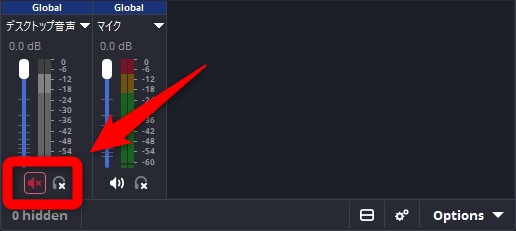
- ミュートを解除:赤色のスピーカーアイコンをクリックし、通常状態へ戻す。
- 音量スライダーを調整:スライダーを上げて、適切な音量に設定する。
意図せずミュートになっているケースもあるため、音が出ない場合には最初に確認するとよいでしょう。
「音声出力モード」が設定されていない
OBSでSwitchの音が出ない原因として、「音声出力モード」が未設定であるケースが挙げられます。
音声出力モードは映像キャプチャデバイスのプロパティ内にある項目ですが、初期表示では見えず、設定に気づかないまま音声が出ない状態になることがあります。環境によっては、音声出力モードが適切に選択されていない場合、OBS側で音声が扱えません。
音声出力モードの設定手順は、以下のとおりです。
- プロパティを開く:ソースの「映像キャプチャデバイス」をダブルクリックして設定画面を表示する。
- 画面を下までスクロール:「音声出力モード」が表示される位置まで移動する。
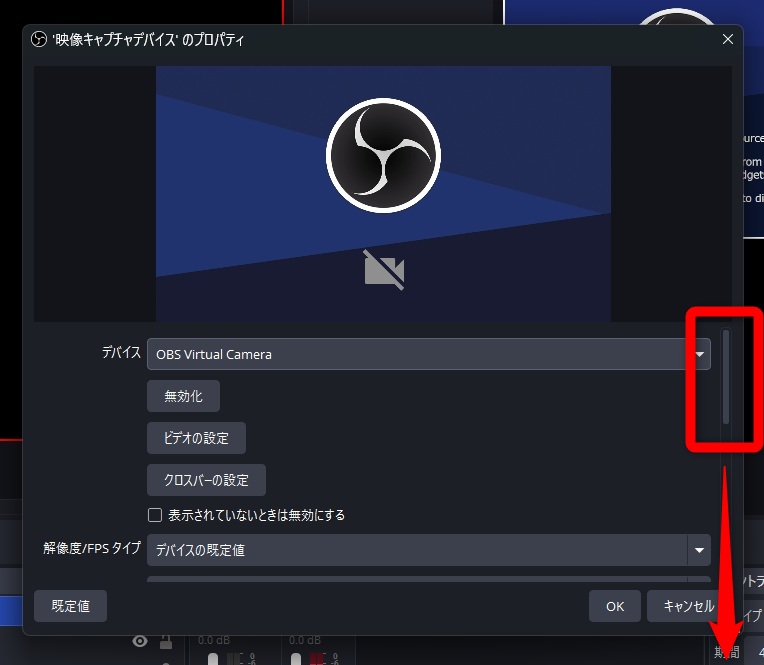
- 音声出力モードを設定:「音声のみを出力」または適切な項目を選択する。
音声出力モードの表示がないと感じた場合は、スクロール不足が原因となるため、画面下部まで確認しましょう。
「音声入力キャプチャ」が設定されていない
OBSでSwitchの音が出ない原因として、「音声入力キャプチャ」が設定されていないケースが挙げられます。
キャプチャーボードの種類によっては映像と音声が別々に扱われるため、映像キャプチャだけでは音声が取り込まれない場合があります。音声入力キャプチャを追加していない場合、音声ミキサーにも何も表示されません。
音声入力キャプチャの設定手順は、以下のとおりです。
- 音声入力キャプチャを追加:「ソース」から新規追加し、項目を作成する。
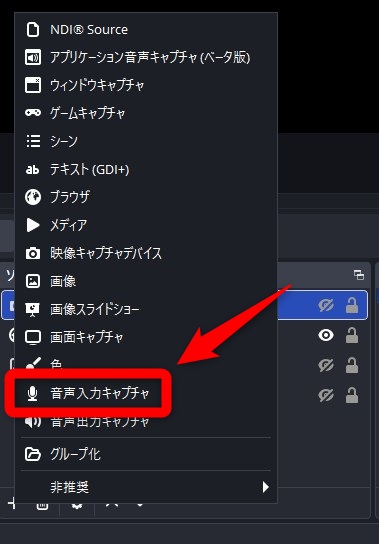
- デバイスを選択:キャプチャーボードに対応する音声デバイスを選ぶ。
- 音声ミキサーを確認:追加後にレベルメーターが反応するか確認する。
映像と音声が分かれる機材では必須の設定のため、音が出ない場合は優先的に見直しましょう。
キャプチャーボードの専用ソフトが干渉している
Switchのゲーム音が出ない原因として、キャプチャーボードの専用ソフトが干渉しているケースが挙げられます。
多くのキャプチャーボードでは、専用ソフトとOBSを同時に起動すると、デバイスの使用がどちらか一方に偏る可能性があります。その結果、OBS側で音声が取得できず、音が出ない状態になります。。特に有名メーカーのキャプチャーボードでは、専用ソフトが優先的にデバイスを使用する傾向があります。
対処法はシンプルで、専用ソフトを完全に終了した状態でOBSのみを起動することです。複数ソフトの同時使用を避けることで、OBSで音声を取り込めます。
OBSでSwitchの音が出ない原因と対処法【PC設定編】
OBSでSwitchの音が出ない場合、PC側の以下の設定不備が原因となるケースも少なくありません。
- Windowsのマイクアクセス権限がオフになっている
- PCのサウンド設定が間違っている
- Macの設定が有効になっていない
各環境ごとに確認すべきポイントを把握し、適切な対処を進めましょう。
Windowsのマイクアクセス権限がオフになっている
Windowsのマイクアクセス権限がオフになっていることも、OBSでSwitchの音が出ない原因の1つです。
キャプチャーボードの音声は、入力デバイスとして扱われるため、Windowsのプライバシー設定でマイクへのアクセスが制限されていると、環境によっては音声が取り込めない可能性があります。OBS側の設定が正しくても、Windows側でブロックされていると音声ミキサーに反映されないのです。
Windowsのマイクアクセス権限の設定手順は、以下のとおりです。
- 設定画面を開く:「設定」から「プライバシーとセキュリティ」を選択する。
- マイク設定を確認:「マイク」項目を開き、アクセスがオンになっているか確認する。
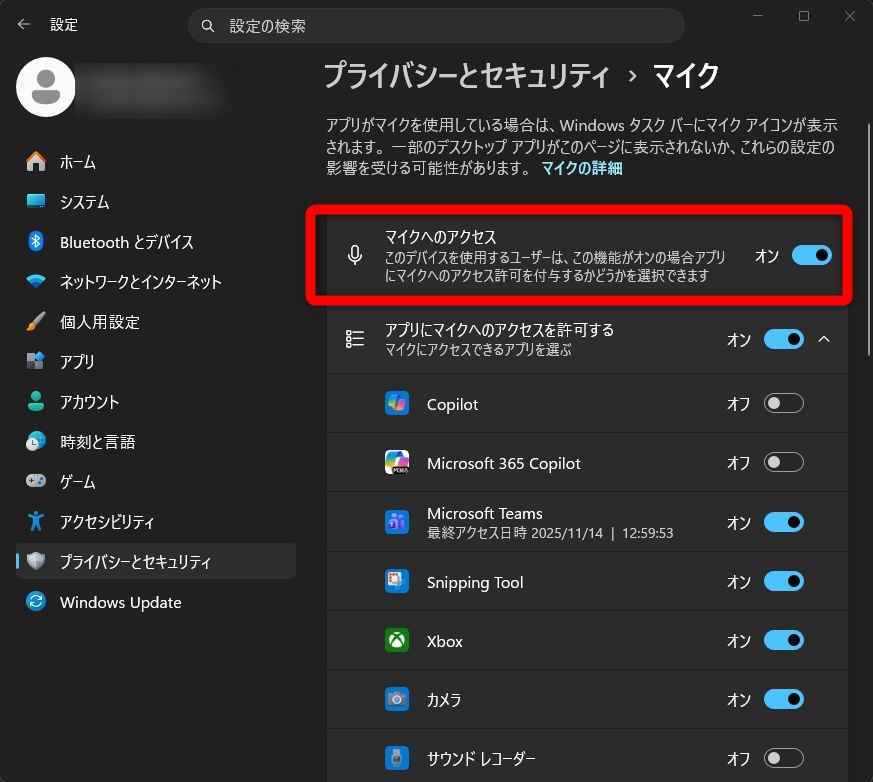
- アプリの権限を許可:OBSのマイク利用が許可されているか個別にチェックする。
権限がオフのままでは音声が入力されないため、マイクアクセス権限は最初に確認しておきたい重要なポイントです。
なお、OBSでマイクの音声が入らない場合の原因と対処法を詳しく解説した記事もあるため、あわせて確認しましょう。
» OBSでマイクの音声が入らない?考えられる原因と対処法を解説!
PCのサウンド設定が間違っている
PCのサウンド設定が誤っている場合も、OBSでSwitchの音が出ない原因の1つです。
音声の出力先が適切でないと、OBSで音声を取得できても実際には音が聞こえない状態が発生します。特に複数のスピーカーやヘッドホンを接続している環境では、別のデバイスが既定の出力先に設定されているケースが見られます。
PCのサウンド設定手順は、以下のとおりです。
- サウンド設定を開く:「設定」から「システム」を選択し、「サウンド」を開く。
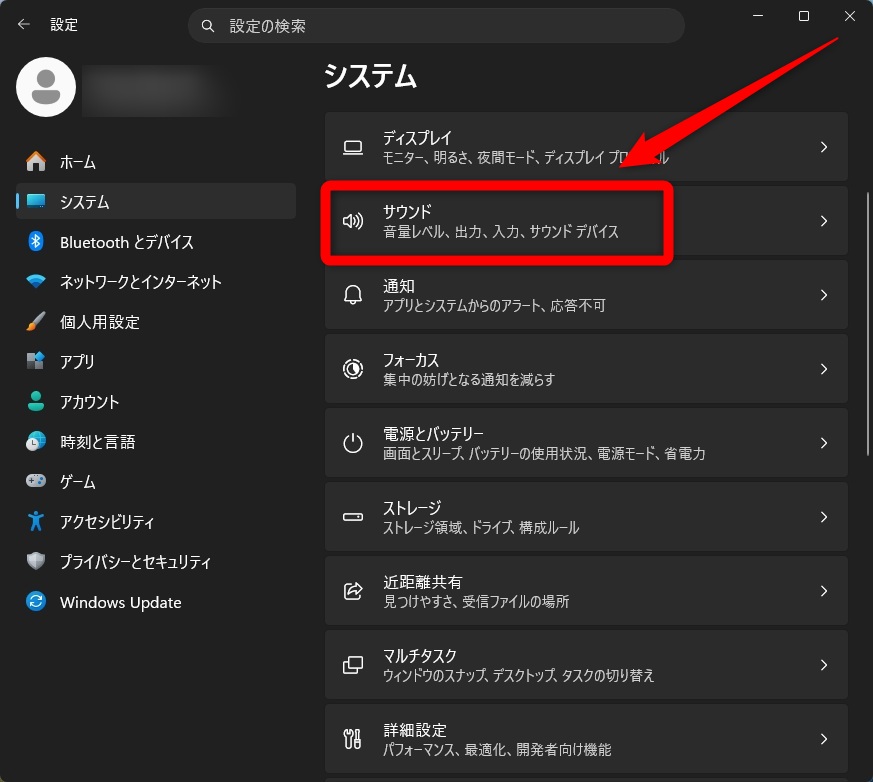
- 出力デバイスを確認:使用しているスピーカーやヘッドホンが選択されているか確認する。
- 既定デバイスを変更:別の機器が選ばれている場合は、正しい出力先へ切り替える。
出力先が適切でないと音声は聞こえないため、必ず確認しておきましょう。
Macの設定が有効になっていない
MacでOBSを使いSwitchの音が出ない場合、原因の多くは音声設定の不備か接続不良にあります。基本設定を見直すだけで改善するケースが多いため、まず主要な原因と対処を整理することが重要です。
| 問題 | 原因 | 解決策 |
|---|---|---|
| ゲーム音がMacに入らない | キャプチャーボードの設定が未完了 | 「音声入力キャプチャ」を追加し、「音声モニタリング」を設定する。 |
| 音が聞こえない | OBSの音声デバイスが無効になっている | 「設定」→「音声」で正しいデバイスを選択する。 |
| キャプチャーボードは動くが音が出ない | 接続が不安定 | ケーブルを抜き差しし、OBSを再起動する。 |
| 最新版OBSで音が出ない | 最新のOBSがキャプチャーボードと合っていない | 過去のOBSバージョンを試す。 |
多くの音声トラブルは設定確認と接続の見直しで解決します。特にキャプチャーボードの設定と音声モニタリングの確認は優先的に行いましょう。
それでもOBSでSwitchの音が出ない時の対応手順
前述の設定をすべて見直しても音が出ない場合は、以下の基本的な手順を試すことで改善する可能性が高まります。
- 手順1:OBSを再起動する
- 手順2:PC本体を再起動する
- 手順3:OBSを最新バージョンにアップデートする
- 手順4:キャプチャーボードのドライバを再インストールする
- 手順5:初期の接続と設定をもう一度見直す
順番に実行し、音が出ない問題を解消しましょう。
手順1:OBSを再起動する
OBSでSwitchの音が出ない場合、まずOBSの再起動を行うことで改善する可能性があります。アプリの一時的な不具合や音声認識のエラーが原因で、ゲーム音やマイク音声が正しく取り込めない状態が発生します。
一度OBSを終了し、数秒待ってから再度起動しましょう。再起動後は音声ミキサーのレベルメーターを確認し、動きがあれば音声は正常に入力されています。再起動だけで解消するケースも多いため、最初に試すべき基本対応といえるでしょう。
手順2:PC本体を再起動する
OBSを再起動してもSwitchの音が出ない場合、PC本体を再起動しましょう。長時間の起動により内部処理が不安定となり、キャプチャーボードや音声デバイスの認識に不具合が生じることがあります。
PCを再起動することで各デバイスの認識がリセットされ、正常な状態に戻る可能性があります。再起動後はOBSを起動し、音声ミキサーの反応を確認しましょう。
手順3:OBSを最新バージョンにアップデートする
PCを再起動してもSwitchの音が出ない場合、OBSを最新バージョンにアップデートしましょう。古いバージョンを使用していると不具合が発生しやすく、音声が正しく取り込まれない原因となることがあります。特にキャプチャーボードとの相性問題は、更新によって改善するケースも多いです。
公式サイトから最新バージョンをダウンロードし、上書きインストールで更新します。アップデート後はOBSを再起動し、音声ミキサーの反応を確認しましょう。
なお、OBSのアップデート方法を解説した記事もあるため、あわせて確認しましょう。
» 【完全版】OBS Studioのアップデート(更新)方法!不具合の対処法も
手順4:キャプチャーボードのドライバを再インストールする
OBSを最新バージョンにしてもSwitchの音が出ない場合、キャプチャーボードのドライバを再インストールしましょう。ドライバが古い、または破損していると、音声データが正しく認識されず音が出ない状態になることがあります。
公式サイトから最新のドライバを入手し、一度アンインストールしてから再度インストールしましょう。再設定後はOBSを起動し、音声ミキサーの動作を確認することが重要です。
手順5:初期の接続と設定をもう一度見直す
ドライバを再インストールしてもSwitchの音が出ない場合、初期の接続と設定をもう一度見直しましょう。手順1から4の対応をしても改善しない場合、基本的な接続ミスや設定漏れが原因となっている可能性が高いです。
あらためて以下の設定を確認してみましょう。
- 機材・接続
- ソフト設定編
- PC設定編
なお、OBSでゲーム音が入らない場合の原因と対処方法について解説した記事もあるため、あわせて確認しましょう。
» OBSでゲーム音が入らない・聞こえない!原因と対処方法を解説
Switch2でOBSの音が出ない?次世代機での注意点
Switch2でOBSの音が出ない場合、従来機とは異なる仕様があるため、以下の点に注意が必要です。
- 最新のHDMIケーブルを使用する
- キャプチャーボードのファームウェアを最新版にする
次世代機ならではの注意点を押さえ、安定した音声環境を整えましょう。
最新のHDMIケーブルを使用する
Switch2でOBSの音が出ない場合、HDMIケーブルの規格が原因となることがあります。
新しい映像規格に対応していないケーブルを使用すると、映像は映っても音声が正しく出力されないケースが発生します。特に旧規格のケーブルでは、信号の伝送が不安定になる点に注意が必要です。
付属のHDMIケーブルや最新規格に対応した製品を使用し、映像と音声の両方が正常に出力されるか確認しましょう。適切なケーブルを選ぶことで、音声トラブルの回避につながります。
キャプチャーボードのファームウェアを最新版にする
キャプチャーボードのファームウェアが古い場合にも、Switch2でOBSの音が出ないことがあります。
ファームウェアが新しい映像や音声の仕様に十分対応していない状態では、正常に音声が取り込めないケースが発生します。設定や接続に問題がなくても、仕様の違いで音が出ないことがあるため注意が必要です。
メーカー公式サイトから最新のファームウェアを確認し、アップデートを行いましょう。更新により対応範囲が広がり、音声の取り込みが安定する可能性があります。
まとめ
OBSでSwitchのゲーム音が出ない場合は、原因を正しく切り分けることで解決へとつながります。
まずはレベルメーターの状態を確認し、機材接続・ソフト設定・PC設定の順に見直しましょう。
複数の要因が重なるケースもあるため、再起動やアップデート、ドライバの見直しまで段階的に対応する必要があります。
本記事の手順を参考に原因を切り分け、安定したゲーム配信環境を整えましょう。