Share


YouTube縦型配信のやり方|OBS設定からスマホ・同時配信までの全手順

「YouTubeで縦型配信を始めたいけれど、OBSの設定方法がわからない…」「ショートフィードに載せるにはどうすればいいの?」など、縦型配信に興味はあっても、具体的なやり方がつかめず踏み出せない方は多いでしょう。
YouTube縦型配信はOBSの解像度を1,080×1,920に変更するだけで始められ、ショートフィードへの掲載を通じて新規視聴者にリーチできる配信スタイルです。一方で、ミッドロール広告(配信途中に挿入される広告)やバックグラウンド再生(アプリを閉じた状態での音声再生)に対応していないなど、収益面の制限も存在します。
この記事では、OBSでの縦型配信設定手順からスマホ単体での配信方法、縦横同時配信(デュアルストリーム)の使い方、収益面の注意点まで網羅的に解説します。これからYouTubeで縦型配信を始めたい方は、ぜひ参考にしてください。
YouTube縦型配信のOBS設定手順【2STEP】
OBSで縦型配信を始めるには、解像度を1,080×1,920に変更し、レイアウトを縦型に調整するだけで完了します。以下では、STEP1で解像度を変更するやり方を、STEP2でセーフエリアの調整方法を順に解説します。
STEP1:解像度を1,080×1,920に変更する
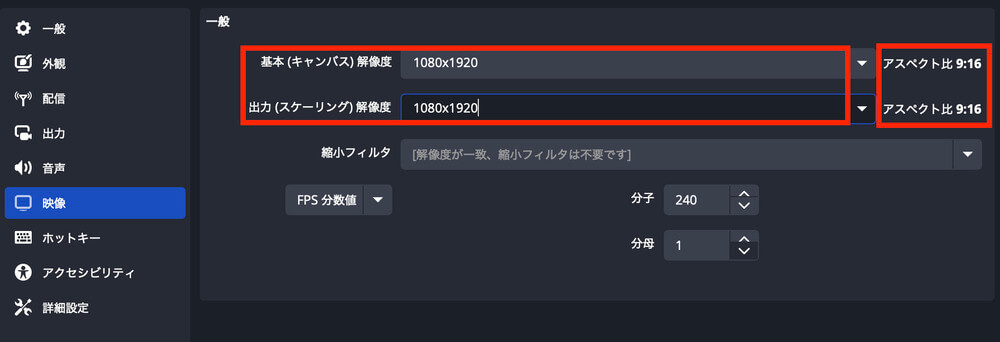
OBSでYouTube縦型配信を始めるやり方はシンプルで、まず配信画面の縦横比を「9:16」に変更します。
- OBS右下の「設定」をクリック
- 左メニューから「映像」を選択
- 「基本(キャンバス)解像度」と「出力(スケーリング)解像度」を両方「1,080×1,920」に変更
- アスペクト比が「9:16」になっていることを確認
迷ったときは、現在の横型設定(例:1,920×1,080)の縦横を逆にするだけで問題ありません。
解像度の手動入力で注意したいのが、「x」の文字です。解像度欄にはアルファベットの「x(エックス)」を入力する必要があり、記号の「×(かける)」では縦画面設定が反映されません。確実に入力するには「1,080×1,920」をコピー&ペーストするのがおすすめです。
「出力」タブの「配信」にある「出力をリスケールする」が「無効」になっているかも確認しましょう。有効のままだとアスペクト比が崩れ、映像が押しつぶされる原因になります。
STEP2:縦型レイアウトとセーフエリアを調整する
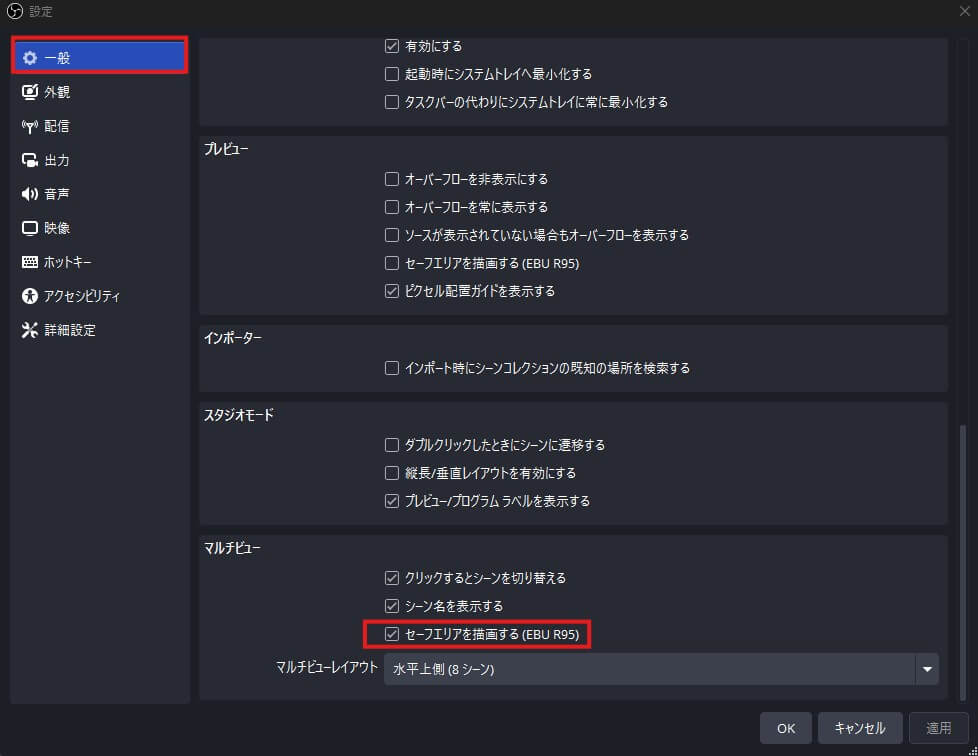
解像度の変更後は、YouTube縦型配信の画面の中身も縦向きに調整します。
- カメラ映像やテキストを縦長の画面に合わせて配置し直す
- スマホ視聴に備えて「セーフエリア」を表示しておくと安心
- 見切れを防ぐため、重要な情報はセーフエリア内に収める
これで、スマホ視聴者にも見やすい縦型配信の準備が整います。
見切れる場合の対策として、OBSの「設定」→「一般」にある「セーフエリアを描画する(EBU R95)」にチェックを入れましょう。白線がプレビュー画面上に表示され、白線内にソースを配置すれば見切れリスクを軽減できます。
ソース配置のコツとして覚えておきたいのは、画面下半分にはスマホ視聴時にコメント(チャット)が被るという点です。テキストやオーバーレイ(配信画面に重ねて表示する装飾素材)など読ませたい情報は画面上部から中央に配置してください。
画面端の上下左右はデバイスによってサイズが見切れる可能性があるため、テスト配信で実際の表示を確認しましょう。
配信画面のサイズやアスペクト比の基礎知識については、以下の記事で詳しく解説しています。
>>OBSを使ってYouTubeで配信する方法は?最適な設定も解説
YouTube縦型配信の5つのメリット
YouTube縦型配信の最大のメリットは、ショートフィード(YouTubeアプリで縦型動画が自動再生されるフィード画面)に掲載されることで新規視聴者にリーチしやすくなる点です。
ショートフィード掲載、配信者が大きく映る親近感、画面3分割のレイアウト、再生数の伸び、スマホの見やすさの5つを順に解説します。
ショートフィードに掲載されやすく、新規視聴者にリーチしやすい
YouTubeでは、縦型かつ3分以内の動画が「ショート」として認識され、専用のショートフィードに表示されやすくなります。
縦型で配信することで、フィードに載る可能性が高まり、従来の横型配信では届きにくかったスマホユーザーや新規視聴者にまでアプローチできるのが大きな強みです。
アルゴリズムの後押しもあり、縦型配信は今や再生回数やチャンネル登録を伸ばす上で欠かせない手法となっています。
配信者が大きく映るため、視聴者との親近感が生まれやすい
縦型画面は、人物が画面の中心に大きく映る構成になりやすいため、視聴者にとって「顔がよく見える」「表情が伝わりやすい」といった利点があります。
特に雑談配信やリアクションを楽しむ配信では、画面越しの距離感を縮める効果があり、初見の視聴者にも親しみやすさを与えられます。
OBSならカメラ映像のサイズや位置も自由に調整できるため、自分らしい見せ方がしやすいのも魅力です。
縦長の画面を3つに分けて、情報をすっきり表示できる
縦型レイアウトでは、上下のスペースを活かして画面を「3分割」しやすくなります。
例えば、上部に配信者の映像、中央にコメント欄、下部に画像やスライド資料などを配置することで、視聴者にとっても内容が整理されて見やすい画面を作れるのです。
OBSでは各要素を自由に配置できるため、配信の内容に応じて柔軟に画面設計を工夫でき、情報がわかりやすいスマートな配信を実現できます。
ショートフィード経由で再生数が伸びやすい
ショートフィードはアルゴリズムがユーザーの興味に合わせて配信を表示するため、チャンネル登録者以外にもリーチでき再生数が伸びる仕組みです。フィード上ではおすすめのショート動画や縦型配信が自動で再生され、視聴者はスワイプで次々と配信を発見できます。
横型配信がチャンネル登録者や検索からの流入に頼りがちなのに対し、縦型配信はフィード経由で未登録者にも表示される点が強みです。
YouTube縦型配信のおすすめに乗る方法として確実な手段は公開されていませんが、エンコーダ配信(即時配信)を使うことがフィード掲載の前提条件とされています。ただしアルゴリズム依存のため、必ず表示される保証はないことも覚えておきましょう。
スマホユーザーにとって見やすいフォーマットである
スマホの縦持ち視聴が主流となった今、縦型配信はスマホユーザーに最適化されたフォーマットです。YouTubeの公式ヘルプでも「ライブ配信が縦長の場合、モバイルの視聴者にライブ配信が全画面表示される」と記載されており、没入感の高い視聴体験を提供できます。
TikTokやInstagramリールなど縦型動画の普及により、スマホを縦持ちのまま視聴する習慣はすでに定着しています。
横型配信をスマホの縦持ちで見ると上下に黒枠ができて画面が小さくなりますが、縦型配信なら画面全体を活用できるため、視聴者の離脱を防ぎやすいでしょう。
出典:YouTube「ライブ配信を始める」
YouTube縦型配信のデメリット
縦型配信にはPC視聴時の見づらさやショートフィードに載らないケースなど、事前に把握しておくべきデメリットがあります。ここからは4つの注意点を解説します。
PC視聴では左右に黒枠ができて見づらい
縦型配信はスマホとの相性が非常に良い一方で、PCやタブレットといった横長画面では大きなデメリットが発生します。
映像が中央に縦長で表示され、左右に大きな余白ができてしまうため、視覚的に物足りなさを感じる視聴者もいます。
PCからでも視聴できますが、映像が縦長に縮小されるため快適とはいえません。自分の視聴者がどのデバイスで見ているかはYouTube Studioのアナリティクスで確認できるので、PC視聴者が多い場合は横型配信との使い分けを検討してください。
スケジュール配信では表示されないフィードがある
YouTubeのショート動画は、「縦型(9:16)」かつ「3分以内」の条件を満たしていれば、予約投稿(スケジュール配信)でも通常どおりショートフィードに掲載されます。
ただし、以下のケースではショート動画とは仕組みが異なるため、縦型ライブ配信フィードに表示されない点に注意が必要です。
- スケジュール設定されたライブ配信
- プレミア公開
通常のショート動画であれば、投稿タイミングを事前に調整したい方も安心して予約投稿機能を活用できます。
参考:YouTubeヘルプ「YouTube アプリで縦型ライブ配信を視聴または操作する」
ライト層には届くが長期的なファン化にはつながりにくい
縦型配信は拡散性に優れており、特にYouTubeショートではスマホのスクロール中に表示されやすく、新規の視聴者に届きやすい点が魅力です。
ただし、動画が短く内容の深掘りが難しいため、印象に残りにくく、視聴後すぐに離脱されやすい傾向があります。
その結果、チャンネル登録やファンの定着にはつながりにくいことも。
チャンネル登録やリピーターの獲得を目指すなら、ショート動画とあわせて長尺のコンテンツを活用するのが効果的です。
ミッドロール広告やバックグラウンド再生に非対応
YouTube公式ヘルプの機能比較表によると、縦型ライブ配信フィードではミッドロール広告(配信中に挟まれる広告)・プレロール広告(配信開始前の広告)のどちらも流れません。
広告が表示されないため、横型配信と比較して広告収入を得る手段が制限されるのは見逃せないデメリットです。
バックグラウンド再生についても基本的にできない仕様となっています。YouTube Premium会員であっても、縦型配信をバックグラウンドで聴くことは通常の方法では対応していません。視聴者から「音声だけ聴きたいのにバックグラウンド再生ができない」という声が上がるケースもあるため、配信者側はこの制限を認識しておきましょう。
出典:YouTube「ライブ配信を始める」
各プラットフォームの推奨画面サイズを確認したい場合は、以下の記事が参考になります。
>>VTuber向け!配信画面サイズ早見表|縦型・横型・配信プラットフォーム別推奨サイズ
YouTube縦型配信をスマホから行う方法
YouTubeの縦型配信はスマホ単体でも可能ですが、チャンネル登録者数50人以上などの前提条件があります。iPhoneでもAndroidでも手順は共通なので、以下で条件・手順・コツを順に確認しましょう。
スマホ配信に必要な条件
YouTubeアプリからの縦型配信には、チャンネル登録者数50人以上が必須条件です。年齢制限として16歳以上であることも求められ、13〜15歳の場合はデフォルトの公開設定が限定公開になります。大人の同伴がないと判断された場合はライブチャットが無効化される可能性もあるため注意が必要です。
登録者数の条件に加え、以下の条件を満たす必要もあります。
- 過去90日以内にライブ配信の制限を受けていないこと
- チャンネルの確認が済んでいること
- ライブ配信を有効にしていること(初回は有効化まで最大24時間かかる場合あり)
登録者50人以上1,000人未満の場合は視聴者数が制限される場合があり、アーカイブもデフォルトで非公開に設定される点を覚えておきましょう。
出典:YouTube「モバイルでライブストリームを作成する」
YouTubeアプリからの配信手順
YouTubeアプリからの縦型配信は、以下の手順で開始できます。
- YouTubeアプリを開き、画面下部の「+」をタップ→「ライブ」を選択
- 編集アイコンをタップし、タイトル・説明文・公開設定・サムネイルを入力
- スマホを縦持ちにしたまま「ライブ配信を開始」をタップ
スマホを縦持ちの状態で配信を始めれば、自動的に縦型配信として認識されます。配信を終了するときは画面上の「終了」をタップしてください。配信の統計情報を含む要約が表示され、アーカイブがチャンネルに作成されます。
ハイライトのショート動画を保存する機能も用意されているので、配信後のコンテンツ活用にも役立つでしょう。
スマホゲームを縦型配信するコツ
スマホゲームの縦型配信では、ゲーム画面とカメラ映像・コメント欄をどう配置するかが完成度を左右します。縦画面のスマホゲームであれば画面全体をゲームに使い、上部または下部にカメラ映像を小さくオーバーレイする方法がすっきりまとまるのでおすすめです。
PCからスマホ画面をOBSに取り込みたい場合は、スクリーンキャスト機能やミラーリングを使いましょう。
iPhoneの場合はOBSの映像キャプチャデバイスでApple画面ミラーリングを選択すれば取り込めます。横型ゲーム(16:9)を縦型配信する場合は、画面を縦に3分割して上段にゲーム画面・中段にカメラ・下段にコメント欄を配置するレイアウトがTikTok LIVEなどでも主流です。
ただし16:9のゲーム画面は縦型だと縮小されて見づらくなるため、基本的には縦画面対応のスマホゲームを選ぶのが無難でしょう。
YouTube縦型配信と横型配信を同時に行う方法
縦型と横型の同時配信には、YouTube公式のデュアルストリーム機能とOBSプラグインを使う方法の2つがあります。
デュアルストリーム機能は設定が簡単な反面、縦型映像の切り抜き位置を細かく調整できない制約があるのに対し、Aitum Verticalプラグインはレイアウトの自由度が高く、YouTube以外への同時配信にも対応できます。
YouTubeのデュアルストリーム機能を使う
YouTube公式のデュアルストリーム機能を使えば、横向き(16:9)と縦向き(9:16)の横型配信と縦型配信を1つの配信枠で同時に届けられます。「自動」オプションを選べばOBS側の設定変更は不要で、YouTube Studioの操作だけで縦向き映像が自動生成されます。
利用にあたっては、ライブ配信の有効化(初回は最大24時間かかる)とチャンネルの確認(電話番号認証)、OBSとYouTubeの連携を事前に済ませておいてください。準備ができたら、以下の手順で設定します。
- YouTube Studioで「作成」→「ライブ配信を開始」をクリックし、ライブ管理画面を開く
- 「エンコーダ配信」タブを選択する
- 「ライブ配信の設定」タブで「デュアルストリーム」をONにし、「キーを選択」で「自動」を選ぶ
- OBSから配信を開始する
サードパーティ製エンコーダで縦向き映像を個別に送信したい場合は、手順3で「エンコーダ」を選び2つ目のストリームキーを入力します。ただし、この方法は段階的リリースの途中であり、すべてのクリエイターが利用できるわけではありません。
注意点として、横画面ゲームでは中央切り抜きで画面端が見切れる場合があること、配信開始後に縦向き形式を削除できないこと、視聴者が縦横を自由に切り替えるUIは用意されていないことを把握しておきましょう。
出典:YouTube「ライブ配信を始める」
※仕様は変更される場合があります。最新情報は公式ヘルプで確認してください。
Aitum Verticalプラグインを使う
縦型と横型の映像を同時に扱うなら、「Aitum Vertical」が定番です。OBSに追加できる無料プラグインで、「9:16」の縦画面と「16:9」の横画面をそれぞれ個別のシーンとして管理できるのが特徴です。
「Aitum Vertical」を使った縦型・横型の同時配信は、以下の手順で簡単に始められます。
- 公式ページまたはGitHubから「Aitum Vertical」をダウンロードし、ZIP形式で展開してインストール
- OBSを再起動すると、新たに「Vertical」という名称のドックが追加される
- 「Verticalシーン」と「Verticalソース」で縦型用のレイアウトを作成(横型とは別に構成可)
- 通常のOBSのシーンは横型に設定し、縦型は縦画面に適した配置に調整
- 横型はそのまま配信しつつ、縦型の映像は録画ボタンから別途保存可能
デュアルストリーム機能との使い分けも押さえておきましょう。デュアルストリーム機能は「YouTube内の同一配信として縦横両方を公式に配信」する仕組みであるのに対し、Aitum VerticalはOBS側で別のストリームキーを使い、より自由なレイアウトで縦型映像を生成・配信できるプラグインです。
横画面ゲーム配信で縦型の切り抜き位置を細かくコントロールしたい場合や、TikTokなどYouTube以外にも同時配信したい場合はAitum Verticalが適しています。
YouTube以外のおすすめ縦型配信先
OBSを使った縦型配信はYouTubeだけではありません。スマホユーザーを意識した縦型映像に対応したプラットフォームは他にもあります。
ここでは、YouTube以外で縦型配信に向いているおすすめの配信先を2つ紹介します。
- Twitch
- TikTok LIVE
それぞれ見ていきましょう。
Twitch
Twitchは、ゲーミングを中心にしたライブ配信サービスですが、雑談(Just Chatting)やIRL配信など、縦型配信とも相性の良いカテゴリも人気を集めています。
OBSで解像度を「9:16」(例:1,080×1,920)に設定すれば、スマホ視聴に最適な縦型配信が可能です。
Twitchでは、エンコード設定・ビットレート・解像度に関するガイドラインも充実しており、配信の安定性を重視する構成が推奨されています。
特に、GPUを活用したエンコード(NVIDIA NVENC)を使えば、ゲームパフォーマンスを損なわずに高画質な配信が行えます。
OBSを使ってTwitchで配信をする方法について詳しく知りたい方は、以下の記事も参考にしてみてください。
>>OBS×Twitchの配信方法!接続~配信開始までの完全版!
TikTok LIVE
TikTokは縦型動画を前提としたプラットフォームで、ライブ配信も縦画面が基本です。
OBSで「9:16」の解像度に設定することで、スマホ視聴に最適なレイアウトで配信できます。
TikTok LIVEでは、配信者はエフェクトやマルチゲスト配信、コメント管理、LIVEギフトなどの機能を使って、視聴者とリアルタイムで交流可能です。
ただし、TikTokでLIVE配信を行うには18歳以上であることとフォロワーが1,000人以上いることが条件です(※地域により異なる場合あり)。
YouTube縦型配信の収益と横型配信との機能比較
YouTube縦型配信では横型配信と比べてミッドロール広告やバックグラウンド再生など複数の機能が制限されるため、収益面の違いを正確に把握しておく必要があります。以下はYouTube公式ヘルプの情報をもとにした機能比較表です。
| 機能 | 横型ライブ配信 | 縦型ライブ配信フィード |
|---|---|---|
| ショートフィードで見つけられる | × | ○ |
| スクロールして他のライブ配信を探せる | × | ○ |
| チャットでのクリック可能なリンク | ○ | × |
| ライブ広告のミッドロール/プレロール | ○ | × |
| 4Kビットレートストリーミング | ○ | ×(YouTubeアプリ) |
| プレミア公開 | ○ | × |
| ライブリダイレクト | ○ | × |
| メンバーシップ | ○ | ○ |
| メンバーシップギフト | ○ | ○ |
出典:YouTube「ライブ配信を始める」
収益化条件との関係も確認しておきましょう。縦型ライブ配信の視聴時間は、アーカイブとして公開した動画が視聴された場合は4,000時間にカウントされます。ただしショートフィード経由で視聴された再生時間は、縦型・横型を問わずカウントされません。収益化を目指す場合はアーカイブを公開設定にしておくことと、横型配信の再生時間も並行して積み上げることを検討してください。
一方で、Super Chat・Super Stickers・チャンネルメンバーシップ・ギフトメンバーシップは縦型配信でも利用可能です。投げ銭やメンバーシップによる収益は横型配信と同様に得られます。
YouTube縦型配信でよくあるトラブルと対処法
縦型配信でよくあるトラブルは、解像度設定のミスやショートフィードに載らない問題に集中しています。代表的な3つのケースと対処法を見ていきましょう。
OBSの画面が縦型にならない
YouTubeで縦型配信にならない、またはできないと感じたら、まず「設定」→「出力」→「配信」タブを開き、「出力をリスケールする」が「無効」になっているか確認してください。有効のままだと別の解像度に上書きされ、意図した縦画面になりません。
ソースに「スケーリング/アスペクト比」フィルターが適用されている場合も画面がおかしくなる原因です。ソースを右クリック→「フィルタ」を開き、「スケーリング/アスペクト比」が設定されていれば削除しましょう。
画面が見切れる原因と対処法を詳しく知りたい場合は、以下の記事を参考にしてください。
>>OBSの画面が見切れるのはなぜ?サイズを合わせる方法を徹底解説!
ショートフィードに表示されない
ショートフィードに表示されない原因として最も多いのは、スケジュール配信(予約配信)を使っていることです。
フィードへの乗り方として有効なのは、エンコーダ配信(即時配信)を使う方法です。手順は以下のとおりです。
- YouTube Studioで「作成」→「ライブ配信を開始」→「エンコーダ配信」を選択
- 新しいストリームキーを作成する
- OBSの「設定」→「配信」にストリームキーを入力
- OBSの「配信開始」ボタンで即時開始する
エンコーダ配信は予約枠が立たないため、事前告知が必要な場合は再生リストを活用した疑似的な待機所を作る方法も検討してみてください。
出典:YouTube「YouTubeアプリで縦型ライブ配信を視聴または操作する」
コメントが見られない・表示されない
YouTubeの縦型配信でコメントが見られないときは、主に3つの原因が考えられます。
- チャットが無効化されている場合
- 視聴者側のアプリ仕様でチャットの表示位置が異なる場合
- 配信者側のコメント表示やモニタリング設定が適切でない場合
視聴者側でチャットのオン/オフを切り替えるには、動画右上のメニューアイコンから「チャット」をオフにする操作が必要です。逆にコメント欄が表示されないと感じている視聴者がいれば、同じ手順で「チャット」をオンに切り替えるよう案内しましょう。
まとめ
この記事では、YouTube縦型配信のOBS設定手順からスマホでの配信方法、同時配信、収益面の注意点、トラブル対処法まで解説しました。
YouTube縦型配信はOBSの解像度を1,080×1,920に変更するだけで始められ、ショートフィードを通じて新規視聴者にリーチできる手段です。スマホからの配信もチャンネル登録者50人以上であれば可能なので、PCがなくても縦型配信を始められます。
デュアルストリーム機能やAitum Verticalプラグインを活用すれば、横型配信と縦型配信の同時配信も実現できます。一方でミッドロール広告非対応・バックグラウンド再生非対応など収益面の制限があるため、横型配信との使い分けを意識することが大切です。
解像度設定での「x」と「×」の入力ミス、予約配信ではフィードに載らない点の2つがよくあるトラブルですが、本記事の手順に沿って設定すれば回避できます。まずはテスト配信で画面の見え方を確認してから、本番に臨んでみてください。