Share


OBS録画のやり方|初心者向け設定手順&高画質にするコツを徹底解説

「OBSで録画してみたいけれど、設定がよくわからない…」そう感じている方も多いのではないでしょうか。
OBS Studioは完全無料の高機能な録画・配信ソフトで、録画時間にも制限がないのが特徴です。初心者からプロまで幅広く使われています。
OBSの録画は、以下の3ステップで完了します。
- シーン・ソースの追加
- 音声設定
- 出力設定
この記事では、OBSでの録画について、初心者向けの基本設定から用途別の高画質設定、よくあるトラブルの対処法まで網羅的に解説します。
ゲーム実況や解説動画の制作をこれから始める方は、ぜひ参考にしてください。
OBS Studioは無料で使える画面録画ソフト
OBSは、録画・ライブ配信に対応した完全無料のオープンソースソフトウェアです。Windows・Mac・Linuxのすべてに対応しています。
一般的に、無料の画面録画ソフトでは録画時間や画質に制限があることが多いですが、OBSにはそのような制限がありません。無料でありながら動画作成に必要な機能が豊富に搭載されている点が大きな魅力です。
| 項目 | 内容 |
|---|---|
| 録画時間 | 無制限 |
| 画質 | 高画質対応も可 |
| 録画ファイル形式 | 多様な形式に対応 |
| 対応OS | Windows、Mac、Linux |
| 音声録音 | マイク音声、PC音声など、柔軟な設定が可能 |
| その他機能 | シーン切り替え、ホットキー設定など、高度な機能が充実 |
さらに、マイク音声とPC音声を別々に録音したり、複数の音声ソースをミックスしたりするなど、音声設定も充実しています。配信で便利なシーン切り替えやホットキー設定など、高度な機能も搭載しており、無料とは思えないほどの多機能性を誇ります。
録画時間やウォーターマーク(透かし)などの制限もありません。有料ソフトに匹敵する録画・配信機能を備えている点がOBSの強みです。
OBSの基本的な使い方については、以下の記事を参考にしてください。
>>OBS Studioの使い方超入門ガイド!初心者向けに基本操作から配信・録画方法まで解説!
OBS録画の設定方法
OBSの録画設定は、以下の3ステップで完了します。
- シーン・ソースの追加
- 音声設定
- 出力設定
初期設定のままでは画質や音声に問題が生じるケースがあるため、録画前に一通り確認しておきましょう。初めてOBSを使う場合でも10分程度で完了します。以下のSTEP1〜3の順に進めてください。
STEP1.シーンとソースを追加する
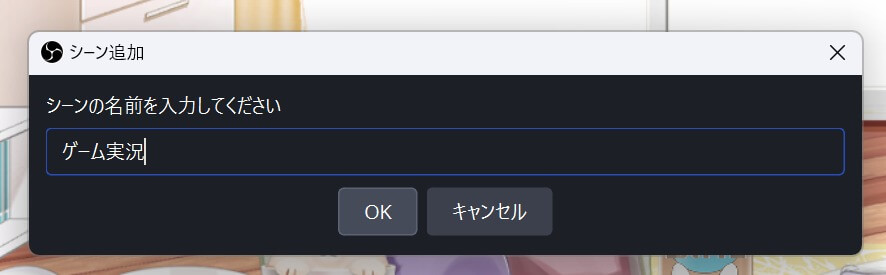
OBSで画面録画を始めるには、まず「シーン」を作成します。「+」ボタンをクリックして、わかりやすい名前を付けましょう。「ゲーム実況」や「雑談配信」など、用途に合わせた名前を付けるのがおすすめです。
次に、録画するソースを選択しましょう。代表的な4種類のキャプチャソースの特徴を以下の表にまとめました。
| ソース名 | 用途 | 備考 |
|---|---|---|
| ウィンドウキャプチャ | 選択したウィンドウだけを録画 | ブラウザや特定アプリの録画に最適 |
| ゲームキャプチャ | PCゲーム画面を録画 | DirectX/OpenGLゲームを高パフォーマンスでキャプチャ可能(Windowsのみ) |
| 映像キャプチャデバイス | キャプチャーボード経由でゲーム機の画面を取り込む | SwitchやPS5などの外部機器向け |
| 画面キャプチャ | デスクトップ画面全体を録画 | 複数アプリを同時に映したいときに便利 |
録画の用途に合わせてソースを選択してください。
STEP2.音声設定でマイク・PC音声を録音する
OBSで録画する際に、音声が録音されないのは致命的です。OBSでマイク音声とPC音声、またはどちらか一方を録音する方法と、特定の音声だけを選択して録音する方法を解説します。
デスクトップ音声(PC音声)を録音する方法は、以下の手順に従います。
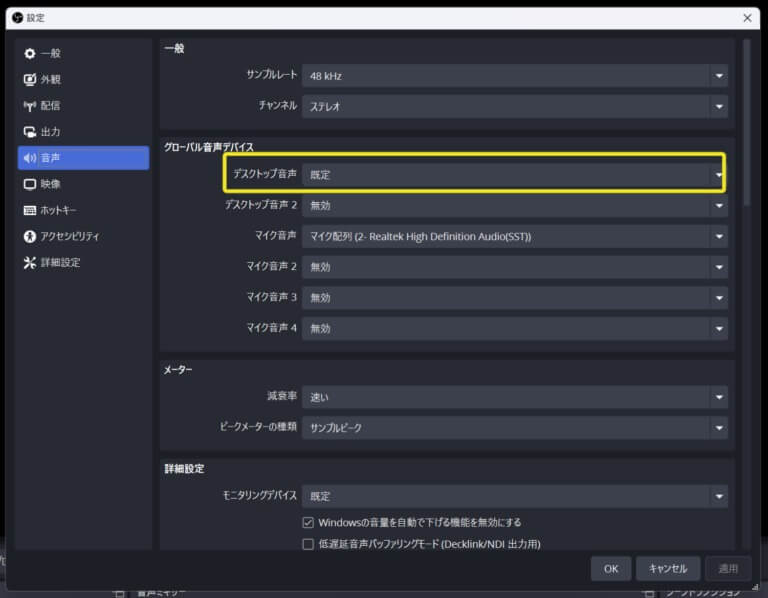
- OBSのメニューバーから「ファイル」>「設定」>「音声」を選択
- 「デスクトップ音声」の項目で、使用する音声出力デバイスを選択
- 「OK」をクリックして設定を保存
マイク音声を録音する方法は、次の手順に従います。
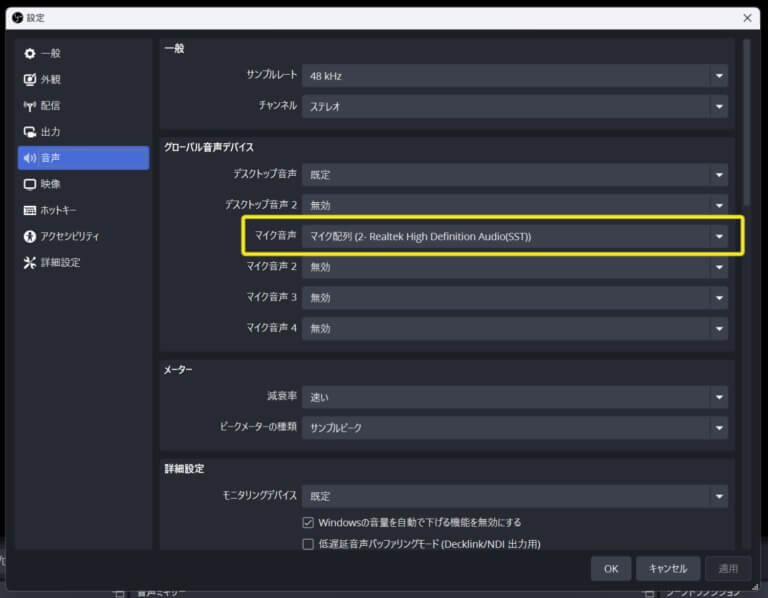
- OBSのメニューバーから「ファイル」>「設定」>「音声」を選択
- 「マイク音声」の項目で、使用するマイクを選択
- 「OK」をクリックして設定を保存
OBSバージョン28以降には「アプリケーション音声キャプチャ(ベータ版)」が搭載されています。ソースの「+」から追加すれば、録画したいアプリの音声だけを取り込めます。
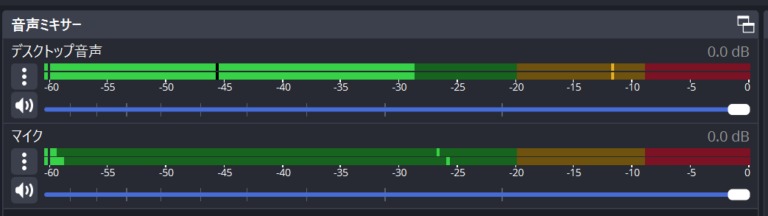
音量バランスは音声ミキサーのバーが動いているかどうかで確認しましょう。OBSの録画で音声が入らない場合、デスクトップ音声が「無効」になっていないかを最初にチェックしてください。
STEP3.保存先・録画フォーマット・画質を設定する
OBSでの保存先の設定は「録画ファイルのパス」で行います。デフォルトでは「C:\Users\(PCのユーザー名)\Videos」に設定されていますが、任意のフォルダに変更可能です。
初期設定が「mkv」になっている場合、広く使われているmp4で保存するためには設定変更が必要です。設定画面の「出力」タブ内の「録画」セクションにある「録画フォーマット」から希望のファイル形式を選択しましょう。
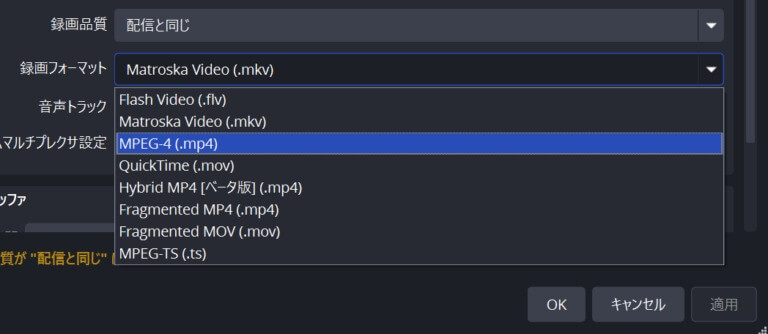
画質の出力設定は出力モードを「詳細」にし、エンコーダとレート制御で調整します。
| エンコーダ | 説明 | 負荷 | 画質 |
|---|---|---|---|
| x264 | CPUを使用するソフトウェアエンコーダ | 高 | 高 |
| NVENC | NVIDIAのGPUを使用するハードウェアエンコーダ | 低 | 中 |
| Quick Sync Video | IntelのGPUを使用するハードウェアエンコーダ | 低 | 中 |
現在はNVENC HEVCやNVENC AV1(RTX 40シリーズ以降)も選択でき、録画用途では画質・互換性・負荷のバランスに優れているNVENC HEVCがおすすめです。レート制御は定数QP(CQP)が推奨で、数値が小さいほど高画質になり、20前後が目安です。
| レート制御 | 説明 | ファイルサイズ | 画質 |
|---|---|---|---|
| CBR | 一定のビットレート | 大 | 安定 |
| VBR | 可変ビットレート | 小 | 変動 |
| CQP | 一定の画質 | 中 | 安定 |
音声エンコーダは、AACがおすすめです。AACは、mp4形式との相性が良く、音質とファイルサイズのバランスが良いエンコーダです。
OBS録画の開始・停止・保存先の確認方法
OBSの画面右下にある「録画開始」ボタンをクリックするだけで録画が始まります。
録画を停止するには、同じ場所に表示される「録画停止」ボタンをクリックします。録画時間は無制限ですが、必要な長さで忘れずにボタンを押しましょう。
録画したファイルは、どこに保存されているのかも確認しましょう。確認方法はOBS Studio上部のメニューバーから「ファイル」を選択し、「録画を表示」をクリックします。すると、録画ファイルが保存されているフォルダが自動的に開きます。
なお、出力モードが「詳細」の場合も同様に「録画」タブ内の「録画ファイルのパス」から変更可能です。
初めて録画する際は、特に以下の点に注意してテスト録画を行いましょう。
- 音声:マイクやPCの音声が正しく録音されているか
- 画面:録画範囲が適切で、不要なものが映り込んでいないか
- 画質:設定した画質で録画されているか
テスト録画で問題がなければ、本格的な録画に進みましょう。もし問題があれば、設定を見直して再度テスト録画をしてください。
保存先の詳しい管理方法については、以下の記事をチェックしましょう。
>>OBSの録画ファイルの保存先は?確認・変更・設定方法も徹底解説!
録画に慣れてきたら、見た目の印象にもこだわってみませんか?配信画面デザインサービス「Alive Studio」なら、あなたらしい配信レイアウトが手軽に作成できます。
【用途別】OBS録画のおすすめ設定早見表
録画の用途によって最適なエンコーダやビットレート(1秒間に送信するデータ量)は異なります。ゲーム実況と解説・チュートリアル動画では求められる画質やフレームレートに差があるため、録画設定もそれぞれに合わせて調整しましょう。
以下でおすすめ設定をまとめました。
ゲーム実況
ゲーム実況は動きの激しいシーンが多く、高画質かつ高フレームレートの設定が求められます。OBSの録画でおすすめの設定値は以下のとおりです。
| 設定項目 | 推奨値 |
|---|---|
| 映像エンコーダ | NVIDIA NVENC H.264(NVENC HEVC推奨) |
| レート制御 | CQP |
| CQレベル | 18〜20 |
| 出力解像度 | 1,920×1,080 |
| FPS | 60fps |
| 録画フォーマット | Hybrid MP4 |
| 音声ビットレート | 192kbps |
NVIDIA GPU(RTX/GTXシリーズ)を搭載していないPCでは、エンコーダにx264を選択してください。
x264の場合はレート制御をCRFに設定し、CRF値16〜23で代用できます。ただしCPU負荷が高くなるため、ゲーム側のフレームレートが落ちていないか確認しましょう。
解説・チュートリアル動画
解説・チュートリアル動画は画面の動きが少なく、OBSの録画設定を軽い方向に寄せてもブロックノイズ(映像の乱れ)が目立ちにくいのが特徴です。
| 設定項目 | 推奨値 |
|---|---|
| 映像エンコーダ | x264 |
| レート制御 | CRF |
| CRF値 | 22〜25 |
| 出力解像度 | 1,920×1,080 |
| FPS | 30fps |
| 録画フォーマット | Hybrid MP4 |
| 音声ビットレート | 128kbps |
ファイルサイズを軽くする場合は、CRF値を23程度まで上げれば画質の劣化を最小限に抑えられます。ただし、CRF値を25以上にすると映像のディテールが目立って低下する場合があるため注意しましょう。
また、CRFなどの品質ベースのレート制御では、FPSを60から30に下げてもファイルサイズは単純に半分にはなりません。動きの少ない解説動画であれば30fpsで十分な滑らかさを確保でき、ファイルサイズを軽量化できます。
OBS録画を高画質にする設定のコツ
高画質な録画を実現するには「エンコーダ」「ビットレート」「解像度」の3つの要素を押さえる必要があります。この3つを正しく設定すれば、ブロックノイズのないクリアな映像を録画できるでしょう。
以下では各要素の画質向上ポイントを解説します。
エンコーダ|NVENCかx264かを選ぶ基準
「NVIDIA GPU搭載PCならNVENC」「非搭載ならx264」がOBSの録画における映像エンコーダ選びの基本です。
ハードウェアエンコーダ(NVENC・QuickSync・AMD HW)はGPUで処理するためCPU負荷が軽くなります。ソフトウェアエンコーダ(x264)はCPUで処理するため同ビットレートでの画質に優れる反面、CPU負荷が高くなります。
| エンコーダ | 特徴 | 選択条件 |
|---|---|---|
| NVENC H.264 | GPU利用・低負荷・録画に最適 | NVIDIA RTX/GTXシリーズ搭載PC |
| NVENC HEVC | H.264の後継・同画質でファイルサイズが小さい | 同上 |
| x264 | CPU利用・高画質だが高負荷 | すべてのPCで選択可能 |
| AMD HW H.264 | AMD GPU利用・効率的 | AMD Radeon搭載PC |
録画用途ではHEVCを選ぶとファイルサイズを抑えやすくなりますが、動画編集ソフトとの互換性を優先する場合はH.264がおすすめです。
出典:OBS Studio「Advanced Recording Settings Guide」
ビットレート|1,080p・1,440p別の推奨値
OBSで録画するビットレートは、解像度とフレームレートに応じて設定します。以下に目安となる推奨値をまとめました。
| 解像度 | FPS | CBR/VBR推奨ビットレート | CQP/CRF推奨値 |
|---|---|---|---|
| 1,080p | 30fps | 4,000〜6,000kbps | 16〜23 |
| 1,080p | 60fps | 6,000〜12,000kbps | 16〜23 |
| 1,440p | 60fps | 12,000〜20,000kbps | 16〜23 |
CBR(固定ビットレート)は配信向き、VBR(可変ビットレート)はシーンに応じてビットレートが変動するモードです。
CQP(定数QP)は指定した品質レベルを維持するモードで、録画用途に最適とされています。ビットレートの数値を自分で決める必要がないため、初心者にもおすすめの設定です。
ビットレートの詳しい設定については、以下の記事をチェックしましょう。
>>【OBSのビットレート目安】配信&録画時の設定をわかりやすく解説
解像度とFPS|1,080p/60fpsを基準に調整する
基本(キャンバス)解像度はモニターの解像度に合わせ、出力(スケーリング)解像度は1,920×1,080が標準です。
基本解像度はOBS上のキャンバスサイズを指し、出力解像度は実際に録画される映像のサイズを指します。両者を同じ値にすると、スケーリングによる画質低下が発生しません。
FPSの目安は、ゲーム実況なら60fps、解説動画なら30fpsです。OBSの録画でPCが重い場合は、出力解像度を1,280×720に下げ、FPSも30fpsに変更しましょう。この調整だけでCPUとGPUの負荷を大きく軽減できます。
録画フォーマット|mp4・mkv・Hybrid MP4の違い
OBSの録画で使える主な形式は以下の3種類です。それぞれ特徴が異なるため、違いを把握したうえで選びましょう。
| フォーマット | 特徴 |
|---|---|
| MPEG-4(.mp4) | 従来型のmp4 |
| Matroska Video(.mkv) | 旧バージョンでのデフォルト形式 |
| Hybrid MP4(.mp4) | OBS 30.2でベータ版として追加。OBS 32.0でベータを終了し、新規プロファイルのデフォルト形式となった |
従来のmp4とmkvのどっちにすべきか迷いがちですが、現在はHybrid MP4を選ぶのがおすすめです。mkvはクラッシュ耐性に優れるものの、編集ソフトやSNSへの投稿で互換性の問題が生じる場合があります。
Hybrid MP4はチャプターマーカー機能にも対応しているため、長時間録画のあとで編集ポイントを見つけやすいのも利点です。
録画設定全般の詳細については、以下の記事を参考にしてください。
>>OBSでの録画を超高画質に!設定の最適解とカクつく原因の対処法を解説
OBS録画をもっと便利にする3つの機能
OBSで画面録画をする際、いくつかの機能を活用することで、さらに効率的に操作することができます。ここでは、録画操作を簡単にするホットキー設定、録画の一時停止と再開機能、複数のシーンを活用したスムーズな切り替えについて解説します。
ホットキーでワンタッチ録画
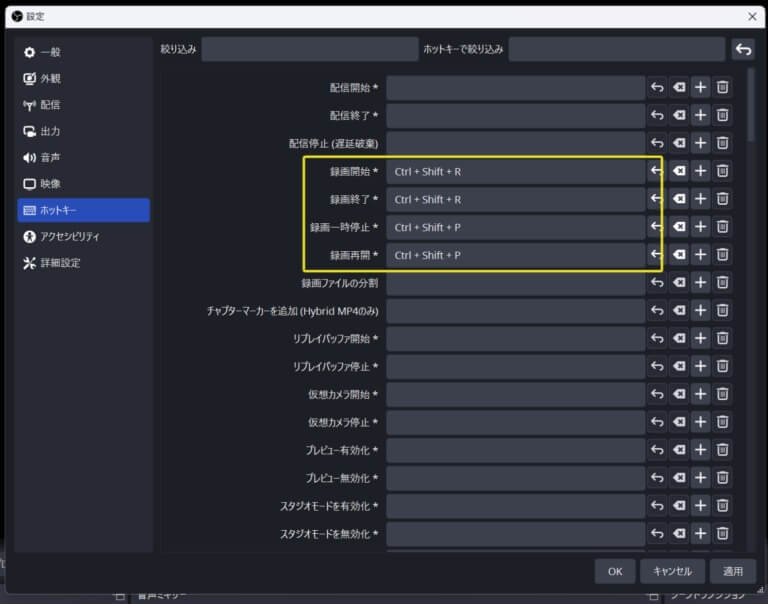
OBSでは、ホットキーを設定することで、キーボードの特定のキーを押すだけで録画の開始・停止などの操作を行うことができます。マウス操作をする必要がなくなり、録画開始のタイミングを逃すことなく、スムーズに操作できます。
設定方法は、設定画面の「ホットキー」タブを開き、任意のキーを割り当てるだけです。例えば、「録画開始/停止」に「Ctrl + Shift + R」を割り当てれば、このキーを押すだけで録画を開始・停止できます。
| 操作 | ホットキー例 |
|---|---|
| 録画開始/終了 | Ctrl + Shift + R |
| 録画一時停止/再開 | Ctrl + Shift + P |
| シーンの切り替え | Ctrl + 数字キー |
一時停止・再開で不要シーンをカット
OBSには、録画を一時停止・再開する機能が備わっています。この機能を使えば、録画中に不要な部分をカットしたり、中断して後で続きを録画したりすることができます。動画編集の手間を省き、効率的に録画を進められるでしょう。
一時停止・再開もホットキーを設定できます。例えば、「録画一時停止/再開」に「Ctrl + Shift + P」を設定しておけば、ワンタッチで操作できます。
シーン切り替えで複数画面を瞬時に変更
OBSの「シーン」機能を活用すれば、複数の画面構成を事前に設定しておき、録画中にスムーズに切り替えることができます。例えば、ゲーム画面とWebカメラの映像を別々のシーンとして設定しておけば、ボタン一つで切り替えられます。
シーンの切り替えにもホットキーを設定することが可能です。例えば、「シーン1」に「Ctrl + 1」、「シーン2」に「Ctrl + 2」のように設定しておけば、瞬時に切り替えることができます。
また、録画時にマルチトラック録画を利用して、ゲーム音とマイク音を別の音声トラックに分けることも可能です。トラック分けの手順は以下のとおりです。
- 設定
- 出力
- 詳細
- 録画
- 音声トラックで「1」と「2」にチェック
- オーディオの詳細プロパティで各トラックに割り当てる音声を選択
音声を分ける設定をしておけば、編集時にゲーム音とマイク音の音量を個別に調整できます。
OBS録画でよくあるトラブルと対処法
「音声が入らない」「カクカクする」「画面が黒い」の3つがOBS録画でうまくいかないときに最も多いトラブルです。以下でそれぞれの原因と対処法を解説します。
音声が録音されない
音声が録音されない場合、以下の項目を確認してみましょう。
| 確認事項 | 詳細 |
|---|---|
| ミュートの確認 | OBS、OS、マイク、スピーカーなどがミュートになっていないか確認します。 |
| デバイスの選択 | 正しい音声入力デバイスと出力デバイスが選択されているかを確認します。OBSの設定画面で「オーディオ」セクションを確認し、マイクやスピーカーが正しく認識されているか、適切なデバイスが選択されているかを確認しましょう。 |
| 音量レベルの確認 | OBSとOSの音量ミキサーで、適切な音量レベルに設定されているか確認します。 |
| ドライバーの更新 | オーディオドライバーが最新の状態であるか確認します。古いドライバーを使用していると、音声が正常に録音されない場合があります。 |
| アプリケーションの音声 | 特定のアプリケーションの音声が録音されない場合は、OBSのバージョンが28.0以降であることを確認し、アプリケーションの音声キャプチャが正しく設定されているかチェックしましょう。 |
録画がカクカクする・コマ落ちする
録画がカクカクする、またはコマ落ちが発生する場合は、以下の項目を確認・調整してみましょう。
| 確認・調整事項 | 詳細 |
|---|---|
| エンコーダ設定の見直し | x264エンコーダを使用している場合は、プリセットをより高速な設定に変更します。「veryfast」や「ultrafast」などの設定を試すと、CPU負荷を軽減できます。NVIDIA NVENCやAMD AMFなどのハードウェアエンコーダが利用可能な場合は、そちらを使用するのも効果的です。 |
| 解像度とフレームレートの調整 | 出力解像度とフレームレートを下げることで、PCへの負荷を軽減できます。フルHD(1,920×1,080)で60fpsで録画している場合は、720p(1,280×720)で30fpsに変更するなど、必要に応じて調整しましょう。 |
| PC負荷の軽減 | 録画中に他のアプリケーションを閉じたり、バックグラウンドで動作している不要なプロセスを停止することで、PCの負荷を軽減し、録画がスムーズになる場合があります。 |
OBSの録画が重いと感じる場合、以下の3つの軽量設定を試してください。
- 出力解像度を1,280×720に下げる
- FPSを30に変更する
- エンコーダをNVENC等のハードウェアエンコーダに切り替える
上記で改善しない場合、不要なアプリを終了させたうえでOBSを管理者権限で実行するのも効果的です。
カクカクが解消されないときや、カクつくシーンが特定の場面に限られるときは、ゲーム側のグラフィック設定も見直しましょう。
詳しい対処法については、以下の記事をチェックしましょう。
>>今すぐできる!OBS録画でカクカクするときの原因と対処法を徹底解説
画面が黒くなる
画面が黒くなる場合は、以下の項目を確認してみましょう。
| 確認事項 | 詳細 |
|---|---|
| ソースの確認 | 画面キャプチャやウィンドウキャプチャなどのソースが正しく設定されているか確認します。 |
| ゲームキャプチャの設定 | ゲームキャプチャを使用している場合、ゲームが正しく認識されているか、適切なキャプチャモードが選択されているかを確認します。 |
| 管理者権限 | OBS Studioを管理者権限で実行することで、一部のゲームやアプリケーションのキャプチャが可能になる場合があります。 |
| グラフィック設定 | ゲームやアプリケーションのグラフィック設定がOBS Studioと競合している可能性があります。ゲームやアプリケーションのグラフィック設定を変更するか、OBS Studioの互換性設定を調整してみましょう。 |
録画ファイルが再生できない
mkv形式で保存したファイルが開けない場合、OBSの「ファイル→録画の再多重化」からmp4に変換できます。再多重化ウィンドウで「…」をクリックし、変換したいmkvファイルを選択して「再多重化」をクリックするだけで完了です。
毎回手動で変換するのが面倒なら、自動化も可能です。「設定→詳細設定→録画→自動的にmp4に再多重化する」にチェックを入れておくと、録画終了後に自動でmp4ファイルが生成されます。
Hybrid MP4やMKVで録画していれば、クラッシュ時もファイルが破損しにくいため安心です。
一方、MPEG-4(従来型MP4)で録画中にOBSが強制終了した場合はファイルが壊れ、録画データが失われる可能性が高いです。録画ファイルが再生できないトラブルを防ぐためにも、録画フォーマットはHybrid MP4を選んでおきましょう。
録画画質が悪い・荒い
OBSの録画で画質が悪いと感じる原因は、「ビットレート(CQレベル)の不足」と「出力解像度が基本解像度より低くスケーリングで劣化している」の2つが代表的です。画質を上げるには、それぞれの原因に合った対処が必要になります。
ビットレート不足の場合は、CQP(またはCRF)使用時のCQレベルを16〜23の範囲で設定してください(値が低いほど高画質・大容量)。録画にはCBR/VBRよりCQP(CRF)の使用が推奨されていますが、CBR/VBRで録画する場合は1,080p/60fpsで12,000kbps以上を目安にしましょう。
解像度スケーリングが原因の場合は、基本解像度と出力解像度を同じ値(1,920×1,080)に揃え、「出力をリスケールする」のチェックを外してください。
画質を良くするには、縮小フィルタの設定も確認しましょう。PCスペックに余裕があれば「ランチョス」、負荷を抑えたい場合は「バイキュービック」がおすすめです。
まとめ
OBS Studioを使って画面録画をする方法を解説しました。OBS Studioは高機能なソフトですが、基本的な操作を覚えるだけで簡単に録画が可能です。録画した動画を編集・共有して、プレゼンテーション資料、チュートリアル動画、ゲーム実況動画など、様々な用途に活用してみましょう。
OBS Studioの基本的な録画設定手順は以下の通りです。
- シーン・ソース追加
- 音声設定
- 出力設定
用途別の設定目安は、ゲーム実況がNVENC+CQP 18〜20/60fps、解説動画がx264+CRF 22〜25/30fpsです。
エンコーダ・ビットレート(CQレベル)・解像度の3つを適切に設定すれば、ブロックノイズのないクリアな映像を録画できます。トラブルが起きた場合は本記事の対処法を参考に、設定を一つずつ見直してみてください。