


Share


IRIAM(イリアム)の歌枠のやり方|手順や楽曲申請・音源ルールも紹介
の歌枠のやり方|手順や楽曲申請・音源ルールも紹介-744x419.png)
「IRIAM(イリアム)で歌枠をやってみたいけれど、配信のやり方も楽曲のルールもよく分からない…」そんな不安から、一歩を踏み出せずにいる方は少なくありません。
IRIAMの歌枠では、機材の準備に加えて、楽曲報告や音源の権利など確認すべき項目が幅広く、初心者がつまずきやすい分野です。
この記事では、IRIAMの歌枠のやり方を、スマートフォン2台方式とミキサー方式の手順に分けて解説します。あわせて、使用楽曲の申請方法、音源の利用ルール、よくあるトラブルの対処法まで紹介します。
初めての歌枠を安心して開催するために、ぜひ参考にしてください。
IRIAMの歌枠でよく使われる配信方法
IRIAMの歌枠で使える配信環境は、アカペラ配信・スマートフォン2台・ミキサー使用の3種類です。IRIAMは手持ちのスマートフォンだけで配信できるアプリなので、機材なしのアカペラ配信ならすぐに挑戦できます。
ミキサーとは、歌声と伴奏など複数の音を1つにまとめて調整する機器です。
3種類の特徴は、次のとおりです。
| 項目 | アカペラ配信 | スマートフォン2台 | ミキサー使用 |
|---|---|---|---|
| 必要な機材 | 配信用スマートフォンのみ(機材なし) | 配信用スマートフォン+音源再生用端末 | ミキサー・マイクなど(詳細は後述) |
| 伴奏の流し方 | 伴奏なし | 別端末のスピーカーで再生し、配信用スマートフォンのマイクで拾う | 伴奏をミキサーへ入力し、歌声とミックスして送る |
| 音量調整のしやすさ | 調整不要 | 端末の音量と距離で調整(感覚頼りになりやすい) | つまみで細かく調整できる |
| 向いている方 | まず気軽に歌ってみたい方 | 費用を抑えて伴奏付きで歌いたい方 | 音質にこだわりたい方 |
| 注意点 | 伴奏がない分、歌唱力が目立ちやすい | 生活音も拾いやすい | 初期費用と接続の手間がかかる |
伴奏付きの歌枠のやり方としては、まずスマートフォン2台方式を試し、音質に物足りなさを感じた段階で機材を追加してミキサー方式へ移行する方法があります。
IRIAMの歌枠をスマホ2台で行う方法【5ステップ】
スマートフォン2台を使う歌配信は、配信用と音源再生用の役割を端末ごとに分けるやり方です。IRIAMのアプリを入れた配信用スマートフォンで歌声と伴奏をまとめて拾うため、複雑な配線は必要ありません。
使用する機材は次の3つです。
| 機材 | 用途 | 必須/任意 |
|---|---|---|
| 配信用スマートフォン | IRIAMアプリで配信し、歌声と伴奏を拾う | 必須 |
| 音源再生用端末 | 伴奏を再生する(古いスマートフォン、タブレット、音楽プレーヤーなど) | 必須 |
| 端末スタンド | 2台の端末を固定し、口元・スピーカーとの距離を保つ | 任意 |
準備ができたら、曲選びから配信開始までの5ステップで進めます。
ステップ1.使用する曲を決める
最初に歌いたい曲の候補を挙げ、「JASRAC」または「NexTone」の作品データベースで権利の管理状況を調べましょう。IRIAMの配信で歌っていい曲かどうかは、感覚ではなくデータベースの表示で判断してください。
IRIAMで定番の曲でも、同名の別作品と取り違えることがあります。作品名だけで判断せず、アーティスト名、作詞者・作曲者まで照合して対象を特定しましょう。データベースの具体的な画面の見方は、記事後半の楽曲申請パートで解説します。
ステップ2.音源の利用条件を確認する
伴奏に使う音源は、どこから入手したかにかかわらず、配布元の利用規約で配信利用の使用許可を確認しましょう。楽曲の著作権と、録音された音源の著作隣接権(歌手やレコード会社など、音源に関わる方を守る権利)は別物です。IRIAMへ使用楽曲を報告するだけでは、市販の音源やカラオケ音源を伴奏として流せません。
歌枠用のカラオケ音源を販売する「歌っちゃ王」のようなサイトや、ボカロ曲の公式配布ページなど、入手先によって条件は異なります。「配信での使用OK」と明記されているか、クレジット表記などの条件がないかまで確認してから使いましょう。
ステップ3.音源再生用端末を配置する
音源再生用端末は、配信用スマートフォンのマイクが伴奏を自然に拾える位置へ置きましょう。IRIAMで音楽を流す方法としては手軽ですが、端末の置き方によってリスナーに届く音は大きく変わります。
基本の流し方は、スピーカーを配信用端末のマイク側へ向け、口元から少し離れた場所に置く形です。伴奏が歌声にかぶるなら端末を遠ざけ、伴奏が埋もれるなら近づけて微調整しましょう。
机に響く振動が気になるときは、タオルを1枚敷くと聞こえ方が落ち着く場合があります。
ステップ4.歌声と伴奏の音量を調整する
配信前に、実際の声量で歌いながら伴奏を再生し、歌詞がはっきり聞き取れるバランスへ整えましょう。小声でテストすると、本番でサビを歌った際に伴奏が埋もれる場合があるためです。
スマートフォン2台方式で調整できる要素は、次の2つです。
- 音源再生用端末の再生音量
- 配信用スマートフォンとの距離・スピーカーの向き
短くリハーサルを録画して聞き返すと、本番前に違和感に気付けます。マイクを含めた機材選びは、以下の記事を参考にしてください。
>>IRIAM(イリアム)配信機材の必要なものガイド!予算別おすすめセットも解説
ステップ5.IRIAMで配信を始める
準備が整ったら、IRIAMで歌枠を始めるやり方を確認しながら、配信開始画面でタイトルと設定を確認してスタートしましょう。
IRIAMの配信にはイラスト配信とラジオ配信の2通りがあり、歌枠はどちらの形式でも開催できます。タイトルに「歌枠」と入れておくと、カラオケ気分で楽しみたいリスナーに伝わりやすくなります。
開始直後は、歌声と伴奏の聞こえ方をリスナーへ確認しましょう。「伴奏が大きい」と言われたら音源再生用端末の音量を下げ、「声が遠い」と言われたら配置を見直します。
IRIAMではBGMを流す場合も音源の権利確認が必要なので、歌以外の音にも気を配ってください。
デビューして間もない方は、歌枠を新人向けイベント「バナイベ」の企画として活かす方法もあります。
>>IRIAM(イリアム)のバナイベとは?いつ参加できるか・条件・準備を紹介
IRIAMの歌枠をミキサーで行う方法【5ステップ】
ミキサー(オーディオインターフェース)を使うやり方では、歌声と伴奏を機器上でミックスしてから配信用スマートフォンへ送ります。マイク経由の音を直接届けられるため、VTuberの本格的な歌枠と同じクオリティを目指せます。
必要な機材と確認事項は、次のとおりです。
| 機材 | 用途 | 必須/推奨 | 確認事項 |
|---|---|---|---|
| 配信用スマートフォン | IRIAMアプリで配信する | 必須 | ミキサー接続に対応した端子か |
| 音源再生用端末 | 伴奏を再生する | 必須 | 音声出力端子の形状 |
| スマートフォン対応ミキサー | 歌声と伴奏をミックスして送る | 必須 | スマートフォン接続対応か(YAMAHA AG03MK2、audio-technica AT-UMX3など) |
| マイク | 歌声を入力する | 必須 | ダイナミック型かコンデンサー型か |
| 有線イヤホン・ヘッドホン | 配信音を確認する | 推奨 | ミキサーのヘッドホン端子に合うプラグか |
| 接続ケーブル | 各機器をつなぐ | 必須 | 端子の規格(XLR、ステレオミニ、USBなど) |
| 変換アダプター | スマートフォンの端子を変換する | 端末により必須 | USB Type-C・Lightningへの対応 |
| 給電機器 | ミキサーへ電源を供給する | 機種により必須 | USB電源アダプター・モバイルバッテリーの利用可否 |
接続の順番を間違えると音が出ない原因になるため、5ステップに沿って進めます。
ステップ1.マイクをミキサーに接続する
最初に、マイクをミキサーのマイク入力端子へつなぎましょう。例えば代表的な「YAMAHA AG03MK2」の場合、マイク/ライン入力端子はXLRプラグとフォーンプラグの両方に対応しています。ケーブルの種類が端子に合っているか、差し込む前に確認してください。
コンデンサーマイク(外部からの電源供給が必要な高感度マイク)を使う場合は、接続後にファンタム電源をオンにします。「AG03MK2」では、レベルつまみを最小にした状態で+48Vスイッチを切り替える決まりです。
機種ごとに操作が異なるため、必ず製品の説明書に従いましょう。
ステップ2.音源再生用端末を接続する
続いて、音源再生用端末とミキサーの入力端子を、対応するケーブルでつなぎましょう。「AG03MK2」の場合、伴奏の入力先はスマートフォン入出力端子(AUX、4極ステレオミニプラグ対応)です。ライン入力端子を備えた機種なら、フォーンプラグ経由でも接続できます。
注意したいのは、音量を操作する場所が端子によって変わる点です。「AG03MK2」のAUX端子では、再生音量を接続した端末側で調節する仕様になっています。ミキサー側で調整できると思い込まず、製品ごとの説明書で操作場所を確認しましょう。
ステップ3.配信用スマホを接続する
ミキサーと配信用スマートフォンを、製品と端末に対応したケーブルでつなぎましょう。接続方法は、以下のように機種の組み合わせによって異なります。
- USBケーブル
- 4極ステレオミニケーブル
- 変換アダプター経由など
iPhone・iPadとAndroidでは、使える端子だけでなく給電のルールも異なります。ミキサーによっては、スマートフォン接続時に外部電源が必要になる場合もあるため、対応機種の一覧と取扱説明書を事前に確認してください。
変換アダプターは純正品を選ぶと、接続の不安定さを避けやすくなります。
ステップ4.配信に送る音声を設定する
接続が終わったら、配信へ送る音声の範囲をミキサー側で設定しましょう。「AG03MK2」の場合は、STREAMING OUTスイッチで「DRY CH1-2G」「INPUT MIX」「LOOPBACK」の3種類から送る音を選ぶ仕組みです。
名前が似ていても、設定の役割は機種と接続方法によって変わります。たとえば「AT-UMX3」のループバックは、スマートフォン上で再生中の音と本体への入力音をミックスして戻す機能です。
伴奏を別端末からライン入力する構成では、一律にループバックを有効にせず、取扱説明書の接続例に合わせて設定しましょう。
ステップ5.歌声と伴奏の音量を調整する
最後に、実際の声量で歌いながら、マイクの入力ゲイン(マイクが拾う音の増幅量)を調整しましょう。「AG03MK2」では、強く歌ったときにPEAK表示が一瞬点灯する程度がゲインの目安とされています。ピークが頻繁に点灯する状態は、音割れの兆候です。
ゲインが決まったら、歌声と伴奏それぞれのレベルつまみでバランスを整えます。仕上げは、有線イヤホンまたはヘッドホンで確認しましょう。スピーカー越しでは、歌声が伴奏に埋もれていても気付きにくいためです。
IRIAMの歌枠前に確認!楽曲と音源の権利

IRIAMで歌枠を行うやり方を覚えるうえで、あわせて押さえておきたいのが音楽の権利です。歌詞・メロディーを保護する著作権と、歌唱・演奏を録音した音源を保護する著作隣接権は別の権利です。音楽の権利は二層構造になっています。
IRIAMでは、JASRAC・NexToneの管理楽曲を、アプリ内で使用報告したうえで「アカペラで歌う・演奏する・弾き語りする」に限って使用可能です。一方、市販CD、音楽配信サービス、動画アプリ、カラオケ事業者などの音源を、権利者に無断で伴奏に使う配信は認められていません。楽曲側の許諾と音源側の許諾は、別々に確認する必要があります。
出典:IRIAM「他の人の著作物を使用する行為について」
X(旧Twitter)へ歌ってみた動画を投稿する場合も考え方は同じで、投稿先のサービスが著作権の処理を済ませているとは限りません。IRIAMの外で活動を広げる際も、配信先ごとのルールを確認しましょう。
BGMを含む音楽の流し方は、以下の記事で詳しく解説しています。
>>IRIAM配信でのBGM・音楽の流し方!機材なしのやり方や探し方まで徹底解説
IRIAMの歌枠で使用楽曲を申請する方法
使用楽曲の申請(楽曲報告)は、IRIAMアプリ内のフォームから数分で完了します。楽曲申請のやり方を、検索から送信まで5ステップで見ていきましょう。
ステップ1.JASRAC・NexToneで曲を検索する
はじめに、JASRACまたはNexToneの作品データベースを開き、使用予定の曲を探しましょう。検索窓には、作品名かアーティスト名を入力してください。
同名の作品が並んだときは、1件ずつ詳細を開いて確認します。作詞者・作曲者・アーティストの情報を照合すれば、別作品との取り違えを防げるはずです。
カバー曲を歌う場合も、登録上の作家は原曲側であるケースが大半なので、表記の違いに惑わされず対象を特定しましょう。
ステップ2.「配信」の管理状況を確認する
曲を特定したら、「配信」の分野を管理しているかどうかを見ます。J-WIDでは作品詳細ページの「管理状況(利用分野)」、NexToneでは検索結果画面で、「配信」に◯が付いていればIRIAMへ報告して歌える楽曲です。
検索してもページが出ない曲、「配信」に×が付いている曲は、JASRAC・NexToneの管理対象外です。管理対象外の楽曲は、使用楽曲の報告ではなく、著作権者から許諾を得ているかどうかでアカペラ・演奏・弾き語りなどの使用の可否が決まります。自作曲でない限り、許諾を得ていない楽曲は無断で歌わないよう注意してください。
ステップ3.IRIAMの使用楽曲報告を開く
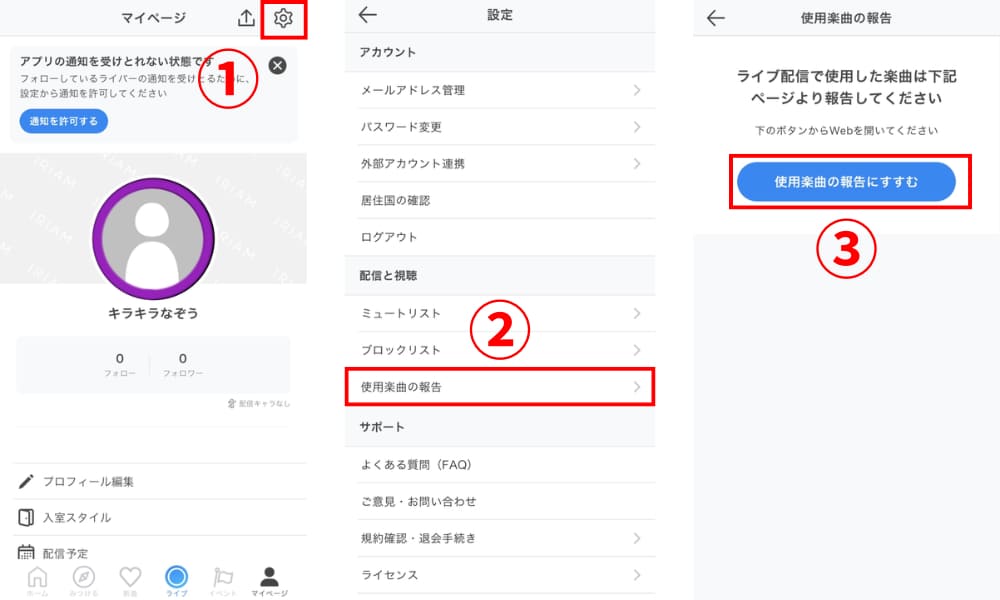
報告フォームは、IRIAMアプリの「マイページ」から開きましょう。右上の歯車アイコンをタップし、「使用楽曲の報告」→「使用楽曲の報告にすすむ」の順に進むと、JASRAC用とNexTone用の楽曲報告フォームを選ぶページへ遷移します。
歌う曲を管理している事業者を選んでください。
ステップ4.楽曲情報を入力する
フォームでは、作品データベースの検索結果と照合しながら、求められる項目を入力しましょう。主な入力項目は以下のとおりです。
- 作品コード
- 作品タイトル(曲名)
- アーティスト名
- 作詞者名
- 作曲者名
管理団体の選択ミスや作品の取り違えは、報告時に起こりやすい失敗です。誤った楽曲を報告した場合も、正しい内容で改めて報告すれば対応できます。
ステップ5.楽曲を使用するたびに送信する
楽曲報告は複数回分をまとめて送らず、楽曲を使うたびにアプリ内のフォームから行います。タイミングは配信前・配信後のどちらでも問題なく、鼻歌やワンフレーズだけの歌唱も報告の対象です。
YouTubeなど、プラットフォーム側が著作権の包括的な処理をしているサービスとは仕組みが異なるため、「1回歌うごとに1報告」と覚えておきましょう。報告済みの曲は「過去の楽曲履歴から報告」機能を使えば、再入力せずに送信できます。
IRIAMの歌枠で起こる5つのトラブルと対処法
歌枠のトラブルは、原因を切り分ければ配信中に解決できるものもあります。開始直後に「音が変」というコメントが並んでも慌てないよう、起こりやすい5つの症状と対処の順番を押さえておきましょう。
音割れするときは入力音量を下げる
強く歌った部分で音が割れる場合は、ミキサーのマイク入力ゲインを下げましょう。ピーク表示が頻繁に点灯している状態は、入力過多のサインです。
実際の声量で歌いながら、一瞬だけ点灯する位置までつまみを戻しましょう。サビだけ割れる場合は、サビの声量を基準に合わせ直すと安定します。
歌声が小さいときはマイク距離を調整する
歌声が小さいと言われたら、まずマイクの正面に口を向け、口とマイクの距離を詰めましょう。適切な距離はマイクの種類によって変わり、ダイナミック型は近め、コンデンサー型はやや離れた位置が目安です。
距離を直しても改善しない場合は、音割れしない範囲で入力ゲインとマイクのレベルを少しずつ上げましょう。
伴奏が小さいときは端末位置を調整する
スマートフォン2台方式で伴奏が小さい場合は、音源再生用端末を配信用スマートフォンへ近づけるか、端末側の再生音量を上げましょう。
ミキサー方式では、音源再生用端末の出力音量と、伴奏を入力しているチャンネルのレベルを順番に見直してください。
片方だけ最大にすると音が荒れやすいため、両方を中間あたりで釣り合わせるのがコツです。
外部音声が入らないときは接続端子を確認する
マイクの音がIRIAMへ届かないときは、接続まわりを順番に点検しましょう。確認するのは、主に以下の5点です。
- ケーブルの差し込み
- 端子の規格
- 変換アダプター
- ミキサーの出力設定
- IRIAMアプリのマイク権限
外部機器をすべて外し、スマートフォン本体のマイクで声が届くか試すと、原因が本体側か機材側かを切り分けられます。
音が遅れるときはワイヤレス接続を避ける
伴奏と自分の歌声が遅れて聞こえるときは、Bluetoothイヤホンとワイヤレススピーカーの使用をやめ、有線イヤホンへ切り替えましょう。
Bluetoothは無線技術の特性上、送信側に比べて受信側の音がわずかに遅れて聞こえるとされています。歌唱ではコンマ数秒のずれでもリズムが崩れるため、モニターはミキサーのヘッドホン端子から直接行いましょう。
通信を介さない経路なら、遅延を気にせず歌に集中できます。
IRIAMから歌配信の幅を広げるなら「Alive Studio」
IRIAMの歌枠に慣れたら、YouTube・TwitchなどのPC配信へ活動を広げる方法もあります。
候補になるサービスが、GMOペパボの提供する「Alive Studio(アライブスタジオ)」です。Alive StudioはIRIAMアプリ内で使う機能ではなく、配信ソフトのOBS Studioと連携して配信画面を作るサービスです。
背景、配信素材、BGM、効果音、テロップ、お題ルーレットなどを画面へ直感的に追加でき、商用利用にも対応しています。
料金は、400点以上の素材が使える無料プランと、1,700点以上が使い放題になる有料のプレミアムプランの2段構成です。
歌枠で磨いた歌声を演出付きのPC配信でも届けたくなったら、以下から詳細をチェックしましょう。
まとめ
この記事では、IRIAMの歌枠のやり方について、配信方法の選び方から楽曲申請・音源のルールまで解説しました。
要点は次の3つです。
- 歌枠の環境は、アカペラ・スマートフォン2台・ミキサーの3種類から自分に合うものを選ぶ
- JASRAC・NexToneの管理楽曲は、アカペラ・演奏・弾き語りに限り、使うたびにアプリ内で報告する
- 市販音源・カラオケ音源を伴奏に使うには、著作隣接権の許諾が別途必要になる
権利のルールを押さえたうえで、まずはアカペラかスマートフォン2台方式で1曲歌い、慣れてきたら機材や演出を増やしていきましょう。
歌枠を続けながらランクアップも狙うなら、デイリーランクスコアの仕組みも押さえておきましょう。
>>IRIAMのランクの上げ方を完全攻略!デイリーランクスコアの仕組みも解説
歌枠と組み合わせる企画のアイデアは、以下の記事も参考にしてください。