Share


OBSの音ズレが徐々にひどくなる原因は?一定のズレとの違いと根本的な直し方

「OBSで最初は問題ないのに時間が経つと音声が合わない」「同期オフセットを調整しても改善しない」などの悩みを抱えている方もいるでしょう。
OBSの音ズレが時間経過とともに広がる場合は、設定やPC環境の見直しが必要です。
本記事では、OBSで発生する音ズレの違いや音ズレが発生する主な原因を解説します。さらに、OBSの設定調整、PC環境の改善、接続デバイスの見直しまで、具体的な対処法を幅広く紹介します。
最後まで読めば、音ズレの原因を正しく切り分けられ、OBS配信の音声トラブルを解消して安定した配信環境を整えられるでしょう。
OBSで音ズレが徐々に発生する原因とは?
「音ズレ」とは、映像と音声のタイミングが合わずズレてしまう現象です。音ズレの問題は、ゲーム配信やライブ配信など、OBSを使用するあらゆる配信形式で起こる可能性があります。
OBSで音ズレが起きる原因はさまざまですが、主に次の3つが挙げられます。
- OBSの設定不備
- PCのパフォーマンス不足
- 接続デバイスの不具合
上記の原因を詳しく解説します。
なお、OBSで音が出ない場合の対処法について詳しく解説した記事もあるため、あわせて確認しましょう。
» OBSで音が出ない?症状別のトラブル解決法を分かりやすく解説!
サンプリングレートなどOBSの設定不備
OBSの内部設定が適切でない場合、音ズレにつながる可能性があります。
とくに多いのが「サンプリングレート」の不整合です。PCのオーディオデバイスで設定されたサンプリングレートと、OBSで設定したサンプリングレートが異なる場合、音ズレが発生します。また、可変フレームレート(VFR)を使用している場合、映像のフレーム数が一定でないため、音声との同期がズレることもあります。
さらに、キャプチャーボードやオーディオインターフェースの設定ミスも音ズレの原因になるので注意が必要です。映像と音声をそれぞれ異なるデバイスから取得している場合、OBS上でのソース設定が正確でないと同期が取れず、ズレが生じることがあります。
PCのスペック不足
PCの性能が不足している場合、処理が追いつかず音ズレが発生することがあります。
OBSでは映像と音声を同時に処理するため、CPUやメモリに大きな負荷がかかります。とくに古いPCやスペックの低いPCを使用している場合、CPUの使用率が上昇し、処理が遅れることで音ズレが発生しやすくなるのです。
配信の設定で負荷をかけすぎる場合も注意が必要です。とくに、高品質設定で配信を行う場合、PCのスペックが対応できずに音ズレの原因となります。また、インターネット環境が不安定な場合も配信データの遅延を引き起こし、音声と映像の同期に影響を及ぼします。
OBS配信で推奨されるPCのスペックが気になる方は次の記事を参考にしましょう。
» VTuberになるために必要な配信機材は?初心者向けにおすすめ機材も紹介
キャプチャーボードなど接続デバイスの不具合
カメラやマイクなど、OBSに接続しているデバイスが原因で音ズレが発生することもあります。たとえば、古いマイクやキャプチャーボードでは、性能低下により音声の遅延が生じやすくなるので注意が必要です。
また、不要なソフトウェアを起動したまま配信を行うと、接続デバイスやPC全体のパフォーマンスに影響を与えることもあります。
OBSで発生する一定の音ズレと徐々に出る音ズレの違い
OBSの音ズレには、開始直後から一定時間ずれ続けるタイプと、録画や配信の経過とともに徐々にズレ幅が広がるタイプがあります。原因や対処方法が異なるため、症状の違いの理解が欠かせません。本章では、2パターンの音ズレの特徴を解説します。
一定の音ズレは最初から一定時間の音ズレが発生
一定の音ズレとは、録画や配信の開始から終了まで、同じ秒数のズレが続く状態を指します。原因は音声機器やキャプチャーデバイスの固定的な遅延である場合が多く、映像と音声の位置関係が変化しないため音ズレが続きます。
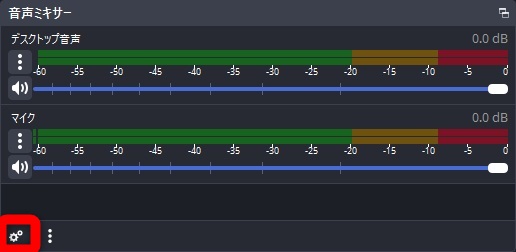
OBSでは音声ミキサーの詳細プロパティにある「同期オフセット」を以下の手順で操作すると、音声を任意の時間だけ遅延させる調整が可能です。
- OBSを開く
- 音声ミキサーの詳細プロパティをクリックする
- 同期オフセットに遅延時間を入力する
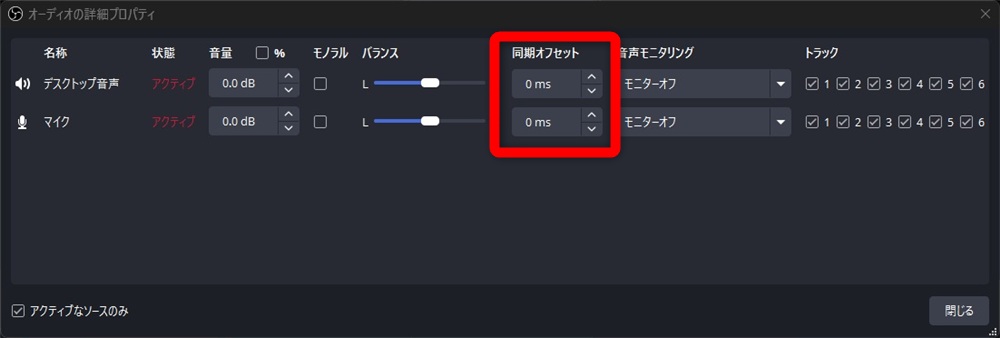
上記により、音声をミリ秒単位で調整可能です。同期オフセットへ適切な数値を入力し、映像と音声のタイミングを合わせましょう。
徐々に出る音ズレは時間経過でズレ幅が変わる
徐々に出る音ズレは、配信や録画の時間が長くなるほどズレ幅が拡大する状態を指します。開始直後は問題がなくても、時間経過とともに映像と音声の差が大きくなる点が特徴です。
OBSの同期オフセットは固定の遅延を補正する機能であり、時間とともに変化する音ズレには対応できません。長時間の配信で音ズレが広がる場合は、設定や機器の動作に原因がある可能性が高くなります。
徐々に音ズレが発生する場合の主な確認ポイントは、以下のとおりです。
- キャプチャーデバイスの音声設定
- OBSのサンプリングレート設定
- 映像と音声の取得方法の不一致
OBSの設定や接続機器を見直し、音声処理の環境全体を整える必要があります。
OBSの設定を見直して徐々に起きる音ズレを直す方法
OBSで発生する徐々に起きる音ズレを直す手順は、以下のとおりです。
- タイムスタンプ設定をオフにする
- サンプリングレートをPC設定に統一する
- フレームレートをモニターと一致させる
- フレームドロップが起こらない設定にする
- コマ落ちを防ぐ設定に変更する
- キャプチャーボード使用時の設定を変える
以下では、OBS側の設定に関する音ズレの直し方を具体的に解説します。
タイムスタンプ設定をオフにする
OBSでデバイスのタイムスタンプを使用している場合、音声と映像の同期が崩れることがあります。以下の手順で設定を確認し、必要に応じて調整しましょう。
- タイムスタンプの設定画面へ
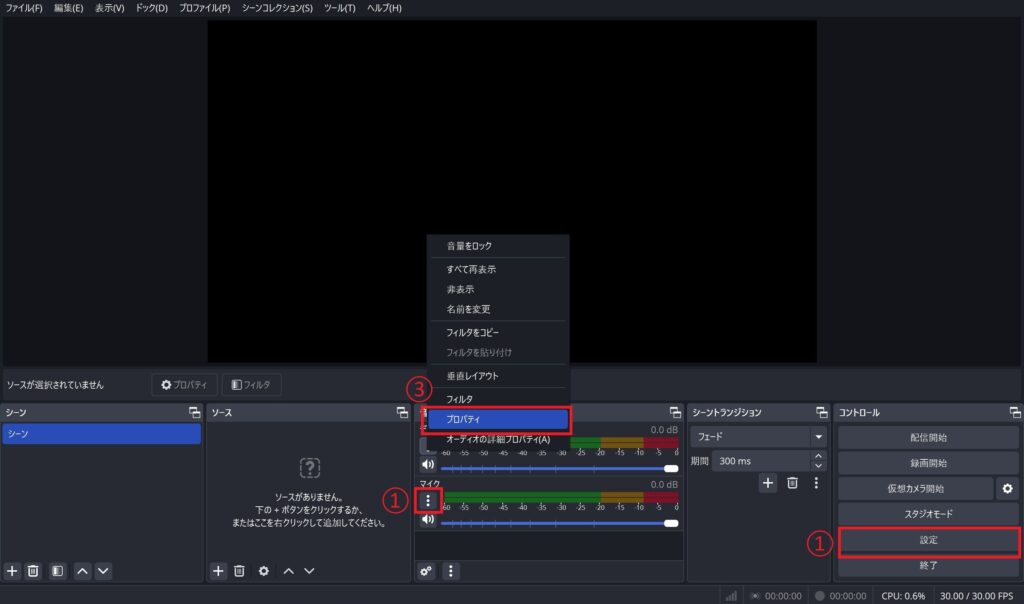
メイン画面下部の「音声ミキサー」から、対象となる音声ソース(デスクトップ音声やマイク音声)の「…(三点リーダー)」をクリックし、「プロパティ」を選択します。
- 「デバイスのタイムスタンプを使用」の確認
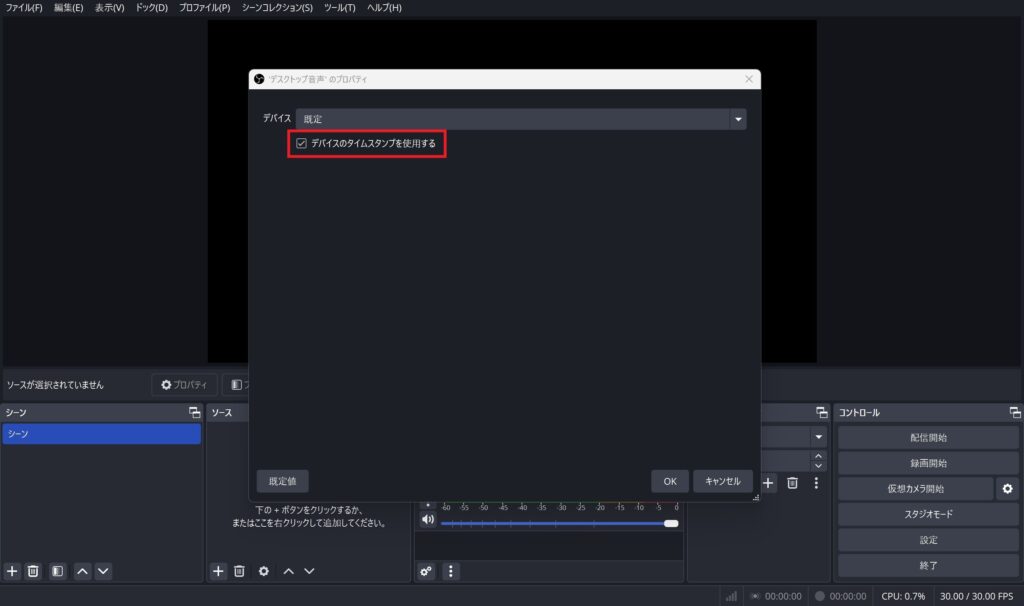
設定画面で「デバイスのタイムスタンプを使用」にチェックが入っている場合は外しましょう。
上記の方法でも音ズレが改善されない場合、原因が他にある可能性が高いため、元の設定に戻して問題ありません。
サンプリングレートをPC設定に統一する
OBSとPCのサンプリングレートが一致していないと、音ズレが発生することがあります。以下の手順で設定を見直しましょう。
- OBSのサンプリングレート設定を確認
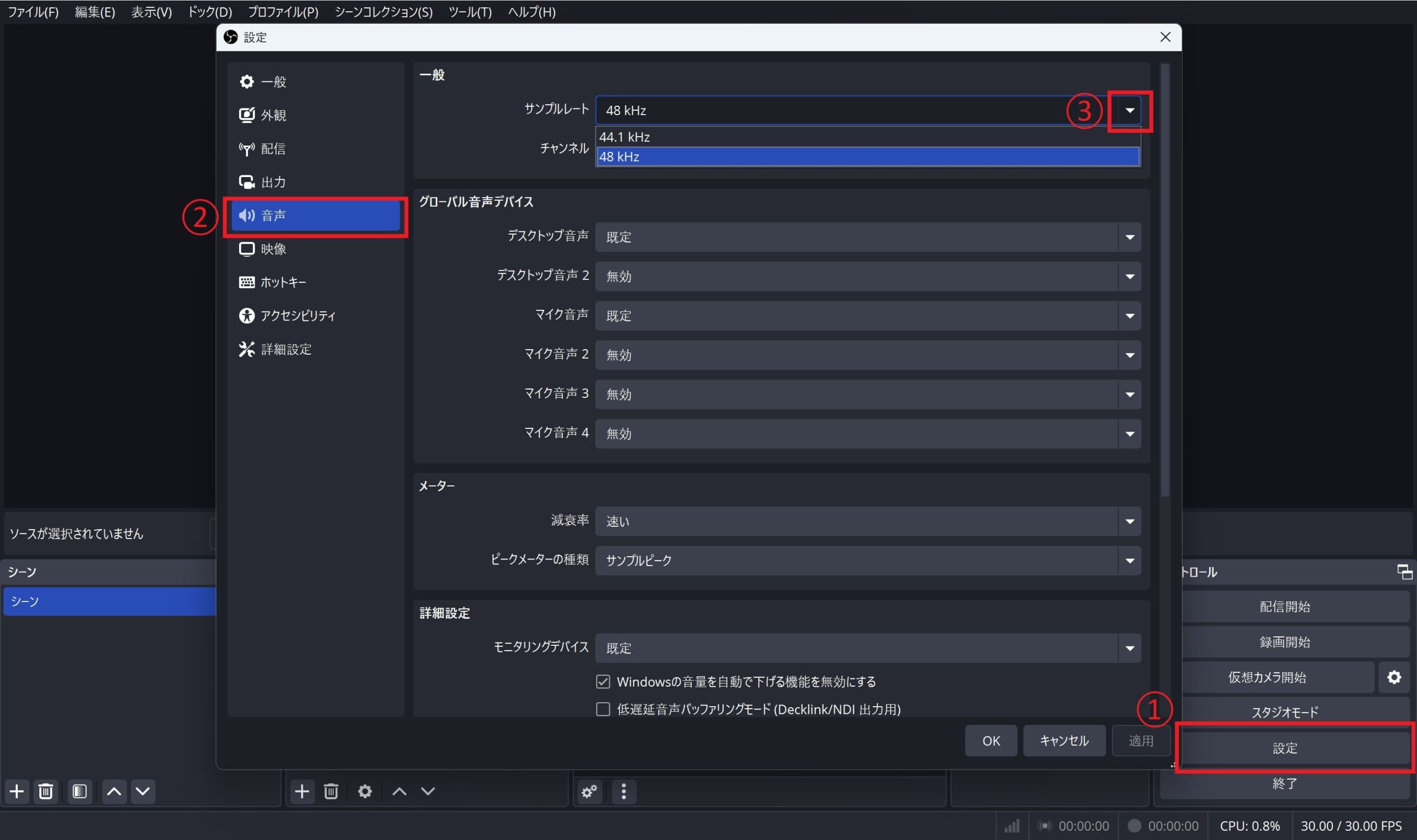
OBSの右下にある「設定」をクリックし、「音声」タブを選択します。メニューの「サンプリングレート」を確認しましょう。通常、設定は「44.1kHz」または「48kHz」に設定されています。
- PC側のサンプリングレートを確認
Windowsの場合、「設定」→「システム」→「サウンド」→「サウンドの詳細設定」に進みます。次に再生デバイスや録音デバイスのプロパティを開き、「詳細」タブからサンプリングレートを確認します。
- 設定の統一が重要
OBSとPCのサンプリングレートが一致していない場合、音ズレの原因になることがあります。OBSとPCのサンプリングレートを同じ値に統一することで、多くの音ズレ問題が解消される場合があります。
また、再生デバイスと録音デバイス(マイク)の両方で同じ値を設定しましょう。
フレームレートをモニターと一致させる
フレームレートの不整合は、音ズレの原因の一つです。以下の手順で設定を確認し、適切に調整しましょう。
- モニターのリフレッシュレートを確認
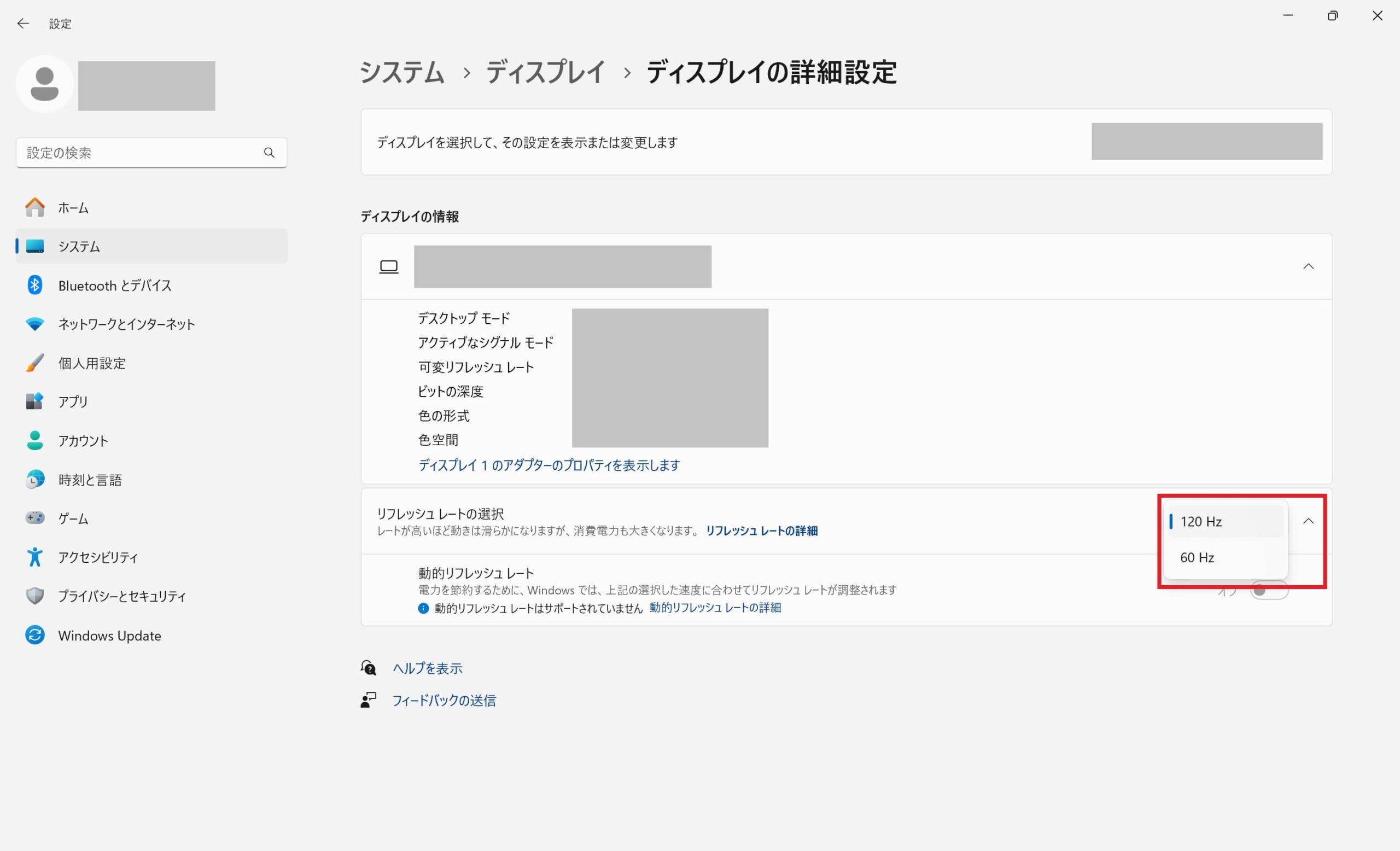
Windowsの「設定」→「システム」→「ディスプレイ」→「ディスプレイの詳細設定」に進みます。次にリフレッシュレートを確認し、通常は「60Hz」に設定します。
- OBSのフレームレート設定を調整
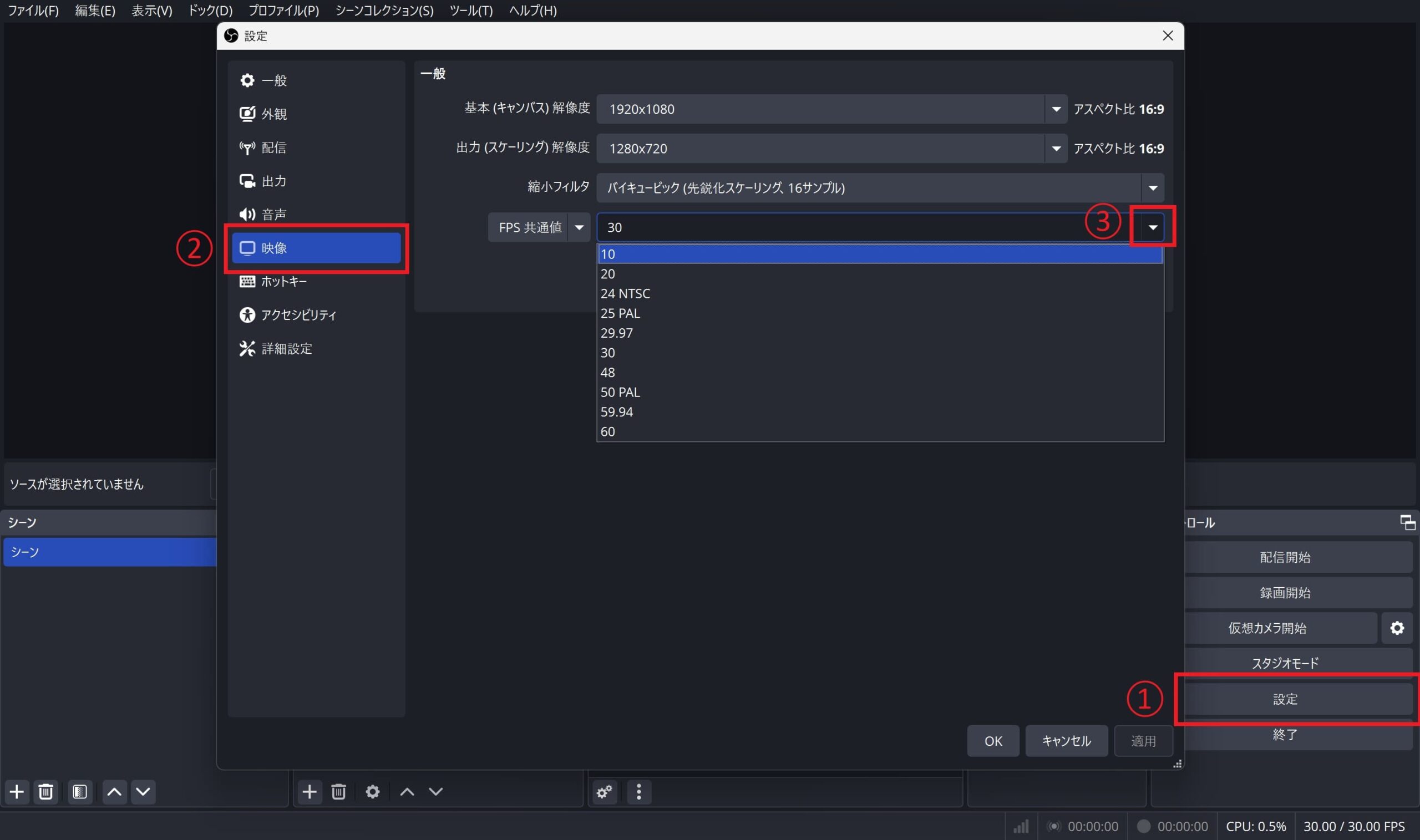
OBSの「設定」→「映像」から「FPS共通値」を選択します。モニターのリフレッシュレートと一致する値(例:「60fps」)に設定し、配信や録画で映像と音声の同期状態を確認します。
フレームドロップが起こらない設定にする
OBSのフレームのドロップが原因の音ズレは、以下の手順で対処します。
- フレームドロップの確認画面へ
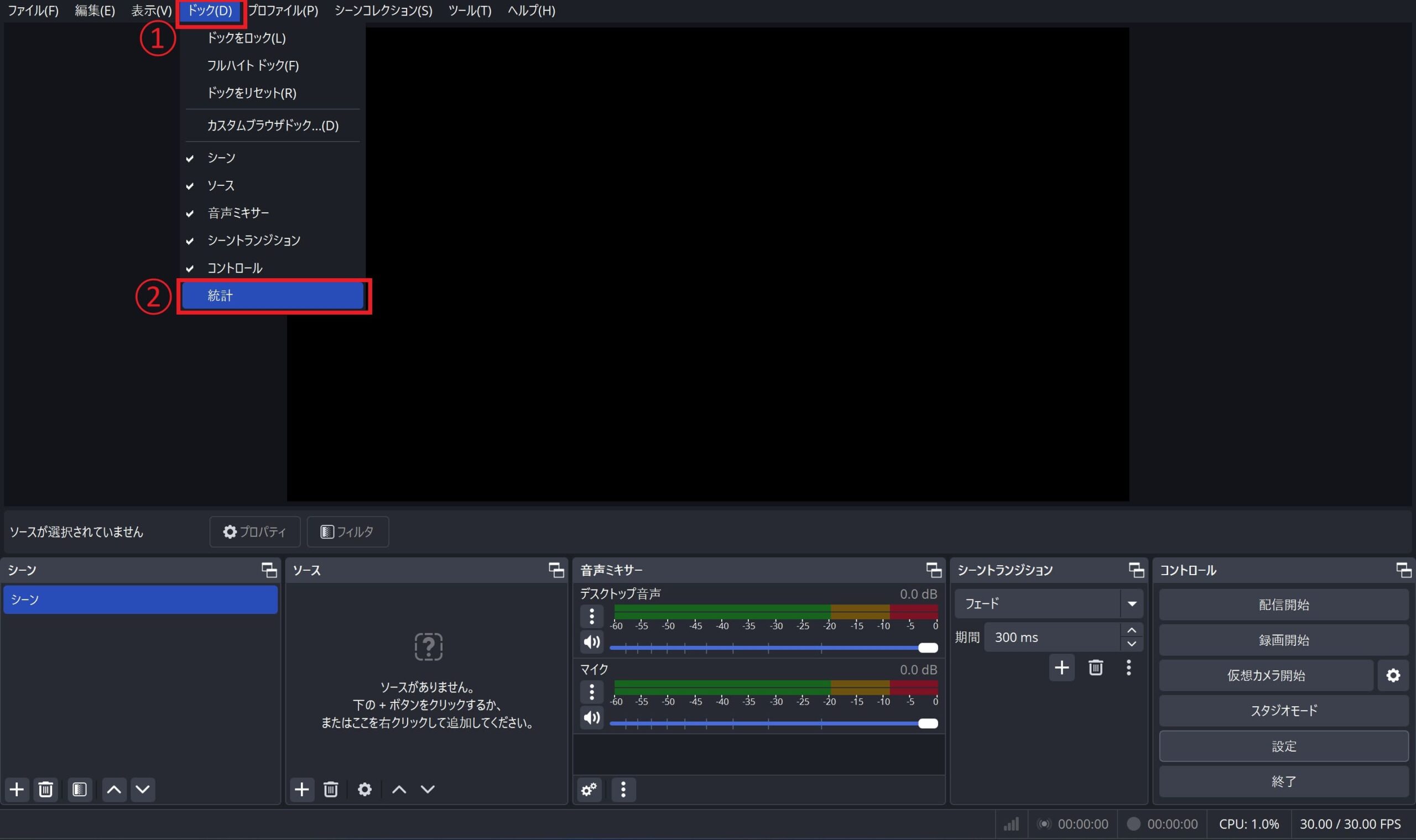
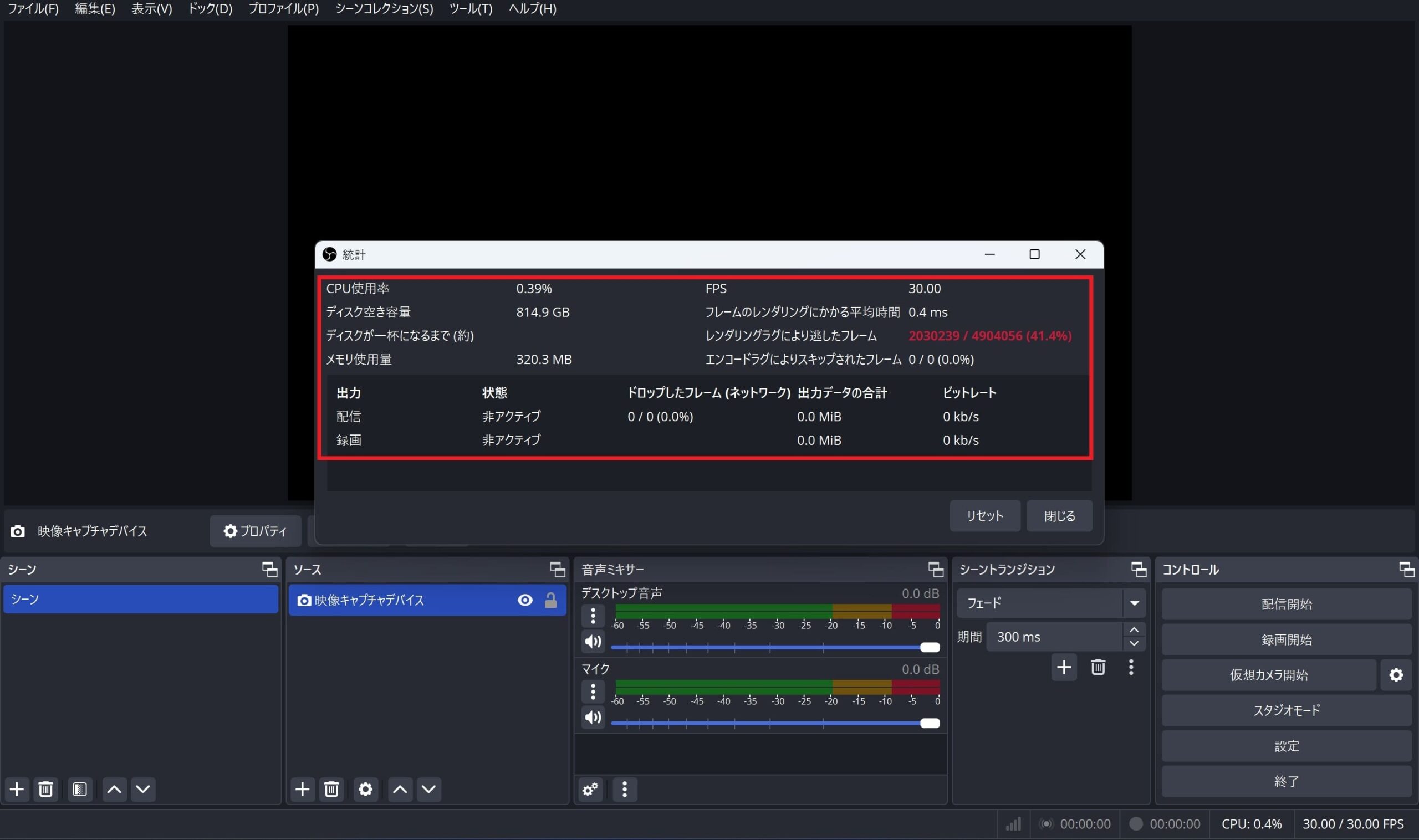
メイン画面上部の「ドック」をクリックし、「統計」を選択します。
- フレームドロップが発生しているか確認
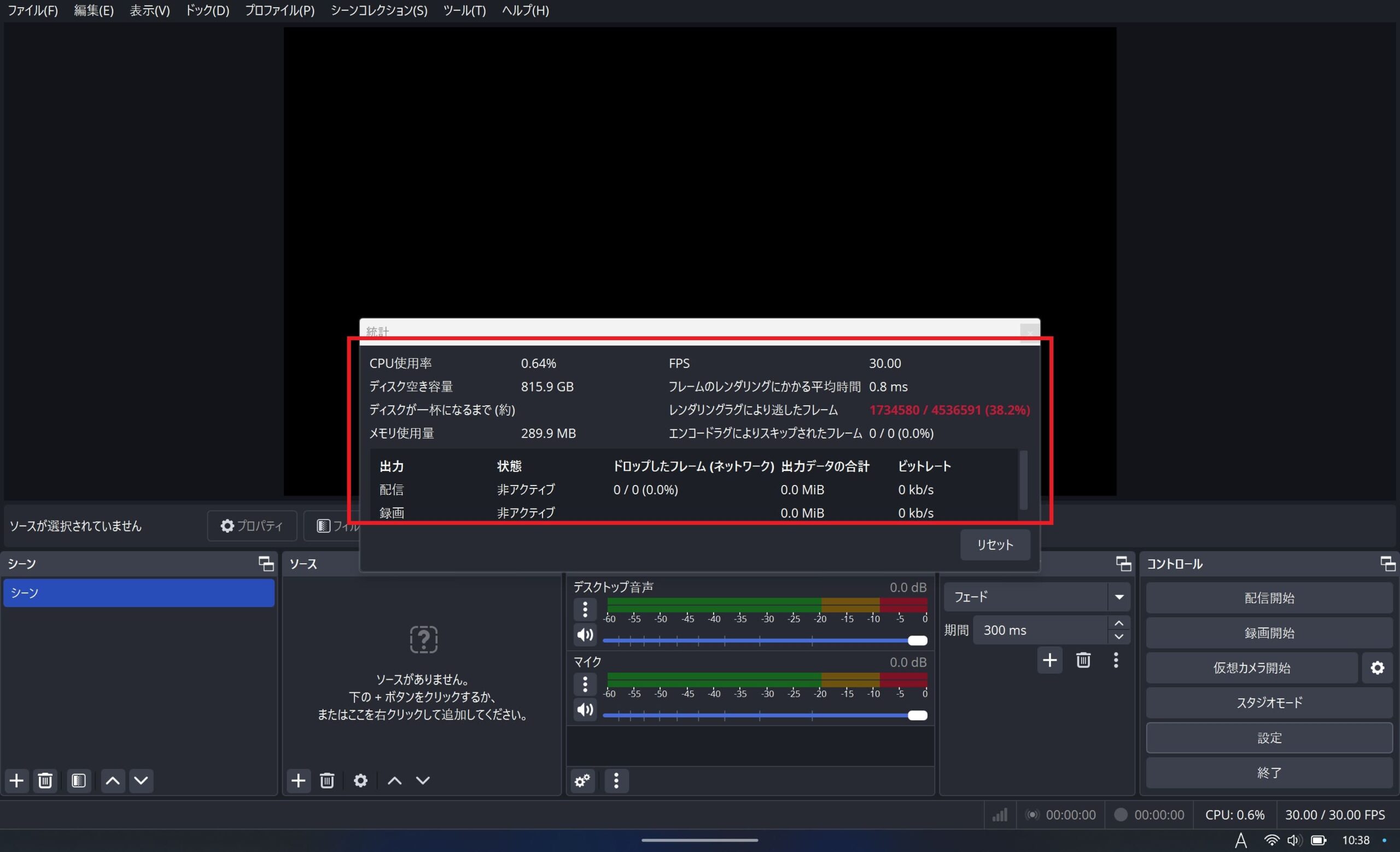
統計画面で赤枠部分を確認しましょう。数値が赤く表示されている場合、フレームドロップが発生していることを示します。
- ビットレートを調整
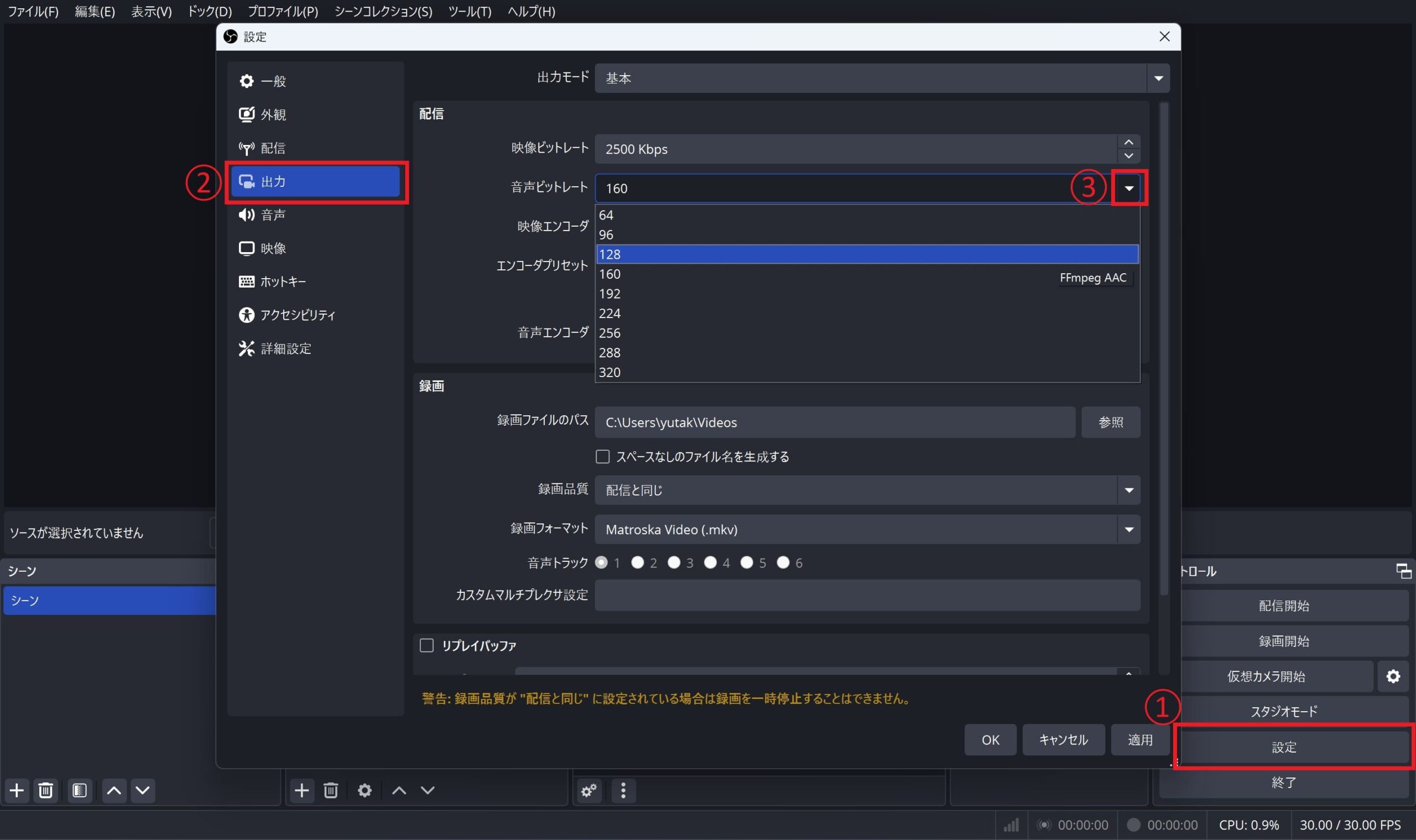
OBSの右下にある「設定」をクリックし、「出力」タブを選択します。ビットレートを適切な値に変更しましょう。たとえば、YouTubeで配信する場合、音声ビットレートを128Kbpsに設定するのが一般的です。
コマ落ちを防ぐ設定に変更する
コマ落ちが音ズレの原因の場合、以下の手順で設定を調整してみましょう。
- ゲーム側のグラフィック設定を調整
配信に適した解像度やフレームレートを設定します。とくに、高解像度や高フレームレートを使用している場合は、PCの負荷を軽減するために値を下げることを検討しましょう。
- 解像度やフレームレートの調整
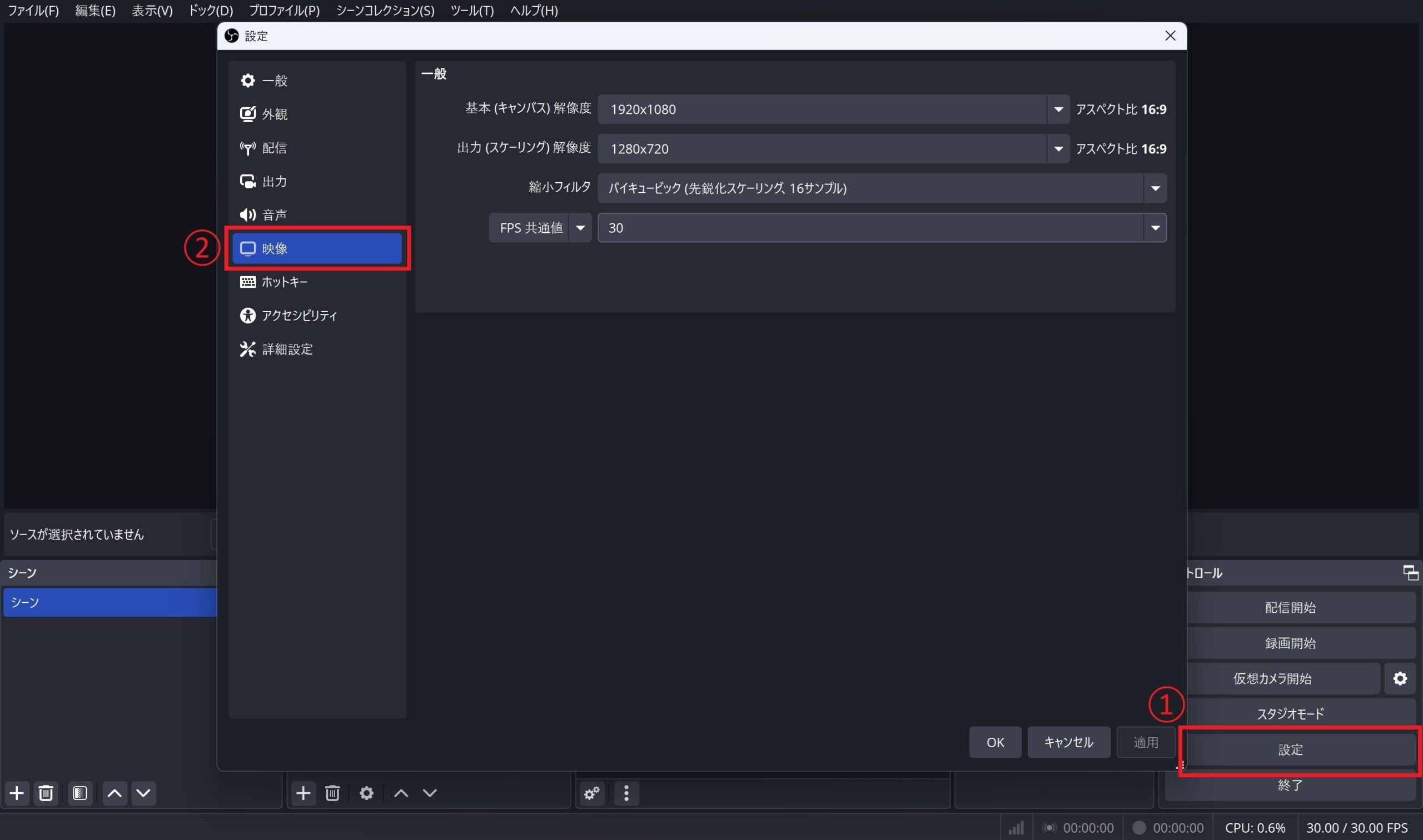
OBSの右下にある「設定」をクリックし、「映像」タブを選択し、解像度やフレームレートを低めに設定を試してみましょう。
キャプチャーボード使用時の設定を変える
キャプチャーボードを使用する際、適切な設定を行うことで、音ズレの問題を改善できます。以下の方法を試しましょう。
- 「映像キャプチャデバイス」を選択
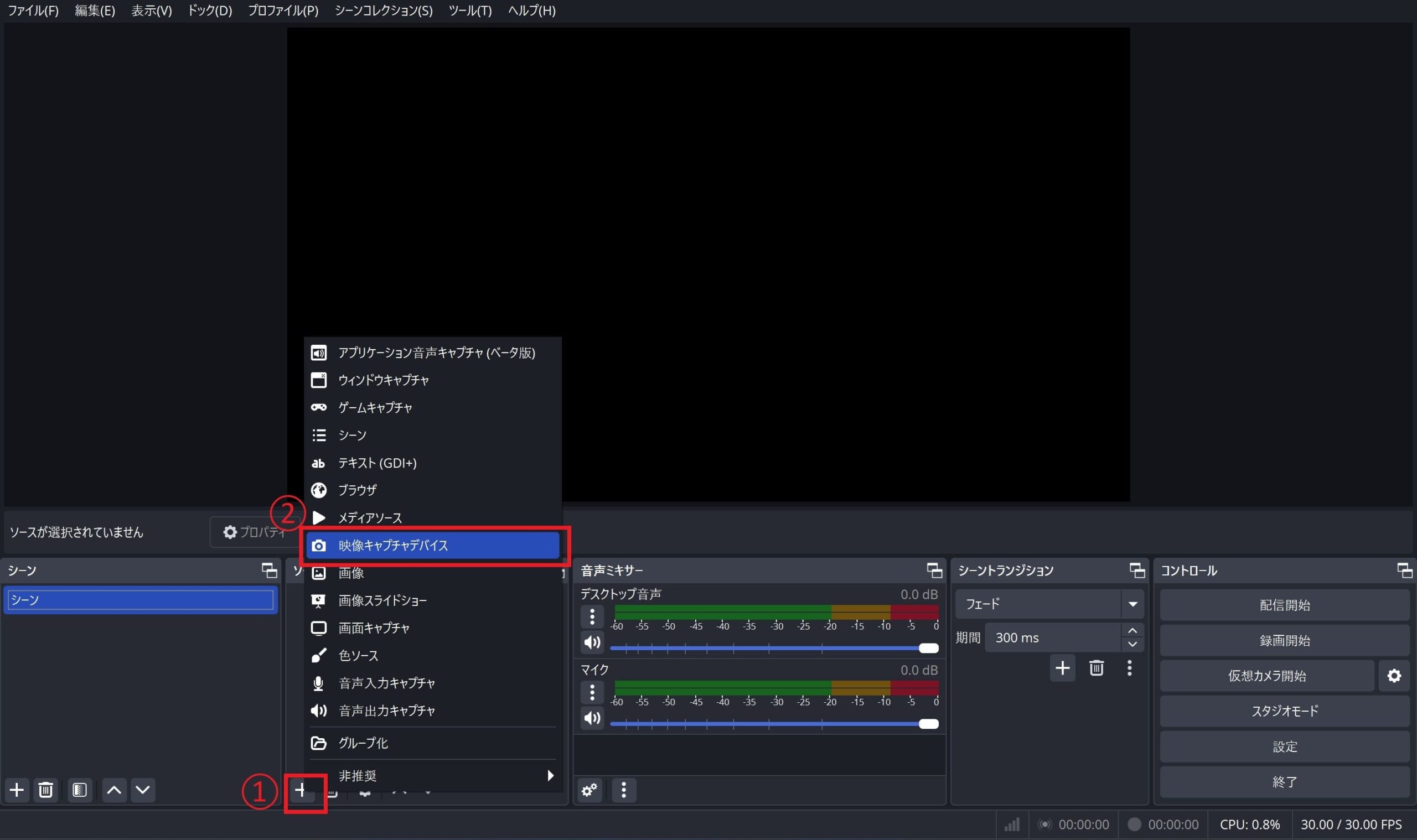
OBS画面下部のソースから「映像キャプチャデバイス」を選択します。新規設定の場合は「+」をクリックして追加しましょう。
- 「音声出力モード」の確認
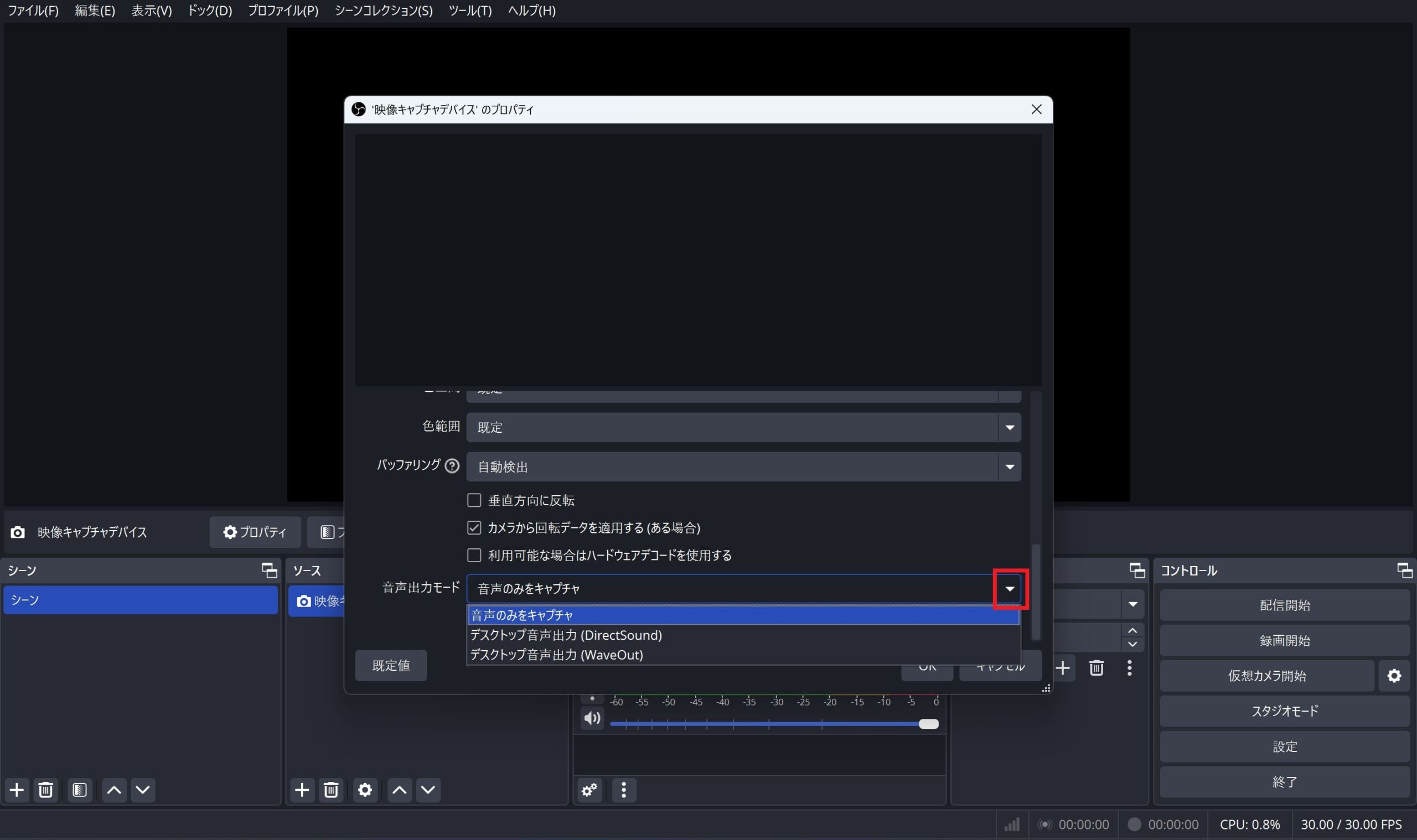
キャプチャデバイスのプロパティを開き、「音声出力モード」が「音声のみをキャプチャ」に設定されていることを確認します。一部のキャプチャーボードでは、「デスクトップ音声出力」に設定すると大幅な音ズレが発生することがあります。
- 音声モニタリングを有効化
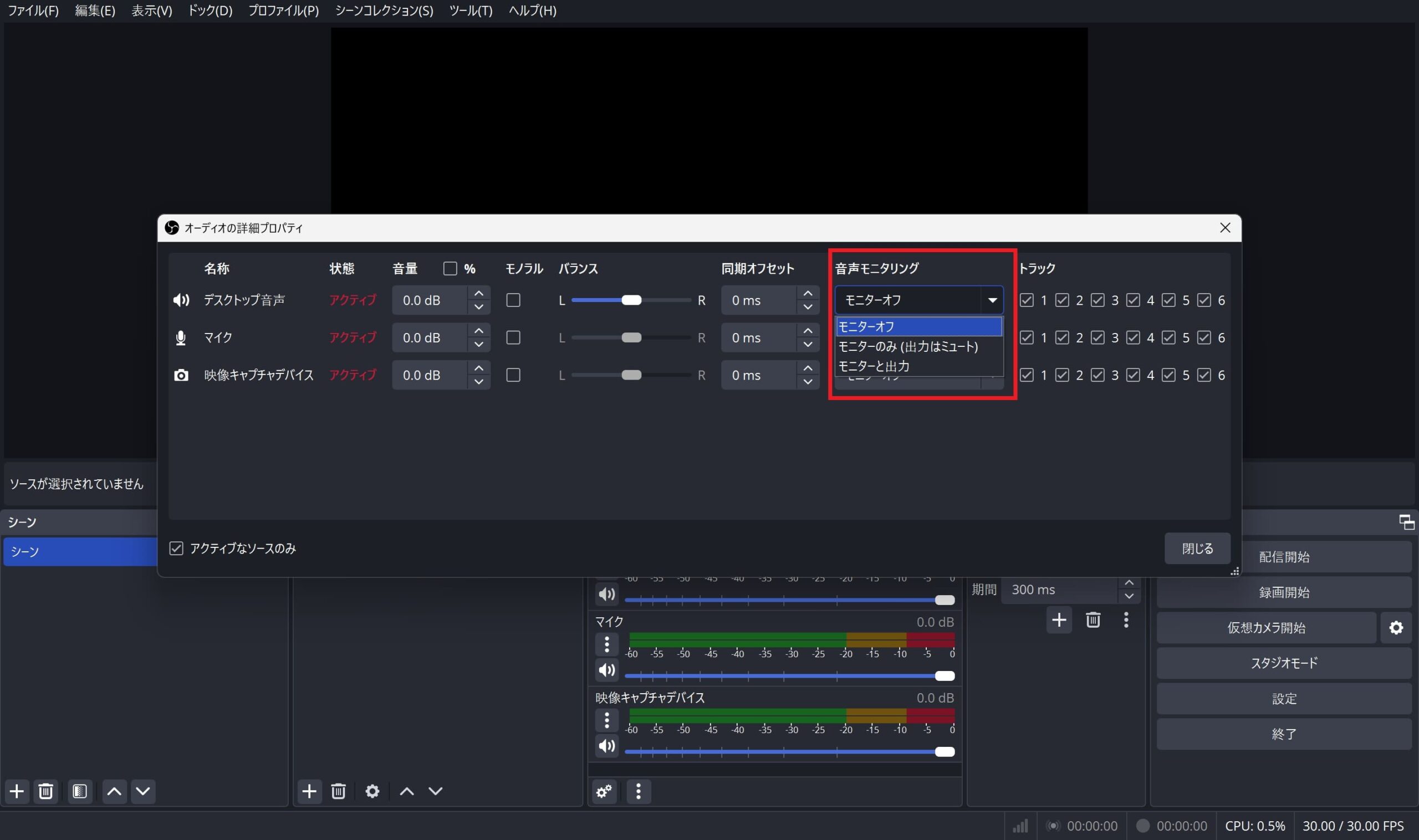
OBSの「音声ミキサー」から「オーディオの詳細プロパティ」を開き、該当する音声トラックで「モニターのみ(出力はミュート)」を選択します。音声の同期を保ちながらモニタリングが可能になります。
- パススルー出力を利用
キャプチャーボード対応の場合、パススルー機能を利用してゲーム音をTVやモニターから直接聞く設定にすることで、音の遅延の問題を防げる可能性があります。
PC環境改善によりOBSで徐々に起きる音ズレを防ぐ方法
PCのスペックや設定が音ズレの原因となる場合、以下の方法で改善可能です。
- PCの負荷を軽減する
- サウンド設定をOBSに合わせる
- 低スペックPCの場合はOBSの設定を下げる
- OBSを最新版にアップデートする
- インターネット環境の不安定さを改善する
具体的な対処法を見ていきましょう。
PCの負荷を軽減する
PCのリソース不足が原因で音ズレが発生する場合、以下の方法を試して負荷を軽減しましょう。
- 不要なアプリケーションを終了する
配信や録画中に使用していないブラウザやソフトウェアを閉じます。必要に応じて、タスクマネージャーを開き、バックグラウンドで動作している不要なプロセスを確認し、終了させましょう。
- PCを再起動する
シャットダウンではなく再起動を行うことで、リソース不足の原因となる一時的な問題を解消できる場合があります。
- OBSの設定を見直す
配信の出力解像度を下げたり、ビットレートを低く設定したりすることで、CPUやメモリの負荷を減らします。
サウンド設定をOBSに合わせる
PCのサウンド設定が原因で音ズレが発生する場合、以下の手順で設定を確認、修正しましょう。
- サウンドの詳細設定を確認
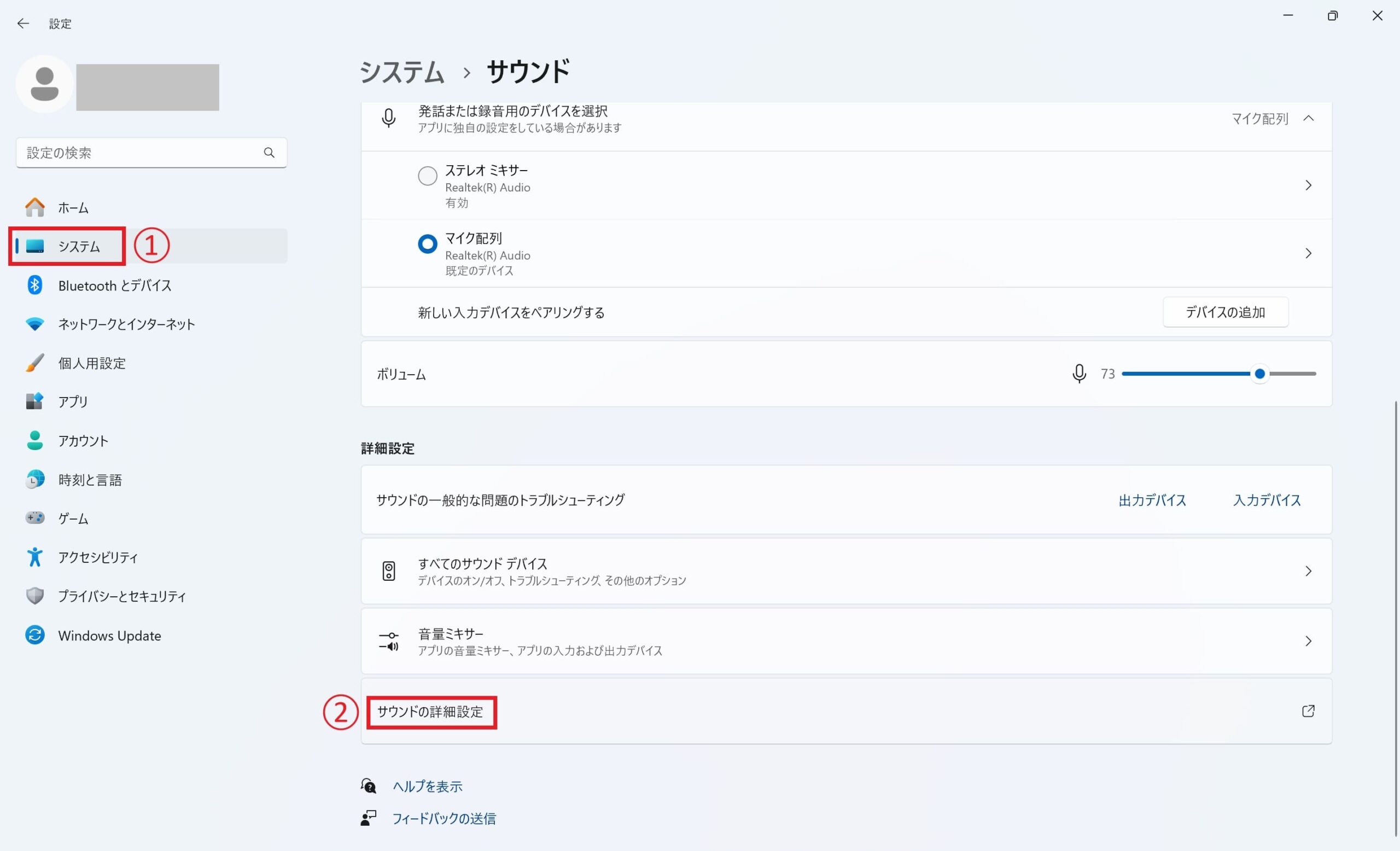
Windowsの「設定」→「システム」→「サウンド」→「サウンドの詳細設定」に進みます。
- 再生デバイスの選択
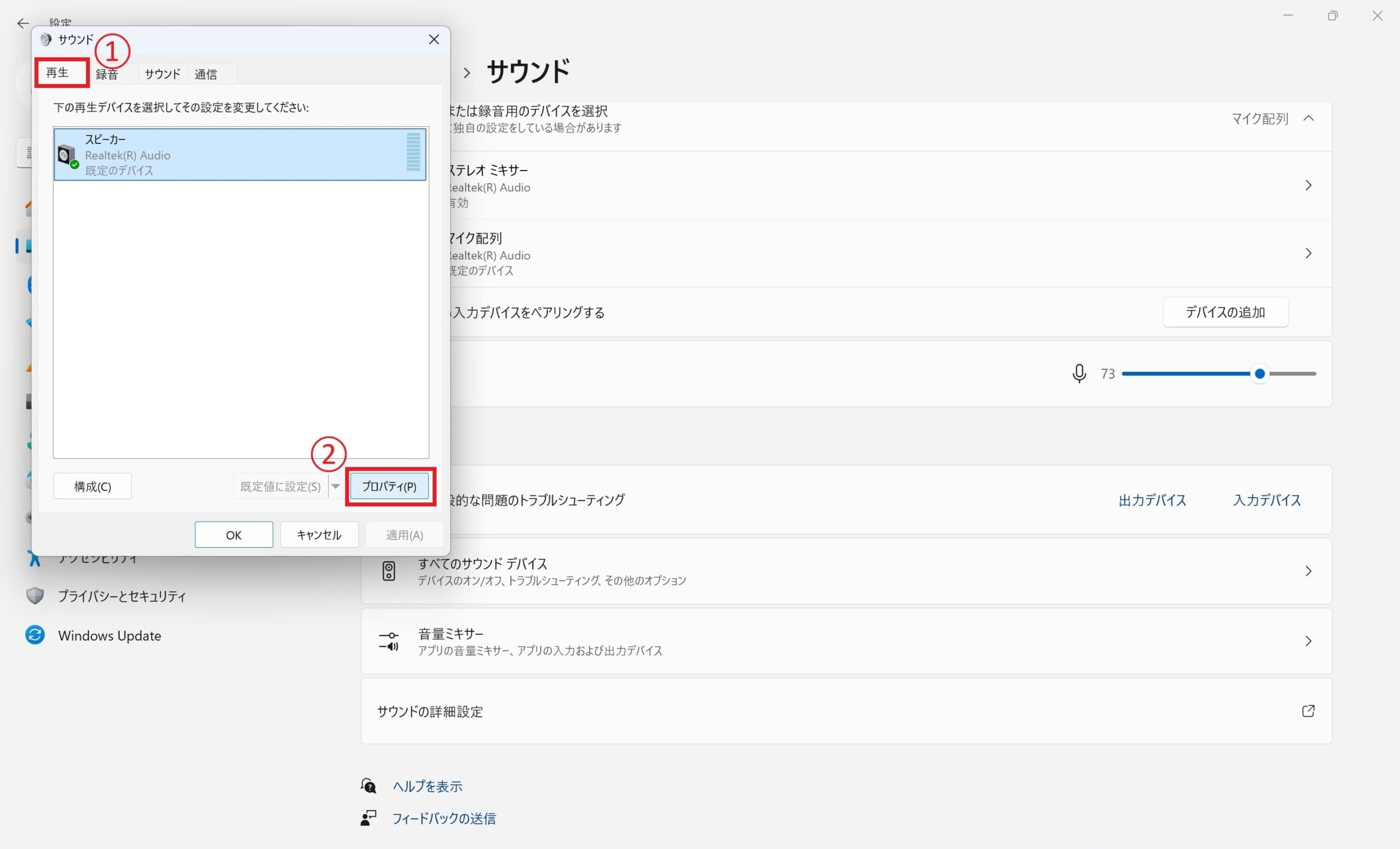
「サウンドの詳細設定」内の「再生」タブから使用する再生デバイスを選択し、「プロパティ」をクリックします。
- サンプリングレートを統一
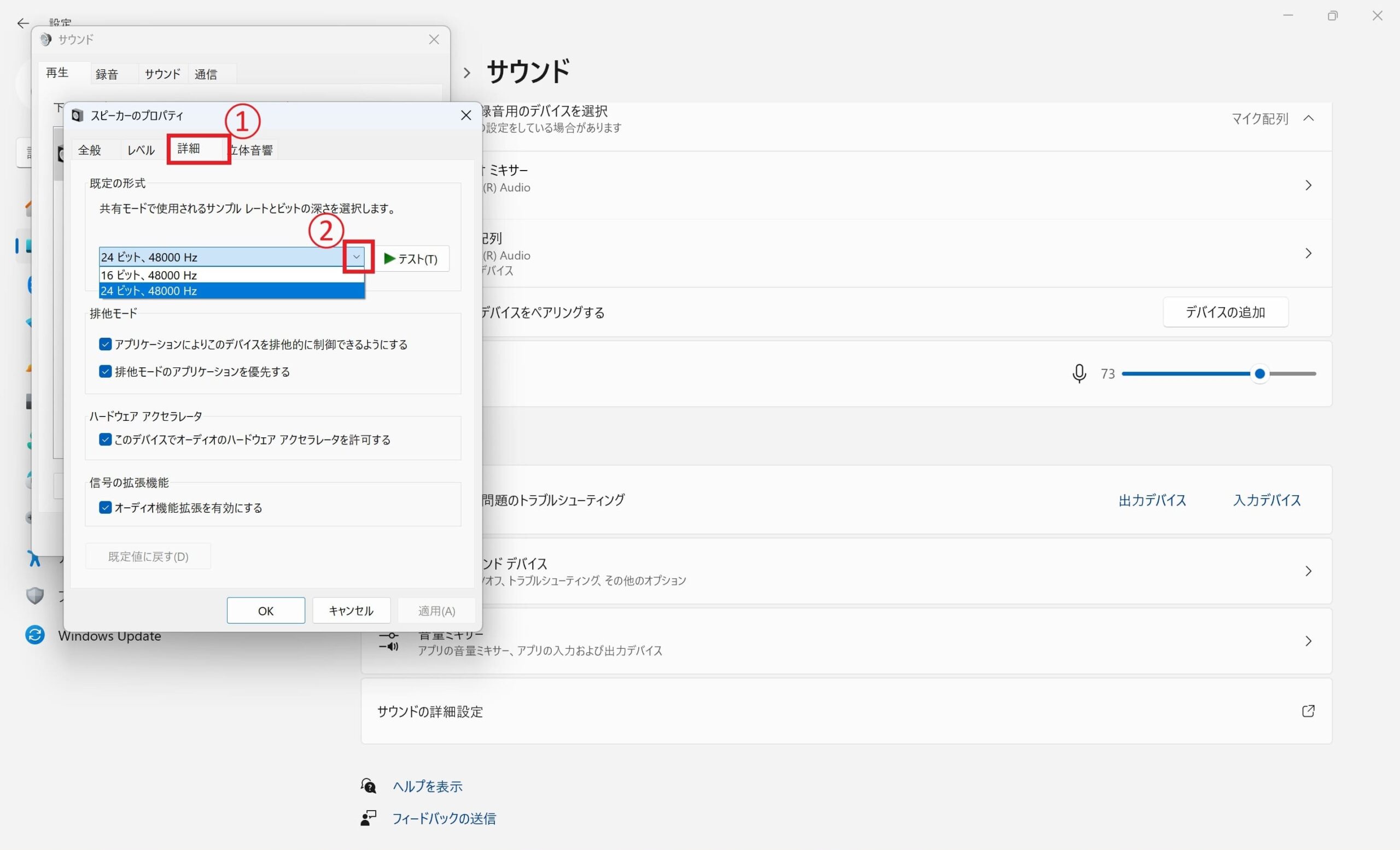
「プロパティ」の「詳細」タブを開き、サンプリングレートを「24ビット、44,100Hz」または「24ビット、48,000Hz」に設定します。次に、OBSの「設定」→「音声」タブで、同じサンプリングレートを選択して設定を統一します。
設定を適用した後、配信や録画を行い、音ズレが解消されているか確認しましょう。サンプリングレートをPCとOBSで一致させることが、音声と映像の同期を改善する重要なポイントです。
低スペックPCの場合はOBSの設定を下げる
PCのスペックがOBSの要求に追いついていない場合、設定を見直すことで音ズレを防ぐことが可能です。以下の手順で調整を行いましょう。
- CPU負荷を確認
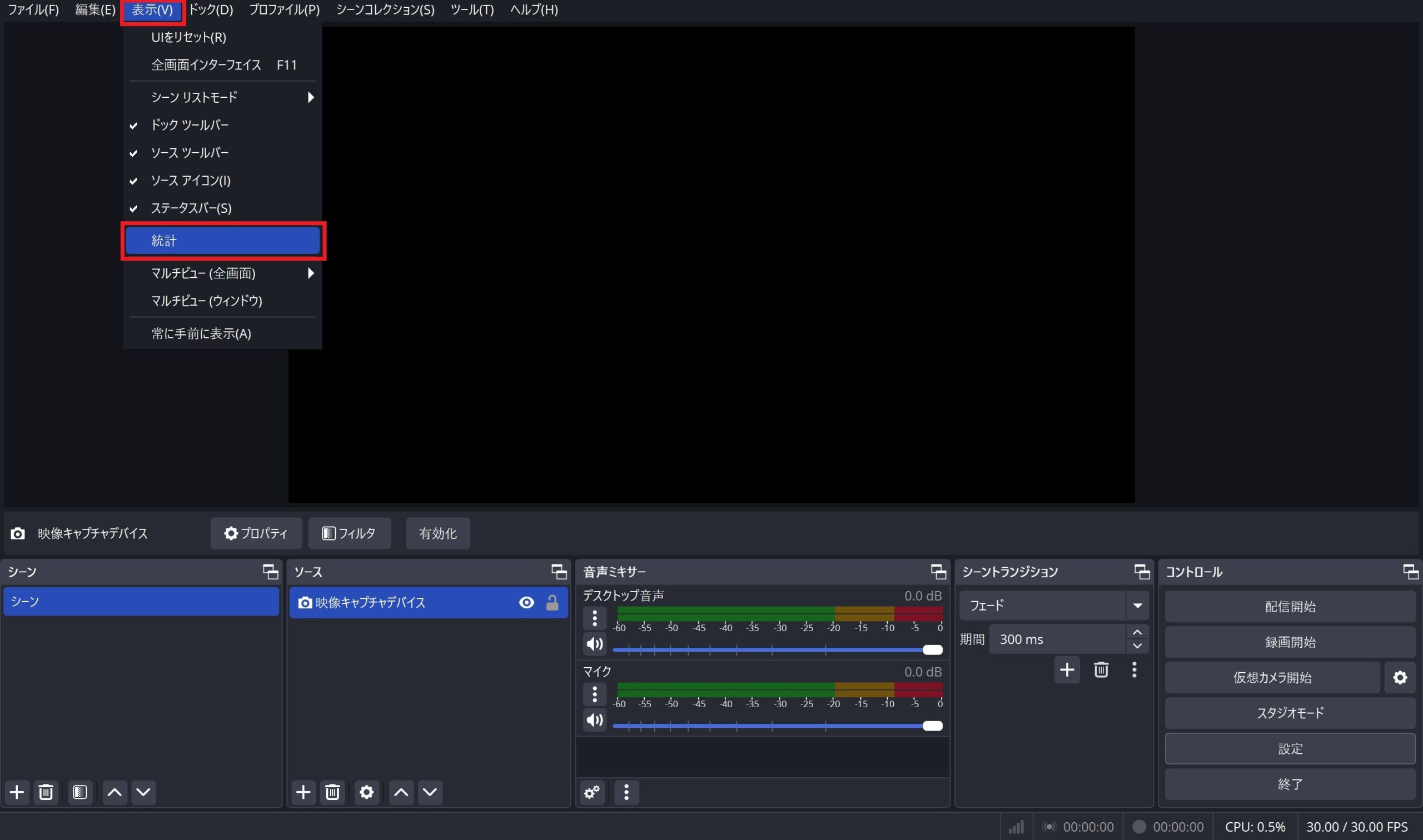
OBSのメニューから「表示」→「統計」を選択し、CPU使用率を確認します。数値が赤字で表示されている場合は、負荷が高すぎる状態を示し、設定の見直しが必要です。
- 音声ビットレートを調整
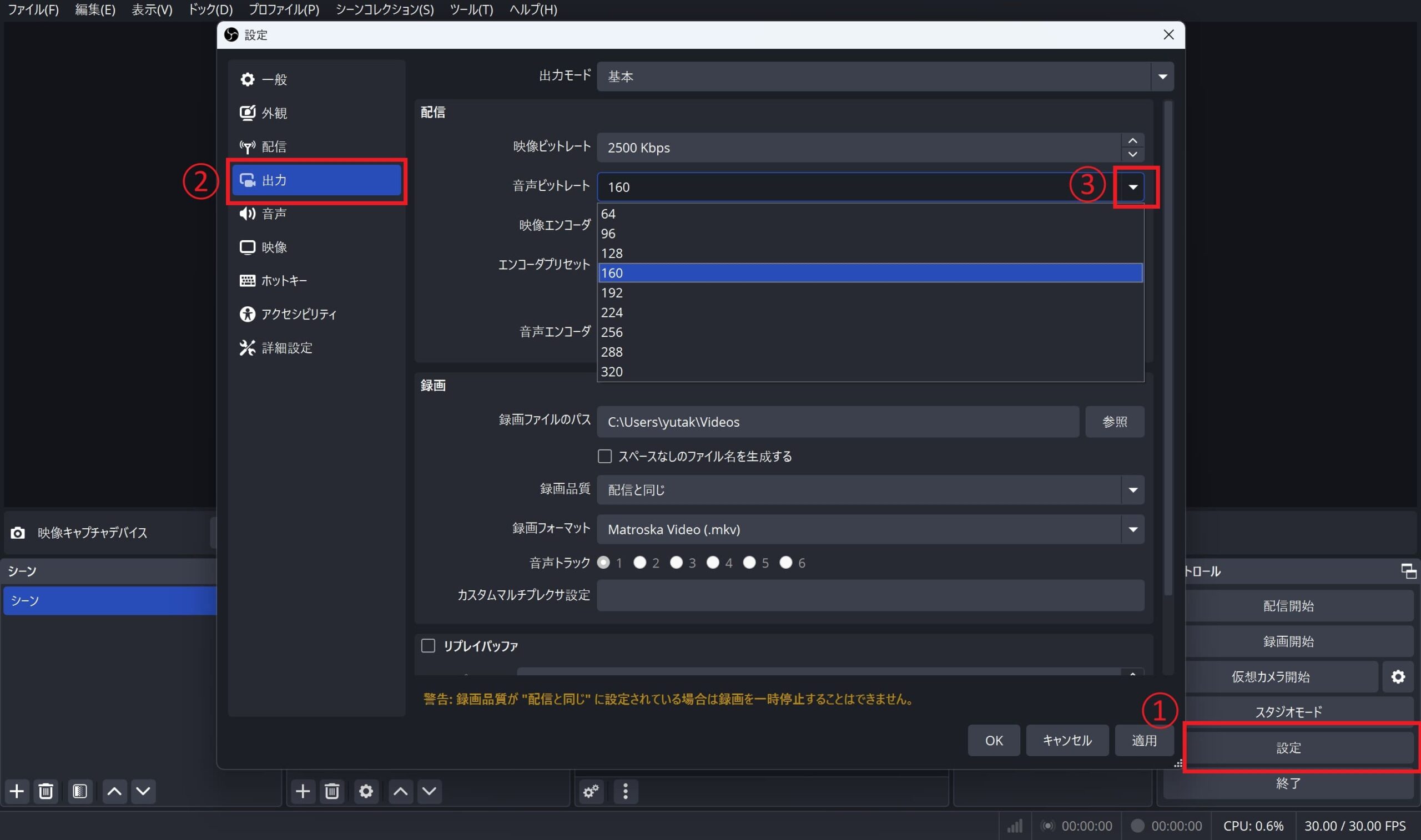
OBSの「設定」→「出力」タブを開き、「音声ビットレート」を適切な値に設定します。配信プラットフォームごとに推奨値が異なりますが、たとえばYouTubeの場合は128Kbpsが一般的です。
- 設定を低負荷に変更
OBSの「設定」→「映像」で解像度とフレームレートを調整します。例として、解像度を1,920×1,080から1,280×720に下げたり、フレームレートを60fpsから30fpsに変更したりすることで、PCへの負荷を軽減できます。
以上の設定を最適化することで、PCの性能を最大限に活用し、OBSの動作を安定させることが可能です。
OBSを最新版にアップデートする
OBSのバージョンが古い場合、不具合が原因で音ズレが発生することがあります。以下の手順で最新バージョンに更新し、問題を解消しましょう。
- OBSの更新を確認
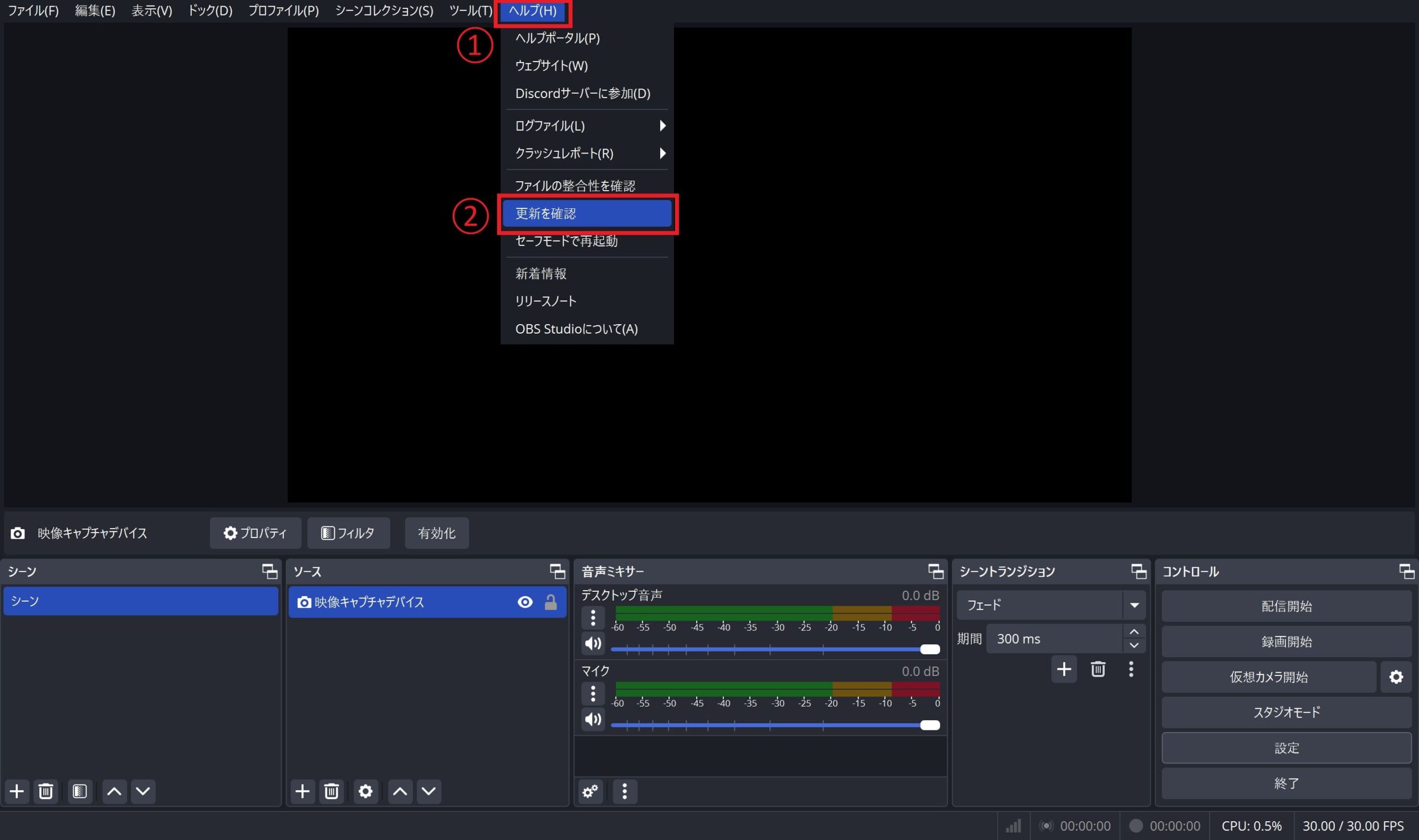
OBSの公式サイトまたはソフトウェア内の「ヘルプ」メニューから「更新を確認」を選択し、最新バージョンが利用可能か確認します。
- アップデートを実施
最新バージョンがある場合は、公式サイトからOBSをダウンロードしてインストールします。インストール中は、以前の設定が引き継がれることを確認しましょう。
- 確認とテスト
更新が完了したら、配信や録画を試し、音ズレが解消されているかテストします。改善が見られない場合は、他の設定や機材の問題も考慮しましょう。
インターネット環境の不安定さを改善する
インターネット環境の不安定さが原因で音ズレが発生することがあります。以下の方法でネットワーク環境を見直し、配信の安定性を向上させましょう。
- 回線の安定性を確認
スピードテストを実施してアップロード速度やPing値を確認します。配信に必要な速度(例:10Mbps以上)が確保されていることを確認しましょう。Ping値が高い場合は回線の安定性に問題がある可能性があります。
- Wi-Fi環境を最適化
ルーターの設置場所を調整し、信号が強い場所で使用するようにします。不安定な場合は、有線接続を優先して使用することで遅延や切断を防げます。
- 回線の変更を検討
高品質な光回線や、性能の良いモバイルルーターにアップグレードすることで、配信中のインターネット速度や安定性を大幅に改善できます。
接続デバイス改善によりOBSで徐々に起こる音ズレを解消する方法
接続デバイスの不具合が原因で音ズレが発生する場合、以下のデバイスの調整が必要です。
- カメラやマイクの遅延を調整する
- 外部オーディオインターフェースを活用する
以下では、デバイスに関連する具体的な対処法を紹介します。
カメラやマイクの遅延を調整する
カメラやマイクなどのデバイス固有の遅延が原因で音ズレが発生する場合、以下の方法で調整することが可能です。
- 遅延の確認
使用しているデバイスの仕様書や設定画面を確認し、遅延の大きさを特定します。
- 手動で設定を調整
OBSの「オーディオの詳細プロパティ」を開き、対象となる音声トラックの「同期オフセット」に遅延値を設定します。たとえば、遅延が50msの場合、「50ms」を入力することで映像と音声の同期が可能になります。
- 不要なソフトウェアを終了
配信中に使用していないアプリケーションやブラウザを終了して、PC全体の負荷を軽減します。デバイスの動作が安定し、遅延が軽減される場合があります。
外部オーディオインターフェースを活用する
PCの内蔵サウンドカードは処理能力に限界があり、音質や遅延の面で制約が生じることがあります。外部オーディオインターフェースを導入することで、音質の向上と音ズレの軽減が期待できます。
- 外部オーディオインターフェースを接続
外部オーディオインターフェースをUSBなどでPCに接続します。選ぶ際は、高速処理が可能で低遅延のモデルを検討しましょう。
- OBSでデバイスを選択
OBSの「設定」→「音声」に進み、外部オーディオインターフェースを音声デバイスとして選択します。音声入力の処理が最適化されます。
- メリットを活用
外部オーディオインターフェースは、遅延を最小限に抑えるだけでなく、音質の向上や複数デバイスの同時使用にも対応しています。
OBSで徐々に起こる音ズレについてよくある質問
OBSの音ズレに関するよくある疑問をピックアップしました。それぞれの解決方法を解説します。
OBSの音ズレは初心者でも直せる?
音ズレの修正は、初心者でも原因を一つずつ切り分けて取り組むことで解決できる場合があります。
まずは、最小限の環境にして問題を検証しましょう。たとえば、プラグインや仮想オーディオデバイス、キャプチャーボードなどを一時的に無効化し、音ズレが改善するか確認しましょう。切り分けの結果、特定のデバイスやソフトウェアが原因である場合、対応する設定を調整するだけで問題が解決することがあります。
ただし、問題が複雑で原因を特定できない場合や、複数の要因が絡み合っている場合は、解決が難しいケースもあります。詳しい方に相談するのも一つの選択肢です。
PCのスペック不足でもOBSで音ズレを防げる?
PCのスペックが不足していても、OBSの設定を調整することで音ズレを回避できる場合があります。たとえば、解像度やフレームレート、音声ビットレートを下げることで、PCへの負荷を軽減することが可能です。OBSの「表示」→「統計」からCPU使用率を確認し、赤字表示があれば設定を見直しましょう。
ただし、あまりにもPCの性能が低い場合や、古いPCを使用している場合は、根本的な解決策としてPCの買い替えを検討する必要があります。
なお、以下の記事ではOBSの必要スペックを詳しく解説しているため、あわせて確認しましょう。
» OBSの必要スペックまとめ!推奨PCからグラボなし運用まで解説!
Macでの音ズレ解消方法は?
MacでOBSを使用する際、音ズレが発生することがあります。以下の設定を試すことで、音ズレを軽減できる可能性があります。
- 出力モードの設定
OBSの「設定」→「出力」に進み、「出力モード」を「詳細」に変更します。次に「配信」タブ内のエンコーダを「Apple VT H264 ハードウェアエンコーダ」に設定しましょう。また、ビットレートを 2,500Kbps、音声ビットレートを128Kbps に調整することをおすすめします。
- 映像の設定
「映像」は、「基本解像度」と「出力解像度」を「1,280×720」に統一し、縮小フィルタを「ランチョス(先鋭化スケーリング、36のサンプル)」に設定します。
以上の設定で音ズレが軽減される可能性があります。
まとめ
OBSの音ズレは、開始直後から一定時間ずれ続けるタイプと、配信時間の経過とともにズレ幅が広がるタイプに分かれます。前者は同期オフセットの調整で改善できる場合が多く、後者はOBS設定やPC環境、接続デバイスの見直しが重要です。
とくに、サンプリングレートの不一致、PCのスペック不足、キャプチャーデバイスの設定は、徐々に広がる音ズレの主な原因です。配信環境全体を確認しながら問題を切り分けることが、安定した音声同期につながります。
当記事の内容を参考にOBSの設定やPC環境を整え、映像と音声が正しく合う快適な配信環境を構築しましょう。